
14/05/2023
V dnešní uspěchané době je efektivní správa času a koordinace s ostatními klíčová. Ať už plánujete rodinnou dovolenou, organizujete pracovní schůzky nebo jen chcete zůstat v obraze o aktivitách svých přátel, sdílení kalendáře je neocenitelným nástrojem. Apple s iCloudem nabízí robustní a intuitivní řešení, které vám umožní snadno sdílet vaše kalendáře s kýmkoli potřebujete, bez ohledu na to, kde se nacházíte. Zapomeňte na neustálé přeposílání e-mailů nebo zprávy plné otázek ohledně dostupnosti. S iCloud sdílenými kalendáři budou mít všichni zúčastnění okamžitý přehled o nadcházejících událostech, což výrazně zjednoduší plánování a minimalizuje nedorozumění. Tento podrobný průvodce vás provede celým procesem sdílení kalendářů na různých zařízeních a ukáže vám, jak z této funkce vytěžit maximum.
- Proč sdílet kalendář přes iCloud?
- Jak sdílet kalendář z iPhonu nebo iPadu
- Jak sdílet kalendář z Macu
- Jak sdílet kalendář přes iCloud.com
- Pochopení oprávnění sdílení
- Soukromé vs. Veřejné sdílení kalendáře
- Správa sdílených kalendářů
- Tipy pro efektivní používání sdílených kalendářů
- Řešení běžných problémů
- Často kladené otázky (FAQ)
- Mohu sdílet kalendář s uživateli Androidu nebo Windows?
- Co se stane, když někdo opustí sdílený kalendář nebo ho odstraním ze sdílení?
- Mohu vidět, kdo provedl změny v události?
- Existuje limit pro počet lidí, se kterými mohu sdílet kalendář?
- Co se stane, když smažu sdílený kalendář?
- Mohu sdílet pouze jednu událost, nikoli celý kalendář?
Proč sdílet kalendář přes iCloud?
Sdílení kalendáře přes iCloud přináší řadu výhod, které výrazně usnadňují koordinaci a komunikaci:
- Rodinné plánování: Mějte přehled o školních akcích dětí, lékařských prohlídkách, sportovních trénincích a rodinných oslavách. Všichni členové rodiny vědí, co se děje.
- Týmová spolupráce: Pro pracovní týmy je sdílený kalendář ideální pro plánování schůzek, projektových termínů a sdílení důležitých událostí.
- Společní přátelé: Organizujte společenské akce, výlety nebo setkání s přáteli bez nekonečného domlouvání.
- Snadná aktualizace: Jakákoli změna v kalendáři se okamžitě projeví u všech sdílených uživatelů.
- Dostupnost napříč zařízeními: Sdílené kalendáře jsou přístupné na vašem iPhonu, iPadu, Macu i na webu iCloud.com.
Jak sdílet kalendář z iPhonu nebo iPadu
Sdílení kalendáře z vašeho iOS nebo iPadOS zařízení je rychlé a intuitivní. Postupujte podle těchto kroků:
- Otevřete aplikaci Kalendář na vašem iPhonu nebo iPadu.
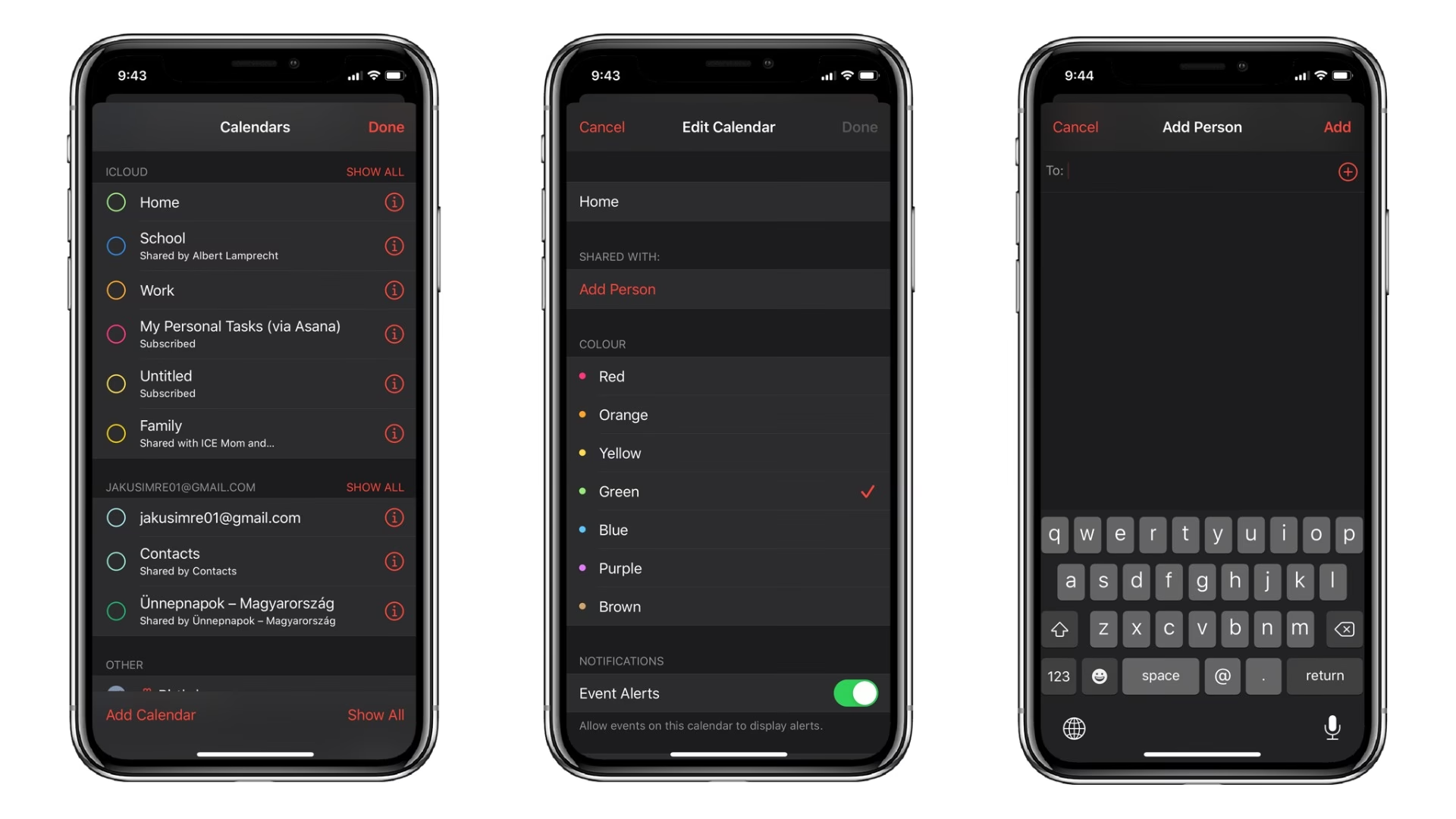
- Ve spodní části obrazovky klepněte na tlačítko „Kalendáře“. Zobrazí se seznam všech vašich kalendářů.
- Najděte kalendář, který chcete sdílet. Vedle názvu kalendáře klepněte na ikonu „i“ (informace).
- V nastavení kalendáře sjeďte dolů a klepněte na „Přidat osobu“.
- Zadejte jméno kontaktu, e-mailovou adresu nebo Apple ID osoby, se kterou chcete kalendář sdílet. Můžete přidat více osob najednou.
- Po přidání osob můžete pro každou z nich nastavit oprávnění. Klepněte na jméno osoby a zvolte „Pouze pro čtení“, pokud chcete, aby mohli pouze zobrazovat události, nebo „Upravovat“, pokud jim chcete povolit přidávat, upravovat a mazat události.
- Pokud chcete sdílet kalendář s širokou veřejností (např. pro sportovní tým nebo komunitní události), můžete zapnout možnost „Veřejný kalendář“. Tím se vygeneruje veřejný odkaz, který můžete sdílet s kýmkoli. Upozorňujeme, že veřejné kalendáře jsou vždy pouze pro čtení.
- Klepněte na „Hotovo“ v pravém horním rohu, abyste dokončili proces sdílení.
Po dokončení těchto kroků obdrží pozvaná osoba oznámení. Jakmile pozvánku přijme, sdílený kalendář se objeví v její aplikaci Kalendář.
Jak sdílet kalendář z Macu
Sdílení kalendáře z vašeho Macu je stejně jednoduché:
- Otevřete aplikaci Kalendář na vašem Macu.
- V levém postranním panelu najeďte myší na název kalendáře, který chcete sdílet.
- Klikněte na ikonu „Sdílet kalendář“ (malý symbol Wi-Fi nebo osoby se znaménkem plus), která se objeví vedle názvu kalendáře.
- V rozbalovacím okně klikněte na „Přidat osobu“.
- Zadejte jméno kontaktu, e-mailovou adresu nebo Apple ID osoby, se kterou chcete kalendář sdílet.
- Vedle jména přidané osoby klikněte na šipku dolů a vyberte „Pouze pro čtení“ nebo „Upravovat“, podle toho, jaká oprávnění chcete udělit.
- Stejně jako na iOS, můžete zaškrtnout možnost „Veřejný kalendář“, abyste vygenerovali odkaz pro veřejné prohlížení.
- Klikněte na „Hotovo“.
Pozvaní uživatelé obdrží oznámení a po přijetí pozvánky se kalendář automaticky přidá do jejich aplikace Kalendář.
Jak sdílet kalendář přes iCloud.com
Pokud nemáte po ruce své zařízení Apple, můžete kalendář sdílet také prostřednictvím webového rozhraní iCloudu:
- Otevřete webový prohlížeč a přejděte na iCloud.com.
- Přihlaste se pomocí svého Apple ID a hesla.
- Klikněte na ikonu „Kalendář“.
- V levém postranním panelu klikněte na ikonu „Sdílet kalendář“ (malý symbol osoby se znaménkem plus nebo Wi-Fi) vedle názvu kalendáře, který chcete sdílet.
- V dialogovém okně, které se objeví, zadejte e-mailovou adresu nebo jméno osoby, se kterou chcete kalendář sdílet.
- Nastavte oprávnění na „Pouze pro čtení“ nebo „Upravovat“.
- Můžete také zaškrtnout možnost „Veřejný kalendář“, pokud chcete vygenerovat odkaz pro veřejné sdílení.
- Klikněte na „Hotovo“.
Pochopení oprávnění sdílení
Při sdílení kalendáře je klíčové pochopit rozdíl mezi dvěma typy oprávnění, které můžete přidělit:
- Pouze pro čtení (Read Only): Osoba, se kterou sdílíte kalendář s tímto oprávněním, může prohlížet všechny události v kalendáři, ale nemůže je upravovat, přidávat nové ani mazat stávající. Tato volba je ideální pro informativní kalendáře, kde chcete, aby ostatní měli přehled, ale neměli možnost zasahovat do obsahu. Příkladem může být kalendář školních prázdnin nebo rozvrh veřejných akcí.
- Upravovat (Edit): Toto oprávnění dává sdílené osobě plnou kontrolu nad kalendářem. Může přidávat nové události, upravovat existující, mazat události a dokonce i pozývat další osoby k sdílení kalendáře (pokud to nastavení kalendáře umožňuje). Toto oprávnění je vhodné pro blízké rodinné příslušníky, důvěryhodné kolegy nebo přátele, se kterými aktivně spolupracujete na plánování. Buďte opatrní, komu udělujete oprávnění k úpravám, protože to dává značnou moc nad vaším kalendářem.
Soukromé vs. Veřejné sdílení kalendáře
iCloud nabízí dva hlavní způsoby sdílení kalendářů, každý s odlišnými vlastnostmi a bezpečnostními implikacemi:
1. Soukromé sdílení
Soukromé sdílení je nejběžnější a nejbezpečnější metoda. Kalendář je sdílen přímo s konkrétními osobami, které jsou identifikovány pomocí jejich Apple ID nebo e-mailové adresy. Vyžaduje, aby pozvaní uživatelé měli Apple ID a přijali pozvánku. Hlavní výhody:
- Kontrola přístupu: Přesně víte, kdo má přístup k vašemu kalendáři.
- Flexibilní oprávnění: Můžete nastavit individuální oprávnění (čtení nebo úpravy) pro každou osobu.
- Větší bezpečnost: Obsah kalendáře je chráněn a přístup je omezen jen na pozvané osoby.
2. Veřejné sdílení
Veřejné sdílení generuje webový odkaz, který může kdokoli s tímto odkazem použít k zobrazení kalendáře. Tento typ sdílení je vždy pouze pro čtení. Uživatelé nemusí mít Apple ID. Výhody a nevýhody:
- Široká dostupnost: Ideální pro sdílení informací s velkou skupinou lidí, jako jsou události komunity, sportovní rozvrhy nebo firemní kalendáře s volnými termíny.
- Jednoduchost: Stačí sdílet odkaz.
- Omezené funkce: Pouze pro čtení, bez možnosti úprav.
- Nižší bezpečnost: Pokud se odkaz dostane do nepovolaných rukou, kdokoli může kalendář zobrazit. Mějte na paměti, že obsah veřejného kalendáře by neměl obsahovat citlivé osobní údaje.
Srovnání soukromého a veřejného sdílení
| Funkce | Soukromé sdílení | Veřejné sdílení |
|---|---|---|
| Cílová skupina | Konkrétní osoby (vyžaduje Apple ID) | Kdokoliv s odkazem |
| Oprávnění | Pouze pro čtení / Upravovat | Pouze pro čtení |
| Bezpečnost | Vysoká (kontrola přístupu) | Nižší (odkaz může být sdílen) |
| Interaktivita | Možnost oboustranných úprav (pokud povoleno) | Pouze prohlížení |
| Použití | Rodina, blízcí přátelé, pracovní týmy | Veřejné akce, rozvrhy, školní kalendáře |
Správa sdílených kalendářů
Po nastavení sdíleného kalendáře je důležité vědět, jak ho spravovat a udržovat aktuální:
Přidávání a odebírání osob
Kdykoli můžete přidat nové osoby ke sdílenému kalendáři nebo odebrat stávající. Postup je stejný jako při počátečním sdílení: v aplikaci Kalendář klepněte na „Kalendáře“, poté na „i“ vedle sdíleného kalendáře. Zde můžete „Přidat osobu“ nebo přejet prstem doleva přes jméno osoby a klepnout na „Odebrat“.
Změna oprávnění
Pokud potřebujete změnit oprávnění pro konkrétní osobu (např. z „Pouze pro čtení“ na „Upravovat“ nebo naopak), můžete to udělat ve stejném nastavení kalendáře. Klepněte na jméno osoby a vyberte požadovaná oprávnění.
Zastavení sdílení kalendáře
Pokud již nechcete kalendář sdílet, můžete sdílení kdykoli zastavit. V nastavení kalendáře klepněte na „Zastavit sdílení“ nebo „Zrušit sdílení kalendáře“ (v závislosti na verzi iOS/macOS). Tím se kalendář odebere ze zařízení všech, se kterými jste ho sdíleli.
Přijetí pozvánky ke sdílenému kalendáři
Když vás někdo pozve ke sdílení kalendáře, obdržíte oznámení. Klepněte na toto oznámení nebo otevřete aplikaci Kalendář, kde se objeví banner s informací o nové pozvánce. Klepněte na „Přijmout“ a kalendář se přidá k vašemu seznamu kalendářů.
Tipy pro efektivní používání sdílených kalendářů
- Jasné pojmenování: Pojmenujte své sdílené kalendáře jasně a srozumitelně (např. „Rodinný kalendář Novákovi“, „Pracovní projekty Q3“).
- Barevné kódování: Použijte různé barvy pro odlišení sdílených kalendářů od vašich osobních kalendářů, nebo pro odlišení různých sdílených kalendářů mezi sebou. Pomůže to vizuálně rozlišit události.
- Komunikace: I když sdílíte kalendář, stále je dobré komunikovat s ostatními členy skupiny o důležitých změnách nebo událostech, zejména pokud jde o citlivé nebo časově kritické informace.
- Opatrnost s oprávněními: Důkladně zvažte, komu udělíte oprávnění k úpravám. Vždy je bezpečnější začít s oprávněním „Pouze pro čtení“ a v případě potřeby ho změnit.
- Vyčištění starých událostí: Pravidelně procházejte a odstraňujte staré nebo irelevantní události, aby kalendář zůstal přehledný.
Řešení běžných problémů
- Pozvánka nebyla doručena: Zkontrolujte, zda jste zadali správnou e-mailovou adresu nebo Apple ID. Požádejte příjemce, aby zkontroloval složku spam nebo nevyžádanou poštu.
- Synchronizační problémy: Ujistěte se, že obě strany mají stabilní internetové připojení. Zkontrolujte, zda je iCloud Kalendář zapnutý v nastavení iCloudu na všech zařízeních (Nastavení > [Vaše jméno] > iCloud > Kalendáře). Někdy pomůže restart aplikace Kalendář nebo zařízení.
- Problémy s oprávněními: Ověřte, že jste udělili správná oprávnění. Pokud někdo nemůže upravovat události, ujistěte se, že má nastaveno „Upravovat“, nikoli „Pouze pro čtení“.
- Kalendář se nezobrazuje: Ujistěte se, že sdílený kalendář je zaškrtnutý v seznamu kalendářů v aplikaci Kalendář, aby se zobrazovaly jeho události.
Často kladené otázky (FAQ)
Zde jsou odpovědi na některé z nejčastějších otázek týkajících se sdílení kalendářů přes iCloud:
Mohu sdílet kalendář s uživateli Androidu nebo Windows?
Ano, ale s omezením. Přímé soukromé sdílení vyžaduje Apple ID. Můžete však použít funkci „Veřejný kalendář“. Tím se vygeneruje veřejný odkaz (URL), který může kdokoli s jakýmkoli zařízením (včetně Androidu nebo Windows) otevřít ve webovém prohlížeči nebo importovat do jiného kalendářového programu (např. Google Kalendář). Je důležité si uvědomit, že veřejné kalendáře jsou vždy pouze pro čtení a kdokoli s odkazem k nim má přístup.
Co se stane, když někdo opustí sdílený kalendář nebo ho odstraním ze sdílení?
Pokud osoba opustí sdílený kalendář nebo ji vy odeberete ze seznamu sdílení, kalendář se okamžitě přestane zobrazovat na jejím zařízení. Události z tohoto kalendáře zmizí z jejího pohledu. Pokud byla osoba jediným uživatelem s oprávněním k úpravám a vy jste ji odstranili, zvažte, kdo bude mít nyní oprávnění spravovat kalendář.
Mohu vidět, kdo provedl změny v události?
Aplikace Kalendář v iCloudu neposkytuje podrobný protokol změn s informací o tom, kdo konkrétně provedl úpravu události. Zobrazí se vám však, kdo událost vytvořil a kdo pozval účastníky. Pokud je důležité sledovat změny, budete muset spoléhat na komunikaci v rámci skupiny, nebo zvážit jiné platformy pro správu projektů, které nabízejí podrobnější historii změn.
Existuje limit pro počet lidí, se kterými mohu sdílet kalendář?
Apple přímo neuvádí striktní limit pro počet osob, se kterými můžete sdílet kalendář. Nicméně, s velmi velkým počtem účastníků (desítky až stovky) může docházet k pomalejší synchronizaci nebo zhoršenému výkonu. Pro velmi velké skupiny je často efektivnější použít veřejné sdílení, které je navrženo pro širokou distribuci informací.
Co se stane, když smažu sdílený kalendář?
Pokud smažete kalendář, který jste vytvořili a sdíleli, bude odstraněn pro všechny, se kterými jste ho sdíleli. Události z tohoto kalendáře se natrvalo odstraní ze všech zařízení. Před smazáním sdíleného kalendáře je dobré o tom informovat ostatní členy, aby si mohli případně uložit důležité informace.
Mohu sdílet pouze jednu událost, nikoli celý kalendář?
Přímo přes funkci sdílení kalendáře v iCloudu nelze sdílet pouze jednotlivé události. Sdílí se vždy celý kalendář. Pokud potřebujete sdílet jen jednu událost, můžete do ní pozvat účastníky. Vytvořte událost, klepněte na „Účastníci“ a přidejte osoby. Ti obdrží pozvánku pouze na tuto konkrétní událost, nikoli přístup k celému kalendáři.
Sdílení kalendáře přes iCloud je nesmírně užitečná funkce, která výrazně zjednodušuje organizaci a koordinaci v osobním i profesním životě. Ať už potřebujete spravovat rodinný rozvrh, koordinovat tým nebo plánovat společenské akce, iCloud kalendáře nabízejí intuitivní a efektivní řešení. Využijte plný potenciál této funkce a mějte vždy přehled o všech důležitých událostech, a to vše s minimálním úsilím. S pochopením různých možností sdílení a oprávnění si můžete vytvořit systém, který dokonale vyhovuje vašim potřebám a zajistí, že nikdo nikdy nezmešká důležitou událost.
Chceš-li si přečíst další články podobné jako Sdílení kalendáře přes iCloud: Kompletní průvodce, navštiv kategorii Návody.