
30/06/2022
Aplikace iMessage od Applu je bezesporu skvělým nástrojem pro komunikaci s ostatními uživateli zařízení Apple. Nabízí bohaté funkce, šifrování a plynulé sdílení obsahu. Co se ale stane, když se ocitnete v situaci, kdy iMessage nefunguje, nemáte přístup k internetu, nebo potřebujete kontaktovat někoho, kdo používá zařízení s Androidem? V takových chvílích se stává neocenitelnou klasická SMS zpráva. I když se může zdát, že éra textových zpráv je pryč, na iPhonu má stále své důležité místo. V tomto podrobném průvodci se dozvíte vše, co potřebujete vědět o odesílání SMS zpráv z vašeho iPhonu, ať už manuálně, nebo automaticky, a jak řešit případné problémy.
- iMessage vs. SMS: Pochopení rozdílů
- Proč posílat SMS, když máte iPhone? Klíčové situace
- Manuální odeslání zprávy jako SMS: Krok za krokem
- Automatické odesílání SMS zpráv: Nastavení a tipy
- Co dělat, když možnost "Odeslat jako SMS" chybí?
- Výhody odesílání SMS zpráv
- Cenové aspekty SMS zpráv
- Často kladené otázky (FAQ)
iMessage vs. SMS: Pochopení rozdílů
Než se pustíme do detailů odesílání, je klíčové pochopit základní rozdíly mezi iMessage a SMS. Obě služby fungují v jedné aplikaci Zprávy na vašem iPhonu, ale liší se v technologii, fungování a kompatibilitě.
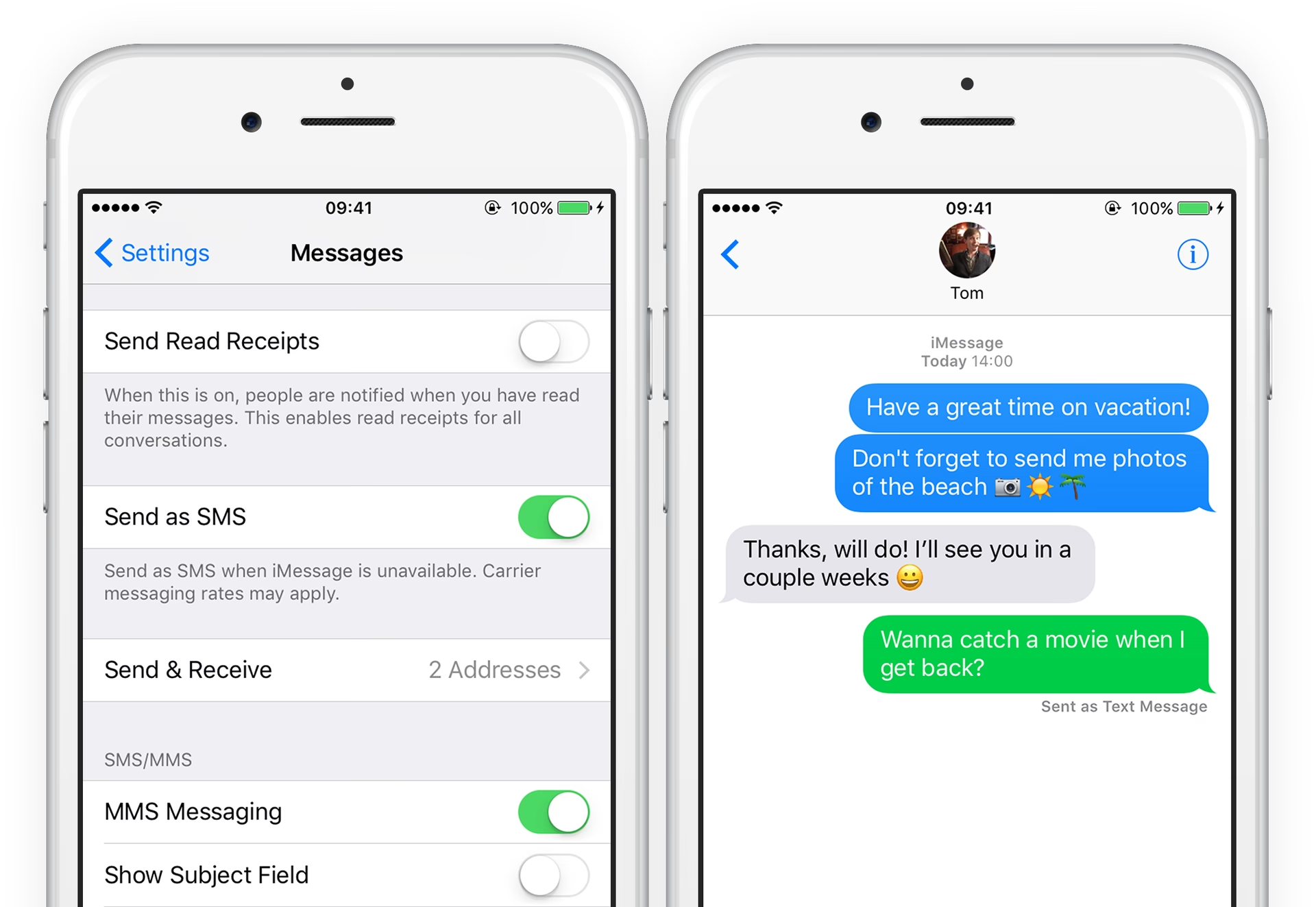
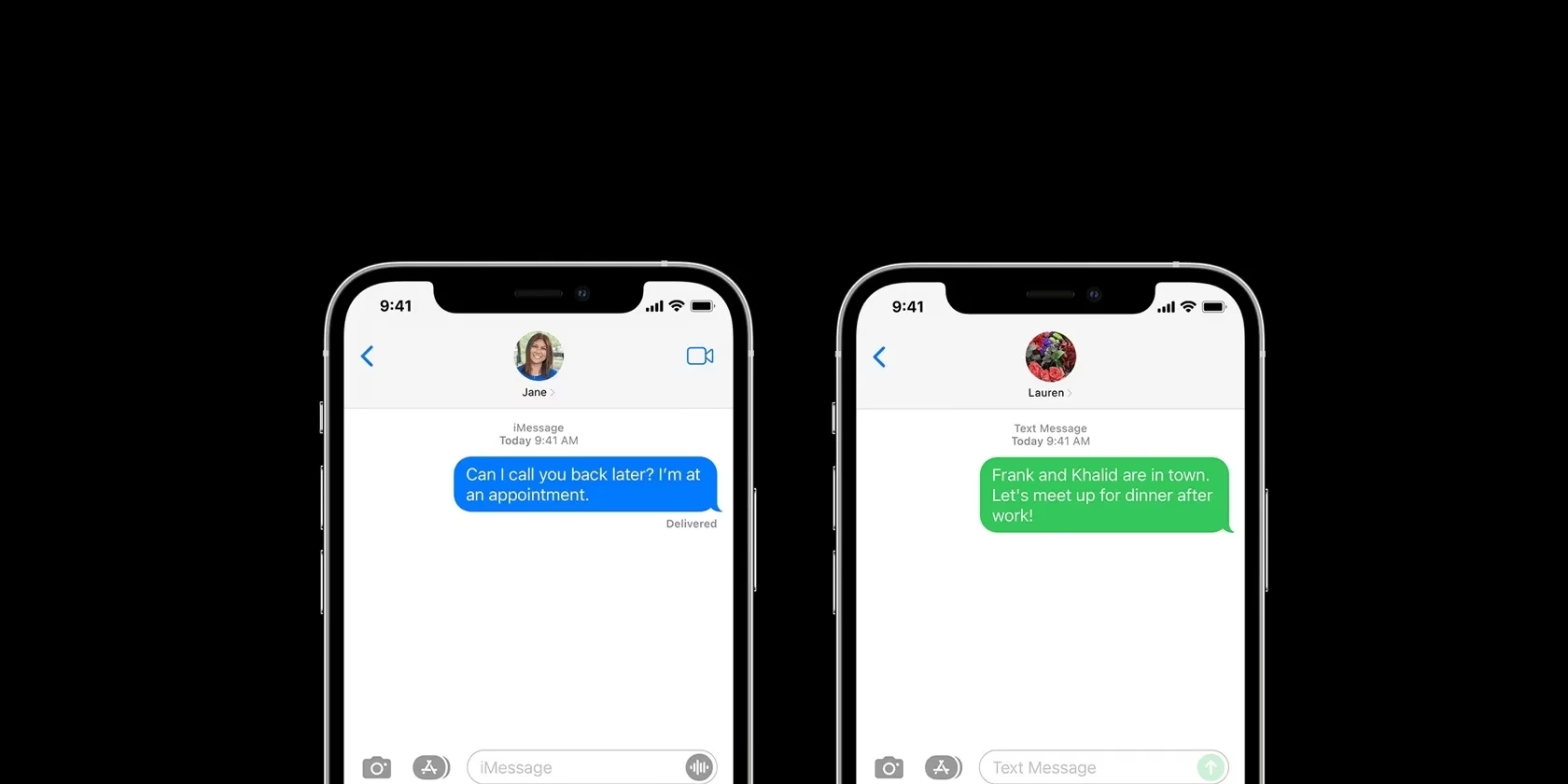
- SMS (Short Message Service): Jedná se o standardní, na operátorovi založenou službu pro zasílání textových zpráv. Funguje na všech mobilních telefonech, včetně iOS, Androidu a dokonce i na starších „hloupých“ telefonech. Hlavní výhodou SMS je, že k odeslání nevyžaduje připojení k internetu. Spoléhá se pouze na mobilní síť a telefonní číslo příjemce. SMS zprávy jsou v aplikaci Zprávy zobrazeny v zelených bublinách.
- iMessage: Tato služba je exkluzivní pro zařízení Apple (iPhone, iPad, Mac, Apple Watch a Vision Pro). K fungování vyžaduje připojení k internetu, ať už přes Wi-Fi nebo mobilní data. iMessage nabízí pokročilé funkce, jako jsou potvrzení o přečtení, indikátory psaní, sdílení fotografií a videí ve vysoké kvalitě, samolepky, efekty a skupinové chaty s názvy. Zprávy iMessage jsou v aplikaci Zprávy zobrazeny v modrých bublinách. iMessage nelze posílat uživatelům, kteří nemají zařízení Apple.
Abyste měli jasnější představu, zde je srovnávací tabulka:
| Funkce | iMessage | SMS |
|---|---|---|
| Vyžaduje internet | Ano (Wi-Fi nebo mobilní data) | Ne |
| Kompatibilita | Pouze Apple zařízení | Všechny mobilní telefony |
| Barva bubliny | Modrá | Zelená |
| Pokročilé funkce (čtení, efekty) | Ano | Ne |
| Typ obsahu | Text, foto, video, audio, soubory | Primárně text (MMS pro média) |
| Šifrování | Ano (end-to-end) | Ne |
Proč posílat SMS, když máte iPhone? Klíčové situace
I když iMessage nabízí mnoho výhod, existují specifické situace, kdy je odeslání klasické SMS zprávy nejen preferovanou, ale často jedinou spolehlivou možností, jak oslovit příjemce. Zde jsou nejčastější důvody, proč byste měli zvážit odeslání SMS:
- Špatné internetové připojení: Jste v oblasti se slabým nebo žádným Wi-Fi signálem a mobilní data jsou nestabilní? V takovém případě se iMessage může zaseknout při pokusu o odeslání a nikdy se nedostane k příjemci. SMS, která se spoléhá pouze na základní mobilní síť, má mnohem větší šanci na doručení. Vaše zpráva se odešle okamžitě, namísto čekání na obnovení internetového připojení.
- Příjemce nemá internet nebo má vypnutý iMessage: Možná víte, že váš kamarád je na místě bez Wi-Fi, má vypnutá mobilní data, nebo zkrátka iMessage nepoužívá. V takových případech se iMessage nikdy nedoručí. Odesláním SMS zajistíte, že zpráva dorazí, jakmile bude mít příjemce dostupnou mobilní síť, bez nutnosti připojení k internetu. To je ideální například pro komunikaci se staršími členy rodiny, kteří nemusí být technicky zdatní, nebo s kýmkoli, kdo šetří data.
- Komunikace s uživateli Androidu nebo jiných ne-Apple zařízení: Jak již bylo zmíněno, iMessage je exkluzivní pro Apple. Pokud píšete někomu s telefonem Android, Windows Phone nebo jakýmkoli jiným ne-Apple zařízením, vaše zpráva se automaticky odešle jako SMS (nebo MMS, pokud obsahuje média). Není možné jim poslat iMessage. Vědomí tohoto vám pomůže lépe pochopit, proč se některé bubliny zobrazují modře a jiné zeleně.
- Roaming nebo oblasti s nestabilním signálem: Při cestování do zahraničí nebo v odlehlých oblastech může být mobilní datové připojení drahé nebo nespolehlivé. Základní SMS služba často funguje i tam, kde data selhávají. To je klíčové pro nouzovou komunikaci nebo pro udržení kontaktu, aniž byste museli platit vysoké roamingové poplatky za data.
- Doručení bez prodlevy: Někdy potřebujete, aby zpráva dorazila okamžitě a spolehlivě. Pokud se iMessage zasekne ve stavu "Doručování..." kvůli problémům s připojením, přepnutím na SMS zajistíte, že zpráva dorazí bez čekání na to, až se příjemce připojí k internetu.
V těchto situacích se SMS stává spolehlivým záložním řešením, které zajišťuje, že vaše zpráva vždy dorazí tam, kam má.
Manuální odeslání zprávy jako SMS: Krok za krokem
Existují dvě hlavní metody, jak odeslat zprávu jako SMS z vašeho iPhonu: manuální a automatická. Začněme tou manuální, která vám dává plnou kontrolu.
Tato metoda vám umožní poslat zelené bubliny namísto modrých, i když máte aktivní mobilní data a Wi-Fi. Je to poměrně jednoduché:
- Otevřete aplikaci Zprávy na svém iPhonu a přejděte na existující konverzaci, nebo začněte novou klepnutím na ikonu pro psaní nové zprávy.
- Napište svou zprávu do textového pole.
- Klepněte na modrou ikonu odeslání (šipka směřující nahoru).
- Rychle po klepnutí na odeslat, klepněte a podržte bublinu zprávy, kterou jste právě odeslali. Je důležité to udělat předtím, než se zpráva doručí jako iMessage (tedy než se změní z „Odesílání...“ na „Doručeno“).
- Z rozbalovací nabídky, která se objeví, vyberte možnost "Odeslat jako textovou zprávu" (Send as Text Message).
- Pokud se vše podaří, vaše bublina zprávy by se měla okamžitě změnit z modré na zelenou a pod ní se objeví text „Odesláno jako textová zpráva“ (Sent as Text Message).
Co dělat, když se nezobrazí "Odeslat jako textovou zprávu"?
Pokud klepnete a podržíte bublinu zprávy a místo „Odeslat jako textovou zprávu“ vidíte „Odeslat na e-mailovou adresu“ (Send to Email Address), je pravděpodobné, že ke kontaktu, kterému zprávu posíláte, není přidruženo telefonní číslo. Místo toho je s jeho kontaktními informacemi spojena pouze e-mailová adresa, na kterou nelze posílat SMS zprávy. Ujistěte se, že máte v kontaktech uložené telefonní číslo příjemce. Bez telefonního čísla nemůže iPhone odeslat zprávu jako SMS.
Důležité je také poznamenat, že tato možnost se nezobrazí, pokud se iMessage již doručila. V takovém případě by přeposílání zprávy jako SMS nemělo smysl, protože příjemce zprávu již obdržel.
Chování aplikace Zprávy po manuálním odeslání SMS
Jakmile manuálně odešlete iMessage jako SMS, váš iPhone si "zapamatuje", že pro danou osobu preferujete SMS. Textové pole pro psaní zpráv se pro tohoto konkrétního kontaktu změní z "iMessage" na "Textová zpráva". Všechny následující zprávy, které tomuto kontaktu odešlete, se budou automaticky odesílat jako SMS (zelené bubliny).
Pokud se chcete vrátit k odesílání iMessage tomuto kontaktu, musíte aplikaci Zprávy "vynutit ukončit" a znovu ji otevřít. To provedete přejetím prstem nahoru ze spodní části obrazovky (na iPhonech s Face ID) nebo dvojitým stisknutím tlačítka Domů (na iPhonech s Touch ID) a následným přejetím prstem nahoru přes náhled aplikace Zprávy. Po opětovném otevření aplikace by se v textovém poli mělo zobrazit "iMessage".
Pokud se stále zobrazuje "Textová zpráva":
- Zkuste aplikaci Zprávy vynutit ukončit a znovu otevřít několikrát.
- Vypněte a znovu zapněte svůj iPhone.
- Pokud nic nepomůže, můžete zkusit smazat odeslanou SMS zprávu z konverzace s danou osobou, poté vynutit ukončení aplikace Zprávy a znovu ji otevřít. To by mělo přepnout zpět na iMessage.
Automatické odesílání SMS zpráv: Nastavení a tipy
Kromě manuálního vynucení SMS můžete svůj iPhone nastavit tak, aby automaticky odesílal zprávy jako SMS, když iMessage není k dispozici. Toto nastavení je velmi užitečné pro zajištění spolehlivé komunikace.
Chcete-li automaticky odesílat zprávy jako SMS na vašem iPhonu, můžete buď posílat zprávy někomu, kdo nepoužívá zařízení Apple, nebo někomu, kdo má iMessage zakázané. Nebo můžete na svém zařízení zcela zakázat iMessage (což ale nedoporučujeme, pokud chcete využívat jeho výhody). Existuje však elegantnější alternativa, která spočívá v úpravě nastavení:
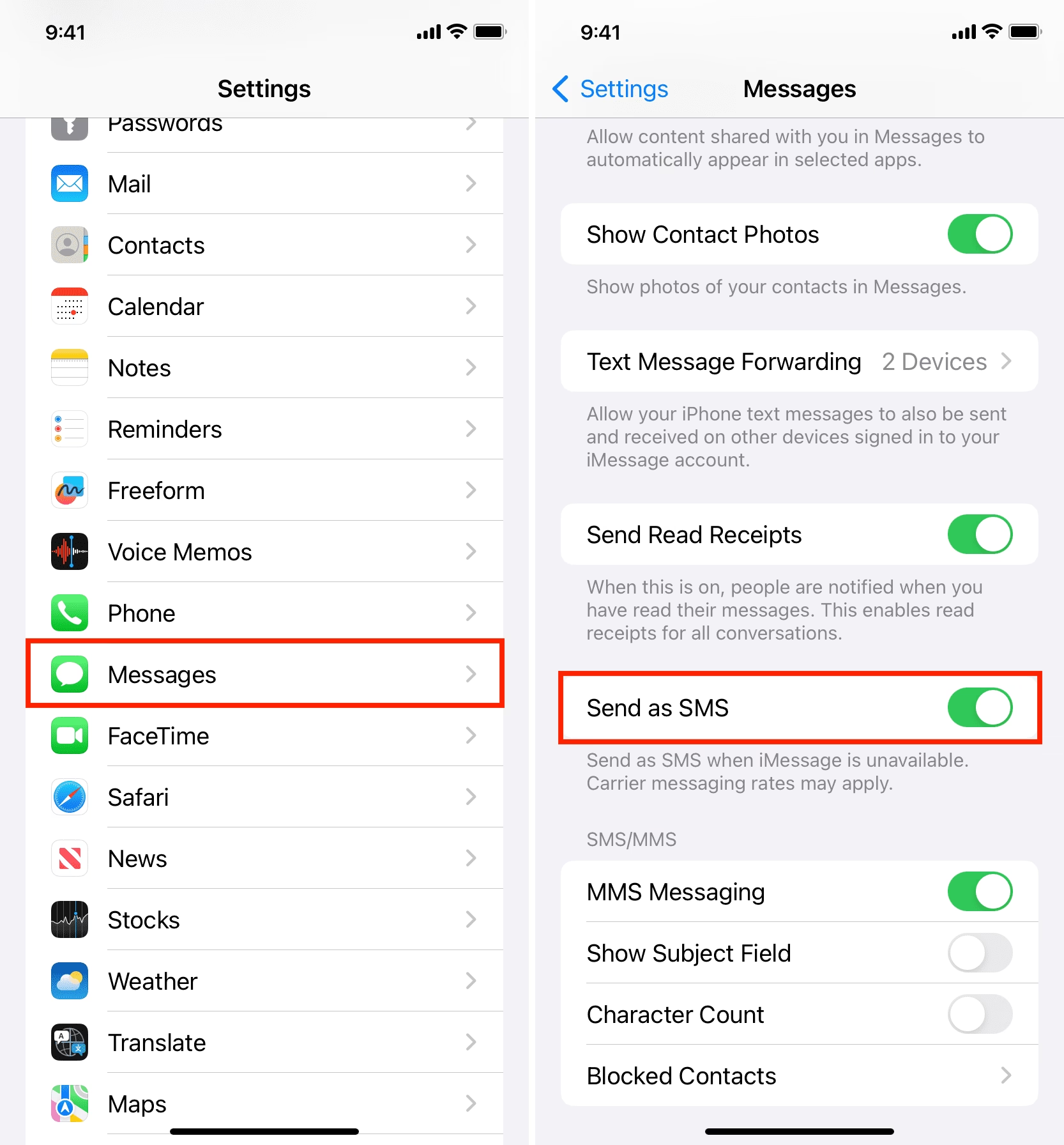
- Otevřete aplikaci Nastavení na svém iPhonu.
- Přejděte dolů a klepněte na "Zprávy" (Messages).
- Přejděte dolů a přepněte přepínač u možnosti "Odeslat jako SMS" (Send as SMS) do polohy Zapnuto.
Po aktivaci tohoto nastavení se vaše zprávy automaticky odešlou jako SMS, kdykoli iMessage není k dispozici. To znamená, že pokud příjemce nemá aktivní iMessage, nebo pokud nemáte připojení k internetu (a tím pádem iMessage nemůže fungovat), iPhone se automaticky pokusí odeslat zprávu jako SMS.
Pokud chcete posílat zprávy automaticky jako SMS, i když je iMessage k dispozici (tj. máte internetové připojení a příjemce má aktivní iMessage), musíte nejprve vypnout Wi-Fi a mobilní data. Tím iPhone "donutíte" k použití SMS, protože nebude mít k dispozici data pro iMessage.
Díky tomuto nastavení se nemusíte obávat, že se vaše zpráva nedoručí, když iMessage selže. Je to skvělá pojistka pro spolehlivou komunikaci.
Co dělat, když možnost "Odeslat jako SMS" chybí?
Někdy se může stát, že i po dlouhém stisknutí zprávy se vám možnost "Odeslat jako SMS" nezobrazí, nebo je nastavení "Odeslat jako SMS" v Nastavení zpráv zašedlé a nelze jej zapnout. Zde jsou kroky, které můžete vyzkoušet k nápravě:
- Reaktivace iMessage: Nejčastějším řešením je vypnout a znovu zapnout iMessage.
- Otevřete aplikaci Nastavení na svém iPhonu nebo iPadu.
- Přejděte dolů a vyberte "Zprávy".
- Vypněte přepínač pro iMessage.
- Počkejte několik sekund (například 10-15 sekund).
- Znovu zapněte přepínač pro iMessage.
- Počkejte, než se iMessage znovu aktivuje. Možná budete muset klepnout na "Odesílání a příjem" (Send & Receive) a ujistit se, že je vybráno vaše telefonní číslo. Aktivace telefonního čísla pro iMessage může chvíli trvat.
Po reaktivaci zkuste znovu odeslat zprávu a ověřte, zda se možnost "Odeslat jako SMS" objevila.
"Sent As Text Message" means your device was delivered as a regular SMS text. To turn off SMS messages, go to "Settings" → "Messages" → toggle off "Send as SMS". When messages are sent as SMS, this could be due to lack of Wi-Fi connection, messaging a non-iOS device, or in some cases, being blocked. The iMessage was sent as SMS. - Zkontrolujte nastavení "Odesílání a příjem": Ujistěte se, že vaše telefonní číslo je správně nastaveno pro odesílání a příjem iMessage. Pokud iMessage není správně aktivováno s vaším telefonním číslem, může to ovlivnit i odesílání SMS.
- V Nastavení > Zprávy klepněte na "Odesílání a příjem".
- Ujistěte se, že pod "Můžete přijímat iMessage na a odpovídat z" je zaškrtnuto vaše telefonní číslo.
- Restartujte iPhone: Jednoduchý restart často vyřeší mnoho drobných softwarových problémů. Vypněte iPhone a po několika sekundách jej znovu zapněte.
- Zkontrolujte připojení k síti: I když SMS nepotřebuje internet, potřebuje funkční mobilní síť. Ujistěte se, že máte signál a že vaše mobilní data jsou aktivní (pokud se snažíte odeslat iMessage, které by se mělo převést na SMS).
- Aktualizace iOS: Ujistěte se, že váš iPhone běží na nejnovější verzi iOS. Někdy mohou chyby v softwaru způsobovat problémy s funkcemi zpráv.
- Obnovení nastavení sítě: Pokud nic jiného nepomůže, můžete zkusit obnovit nastavení sítě. To vymaže všechna uložená Wi-Fi hesla a nastavení VPN, ale může to vyřešit problémy s připojením. Jděte do Nastavení > Obecné > Přenést nebo resetovat iPhone > Obnovit > Obnovit nastavení sítě.
Pokud se problém i nadále vyskytuje, je možné, že se jedná o problém s vaším mobilním operátorem nebo tarifem. V takovém případě kontaktujte podporu svého operátora.
Výhody odesílání SMS zpráv
I v dnešní době plné pokročilých komunikačních aplikací si SMS stále drží své místo díky několika klíčovým výhodám, které jsou pro ni jedinečné:
- Není potřeba internetové připojení: Toto je největší a nejdůležitější výhoda. SMS se spoléhá pouze na mobilní síť, což znamená, že můžete posílat zprávy i v oblastech bez Wi-Fi nebo mobilních dat, například v metru, na venkově, nebo když máte vyčerpaná data.
- Doručení i bez internetu u příjemce: Zpráva se doručí, i když příjemce není připojen k internetu. Jakmile má příjemce signál mobilní sítě, SMS se mu doručí. To je zásadní pro naléhavou komunikaci nebo pro oslovení někoho, kdo data nepoužívá pravidelně.
- Funguje i při velmi slabém signálu: SMS zprávy vyžadují mnohem menší šířku pásma a méně stabilní signál než data. Často se odešlou i tam, kde streamování videa nebo prohlížení webu selže. To je neocenitelné v oblastech s horším pokrytím.
- Univerzální kompatibilita: SMS můžete posílat na jakýkoli mobilní telefon na světě, bez ohledu na to, zda je to iPhone, Android, nebo jakýkoli jiný telefon. Není potřeba, aby měl příjemce stejnou aplikaci nebo platformu jako vy. To zajišťuje širokou dostupnost a eliminuje obavy z nekompatibility.
- Spolehlivost: Díky jednoduchosti technologie jsou SMS zprávy extrémně spolehlivé. Jakmile je zpráva odeslána, je vysoká pravděpodobnost, že dorazí, pokud má příjemce signál.
- Jednoduchost: SMS je jednoduchá, přímočará a efektivní. Nejsou zde žádné složité funkce, které by mohly vést k nejasnostem.
Tyto výhody dělají z SMS nepostradatelný záložní komunikační nástroj, který by měl každý uživatel iPhonu ovládat.
Cenové aspekty SMS zpráv
Při používání iMessage vs. SMS je důležité zvážit i náklady, ačkoli v dnešní době jsou v mnoha zemích a u mnoha operátorů SMS zprávy často zahrnuty v paušálních tarifech.
- iMessage: Odesílání a příjem iMessage je zdarma po celém světě mezi všemi uživateli Apple. Nejsou vyžadovány žádné platby, kromě poplatků za Wi-Fi nebo mobilní data, která používáte k připojení k internetu. Pokud nejste na Wi-Fi, spotřebovává iMessage vaše mobilní data, což se může projevit v rámci vašeho datového tarifu.
- SMS: Situace u SMS je trochu složitější a závisí na vašem mobilním operátorovi a zakoupeném tarifu.
- Většina operátorů: V České republice a mnoha dalších zemích většina mobilních operátorů nabízí neomezené SMS zprávy v rámci svých běžných tarifů. To znamená, že můžete posílat tolik SMS, kolik chcete, bez dalších poplatků.
- Denní limity nebo omezení: Některé starší nebo nejlevnější tarify mohou mít denní nebo měsíční limity na počet odeslaných SMS (například 100 SMS denně nebo za zúčtovací období). Po překročení tohoto limitu mohou být účtovány poplatky za každou další zprávu.
- Tarify pouze pro příjem: Některé velmi levné tarify mohou umožňovat pouze příjem SMS, nikoli jejich odesílání. Vždy je dobré si ověřit, co váš tarif zahrnuje.
- Roamingové poplatky: Odesílání a příjem SMS zpráv, když jste v roamingu (tj. v jiné zemi nebo dokonce v jiném státě vaší země, pokud se jedná o roaming v rámci federace), může být zpoplatněno. Roamingové poplatky za SMS jsou obvykle nižší než za data, ale stále mohou být značné. Vždy si před cestou ověřte roamingové podmínky u svého operátora.
Vždy je nejlepší praxí zkontrolovat webové stránky nebo aplikaci vašeho mobilního operátora (např. O2, Vodafone, T-Mobile v ČR) pro potvrzení. Informace o volání, datech a SMS obvykle naleznete při nákupu mobilního tarifu nebo při obnovování smlouvy. Nezapomeňte, že MMS (Multimedia Messaging Service), které se používají pro odesílání obrázků a videí přes mobilní síť, mohou mít také odlišné poplatky než klasické textové SMS.
Často kladené otázky (FAQ)
Zde jsou odpovědi na některé z nejčastějších otázek týkajících se odesílání SMS zpráv z iPhonu:
- Můžu poslat iMessage na telefon s Androidem?
- Ne, iMessage je exkluzivní pro zařízení Apple. Pokud se pokusíte poslat iMessage na telefon s Androidem, vaše zpráva se automaticky převede a odešle jako klasická SMS (nebo MMS, pokud obsahuje média) za předpokladem, že máte aktivní funkci "Odeslat jako SMS" v nastavení Zpráv.
- Jak poznám, jestli je zpráva, kterou odesílám, SMS nebo iMessage?
- V aplikaci Zprávy na iPhonu je to jednoduché: zprávy iMessage se zobrazují v modrých bublinách, zatímco klasické SMS zprávy se zobrazují v zelených bublinách. Před odesláním se v textovém poli pro psaní zprávy obvykle zobrazuje buď "iMessage" nebo "Textová zpráva".
- Proč se mi zpráva neodešle jako SMS, i když jsem to nastavil(a) nebo jsem v oblasti bez internetu?
- Existuje několik důvodů:
- Příjemce nemá u kontaktu uloženo telefonní číslo, pouze e-mailovou adresu. SMS lze posílat pouze na telefonní čísla.
- Příjemce má stále aktivní iMessage a vy máte dostatečné internetové připojení. V takovém případě se iPhone pokusí odeslat iMessage. Zkuste vypnout Wi-Fi a mobilní data, abyste vynutili odeslání SMS.
- Možnost "Odeslat jako SMS" není v Nastavení > Zprávy aktivní. Ujistěte se, že je přepínač zapnutý.
- Problém s aktivací iMessage nebo vaším telefonním číslem. Zkuste vypnout a znovu zapnout iMessage v nastavení.
- Některé tarify mobilních operátorů nemusí odesílání SMS podporovat. Zkontrolujte svůj tarif.
- Je SMS spolehlivější než iMessage?
- V situacích, kdy je internetové připojení nespolehlivé, omezené nebo zcela chybí, je SMS výrazně spolehlivější než iMessage, protože ke svému fungování nepotřebuje data. SMS se doručí, pokud je dostupný základní mobilní signál.
- Mohu posílat SMS zprávy z mého Macu?
- Mac může posílat iMessage na jiná zařízení Apple. Nicméně, Mac nemá SIM modul, a proto nemůže přímo odesílat klasické SMS zprávy prostřednictvím mobilní sítě. SMS zprávy můžete z Macu odesílat pouze tehdy, pokud je váš iPhone v blízkosti a máte aktivovanou funkci "Přeposílání textových zpráv" (Text Message Forwarding) v Nastavení > Zprávy > Přeposílání textových zpráv na vašem iPhonu. V takovém případě Mac SMS zprávy "přesměruje" přes váš iPhone.
- Spotřebovává odesílání SMS data z mého tarifu?
- Ne, odesílání klasických SMS zpráv nespotřebovává mobilní data. SMS zprávy jsou účtovány samostatně podle vašeho tarifu (většinou jsou v dnešní době neomezené). Pouze iMessage spotřebovává mobilní data, pokud nejste na Wi-Fi.
Doufáme, že tento podrobný průvodce vám pomohl lépe pochopit, jak a proč používat SMS zprávy na vašem iPhonu. I přes pokroky v oblasti internetové komunikace zůstává klasická SMS spolehlivým a univerzálním nástrojem, který by měl každý uživatel iPhonu umět efektivně využívat. Ať už jste v oblasti bez signálu, nebo jen potřebujete poslat rychlou zprávu někomu s Androidem, SMS vás nikdy nezklame.
Chceš-li si přečíst další články podobné jako Jak posílat SMS zprávy na iPhone, když iMessage selže?, navštiv kategorii iPhone.