
17/08/2024
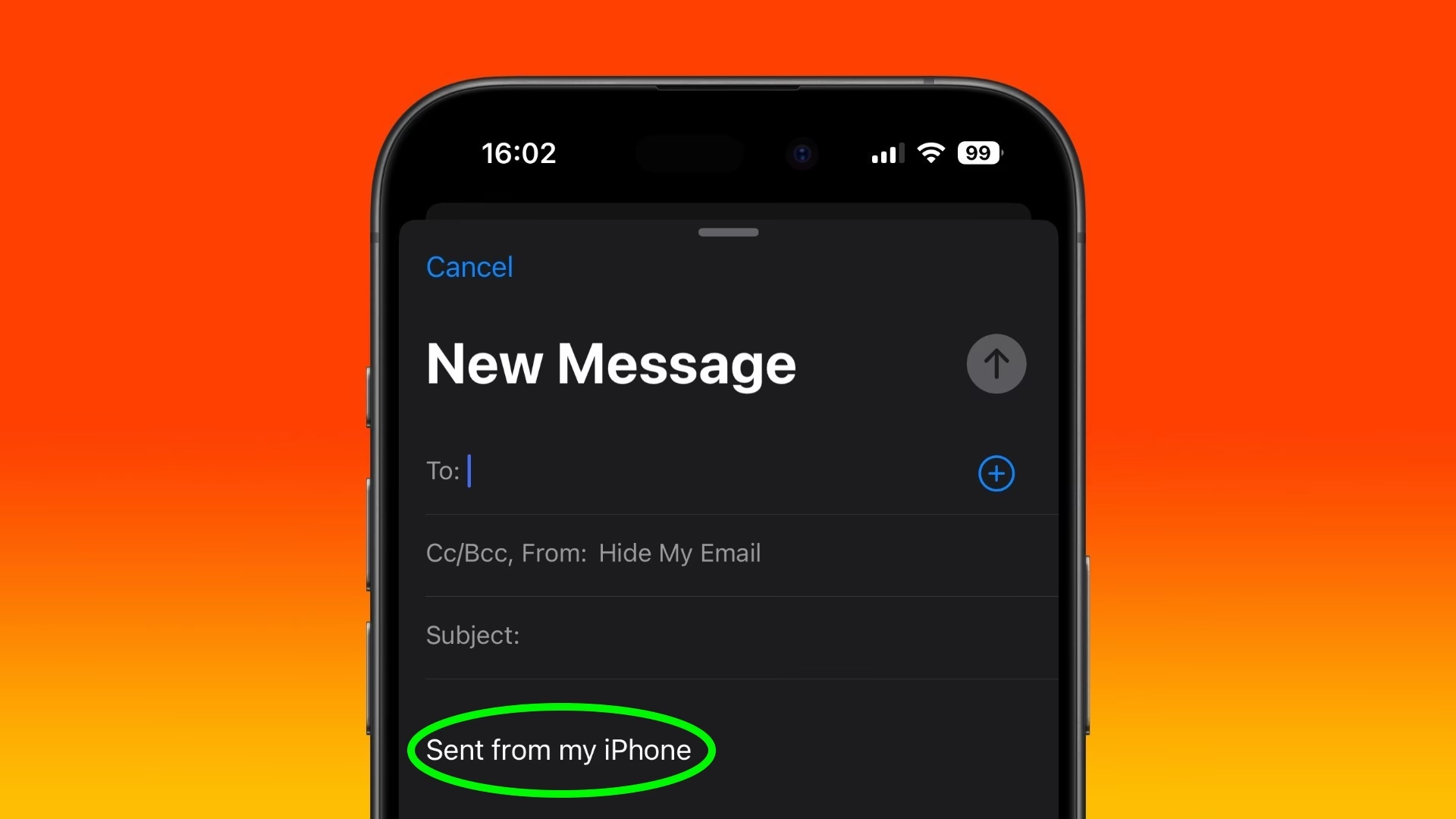
E-mailová komunikace je nedílnou součástí našeho každodenního života, ať už pro práci, osobní záležitosti, nebo cokoliv mezi tím. Pro mnohé uživatele iPhonů se však stalo téměř rutinou, že každý odeslaný e-mail je zakončen nenápadným, ale všudypřítomným textem: „Odesláno z mého iPhone“. Ačkoli tento podpis slouží jako jednoduché sdělení o původu zprávy, často působí neosobně, neprofesionálně a zbytečně zabírá místo. Pokud i vy patříte mezi ty, kteří by se tohoto výchozího podpisu rádi zbavili, nebo si ho naopak přizpůsobili k obrazu svému, jste na správném místě. V tomto článku se podíváme na jednoduché kroky, jak s tímto podpisem naložit, a nabídneme tipy, jak si vytvořit podpis, který skutečně reprezentuje vás nebo vaši značku.
- Proč se zbavit výchozího podpisu?
- Krok za krokem: Jak odstranit nebo upravit podpis
- Přizpůsobení podpisu: Vytvořte si vlastní vizitku
- Podpisy pro více e-mailových účtů: Flexibilita pro každou komunikaci
- Tabulka: Srovnání výchozího a vlastního podpisu
- Doplňující tipy a řešení problémů
- Často kladené otázky
Proč se zbavit výchozího podpisu?
Než se pustíme do samotných kroků, zamysleme se nad tím, proč je odstranění nebo úprava výchozího podpisu tak důležitá. Důvodů je hned několik:
- Profesionalita: Pro obchodní komunikaci je standardní podpis „Odesláno z mého iPhone“ často vnímán jako neprofesionální nebo dokonce lhostejný. Vlastní podpis, který obsahuje vaše jméno, titul, společnost a kontaktní údaje, působí mnohem důvěryhodněji a seriózněji.
- Personalizace a branding: E-mailový podpis je malá digitální vizitka. Využijte ji k posílení své osobní značky nebo značky vaší firmy. Můžete přidat odkaz na váš web, portfolio, nebo dokonce krátké motto.
- Zbytečný text: V dnešní době je téměř samozřejmé, že lidé komunikují z mobilních zařízení. Informace o tom, že píšete z iPhonu, je často nadbytečná a zbytečně prodlužuje e-mail.
- Estetika: Čistý a stručný e-mail bez nepotřebných doplňků působí mnohem lépe a je pro příjemce příjemnější na čtení.
Krok za krokem: Jak odstranit nebo upravit podpis
Proces odstranění nebo úpravy e-mailového podpisu na vašem iPhonu je překvapivě jednoduchý a zabere jen několik okamžiků. Následujte tyto kroky:
Krok 1: Otevřete aplikaci Nastavení
Prvním krokem je najít a otevřít ikonu Nastavení na domovské obrazovce vašeho iPhonu. Obvykle má ikona podobu ozubeného kola a je standardně umístěna ve složce Utility nebo přímo na jedné z ploch.
Krok 2: Přejděte do sekce Mail
V aplikaci Nastavení se posouvejte dolů, dokud nenajdete položku Mail. Klepněte na ni. Tato sekce spravuje všechna nastavení týkající se vašich e-mailových účtů, včetně zobrazení, oznámení a samozřejmě i podpisů.
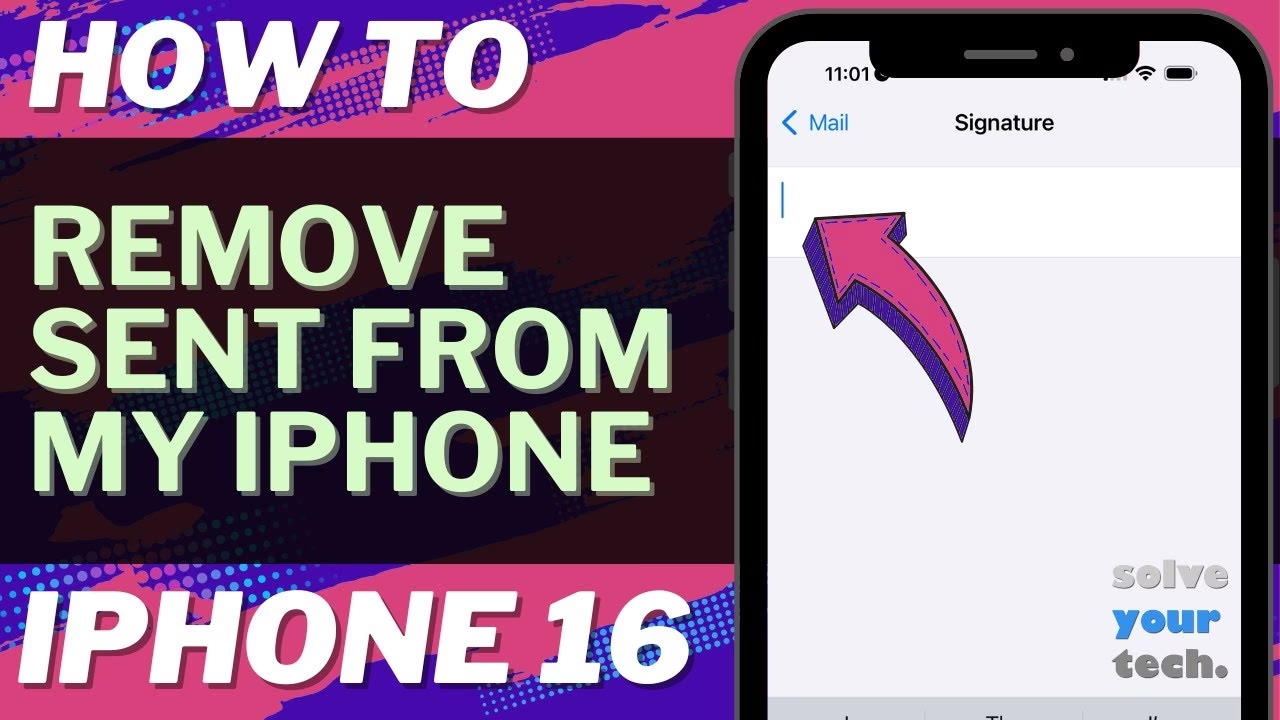
Krok 3: Vyhledejte a klepněte na Podpis
V rámci nastavení Mailu se opět posouvejte dolů. Zhruba v polovině obrazovky, pod sekcí „Psaní“, naleznete možnost s názvem Podpis. Klepněte na ni.
Krok 4: Možnosti úpravy podpisu
Nyní se ocitnete na obrazovce, kde můžete spravovat svůj e-mailový podpis. Zde máte dvě hlavní možnosti:
- Všechny účty: Pokud chcete mít stejný podpis pro všechny e-mailové účty nastavené na vašem iPhonu, vyberte tuto možnost.
- Na účet: Pokud preferujete mít odlišný podpis pro každý e-mailový účet (například jeden pro pracovní e-mail a jiný pro osobní), vyberte tuto možnost. Pod ní se vám zobrazí seznam všech vašich e-mailových účtů, a vy můžete pro každý z nich nastavit unikátní podpis.
Bez ohledu na to, kterou možnost zvolíte, uvidíte textové pole. V tomto poli se nachází stávající podpis – standardně „Odesláno z mého iPhone“.
Odstranění podpisu:
Pro úplné odstranění podpisu jednoduše vymažte veškerý text z textového pole. Jakmile je pole prázdné, váš e-mail nebude obsahovat žádný podpis.
Úprava podpisu:
Pokud si přejete vytvořit vlastní podpis, jednoduše vymažte stávající text a napište svůj nový podpis. Můžete zde zadat své jméno, kontaktní údaje, webové stránky, nebo cokoliv jiného, co považujete za relevantní. iPhone automaticky uloží vaše změny, jakmile opustíte tuto obrazovku.
Krok 5: Hotovo!
Nyní stačí opustit aplikaci Nastavení a vrátit se na domovskou obrazovku. Vaše změny se okamžitě projeví. Při příštím odesílání e-mailu z vašeho iPhonu již neuvidíte výchozí podpis, nebo se objeví váš nově vytvořený.
Přizpůsobení podpisu: Vytvořte si vlastní vizitku
Odstranění výchozího podpisu je jen první krok. Skutečná síla spočívá ve vytvoření vlastního, efektivního a profesionálního podpisu. Co by měl takový podpis obsahovat?
- Vaše jméno a příjmení: Základ, bez kterého se neobejdete.
- Titul a společnost (pokud je relevantní): Pro pracovní komunikaci je to klíčové.
- Kontaktní údaje: Telefonní číslo, e-mailová adresa (i když je příjemce již zná, je to dobrá praxe).
- Webové stránky nebo sociální média: Pokud chcete nasměrovat příjemce na svůj online profil nebo firemní web.
- Krátké motto nebo disclaimer: Některé firmy vyžadují právní prohlášení, nebo můžete přidat inspirativní citát.
Pamatujte, že e-mailový podpis v iOS je textový. To znamená, že nemůžete přímo vkládat obrázky nebo složité HTML kódy s formátováním, jako jsou fonty nebo barvy. Můžete však využít základní formátování, jako je tučné písmo nebo kurzíva, pokud text zkopírujete z jiné aplikace (např. Poznámky nebo Pages), kde jste ho takto naformátovali. Systém iOS si při vložení často zachová základní formátování.
Podpisy pro více e-mailových účtů: Flexibilita pro každou komunikaci
Jak již bylo zmíněno, iOS vám umožňuje nastavit různé podpisy pro různé e-mailové účty. Tato funkce je nesmírně užitečná, pokud používáte iPhone jak pro soukromou, tak pro pracovní korespondenci. Můžete mít například:
- Profesionální podpis: Pro váš pracovní e-mail, obsahující vaše jméno, pracovní pozici, název společnosti, telefonní číslo a odkaz na firemní web.
- Osobní podpis: Pro váš soukromý e-mail, který může být kratší, neformálnější a obsahovat jen vaše jméno nebo odkaz na osobní blog/sociální sítě.
Chcete-li nastavit podpisy pro jednotlivé účty, jednoduše na obrazovce „Podpis“ vyberte možnost „Na účet“ a poté klepněte na každý e-mailový účet zvlášť, abyste pro něj zadali specifický podpis.
Tabulka: Srovnání výchozího a vlastního podpisu
| Vlastnost | Výchozí podpis ("Odesláno z mého iPhone") | Vlastní podpis |
|---|---|---|
| Profesionalita | Nízká | Vysoká |
| Personalizace | Žádná | Plná |
| Branding | Žádný | Možný a efektivní |
| Obsah | Jedna neměnná fráze | Dle vaší volby (kontakt, web, motto, apod.) |
| Dojem na příjemce | Neutrální, někdy lehce neprofesionální | Profesionální, promyšlený, pamětný |
Doplňující tipy a řešení problémů
- Synchronizace napříč zařízeními: Je důležité si uvědomit, že nastavení e-mailového podpisu je specifické pro dané zařízení. Pokud máte e-mail nastavený na iPhonu, iPadu i Macu, budete muset podpis upravit na každém zařízení zvlášť. Změna na iPhonu se automaticky neprojeví na iPadu nebo Macu.
- Složitější podpisy: Pro ty, kteří potřebují složitější podpisy s logy, bohatým formátováním nebo interaktivními prvky, je nutné využít buď desktopové e-mailové klienty (jako je Mail na macOS nebo Outlook na PC), které umožňují pokročilejší úpravy podpisu, nebo speciální webové služby pro generování e-mailových podpisů, které pak můžete zkusit vložit do iOS. Přímá podpora v iOS Mailu je však omezená.
- Návrat k výchozímu podpisu: Pokud byste se někdy rozhodli vrátit k původnímu podpisu „Odesláno z mého iPhone“, stačí se vrátit do nastavení podpisu a ručně tuto frázi do textového pole znovu napsat.
Často kladené otázky
- Mohu mít jiný podpis pro každý e-mailový účet?
- Ano, v nastavení podpisu stačí vybrat možnost "Na účet" a poté pro každý e-mailový účet nastavit unikátní podpis.
- Lze do podpisu vložit obrázek nebo logo?
- Přímo v nastavení iOS Mailu to není možné. Pole pro podpis je primárně textové. Někteří uživatelé zkoušejí zkopírovat obrázek nebo logo z jiné aplikace a vložit ho, ale funkčnost a spolehlivost se liší. Pro složitější grafické podpisy je lepší vytvořit je na desktopovém klientovi a doufat, že se správně synchronizují, nebo využít externí nástroje.
- Změní se podpis i na mých ostatních Apple zařízeních (iPad, Mac)?
- Ne, nastavení podpisu je specifické pro každé zařízení. Pokud chcete stejný podpis na iPadu nebo Macu, musíte ho nastavit ručně i tam.
- Co když chci výchozí podpis "Odesláno z mého iPhone" vrátit?
- Jednoduše se vraťte do nastavení podpisu a ručně do textového pole znovu napište přesnou frázi "Odesláno z mého iPhone".
- Funguje to pro všechny verze iOS?
- Kroky popsané v tomto článku jsou platné pro většinu moderních verzí iOS (např. iOS 14, 15, 16, 17). Rozhraní se může mírně lišit mezi verzemi, ale cesta k nastavení podpisu zůstává v podstatě stejná.
Odstranění nebo úprava e-mailového podpisu na vašem iPhonu je malý, ale významný krok k profesionálnější a personalizovanější digitální komunikaci. Využijte této jednoduché funkce k tomu, abyste zanechali lepší dojem a efektivněji komunikovali. Ať už se rozhodnete pro úplnou absenci podpisu, nebo pro vytvoření detailní digitální vizitky, možnosti jsou ve vašich rukou.
Chceš-li si přečíst další články podobné jako Jak odstranit podpis 'Odesláno z mého iPhone', navštiv kategorii iPhone.