
29/03/2023
V dnešním uspěchaném světě je snadné ztratit přehled o všech úkolech, schůzkách a důležitých událostech. Naštěstí máme k dispozici výkonné nástroje přímo v našich kapsách – naše iPhony a iPady. Tyto zařízení nabízejí řadu vestavěných funkcí, které vám pomohou udržet si pořádek a zajistit, že už nikdy na nic nezapomenete. Ať už potřebujete pamatovat na narozeniny nejlepšího přítele, důležitou schůzku, nebo si vzít léky, váš iPhone to zvládne. Hlavním nástrojem pro správu úkolů je aplikace Připomínky, ale využít můžete i Siri, Kalendář nebo Hodiny. V tomto podrobném průvodci se dozvíte, jak efektivně nastavit jednorázové, opakované nebo dokonce místně založené připomínky, které vás včas upozorní, ať už jste kdekoli.
- Aplikace Připomínky: Váš hlavní nástroj pro organizaci
- Místní připomínky: Když poloha rozhoduje
- Siri: Váš hlasový asistent pro rychlé připomínky
- Další možnosti: Hodiny a Kalendář
- Správa připomínek: Úpravy a mazání
- Tipy pro maximální využití připomínek na iPhone
- Srovnávací tabulka: Kdy použít kterou metodu?
- Často kladené otázky (FAQ)
- Závěr
Aplikace Připomínky: Váš hlavní nástroj pro organizaci
Aplikace Připomínky je srdcem systému správy úkolů na iOS. Je navržena tak, aby byla intuitivní a zároveň výkonná, což vám umožní vytvářet, organizovat a sledovat nejrůznější připomínky. Od jednoduchých nákupních seznamů po komplexní projekty – vše lze efektivně spravovat na jednom místě. Pojďme se podívat, jak na to krok za krokem.
Krok za krokem: Nastavení nové připomínky na iPhone
Následující kroky jsou aplikovatelné pro iPhone 14 a novější modely, ale princip zůstává stejný i pro starší verze iOS.
Krok 1: Otevřete aplikaci Připomínky
Prvním krokem je nalezení a otevření aplikace Připomínky na vašem iPhonu. Ikona aplikace je obvykle bílá s barevnými čárami, které představují různé seznamy připomínek. Najdete ji na domovské obrazovce, nebo můžete přejet prstem dolů a použít funkci hledání (Spotlight), abyste ji rychle našli. Jakmile ji najdete, klepněte na ni pro otevření.
Krok 2: Vytvořte novou připomínku
Uvnitř aplikace Připomínky klepněte na tlačítko „Nová připomínka“ pro vytvoření vaší připomínky. Toto tlačítko se obvykle nachází ve spodní části obrazovky a může vypadat jako znaménko plus (+) nebo jednoduše jako text „Nová připomínka“. Klepněte na něj a budete připraveni zadat podrobnosti vaší připomínky.
Krok 3: Zadejte podrobnosti vaší připomínky
Nyní budete muset zadat název vaší připomínky a jakékoli další podrobnosti, které považujete za důležité. Zde můžete napsat, co si chcete připomenout, například „Návštěva u doktora“ nebo „Koupit mléko“. Můžete také přidat poznámky, nastavit úroveň priority nebo ji přidat do konkrétního seznamu, pokud máte v aplikaci nastaveno více seznamů.
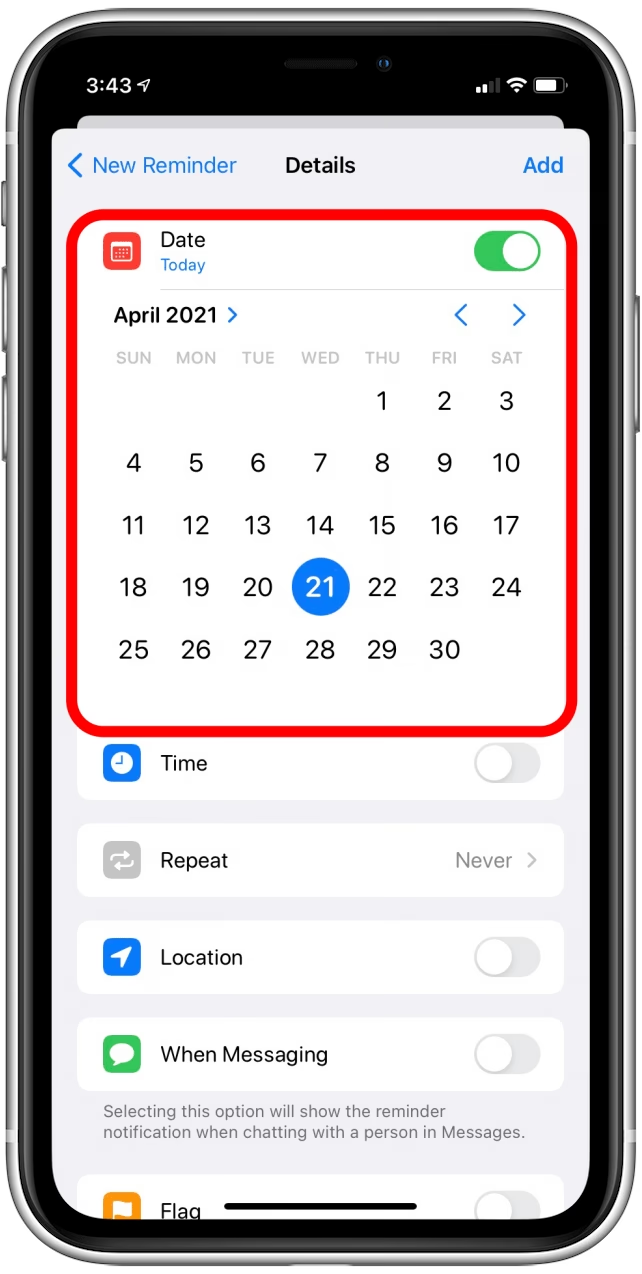
Krok 4: Nastavte čas a datum pro připomínku
Po zadání podrobností klepněte na ikonu „i“ (informace) vedle názvu připomínky. Zde můžete být konkrétní ohledně toho, kdy chcete být připomenuti. Můžete vybrat datum, čas a dokonce i polohu, pokud chcete být upozorněni, když dorazíte na určité místo nebo z něj odjedete. Ujistěte se, že přepínač „Připomenout v den“ je zelený (zapnutý), abyste mohli nastavit datum a čas. Pro nastavení opakování připomínky klepněte na „Opakovat“ a vyberte frekvenci (denně, týdně, měsíčně, ročně nebo vlastní).
Krok 5: Uložte vaši připomínku
Jakmile zadáte všechny podrobnosti a nastavíte čas a datum, klepněte na „Hotovo“ nebo „Přidat“ pro uložení vaší připomínky. Po klepnutí na „Hotovo“ je vaše připomínka nastavena. Uvidíte ji ve svém seznamu připomínek a v nastavený čas obdržíte oznámení. Je to jednoduchý a efektivní způsob, jak zajistit, abyste si pamatovali vše, co je pro vás důležité.
Opakované připomínky: Nikdy nezmeškejte rutinu
Potřebujete si připomenout denní ranní běh, týdenní schůzku týmu nebo měsíční platbu nájemného? Funkce opakování v aplikaci Připomínky je pro vás ideální. Při nastavování času a data připomínky, jak je popsáno v Kroku 4, uvidíte možnost „Opakovat“. Zde můžete vybrat, zda se má připomínka opakovat denně, týdně, měsíčně nebo ročně. Můžete také zvolit „Vlastní“ pro nastavení specifického vzoru opakování, například každé úterý a čtvrtek, nebo každý druhý pátek. Tato flexibilita zajišťuje, že se vaše opakující se úkoly stanou bezproblémovou součástí vaší rutiny.
Místní připomínky: Když poloha rozhoduje
Kromě připomínek založených na čase a datu nabízí aplikace Připomínky na iPhonu také možnost vytvářet místní připomínky. Tyto připomínky se spustí, když dorazíte na určité místo nebo z něj odjedete. Je to neuvěřitelně užitečné pro úkoly, které jsou vázány na konkrétní lokaci.
Nastavení místní připomínky na iPhone
Nastavení místní připomínky je podobné jako u běžné připomínky, ale s důležitým doplňkem:
- Vytvořte novou připomínku: Otevřete aplikaci Připomínky, klepněte na „Nová připomínka“ a zadejte název (např. „Koupit chleba“).
- Přejděte na detaily: Klepněte na ikonu „i“ (informace) vedle názvu připomínky.
- Povolte „Poloha“: Na obrazovce Podrobnosti připomínky zapněte možnost „Poloha“.
- Vyberte nebo přidejte novou polohu: Můžete vybrat svou „Aktuální polohu“, nedávnou polohu nebo klepnout na „Vlastní“ nebo ikonu „i“ pro vyhledání nové polohy. Můžete zadat adresu, název firmy nebo klepnout na mapu.
- Zvolte spouštěč: Po výběru polohy vyberte, zda chcete, aby se připomínka spustila „Při příjezdu“ na dané místo nebo „Při odjezdu“ z něj. Můžete také upravit rádius (velikost kruhu) kolem polohy, aby byla připomínka spuštěna v širší nebo užší oblasti.
Tato funkce je ideální pro připomínky typu „Nezapomeň vyzvednout suché oblečení, až pojedeš kolem čistírny“ nebo „Pošli e-mail, až dorazíš do kanceláře“.
Siri: Váš hlasový asistent pro rychlé připomínky
Pro ty, kteří preferují hlasové ovládání, je Siri neocenitelným nástrojem pro rychlé nastavení připomínek. Nemusíte ani otevírat aplikaci. Stačí vyvolat Siri a vyslovit svůj požadavek.
Jednoduché příkazy pro Siri:
- „Hey Siri, remind me to call Mom tomorrow at 10 AM.“ (Hej Siri, připomeň mi zavolat mámě zítra v 10:00.)
- „Hey Siri, add 'buy milk' to my grocery list.“ (Hej Siri, přidej 'koupit mléko' na můj nákupní seznam.)
- „Hey Siri, remind me to take out the trash when I get home.“ (Hej Siri, připomeň mi vynést koš, až přijedu domů.)
- „Hey Siri, remind me to check my email every morning at 9 AM.“ (Hej Siri, připomeň mi zkontrolovat e-mail každé ráno v 9:00.)
Siri je skvělá pro rychlé zachycení myšlenek, když máte plné ruce práce nebo když potřebujete nastavit připomínku na cestách. Její integrace s aplikací Připomínky zajišťuje, že všechny hlasově zadané připomínky se objeví ve vašich seznamech.
Další možnosti: Hodiny a Kalendář
Ačkoli aplikace Připomínky je primárním nástrojem, stojí za zmínku, že i aplikace Hodiny a Kalendář mohou sloužit k určitým typům upozornění:
- Hodiny: Primárně se používají pro nastavení jednorázových nebo opakovaných alarmů, které nemají specifický název nebo kontext úkolu. Jsou ideální pro buzení, odpočítávání času vaření nebo pro krátké přestávky.
- Kalendář: Slouží k správě událostí a schůzek. Každá událost v Kalendáři může mít svá vlastní upozornění, která vás připomenou před začátkem události. Ačkoli nejsou určeny pro úkoly jako takové, jsou nezbytné pro správu vašeho rozvrhu a důležitých termínů.
Aplikace Připomínky však zůstává nejflexibilnější a nejkomplexnější pro správu úkolů a seznamů, s možnostmi priorit, poznámek a sdílení, které Kalendář ani Hodiny nenabízejí.
Správa připomínek: Úpravy a mazání
Život se mění, a s ním i vaše úkoly. Je důležité vědět, jak snadno upravovat nebo mazat existující připomínky.
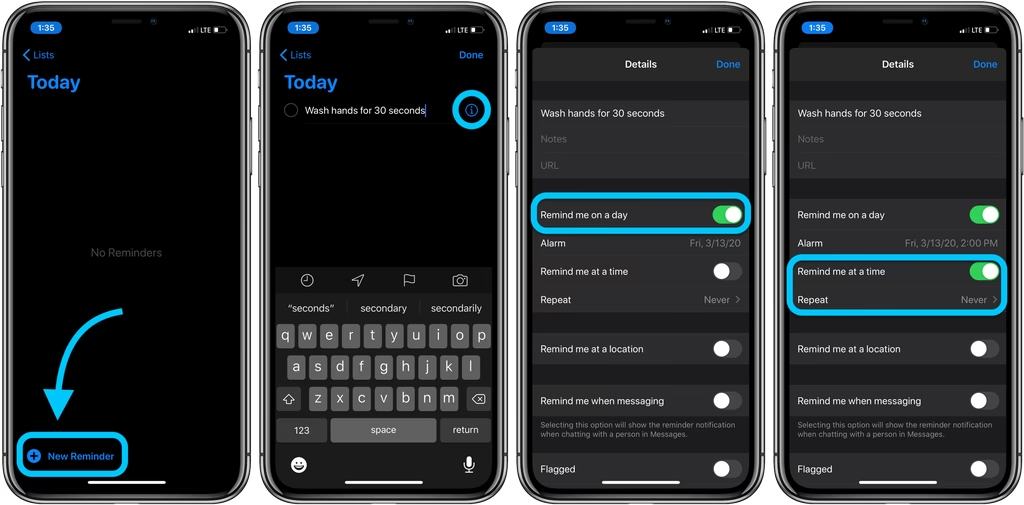
Úprava existující připomínky na iPhone
Chcete změnit čas, datum, polohu nebo název připomínky? Žádný problém:
- Otevřete aplikaci Připomínky: Přejděte na seznam, kde se připomínka nachází (např. „Dnes“, „Vše“ nebo konkrétní seznam).
- Vyberte připomínku: Klepněte na připomínku, kterou chcete upravit, a poté klepněte na ikonu „i“ (informace), která se objeví vedle ní. Důležité: Neklepejte na kroužek vedle připomínky, protože tím ji označíte jako dokončenou nebo ji odstraníte.
- Proveďte změny: Na obrazovce Podrobnosti připomínky můžete změnit název, datum, čas, polohu, prioritu, seznam nebo přidat poznámky.
- Uložte změny: Po provedení úprav klepněte na „Hotovo“ pro uložení změn.
Smazání připomínky z iPhone
Pokud je úkol dokončen nebo již není relevantní, můžete připomínku snadno smazat:
- Otevřete aplikaci Připomínky: Přejděte na seznam, kde se připomínka nachází.
- Přejeďte prstem doleva: Na připomínce, kterou chcete smazat, přejeďte prstem doleva.
- Klepněte na „Smazat“: Objeví se červené tlačítko „Smazat“. Klepněte na něj a připomínka bude okamžitě odstraněna z vašeho iPhonu.
Tipy pro maximální využití připomínek na iPhone
Abyste z aplikace Připomínky vytěžili maximum a skutečně zvýšili svou produktivitu, zvažte následující tipy:
- Používejte seznamy: Organizujte své připomínky do kategorií, jako jsou „Práce“, „Osobní“, „Nákupy“, „Domácnost“. To pomáhá udržet vše přehledné a snadno dostupné.
- Sdílejte seznamy: Můžete sdílet seznamy připomínek s rodinou, přáteli nebo kolegy. To je skvělé pro sdílené nákupní seznamy, rodinné úkoly nebo týmové projekty.
- Nastavte prioritu: Pokud máte mnoho úkolů, přiřaďte jim prioritu (nízká, střední, vysoká), abyste se mohli soustředit na to nejdůležitější.
- Použijte štítky a označení: Pro ještě lepší organizaci můžete k připomínkám přidávat štítky (#) a označení (@), což usnadňuje vyhledávání a filtrování.
- Odložení upozornění (Snooze): Když se objeví oznámení připomínky, můžete na něj přejet prstem doleva a klepnout na „Odložit“, abyste byli upozorněni znovu za několik minut.
- Synchronizace přes iCloud: Ujistěte se, že máte zapnutou synchronizaci připomínek přes iCloud. To zajistí, že vaše připomínky budou automaticky dostupné a aktuální na všech vašich Apple zařízeních (iPhone, iPad, Mac, Apple Watch).
| Funkce/Typ připomínky | Aplikace Připomínky | Siri | Kalendář | Hodiny (Alarm) |
|---|---|---|---|---|
| Jednorázová připomínka | Ano (detailní nastavení) | Ano (rychlé hlasové zadání) | Ano (jako událost) | Ano (jednoduchý alarm) |
| Opakované připomínky | Ano (denně, týdně, měsíčně, vlastní) | Ano (hlasové zadání opakování) | Ano (opakované události) | Ano (opakovaný alarm) |
| Místní připomínky | Ano (při příjezdu/odjezdu) | Ano (hlasové zadání polohy) | Ne | Ne |
| Priorita úkolu | Ano | Ne (pouze název) | Ne | Ne |
| Přidání poznámek | Ano | Ne (pouze název) | Ano (poznámky k události) | Ne |
| Seznamy a organizace | Ano (více seznamů, sdílení) | Částečně (lze zadat seznam) | Ne | Ne |
| Synchronizace mezi zařízeními | Ano (iCloud) | Ano (přes Připomínky) | Ano (iCloud) | Ne (pouze lokální) |
Často kladené otázky (FAQ)
Jak smažu připomínku na svém iPhone?
Pro smazání připomínky přejeďte prstem doleva na připomínce, kterou chcete odstranit, a klepněte na „Smazat“.
Mohu nastavit opakovanou připomínku?
Ano, při nastavování času a data připomínky můžete zvolit možnost „Opakovat“ a vybrat, zda se má připomínka opakovat denně, týdně, měsíčně nebo ročně.
Jak odložím upozornění na připomínku (snooze)?
Když se objeví upozornění na připomínku, můžete na něm přejet prstem doleva a klepnout na „Odložit“, abyste byli upozorněni znovu za několik minut.
Je možné nastavit připomínky na konkrétní časy, například na 8:15?
Naprosto! Můžete nastavit připomínky na jakýkoli konkrétní čas, který potřebujete, s přesností na minuty.
Mohu synchronizovat své připomínky s jinými zařízeními?
Ano, pokud máte nastavený iCloud, vaše připomínky se automaticky synchronizují napříč všemi vašimi Apple zařízeními, což zajišťuje, že jsou vždy aktuální.
Závěr
Nastavení připomínek na vašem iPhonu je hračka a klíč k efektivní správě vašich úkolů. S aplikací Připomínky můžete efektivně spravovat své úkoly a zajistit, aby nic nepropadlo mezi prsty. Ať už se jedná o všední denní úkoly nebo kritické jednorázové události, váš iPhone vás udrží v obraze. Nejlepší na tom je, že si můžete připomínky přizpůsobit časem, polohou, prioritou a dokonce je sdílet s ostatními, což z ní činí všestranný nástroj pro osobní i týmové použití. Takže, jděte do toho a začněte plánovat ty připomínky; vaše budoucí já vám za to poděkuje. Pamatujte, klíč k produktivitě může být jen pár klepnutími na vašem iPhonu.
Chceš-li si přečíst další články podobné jako Ovládněte Připomínky na iPhone a iPad, navštiv kategorii iPhone.