

03/03/2024
Apple Pay se stal pro miliony uživatelů po celém světě nepostradatelným nástrojem pro rychlé, bezpečné a pohodlné platby. Představte si tu frustraci, když stojíte u pokladny, připraveni zaplatit svým iPhonem, a Apple Pay z ničeho nic přestane fungovat. Ať už používáte nejnovější iOS 17 nebo starší verzi, problémy s funkčností Apple Pay mohou být velmi nepříjemné. Naštěstí většina těchto problémů má jednoduché řešení. V tomto obsáhlém průvodci se podíváme na nejčastější příčiny a nabídneme vám 10 ověřených metod, jak Apple Pay znovu zprovoznit a zajistit, aby vaše platby probíhaly hladce a bez zdržení.
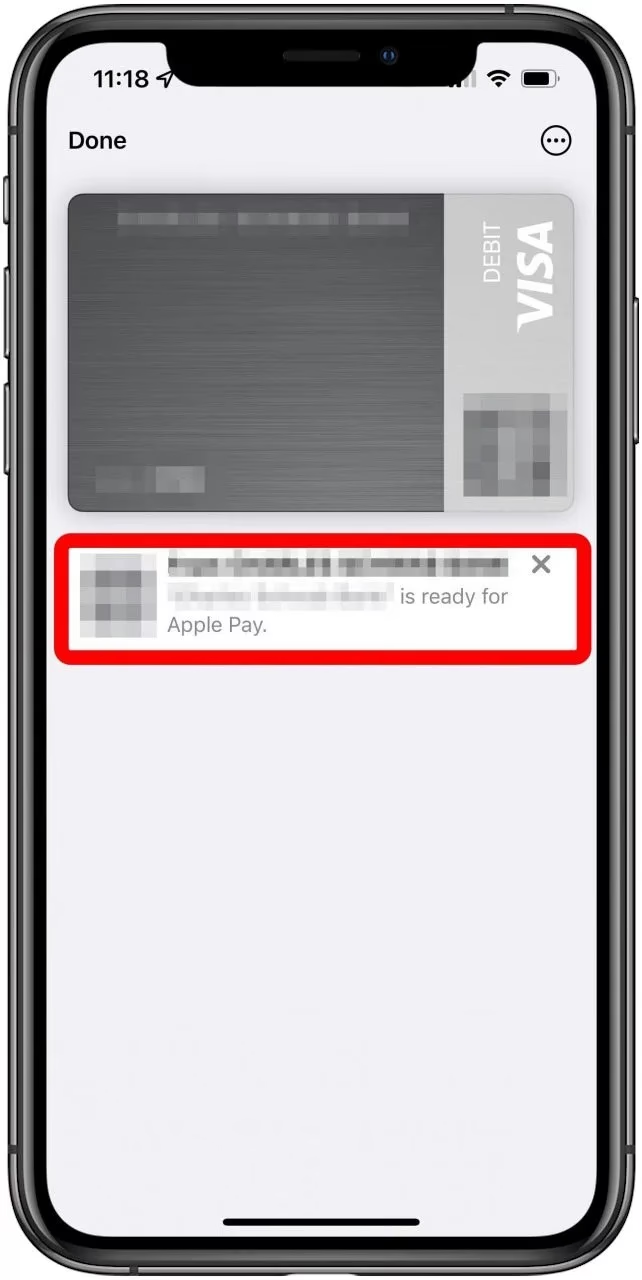
- Jak Nastavit Apple Pay na iPhone?
- 10 Řešení Problémů s Nefunkčním Apple Pay
- 1. Zkontrolujte Svůj Region
- 2. Restartujte Aplikaci Peněženka
- 3. Ujistěte se, že Jste Přihlášeni k iCloudu
- 4. Povolte Přístup k Peněžence při Zamčeném iPhone
- 5. Změňte/Přidejte Novou Kartu pro Platbu
- 6. Ujistěte se, že Používáte Aktuální Verzi iOS
- 7. Zkontrolujte Stav Baterie a Nastavení Operátora
- 8. Restartujte/Obnovte iPhone
- 9. Zkontrolujte Funkci NFC
- 10. Použijte Nástroje pro Opravu Systému iOS
- Srovnávací Tabulka: Běžné Problémy a Rychlá Řešení
- Často Kladené Otázky (FAQ)
Jak Nastavit Apple Pay na iPhone?
Než se pustíme do řešení problémů, ujistěme se, že máte Apple Pay správně nastavený. Pro nové uživatele nebo ty, kteří si nejsou jisti, zda je jejich nastavení kompletní, je zde rychlý průvodce:
- Ujistěte se, že jste přihlášeni ke svému Apple ID v iCloudu. Bez platného Apple ID a přihlášení nebude Apple Pay fungovat.
- Otevřete aplikaci Peněženka (Wallet) na svém iPhonu.
- Klepněte na tlačítko „+“ (Přidat kartu) v pravém horním rohu.
- Vyberte možnost „Debetní nebo kreditní karta“ a klepněte na „Pokračovat“.
- Postupujte podle pokynů na obrazovce k přidání nové karty – můžete ji naskenovat fotoaparátem nebo zadat údaje ručně.
- Ověřte svou kartu u banky. To obvykle probíhá prostřednictvím SMS kódu, telefonátu nebo ověření v bankovní aplikaci.
Jakmile je karta úspěšně přidána a ověřena, měli byste být připraveni k platbám. Pokud i poté narazíte na problémy, pokračujte ve čtení.
10 Řešení Problémů s Nefunkčním Apple Pay
1. Zkontrolujte Svůj Region
Jedním z nejčastějších důvodů, proč Apple Pay nemusí fungovat, je regionální omezení. Apple Pay není dostupný ve všech zemích a regionech kvůli různým finančním regulacím a partnerstvím s bankami. I když se Česká republika a Slovensko nachází na seznamu podporovaných zemí, je důležité si ověřit, zda je Apple Pay ve vaší konkrétní lokalitě nebo u vaší banky podporován. Pokud se nacházíte v zahraničí nebo jste nedávno změnili region svého Apple ID, ujistěte se, že nový region podporuje Apple Pay. Můžete navštívit oficiální stránky podpory Apple a zkontrolovat aktuální seznam podporovaných zemí a bank.
2. Restartujte Aplikaci Peněženka
Někdy se aplikace Peněženka může zaseknout nebo zamrznout, což brání správné funkci Apple Pay. Nejjednodušší a často nejúčinnější řešení je restartování aplikace. Postupujte takto:
- Přejeďte prstem od dolního okraje obrazovky nahoru (na iPhonech s Face ID) nebo dvakrát stiskněte tlačítko Domů (na iPhonech s Touch ID) pro zobrazení přepínače aplikací.
- Najděte aplikaci Peněženka a přejeďte prstem nahoru, abyste ji zavřeli.
- Poté znovu otevřete aplikaci Peněženka a zkuste Apple Pay znovu použít. Tento jednoduchý krok dokáže vyřešit mnoho dočasných softwarových chyb.
3. Ujistěte se, že Jste Přihlášeni k iCloudu
Apple Pay pro svou správnou funkci vyžaduje aktivní přihlášení k vašemu Apple ID v iCloudu. Pokud dojde k odhlášení nebo problémům s vaším účtem, může to ovlivnit funkčnost plateb. Zkontrolujte své přihlášení v Nastavení > [Vaše jméno] > iCloud. Pokud vidíte, že nejste přihlášeni, přihlaste se znovu. V některých případech může pomoci i odhlášení a opětovné přihlášení k vašemu Apple ID, aby se obnovily všechny potřebné služby a synchronizace dat.
4. Povolte Přístup k Peněžence při Zamčeném iPhone
Pro maximální pohodlí a rychlost platby je často žádoucí mít možnost používat Apple Pay i při zamčeném iPhonu. Pokud tato funkce není povolena, budete muset iPhone nejprve odemknout, což může způsobit zdržení nebo pocit, že Apple Pay nefunguje. Zkontrolujte toto nastavení:
- Přejděte do Nastavení > Face ID a kód (nebo Touch ID a kód).
- Zadejte svůj přístupový kód.
- Sjeďte dolů a najděte sekci „Povolit přístup při uzamčení“.
- Ujistěte se, že je přepínač u položky Peněženka (Wallet) zapnutý. Tím zajistíte, že budete moci rychle vyvolat Apple Pay dvojitým stisknutím bočního tlačítka (nebo tlačítka Domů), i když je váš iPhone zamčený.
5. Změňte/Přidejte Novou Kartu pro Platbu
Problém nemusí být v Apple Pay samotném, ale ve vaší platební kartě. Ujistěte se, že na debetní kartě máte dostatečný zůstatek. Pokud používáte kreditní kartu, ověřte, že jste nepřekročili limit a že karta není zablokovaná. Zkuste odstranit stávající kartu a znovu ji přidat, nebo přidejte jinou platební kartu, pokud máte k dispozici. Proces přidání karty je popsán výše. Pokud máte potíže s přidáním karty, kontaktujte svou banku – problém může být na jejich straně, například s podporou pro Apple Pay nebo s ověřením karty.
6. Ujistěte se, že Používáte Aktuální Verzi iOS
Apple neustále vydává aktualizace iOS, které přinášejí nové funkce, ale také opravují chyby a zlepšují stabilitu systému. Problémy s Apple Pay mohou být způsobeny zastaralou verzí iOS, která obsahuje známé chyby nebo není plně kompatibilní s novými bezpečnostními protokoly. Zejména s příchodem iOS 17 je důležité udržovat systém aktuální, aby se předešlo potenciálním konfliktům. Zkontrolujte aktualizace takto:
- Přejděte do Nastavení > Obecné > Aktualizace softwaru.
- Pokud je k dispozici nová verze iOS, stáhněte ji a nainstalujte. Pravidelné aktualizace jsou klíčové pro bezproblémový chod všech funkcí iPhone, včetně Apple Pay.
7. Zkontrolujte Stav Baterie a Nastavení Operátora
Nízký stav baterie může ovlivnit výkon a funkčnost některých aplikací a služeb, včetně Apple Pay. Pokud je baterie vašeho iPhonu pod 20 %, systém může automaticky omezit některé funkce, aby šetřil energii. Ujistěte se, že je váš iPhone dostatečně nabitý. Kromě toho je důležité udržovat aktuální i nastavení operátora (Carrier Settings). Tyto aktualizace mohou zlepšit konektivitu a kompatibilitu s různými službami. Obvykle se instalují automaticky, ale můžete je zkontrolovat v Nastavení > Obecné > Informace (pokud je k dispozici aktualizace, zobrazí se zde výzva).
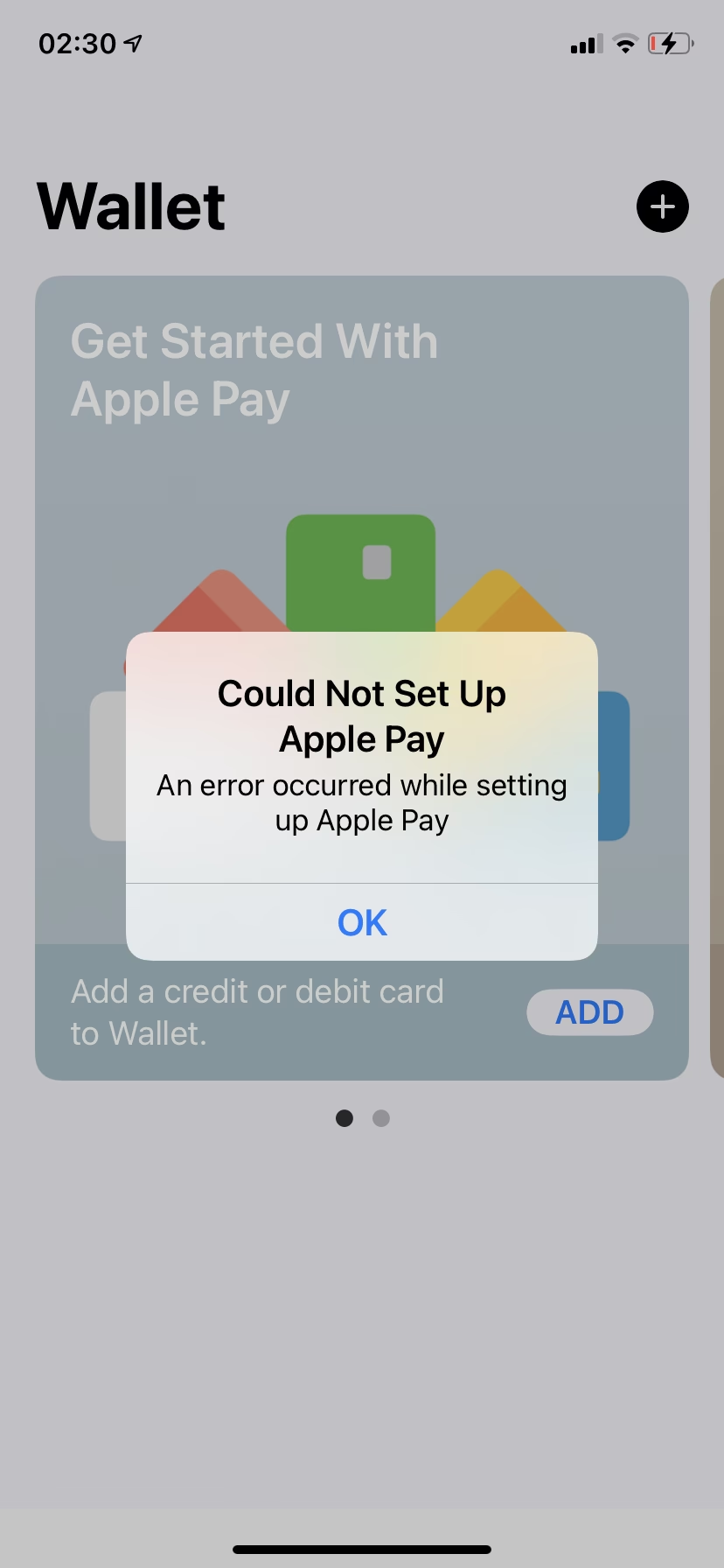
8. Restartujte/Obnovte iPhone
Klasické „vypnout a zapnout“ často dokáže vyřešit řadu softwarových problémů. Dlouhodobý provoz bez restartu může vést k hromadění drobných chyb a zamrzání aplikací na pozadí. Pokud jste iPhone dlouho nerestartovali, zkuste to:
- Podržte boční tlačítko a jedno z tlačítek hlasitosti (na iPhonech s Face ID) nebo boční/horní tlačítko (na iPhonech s Touch ID), dokud se nezobrazí posuvník pro vypnutí.
- Přetáhněte posuvník a počkejte, až se iPhone vypne.
- Znovu podržte boční/horní tlačítko, dokud se nezobrazí logo Apple.
Obnovení iPhone do továrního nastavení (reset) je drastičtější krok, který vymaže veškerá data. Tuto metodu nedoporučujeme, pokud jste nevyzkoušeli vše ostatní a pokud nemáte kompletní zálohu svého zařízení. Pokud se přesto rozhodnete pro reset, jděte do Nastavení > Obecné > Přenést nebo resetovat iPhone > Smazat data a nastavení. Vždy si předtím vytvořte zálohu!
9. Zkontrolujte Funkci NFC
Apple Pay spoléhá na technologii NFC (Near Field Communication) pro komunikaci s platebními terminály. Pokud vaše karta funguje, systém je aktuální, ale platby stále neprocházejí, může být problém s NFC čipem ve vašem iPhonu. V takovém případě je nejlepší kontaktovat podporu Apple nebo navštívit autorizovaný servis. Mohou provést diagnostiku hardwaru a zjistit, zda není NFC čip poškozený nebo nefunkční. Jde o méně častý problém, ale je důležité na něj pamatovat.
10. Použijte Nástroje pro Opravu Systému iOS
Pokud žádná z výše uvedených metod nepomohla, problém může být hlubšího charakteru v samotném operačním systému iOS. Existují specializované nástroje pro opravu systému iOS (tzv. iOS system fixers), které dokáží vyřešit širokou škálu softwarových chyb, aniž by došlo ke ztrátě dat. Tyto nástroje analyzují systém a opravují poškozené soubory nebo nastavení, které mohou bránit správné funkci Apple Pay. Jejich použití je obvykle jednoduché a vyžaduje jen pár kliknutí. Mnoho z nich je kompatibilní s nejnovějšími verzemi iOS, včetně iOS 17, a dokáže efektivně vrátit vaše zařízení do normálního stavu.
Pro rychlou orientaci jsme pro vás připravili tabulku nejčastějších problémů s Apple Pay a jejich okamžitých řešení:
| Problém | Možná Příčina | Rychlé Řešení |
|---|---|---|
| Apple Pay nereaguje | Aplikace Peněženka zamrzla / Dočasná chyba | Restartujte aplikaci Peněženka |
| Platba zamítnuta | Nedostatečný zůstatek / Špatná karta / Chybný PIN | Zkontrolujte zůstatek, zkuste jinou kartu nebo PIN |
| Nefunguje s uzamčeným iPhone | Nepovoleno v nastavení | Povolte přístup k Peněžence při uzamčení v Nastavení |
| Nestabilní chování Apple Pay | Zastaralý iOS / Systémové chyby | Aktualizujte iOS, restartujte iPhone |
| Platba neprojde ani po všech krocích | Problém s NFC čipem / Hluboká softwarová chyba | Kontaktujte podporu Apple / Použijte nástroj pro opravu iOS |
Často Kladené Otázky (FAQ)
1. Proč se mi v Apple Pay zobrazuje „Způsob platby byl zamítnut“?
Pokud se vám zobrazí zpráva „Způsob platby byl zamítnut“ (Your Payment Method Was Declined), může to mít několik příčin:
- Nedostatečný zůstatek nebo překročený limit: Na vašem transakčním účtu (debetní/kreditní karta) nemusí být dostatek finančních prostředků pro provedení platby, nebo jste překročili denní/měsíční limit transakcí nastavený bankou.
- Nesprávný PIN: Možná jste na platebním terminálu zadali nesprávný PIN kód.
- Karta není aktivní/zablokovaná: Karta může být neaktivní, zablokovaná bankou z důvodu podezřelé aktivity, nebo vypršela její platnost.
- Problém na straně banky: Vzácně může dojít k technickému problému na straně vydavatele karty nebo banky.
V takovém případě nejprve zkontrolujte zůstatek na účtu nebo si ověřte limity u své banky. Zkuste použít jinou kartu nebo kontaktovat svou banku pro ověření stavu karty.
2. Jak opravit nefunkční Apple Pay na Apple Watch?
Problémy s Apple Pay na Apple Watch jsou často podobné těm na iPhonu a řeší se obdobnými metodami:
- Restartujte Apple Watch: Nejjednodušší a nejúčinnější první krok je restartování vašich Apple Watch. Podržte boční tlačítko, dokud se nezobrazí posuvník, a poté přetáhněte posuvník pro vypnutí. Počkejte několik sekund a znovu stiskněte boční tlačítko pro zapnutí.
- Zkontrolujte aktualizace: Ujistěte se, že vaše Apple Watch mají nejnovější verzi watchOS. Otevřete aplikaci Watch na iPhonu, přejděte na Obecné > Aktualizace softwaru.
- Zkontrolujte spárování s iPhonem: Ujistěte se, že jsou Apple Watch správně spárovány a připojeny k vašemu iPhonu.
- Odeberte a znovu přidejte kartu: V aplikaci Watch na iPhonu přejděte na Můj panel > Peněženka a Apple Pay, klepněte na kartu, kterou chcete odebrat, a poté ji znovu přidejte.
- Resetujte synchronizační data: Někdy může pomoci resetování synchronizačních dat v aplikaci Watch (Obecné > Resetovat > Resetovat synchronizační data).
Většina řešení pro iPhone je aplikovatelná i na Apple Watch, protože obě zařízení sdílejí podobné systémové komponenty a závislosti pro Apple Pay.
Závěr:
Nefunkční Apple Pay může být nepříjemný zážitek, ale jak jste viděli, existuje mnoho kroků, které můžete podniknout k vyřešení problému. Od jednoduchých restartů a kontrol nastavení, přes ověření platebních karet, až po aktualizace systému a pokročilé nástroje pro opravu iOS, většina problémů je snadno řešitelná. Vždy začněte s nejjednoduššími řešeními a postupujte k těm složitějším. Nezapomeňte, že udržování aktuálního systému, jako je iOS 17, a pravidelné kontroly nastavení mohou předejít mnoha budoucím problémům. Doufáme, že vám tento průvodce pomohl znovu získat kontrolu nad vašimi bezkontaktními platbami a užívat si pohodlí Apple Pay naplno. Hodně štěstí!
Chceš-li si přečíst další články podobné jako Proč Apple Pay nefunguje na iOS 17?, navštiv kategorii Technologie.