

07/02/2026
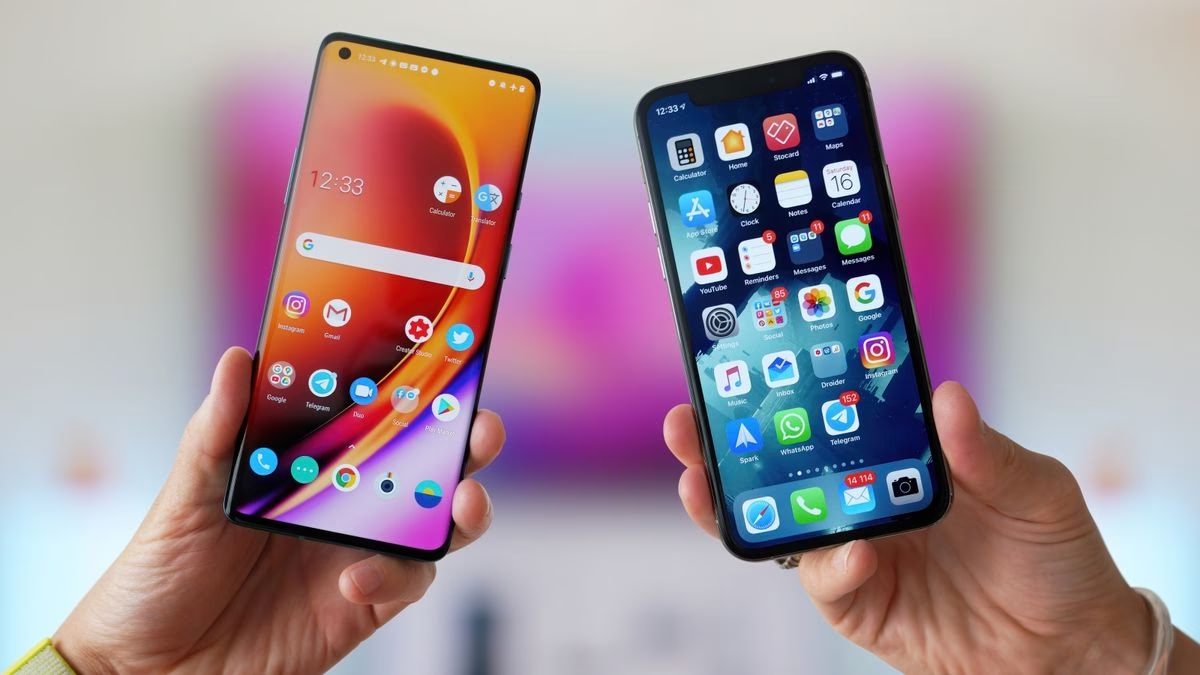
Ať už jste čerstvým majitelem iPhonu 13 a přecházíte z telefonu Pixel 7, nebo jen potřebujete rychle sdílet fotky a videa s přáteli, kteří používají jiné mobilní zařízení, narazili jste pravděpodobně na běžný problém: jak efektivně přenášet soubory mezi Androidem a iPhonem? Zatímco pro sdílení v rámci jednoho ekosystému (například AirDrop pro Apple nebo Nearby Share pro Android) existují elegantní řešení, mezisystémové přenosy mohou být na první pohled komplikované. Přesto existuje řada metod a aplikací, které vám umožní snadno sdílet vaše data. V tomto podrobném průvodci se podíváme na nejlepší způsoby, jak na to, se zvláštním zaměřením na aplikaci SHAREit a další ověřené alternativy.
- Proč je přenos souborů mezi Androidem a iPhonem výzva?
- SHAREit: Rychlý a efektivní přenos napříč platformami
- Alternativní metody pro sdílení souborů
- 1. Přesun na iOS (Move to iOS): Pro nové iPhony
- 2. FoneTool: Rychlý a bezdrátový přenos bez internetu
- 3. Cloudové služby: Pohodlí a přístup odkudkoli (Dropbox, Disk Google)
- 4. Xender: Další alternativa k SHAREit
- 5. Bluetooth: Proč to nefunguje přímo?
- 6. E-mail a zprávy: Pro menší soubory
- 7. Snapdrop: Webová alternativa bez instalace
- Srovnání metod pro sdílení souborů
- Často kladené otázky (FAQ)
- Závěr
Proč je přenos souborů mezi Androidem a iPhonem výzva?
iPhone a Android jsou dva nejpopulárnější typy mobilních telefonů na trhu, ale jejich vývojáři nedali prioritu bezproblémové správě souborů napříč těmito platformami. Každý operační systém má svou vlastní architekturu a bezpečnostní protokoly, které omezují přímé sdílení. Například Apple silně omezuje používání Bluetooth pro přenos souborů s ne-Apple zařízeními, což znemožňuje tradiční metodu sdílení. To znamená, že přímý přenos souborů mezi Androidem a iPhonem se může zpočátku zdát náročný, ale jak uvidíte, existuje mnoho řešení, která využívají Wi-Fi nebo cloudové služby.
SHAREit je jednou z nejoblíbenějších a nejvšestrannějších aplikací pro přenos souborů, která umožňuje sdílení dat mezi různými operačními systémy, včetně Androidu, iOS, Windows a Mac. Díky rychlostem přenosu až 20 MB/s (v závislosti na síťových podmínkách) nabízí SHAREit spolehlivé řešení pro sdílení fotografií, videí, dokumentů a dokonce i aplikací. Je důležité poznamenat, že ačkoli je SHAREit velmi efektivní, v minulosti se objevily zprávy týkající se ochrany soukromí a reklam, což by uživatelé měli vzít v úvahu.
- Stáhněte a nainstalujte aplikaci: Na svém zařízení Android stáhněte aplikaci SHAREit z Obchodu Google Play. Na svém iPhonu stáhněte SHAREit z Apple App Store.
- Připojte se ke stejné Wi-Fi síti: Ujistěte se, že obě zařízení (Android i iPhone) jsou připojena ke stejné Wi-Fi síti. Pro nejlepší výkon se ujistěte, že je síť stabilní.
- Otevřete SHAREit na obou zařízeních: Spusťte aplikaci SHAREit na obou zařízeních.
- Na Androidu odešlete soubory: Na zařízení Android klepněte na tlačítko „Odeslat“ (Send) a vyberte soubory, které chcete poslat (například fotografie, videa nebo dokumenty). Po výběru klepněte na „Další“ (Next).
- Na iPhonu přijměte soubory: Na iPhonu klepněte na tlačítko „Přijmout“ (Receive). iPhone se začne vyhledávat zařízení Android v blízkosti.
- Navázat spojení: Váš iPhone se objeví jako zařízení v aplikaci SHAREit na Androidu. Vyberte zařízení iPhone pro zahájení přenosu souborů. Po dokončení přenosu se soubory uloží do příslušných složek na iPhonu.
Alternativní metody pro sdílení souborů
Kromě SHAREit existuje několik dalších spolehlivých metod, jak sdílet soubory mezi Androidem a iPhonem, z nichž každá má své výhody a je vhodná pro různé situace.
1. Přesun na iOS (Move to iOS): Pro nové iPhony
Aplikace „Move to iOS“ je oficiální řešení od Applu, které umožňuje přenést data z Androidu na iPhone. Je však klíčové vědět, že tuto aplikaci můžete použít pouze během počátečního nastavení nového iPhonu. Pokud je váš iPhone již nastaven, budete muset provést reset do továrního nastavení.
Jak používat Move to iOS:
- Nastavte svůj iPhone: Pokud je váš iPhone již nastaven, přejděte do Nastavení > Obecné > Přenést nebo resetovat iPhone > Smazat veškerý obsah a nastavení a restartujte proces nastavení.
- Obrazovka „Aplikace a data“: Jakmile se dostanete na obrazovku „Aplikace a data“, klepněte na „Přesunout data z Androidu“.
- Otevřete Move to iOS na Androidu: Otevřete aplikaci „Move to iOS“ na svém zařízení Android.
- Zadejte kód: Počkejte, až se na vašem novém iPhonu zobrazí číselný kód, a zadejte jej do svého zařízení Android.
- Vyberte soubory: Vyberte soubory, které chcete přenést do iPhonu, a potvrďte přenos.
2. FoneTool: Rychlý a bezdrátový přenos bez internetu
FoneTool je profesionální nástroj pro přenos dat iOS, který podporuje přenos dat mezi iPhonem a Androidem. Pomůže vám přenést kontakty, fotografie, videa a hudbu. Nabízí uživatelsky přívětivé rozhraní a umožňuje bezdrátový přenos souborů superrychlou rychlostí, a to vše bez ztráty dat a bez nutnosti připojení k internetu.
Jak sdílet soubory z Androidu na iPhone pomocí FoneTool:
- Stáhněte a nainstalujte FoneTool: Stáhněte FoneTool na Android a nainstalujte iOS klienta FoneTool z Apple App Store. Otevřete nástroj na obou zařízeních.
- Zapněte Wi-Fi: Zapněte Wi-Fi na obou zařízeních a ujistěte se, že FoneTool může používat WLAN. Není nutné se připojovat k síti.
- Připojte zařízení: Na telefonu Android klepněte na Připojit zařízení > Vybrat připojit k iOS. Použijte svůj iPhone k naskenování QR kódu pro navázání spojení.
- Vyberte a odešlete soubory: Přejděte na Přenos souborů na zdrojovém telefonu Android, vyberte soubory, které chcete sdílet s iPhonem, a klepněte na „Odeslat“.
- Přijměte soubory na iPhonu: Poté klepněte na „Potvrdit“ na iPhonu pro příjem souborů z Androidu.
3. Cloudové služby: Pohodlí a přístup odkudkoli (Dropbox, Disk Google)
Cloudové úložné platformy jako Dropbox, Disk Google a Microsoft OneDrive nabízejí bezproblémový způsob přenosu souborů mezi iPhony a zařízeními Android. Tyto služby umožňují synchronizaci dat a přístup k nim z jakéhokoli zařízení s připojením k internetu. Je to ideální řešení pro zálohování i sdílení.
Jak sdílet soubory pomocí Dropboxu:
- Nainstalujte Dropbox a přihlaste se: Stáhněte a nainstalujte Dropbox na své zařízení Android a přihlaste se ke svému účtu. Totéž udělejte na svém iPhonu.
- Nahrajte soubory z Androidu: Z domovské stránky aplikace na Androidu klepněte na tlačítko „Plus“ a vyberte „Přidat do Dropboxu“. Vyberte soubory, které chcete nahrát.
- Přístup na iPhonu: Na iPhonu otevřete aplikaci Dropbox a přihlaste se stejným účtem. Zde máte přístup k nahraným souborům a můžete si je stáhnout do svého zařízení.
Xender je další vynikající aplikace pro přenos dat z Androidu na iPhone. Funguje bez nutnosti Bluetooth nebo NFC a podporuje mezisystémové sdílení mezi zařízeními Android, iOS, PC a Mac. Xender využívá Wi-Fi pro přenos souborů a poskytuje funkce pro přehrávání videí, hudby a dalších přenesených souborů.
5. Bluetooth: Proč to nefunguje přímo?
Tradiční metoda sdílení souborů přes Bluetooth naráží na významnou překážku, pokud jde o sdílení souborů mezi Androidem a iPhonem. Apple omezuje ne-Apple zařízení v používání Bluetooth pro přenos souborů napříč operačními systémy. V důsledku toho je nemožné sdílet soubory z Androidu na iPhone přímo přes Bluetooth.
6. E-mail a zprávy: Pro menší soubory
Pro menší soubory nebo dokumenty můžete použít e-mail nebo aplikace pro zasílání zpráv, jako je WhatsApp nebo Telegram. Jednoduše připojte soubor k e-mailu nebo zprávě a odešlete si jej sobě nebo kontaktu na druhém zařízení. Poté otevřete e-mail nebo zprávu na přijímajícím zařízení a stáhněte soubor. Tato metoda je jednoduchá, ale má omezení na velikost souborů.
7. Snapdrop: Webová alternativa bez instalace
Snapdrop je fascinující open-source webová aplikace, která funguje jako jakýsi „AirDrop pro všechny platformy“. Umožňuje přímý P2P přenos souborů mezi zařízeními ve stejné Wi-Fi síti, aniž by bylo nutné instalovat jakoukoli aplikaci. Přenos samotný probíhá přes Wi-Fi bez internetu, ale pro přístup na webovou stránku je nutné mít aktivní internetové připojení. Je to bezpečné řešení, protože soubory jsou šifrovány a nejsou ukládány na žádném serveru.
Jak používat Snapdrop:
- Připojte se ke stejné Wi-Fi síti: Ujistěte se, že obě zařízení jsou připojena ke stejné Wi-Fi síti.
- Otevřete Snapdrop v prohlížeči: Na obou zařízeních otevřete webovou stránku Snapdrop (snapdrop.net) v mobilním prohlížeči (Chrome nebo Safari).
- Vyberte zařízení: Jakmile je web otevřen, zařízení by se měla navzájem objevit. Pro sdílení souboru jednoduše klepněte na ikonu přijímajícího zařízení z odesílajícího zařízení.
- Vyberte soubory: Otevře se prohlížeč souborů. Vyberte soubory, které chcete sdílet. Na iPhonu můžete vybrat fotografie, videa z aplikace Fotky nebo jakýkoli soubor z aplikace Soubory.
- Přenos a uložení: Po výběru souboru se přenos okamžitě spustí. Po dokončení přenosu se příjemci zobrazí výzva k uložení přeneseného souboru.
Srovnání metod pro sdílení souborů
Zde je přehledné srovnání různých metod pro přenos souborů mezi Androidem a iPhonem, které vám pomůže vybrat tu nejlepší pro vaše potřeby:
| Metoda | Výhody | Nevýhody | Ideální pro |
|---|---|---|---|
| SHAREit | Vysoká rychlost, offline přenos, podpora různých typů souborů. | Vyžaduje instalaci na obou zařízeních, obavy o soukromí, reklamy. | Velké soubory, rychlý přenos napříč platformami. |
| Move to iOS | Oficiální nástroj Apple, přenese téměř vše. | Pouze během počátečního nastavení nového iPhonu. | Přechod z Androidu na nový iPhone. |
| FoneTool | Velmi rychlý, bezdrátový, bez internetu, bez ztráty dat. | Vyžaduje instalaci aplikace na obou zařízeních. | Velké soubory, když není k dispozici internet, prioritou je kvalita. |
| Cloudové služby (Dropbox, Disk Google) | Přístup odkudkoli, zálohování, snadné sdílení s více lidmi, synchronizace. | Vyžaduje internetové připojení pro nahrávání i stahování, omezená bezplatná kapacita. | Zálohování, vzdálené sdílení, přístup k souborům z různých zařízení. |
| Xender | Vysoká rychlost, offline přenos, mezisystémová kompatibilita. | Vyžaduje instalaci na obou zařízeních, může obsahovat reklamy. | Velké soubory, rychlý přenos. |
| Bluetooth | Bezdrátové, známé. | Nefunguje přímo mezi Androidem a iPhonem kvůli omezením Apple. | N/A (nefunkční pro přímý přenos). |
| E-mail / Zprávy | Velmi jednoduché, známé. | Omezení velikosti souborů, kvalita může být snížena. | Velmi malé soubory, dokumenty. |
| Snapdrop | Nevyžaduje instalaci aplikace, bezpečné, P2P přenos. | Vyžaduje prohlížeč, internet pro přístup k webu (ale ne pro samotný přenos). | Rychlé P2P sdílení bez instalace, pro ty, kteří preferují open-source řešení. |
Často kladené otázky (FAQ)
SHAREit je funkční nástroj pro přenos souborů, ale v minulosti se objevily obavy týkající se ochrany soukromí a přítomnosti reklam. Pokud si ceníte soukromí a nechcete se potýkat s reklamami, zvažte alternativy jako FoneTool nebo Snapdrop, které nabízejí spolehlivější a transparentnější přenos.
Mohu přenášet soubory mezi Androidem a iPhonem pomocí Bluetooth?
Ne, přímý přenos souborů mezi Androidem a iPhonem pomocí Bluetooth není možný. Apple záměrně omezuje používání Bluetooth pro sdílení souborů s ne-Apple zařízeními z bezpečnostních a ekosystémových důvodů.
Jaký je nejlepší způsob pro přenos velkých souborů mezi Androidem a iPhonem?
Pro velké soubory jsou nejlepší volbou aplikace jako SHAREit, FoneTool nebo Xender, které využívají Wi-Fi Direct pro rychlé lokální přenosy. Další vynikající možností jsou cloudové služby jako Disk Google nebo Dropbox, které umožňují nahrát soubory a následně je stáhnout na druhém zařízení, což je ideální i pro vzdálené sdílení.
Potřebuji internetové připojení pro přenos souborů?
Záleží na zvolené metodě. Aplikace jako SHAREit, FoneTool a Xender umožňují přenos souborů offline, pokud jsou obě zařízení připojena ke stejné lokální Wi-Fi síti nebo hotspotu. Cloudové služby (Dropbox, Disk Google) a e-mail však vyžadují aktivní internetové připojení pro nahrávání i stahování souborů.
Je Snapdrop skutečně bezpečný a open-source?
Ano, Snapdrop je považován za velmi bezpečné řešení. Využívá technologii WebRTC pro přímý P2P přenos souborů lokálně přes bezdrátovou síť. Soubory jsou během přenosu šifrovány a nejsou ukládány na žádném serveru. Navíc je projekt plně open-source, což umožňuje komunitní kontrolu kódu a zajišťuje transparentnost.
Závěr
Přenos souborů mezi Androidem a iPhonem nemusí být složitý, jak se na první pohled zdá. Ať už potřebujete rychle sdílet fotografie, videa nebo dokumenty, existuje pro vás vhodná metoda. Pro rychlé lokální přenosy můžete využít aplikace jako SHAREit nebo FoneTool. Pokud preferujete řešení bez instalace, Snapdrop je skvělá webová alternativa. Pro zálohování a přístup k souborům odkudkoli jsou cloudové služby nezbytné. Vyberte si metodu, která nejlépe vyhovuje vašim potřebám a užívejte si bezproblémové sdílení dat mezi vašimi mobilními zařízeními.
Chceš-li si přečíst další články podobné jako Sdílení souborů z Androidu na iPhone: Kompletní průvodce, navštiv kategorii iPhone.