

07/02/2026
V dnešním digitálním světě je správa kontaktů klíčová pro plynulou komunikaci. Ať už používáte svůj iPhone pro osobní nebo pracovní účely, mít všechny své kontakty snadno dostupné a bezpečně zálohované je naprostou nutností. Mnoho uživatelů spoléhá na Google a jeho službu Gmail pro správu e-mailů a kalendářů, a právě Gmail nabízí robustní řešení i pro synchronizaci kontaktů. Pokud se ptáte, jak zajistit, aby vaše kontakty z Gmailu byly vždy aktuální na vašem iPhonu, jste na správném místě. Tento podrobný průvodce vás provede celým procesem synchronizace, nastavení výchozího účtu a dokonce i synchronizace na Macu, abyste měli své kontakty vždy pod kontrolou.
Synchronizace kontaktů s vaším Google účtem přináší řadu výhod, od automatického zálohování vašich cenných údajů až po bezproblémovou přístupnost napříč různými zařízeními. Už se nemusíte obávat ztráty telefonu nebo nutnosti ručního přenosu kontaktů při přechodu na nové zařízení. S Gmailem jako centrálním úložištěm budou vaše kontakty vždy aktuální a dostupné, ať už jste kdekoli.
- Proč Synchronizovat Kontakty s Gmailem? Klíčové Výhody
- Jak Povolit Synchronizaci Kontaktů Gmailu na iPhone
- Nastavení Výchozího Účtu pro Ukládání Nových Kontaktů
- Synchronizace Kontaktů Gmailu na Macu
- Důležité Tipy a Řešení Běžných Problémů
- Tabulka: iCloud vs. Gmail pro Kontakty – Rychlé Srovnání
- Často Kladené Otázky (FAQ)
- Proč se mi kontakty po synchronizaci nezobrazují?
- Mohu synchronizovat kontakty z více Gmail účtů?
- Co se stane, když vypnu synchronizaci kontaktů Gmailu na iPhonu?
- Jak odstraním synchronizované kontakty z iPhonu?
- Co když mám duplicitní kontakty po synchronizaci?
- Je lepší iCloud nebo Gmail pro kontakty?
- Závěr
Proč Synchronizovat Kontakty s Gmailem? Klíčové Výhody
Než se pustíme do technických detailů, pojďme si shrnout, proč je synchronizace kontaktů s Gmailem tak výhodná a proč byste ji měli zvážit:
- Univerzální dostupnost: Vaše kontakty jsou dostupné nejen na iPhonu a Macu, ale také na jakémkoli jiném zařízení (Android, PC, tablet) prostřednictvím webového rozhraní Google Kontakty. To je obzvláště užitečné, pokud používáte více platforem.
- Automatické zálohování: Gmail automaticky zálohuje vaše kontakty do cloudu. To znamená, že i když ztratíte nebo poškodíte svůj iPhone, vaše kontakty zůstanou v bezpečí a můžete je snadno obnovit na novém zařízení.
- Snadná migrace: Při nákupu nového telefonu, ať už je to iPhone nebo jiné zařízení, je přenos kontaktů otázkou několika kliknutí, pokud jsou synchronizovány s Gmailem.
- Správa kontaktů: Google Kontakty nabízí pokročilé nástroje pro správu, slučování duplicitních kontaktů a organizaci, což je často intuitivnější než správa přímo na zařízení.
- Kompatibilita: Gmail je průmyslový standard, což zajišťuje vysokou úroveň kompatibility a spolehlivosti.
Zatímco iCloud nabízí podobné funkce pro uživatele Apple ekosystému, Gmail poskytuje větší flexibilitu a přenositelnost, což je ideální pro ty, kteří se pohybují mezi různými operačními systémy nebo chtějí mít své kontakty nezávislé na jedné značce.
Jak Povolit Synchronizaci Kontaktů Gmailu na iPhone
Povolení synchronizace kontaktů z vašeho Google účtu na iPhonu je jednoduchý proces, který zabere jen pár minut. Nejdůležitější je, abyste již měli svůj Google účet přidaný do nastavení iPhonu. Pokud jste tak ještě neučinili, běžte do Nastavení > Mail > Účty > Přidat účet a přidejte svůj Google účet.
Jakmile máte Google účet přidaný, postupujte takto:
- Krok 1: Otevřete aplikaci Nastavení na vašem iPhonu.
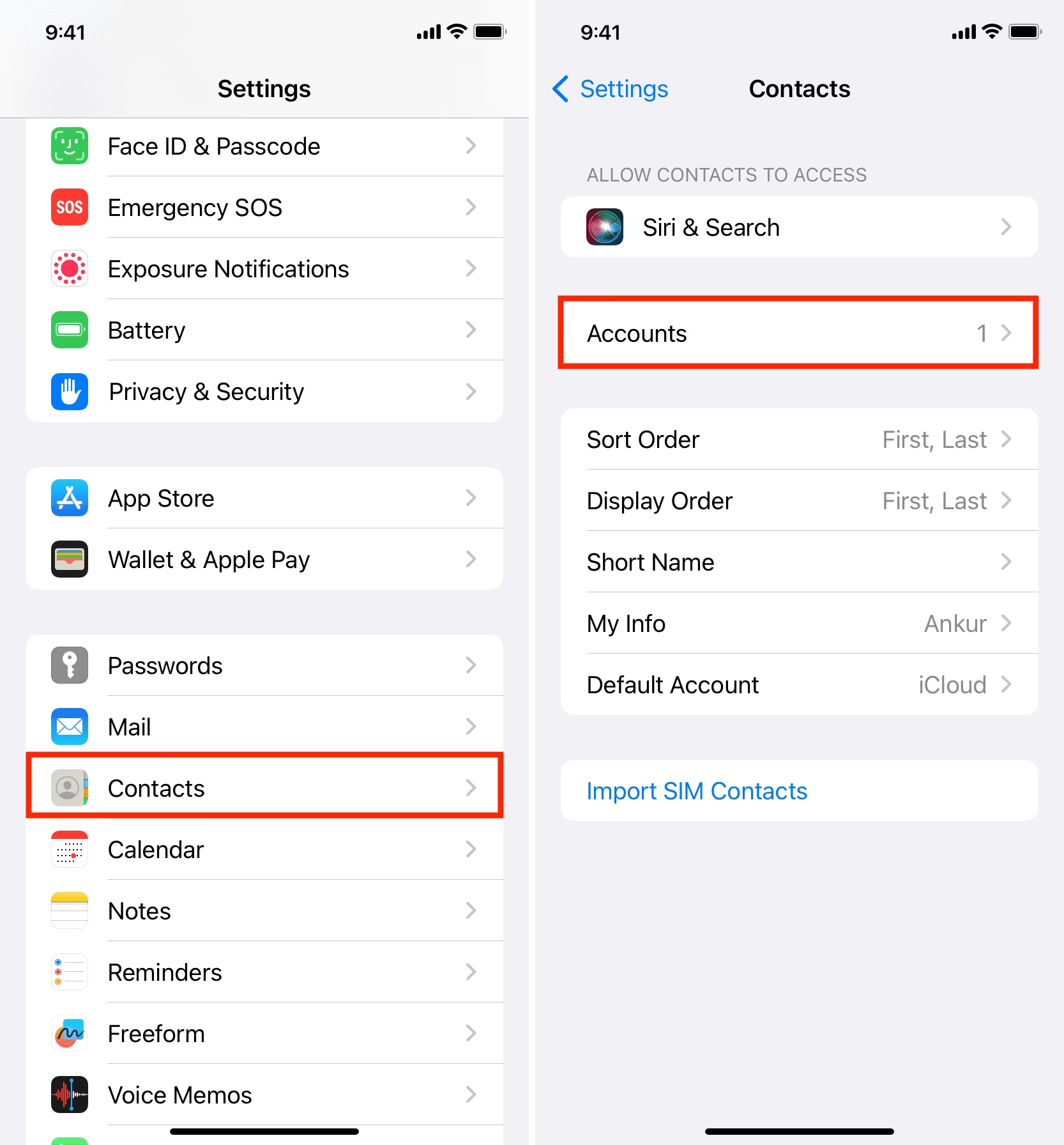
- Krok 2: Přejděte dolů a klepněte na Kontakty.
- Krok 3: V nabídce Kontakty klepněte na Účty.
- Krok 4: Zde uvidíte seznam všech účtů přidaných do vašeho iPhonu. Vyberte svůj Google účet.
- Krok 5: Ujistěte se, že přepínač vedle možnosti Kontakty je zapnutý (zelený). Pokud není, klepněte na něj, abyste povolili synchronizaci.
- Krok 6: Zavřete aplikaci Nastavení a počkejte několik minut. Poté otevřete aplikaci Kontakty. Vaše kontakty z Google účtu by se nyní měly zobrazovat v seznamu.
Pro bezproblémový proces synchronizace důrazně doporučujeme, aby byl váš iPhone připojen k silné a stabilní Wi-Fi síti. Velké množství kontaktů může vyžadovat delší dobu synchronizace, a spolehlivé připojení zajistí, že se proces dokončí bez přerušení.
Nastavení Výchozího Účtu pro Ukládání Nových Kontaktů
Pokud chcete, aby se všechny nové kontakty, které uložíte na svém iPhonu, automaticky ukládaly do vašeho Google účtu namísto iCloud nebo jiného místního úložiště, můžete změnit nastavení výchozího účtu. Tento krok je důležitý pro udržení konzistence a zajištění, že všechny vaše nové kontakty jsou okamžitě zálohovány a synchronizovány s Gmailem.
Postupujte následovně:
- Otevřete aplikaci Nastavení na vašem iPhonu.
- Přejděte dolů a klepněte na Kontakty.
- Klepněte na Výchozí účet.
- Zde uvidíte možnosti jako iCloud, Na mém iPhonu a váš Google účet (často označený jako Gmail). Vyberte Gmail.
Od této chvíle se všechny nové kontakty, které vytvoříte přímo na svém iPhonu, automaticky uloží do vašeho Google účtu a budou okamžitě synchronizovány.
Synchronizace Kontaktů Gmailu na Macu
Pokud vlastníte Mac, můžete si užívat stejné výhody synchronizace kontaktů z Gmailu i na svém počítači. To je obzvláště užitečné, pokud pracujete s kontakty na obou zařízeních a chcete mít vždy aktuální informace. Existují dva hlavní způsoby, jak povolit synchronizaci na Macu:
Metoda 1: Přes Systémová Nastavení (macOS Ventura a novější)
- Krok 1: Otevřete Systémová nastavení na vašem Macu (ikona ozubeného kola v Docku nebo v Aplikacích).
- Krok 2: V levém menu klikněte na Internetové účty.
- Krok 3: Zde uvidíte seznam vašich připojených účtů. Klikněte na Google, abyste otevřeli nastavení vašeho Google účtu.
- Krok 4: Ujistěte se, že je zaškrtnutá možnost Kontakty. Pokud není, klikněte na přepínač vedle ní, abyste ji aktivovali.
- Krok 5: Zavřete okno Nastavení, počkejte několik minut a poté otevřete aplikaci Kontakty na Macu (můžete ji najít pomocí Spotlight Search - Cmd + Mezerník).
- Krok 6: V levém sloupci aplikace Kontakty byste měli vidět možnost Všechny Google (nebo podobně). Kliknutím na ni zobrazíte všechny své synchronizované kontakty z Gmailu.
Metoda 2: Přes Nastavení Aplikace Kontakty (starší macOS nebo alternativní cesta)
- Krok 1: Otevřete aplikaci Kontakty na vašem Macu.
- Krok 2: V horním menu baru (vlevo nahoře) klikněte na Kontakty a poté vyberte Nastavení (nebo Předvolby).
- Krok 3: V okně Nastavení klikněte na záložku Účty.
- Krok 4: V levém menu vyberte svůj Google účet.
- Krok 5: Ujistěte se, že je zaškrtnuté políčko vedle možnosti Povolit tento účet. Pokud není, zaškrtněte jej.
- Krok 6: Zavřete okno Předvolby. Vaše Google kontakty by se měly objevit v aplikaci Kontakty po několika minutách.
Důležité Tipy a Řešení Běžných Problémů
I když je proces synchronizace obvykle hladký, mohou se občas vyskytnout drobné problémy. Zde jsou tipy a řešení pro nejčastější situace:
- Kontrola připojení Wi-Fi: Jak již bylo zmíněno, slabé nebo nestabilní připojení k internetu je nejčastější příčinou selhání synchronizace. Ujistěte se, že jste připojeni k silné a spolehlivé Wi-Fi síti.
- Restartování zařízení: Klasický, ale často účinný krok. Někdy jednoduchý restart iPhonu nebo Macu může vyřešit dočasné softwarové závady, které brání synchronizaci.
- Kontrola nastavení Google účtu: Přihlaste se do svého Google účtu na počítači a navštivte Google Kontakty (contacts.google.com). Ujistěte se, že vaše kontakty jsou tam přítomny a správně zobrazeny. Pokud nejsou, problém je na straně Google účtu, nikoli iPhonu.
- Odstranění a opětovné přidání účtu: Pokud nic jiného nepomáhá, můžete zkusit odebrat Google účet z iPhonu (Nastavení > Kontakty > Účty > Google > Smazat účet) a poté jej znovu přidat. Tím se často vyřeší hlubší problémy se synchronizací.
- Kontrola omezení dat: Ujistěte se, že pro aplikaci Kontakty nejsou nastavena žádná omezení dat (např. v režimu nízké spotřeby dat nebo omezení na pozadí).
- Aktualizace softwaru: Vždy se ujistěte, že váš iPhone i Mac běží na nejnovější verzi iOS/macOS. Aktualizace často obsahují opravy chyb, které mohou ovlivňovat synchronizaci.
Pro zajištění maximální bezpečnosti vašeho Google účtu doporučujeme vždy používat dvoufaktorové ověření. Tím výrazně snížíte riziko neoprávněného přístupu k vašim datům, včetně kontaktů.
Tabulka: iCloud vs. Gmail pro Kontakty – Rychlé Srovnání
Pro lepší představu o tom, jak se liší správa kontaktů mezi iCloud a Google, si prohlédněte tuto srovnávací tabulku:
| Funkce / Účet | iCloud Kontakty | Gmail Kontakty |
|---|---|---|
| Ekosystém | Primárně Apple zařízení | Multiplatformní (Apple, Android, Web) |
| Výchozí na iPhone | Ano, pokud je aktivní iCloud | Lze nastavit ručně |
| Dostupnost na webu | iCloud.com | Google Kontakty (contacts.google.com) |
| Zálohování | Automatické v rámci iCloud zálohy | Automatické v rámci Google účtu |
| Přenositelnost mimo ekosystém | Složitější mimo Apple | Snadná migrace mezi OS |
| Integrace s aplikacemi | Hluboká s Apple aplikacemi | Široká s Google službami a mnoha aplikacemi třetích stran |
Volba mezi iCloud a Gmailem závisí na vašich osobních preferencích a na tom, jaký ekosystém převážně používáte. Pro uživatele, kteří se pohybují mezi Apple a jinými platformami, je Gmail často praktičtější volbou.
Často Kladené Otázky (FAQ)
Proč se mi kontakty po synchronizaci nezobrazují?
Ujistěte se, že je váš iPhone připojen k internetu. Zkontrolujte, zda je v Nastavení > Kontakty > Účty > Google přepnuta možnost Kontakty na zapnuto. Někdy pomůže zavřít a znovu otevřít aplikaci Kontakty, nebo restartovat telefon. Také se ujistěte, že v aplikaci Kontakty máte v levém horním rohu vybráno zobrazení „Všechny kontakty“ nebo konkrétně „Gmail“.
Mohu synchronizovat kontakty z více Gmail účtů?
Ano, můžete. Jednoduše přidejte každý Google účet do Nastavení > Kontakty > Účty a pro každý účet povolte synchronizaci kontaktů. Všechny kontakty z těchto účtů se pak zobrazí v jedné aplikaci Kontakty na vašem iPhonu.
Co se stane, když vypnu synchronizaci kontaktů Gmailu na iPhonu?
Pokud vypnete přepínač Kontakty pro váš Google účet v Nastavení, kontakty z tohoto účtu budou odstraněny z vašeho iPhonu. Zůstanou však bezpečně uloženy ve vašem Google účtu v cloudu a můžete je kdykoli znovu synchronizovat opětovným zapnutím přepínače.
Jak odstraním synchronizované kontakty z iPhonu?
Nejjednodušší způsob, jak odstranit synchronizované Google kontakty z iPhonu, je vypnout synchronizaci pro daný Google účet. Přejděte do Nastavení > Kontakty > Účty, vyberte svůj Google účet a vypněte přepínač „Kontakty“. Tímto se kontakty z iPhonu odstraní, ale zůstanou ve vašem Google účtu online.
Co když mám duplicitní kontakty po synchronizaci?
Duplicitní kontakty se mohou objevit, pokud jste je měli uložené na více místech (např. iCloud i Gmail) a nyní je synchronizujete dohromady. Můžete je sloučit přímo v aplikaci Kontakty na iPhonu (pokud je tato možnost k dispozici, často se iPhone zeptá na sloučení) nebo efektivněji prostřednictvím webového rozhraní Google Kontakty (contacts.google.com), které má nástroj pro vyhledávání a slučování duplicit.
Je lepší iCloud nebo Gmail pro kontakty?
To závisí na vašich potřebách. Pokud používáte výhradně Apple zařízení a jste pevně vázáni na ekosystém Apple, iCloud je přirozená volba. Pokud však používáte kombinaci Apple, Android nebo jiných zařízení, nebo chcete mít své kontakty nezávislé na jedné platformě, Gmail nabízí větší flexibilitu a univerzální přístupnost.
Závěr
Synchronizace kontaktů z Gmailu s vaším iPhonem a Macem je jednoduchý a efektivní způsob, jak zajistit, aby vaše kontakty byly vždy aktuální, dostupné a bezpečně zálohované. Sledováním kroků popsaných v tomto průvodci můžete snadno nastavit synchronizaci, změnit výchozí účet pro ukládání nových kontaktů a dokonce vyřešit běžné problémy. Mít své kontakty pod kontrolou vám ušetří čas a starosti, ať už jste kdekoli. Využijte plný potenciál svých zařízení a služeb Google pro bezproblémovou správu kontaktů!
Chceš-li si přečíst další články podobné jako Synchronizace Gmail Kontaktů na iPhone, navštiv kategorii Návody.