
12/03/2026
V dnešní digitální době je spolehlivé internetové připojení naprosto nezbytné, ať už pracujete na dálku, cestujete, nebo jen čelíte výpadku domácí Wi-Fi. Co když ale váš počítač nemá přístup k síti a vy nutně potřebujete být online? Váš iPhone, který máte neustále u sebe, se může stát vaším záchranným lanem. Sdílení internetového připojení z iPhonu s vaším PC je jednoduchý, ale nesmírně efektivní způsob, jak zajistit nepřetržitou konektivitu. Ať už potřebujete odeslat důležitý e-mail, dokončit prezentaci nebo si jen prohlížet web, váš iPhone vám umožní využívat jeho datový tarif na vašem počítači.

Existuje několik způsobů, jak toto nastavit. Nejčastěji se používá připojení pomocí USB kabelu, což je obvykle nejjednodušší a nejstabilnější metoda. Dále můžete využít bezdrátové možnosti, jako je Bluetooth nebo funkce osobního hotspotu přes Wi-Fi. Každá z těchto metod má své výhody a nevýhody, a nejlepší volba závisí na vašich konkrétních potřebách a dostupném vybavení. Pojďme se podrobně podívat na jednotlivé možnosti, abyste si mohli vybrat tu, která vám nejlépe vyhovuje.
- Proč sdílet internet z iPhonu s PC? Bezproblémové připojení kdekoli
- Metody sdílení internetu z iPhonu s PC
- Důležité úvahy před sdílením internetu
- Správa síťových připojení na PC (Windows)
- Klíčové poznatky
- Často kladené dotazy
- Jak sdílím internet z mého iPhonu s PC? / Mohu sdílet internet z iPhonu? / Mohu sdílet internet z iPhonu s PC? / Jak sdílím internet z mého iPhonu s mým počítačem s Windows 10? / Jak sdílím Wi-Fi mezi mým iPhonem a počítačem?
- Proč nemohu sdílet internet z mého iPhonu s PC?
- Je bezpečné sdílet internet se sousedem?
Proč sdílet internet z iPhonu s PC? Bezproblémové připojení kdekoli
Sdílení internetového připojení z vašeho iPhonu s PC může být skutečným záchranářem, když jste na cestách nebo čelíte problémům s Wi-Fi. Představte si, že jste v kavárně, ve vlaku, nebo na místě, kde není dostupné spolehlivé Wi-Fi připojení. Nebo se možná vaše domácí Wi-Fi síť zrovna potýká s výpadkem. V takových situacích je možnost využít datový tarif vašeho iPhonu pro váš počítač neocenitelná. Ať už potřebujete odeslat rychlý e-mail, dokončit pracovní prezentaci, nebo si jednoduše prohlížet web, propojení vašeho iPhonu s PC vám poskytne spolehlivé internetové připojení, které potřebujete k udržení produktivity a zábavy.
Tato flexibilita vám dává svobodu pracovat a komunikovat z prakticky jakéhokoli místa s mobilním signálem. Nemusíte se spoléhat na veřejné Wi-Fi sítě, které mohou být pomalé, nespolehlivé nebo dokonce bezpečnostně rizikové. Váš osobní hotspot z iPhonu je vaše soukromá a bezpečná brána k internetu, vždy připravená k použití. Navíc, v mnoha případech, rychlost mobilních dat (zejména 5G) může překonat i některé pevné Wi-Fi připojení, což z iPhonu dělá nejen záložní, ale i preferovanou možnost pro rychlé a efektivní surfování.
Metody sdílení internetu z iPhonu s PC
Existují tři hlavní metody, jak sdílet internet z vašeho iPhonu s počítačem. Každá z nich nabízí jiné výhody a je vhodná pro různé situace. Zde je přehled:
| Metoda | Výhody | Nevýhody |
|---|---|---|
| Wi-Fi Hotspot (Osobní hotspot) | Snadné nastavení, bezdrátové připojení pro více zařízení. | Rychleji vybíjí baterii iPhonu, omezený dosah. |
| USB Tethering | Stabilní a rychlé připojení, nabíjí iPhone během připojení. | Vyžaduje kabel, může vyžadovat instalaci iTunes/ovladačů. |
| Bluetooth Tethering | Bezdrátové připojení, nižší spotřeba baterie než Wi-Fi hotspot. | Nižší rychlosti ve srovnání s ostatními metodami. |
Nastavení Wi-Fi Hotspotu (Osobní hotspot)
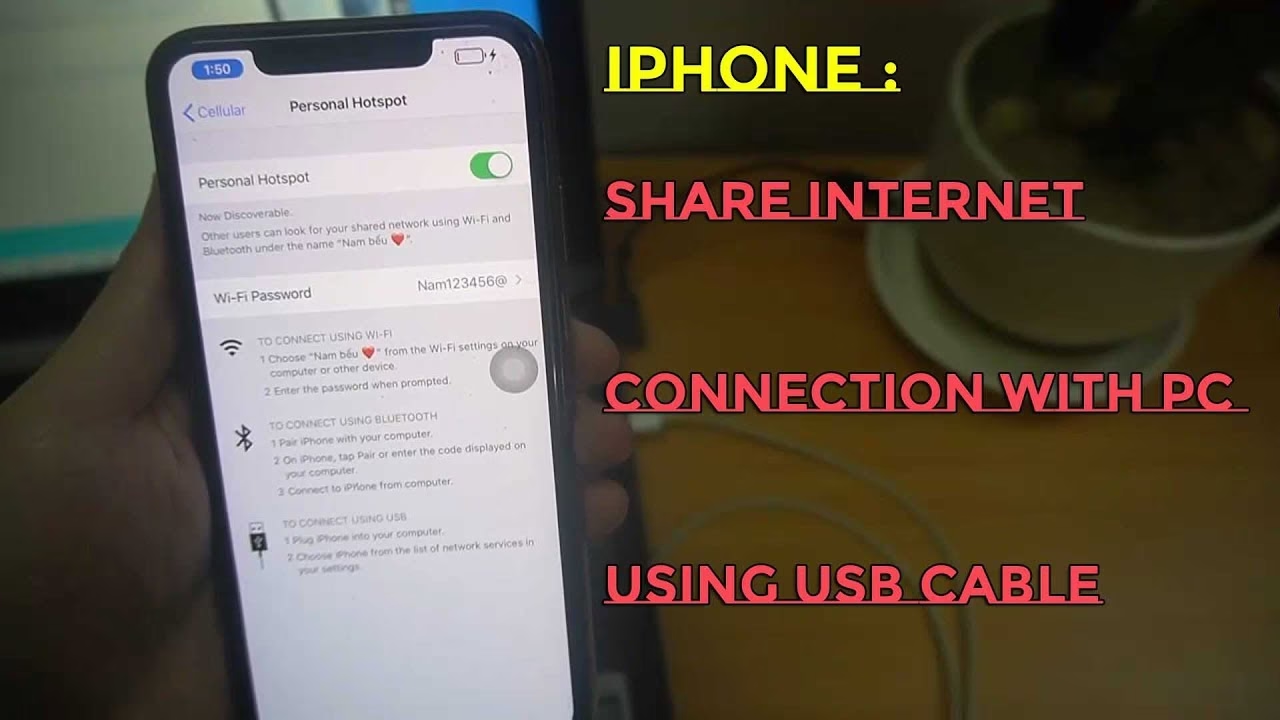
Osobní hotspot je pravděpodobně nejpoužívanější a nejflexibilnější metodou, protože umožňuje připojení více zařízení bezdrátově. Váš iPhone se v podstatě promění v malý Wi-Fi router. Nastavení je intuitivní a rychlé:
Konfigurace nastavení hotspotu na iPhonu
- Na vašem iPhonu přejděte do Nastavení.
- Klepněte na Mobilní data (nebo Mobilní síť).
- Zvolte Osobní hotspot.
- Přepněte přepínač Osobní hotspot do polohy Zapnuto.
- Poznamenejte si název sítě (SSID) a heslo zobrazené na obrazovce. Toto heslo je klíčové pro připojení vašeho PC.
Můžete také změnit název hotspotu, který je obvykle názvem vašeho iPhonu. Chcete-li to provést, přejděte na Nastavení > Obecné > Informace > Název. Pokud používáte dvě SIM karty, můžete si vybrat, která z nich bude pro hotspot použita. Přejděte na Nastavení > Mobilní data > Mobilní data a vyberte požadovanou linku.
Připojení k Wi-Fi Hotspotu z PC
Jakmile je váš iPhone hotspot aktivní, je čas připojit váš počítač:
- Na vašem PC klikněte na ikonu Wi-Fi v systémové liště (obvykle v pravém dolním rohu obrazovky).
- V seznamu dostupných sítí vyhledejte název sítě (SSID) vašeho iPhonu.
- Klikněte na název sítě vašeho iPhonu.
- Zadejte heslo, které jste si poznamenali z obrazovky Osobního hotspotu na iPhonu.
- Klikněte na Připojit.
Váš počítač by nyní měl být online a používat internetové připojení vašeho iPhonu. Pokud nemůžete svůj iPhone v seznamu vidět, ujistěte se, že je Wi-Fi zapnuto na obou zařízeních a že je hotspot na iPhonu stále aktivní v Nastavení.
Nastavení USB Tetheringu
USB tethering je obvykle nejrychlejší a nejspolehlivější metoda pro sdílení internetu mezi iPhonem a PC. Kromě toho má výhodu v tom, že během připojení váš iPhone nabíjí, což pomáhá šetřit baterii.
- Připojte svůj iPhone k počítači pomocí USB kabelu.
- Na vašem iPhonu, pokud se zobrazí výzva, klepněte na Důvěřovat tomuto počítači.
- Na vašem iPhonu přejděte do Nastavení > Mobilní data > Osobní hotspot a přepněte jej do polohy Zapnuto.
- Váš počítač by měl automaticky rozpoznat připojení a začít používat internet vašeho iPhonu.
Na PC s Windows možná budete potřebovat nainstalovat iTunes, pokud jste tak ještě neučinili, protože iTunes obsahuje potřebné ovladače pro správnou komunikaci mezi iPhonem a počítačem. Po připojení by se v nastavení sítě vašeho PC měl objevit nový síťový adaptér s názvem „Apple Mobile Device Ethernet“ nebo podobně.
Nastavení Bluetooth Tetheringu
Bluetooth tethering je další bezdrátová možnost, která spotřebovává méně energie než Wi-Fi hotspot, což je výhodné pro delší použití, kdy potřebujete šetřit baterii. Nicméně, rychlost připojení může být nižší.
- Na vašem iPhonu zapněte Bluetooth v Nastavení > Bluetooth.
- Na vašem PC také zapněte Bluetooth.
- Spárujte váš iPhone s PC přes Bluetooth. Na PC přejděte do Nastavení > Zařízení > Bluetooth a jiná zařízení a klikněte na Přidat zařízení. Vyberte svůj iPhone a postupujte podle pokynů pro spárování.
- Na vašem iPhonu přejděte do Nastavení > Mobilní data > Osobní hotspot a přepněte jej do polohy Zapnuto.
- Na vašem PC klikněte pravým tlačítkem na ikonu Bluetooth v systémové liště a vyberte Připojit k osobní síti (PAN).
- Klikněte pravým tlačítkem na váš iPhone v seznamu a vyberte Připojit pomocí > Přístupový bod.
Váš počítač by nyní měl používat internetové připojení vašeho iPhonu přes Bluetooth. Pokud to nefunguje, ujistěte se, že je Osobní hotspot zapnutý v nastavení iPhonu a že jsou ovladače Bluetooth vašeho PC aktuální.
Důležité úvahy před sdílením internetu
Předtím, než začnete pravidelně sdílet internet z vašeho iPhonu, je důležité zvážit několik faktorů:
- Ověřte si u svého operátora: Někteří mobilní operátoři mohou mít omezení nebo dodatečné poplatky za tethering (sdílení internetu). Vždy je dobré zkontrolovat váš datový tarif a podmínky u vašeho operátora, abyste se vyhnuli nepříjemným překvapením.
- Monitorujte spotřebu dat: Tethering může spotřebovat značné množství dat, zejména pokud na PC provádíte činnosti jako streamování videa, stahování velkých souborů nebo aktualizace softwaru. Sledujte svou spotřebu dat, abyste se vyhnuli překročení limitů vašeho datového tarifu a souvisejícím poplatkům.
- Životnost baterie: Sdílení internetu může výrazně urychlit vybíjení baterie vašeho iPhonu. Zvažte, zda jej během sdílení internetu nenecháte připojený k nabíječce, zejména při delším používání.
Správa síťových připojení na PC (Windows)
Operační systém Windows nabízí několik způsobů, jak připojit váš PC k internetu pomocí iPhonu. Bez ohledu na to, zda používáte Wi-Fi, USB nebo Bluetooth, je důležité vědět, kde spravovat svá síťová připojení.
Přístup k nastavení sítě v systému Windows
Pro správu síťových připojení v systému Windows otevřete aplikaci Nastavení. Klikněte na Síť a internet, abyste viděli všechny možnosti. Zde můžete zapnout nebo vypnout Wi-Fi, připojit se k sítím a nastavit mobilní hotspot. Pro další možnosti klikněte na Změnit možnosti adaptéru v pravém postranním panelu. Zde se zobrazí všechna síťová připojení na vašem PC.
Můžete také použít Ovládací panely pro přístup k nastavení sítě. Otevřete je a klikněte na Centrum sítí a sdílení. Odtud můžete nastavit nová připojení, změnit nastavení adaptéru a řešit problémy.
Vytvoření USB připojení s iPhonem
Pro sdílení internetu přes USB potřebujete mít na svém PC nainstalovaný iTunes. Pokud jej nemáte, stáhněte si jej z webových stránek Apple. Připojte svůj iPhone k PC pomocí USB kabelu. Pokud se zobrazí výzva, klepněte na Důvěřovat na svém iPhonu. Otevřete iTunes, abyste se ujistili, že váš PC vidí váš iPhone. Na iPhonu přejděte do Nastavení > Osobní hotspot a zapněte jej. Váš PC by nyní měl používat internet vašeho iPhonu. Pokud ne, otevřete nastavení sítě na vašem PC a vyhledejte nový síťový adaptér s názvem „Apple Mobile Device Ethernet“.
Klíčové poznatky
- Internet z iPhonu můžete sdílet s PC přes USB, Bluetooth nebo Wi-Fi.
- USB tethering je často nejrychlejší a nejspolehlivější metodou.
- Osobní hotspot (Wi-Fi) vám umožňuje bezdrátově připojit více zařízení.
- Vždy zkontrolujte svůj datový tarif a spotřebu dat.
- Dbejte na životnost baterie vašeho iPhonu při delším používání.
Často kladené dotazy
Jak sdílím internet z mého iPhonu s PC? / Mohu sdílet internet z iPhonu? / Mohu sdílet internet z iPhonu s PC? / Jak sdílím internet z mého iPhonu s mým počítačem s Windows 10? / Jak sdílím Wi-Fi mezi mým iPhonem a počítačem?
Ano, internet z vašeho iPhonu s PC sdílet rozhodně můžete! Existují tři hlavní způsoby, jak toho dosáhnout:
- Wi-Fi Hotspot (Osobní hotspot): Toto je nejběžnější metoda. Váš iPhone se promění v Wi-Fi síť, ke které se váš PC může připojit. Jednoduše zapnete Osobní hotspot v Nastavení iPhonu (Mobilní data > Osobní hotspot), a pak se připojíte z PC jako k běžné Wi-Fi síti pomocí zobrazeného hesla.
- USB Tethering: Připojte svůj iPhone k PC pomocí USB kabelu a váš PC bude používat internetové připojení telefonu. Tato metoda je stabilní a často nejrychlejší. Po připojení kabelu a zapnutí Osobního hotspotu na iPhonu by se PC mělo automaticky připojit. Na Windows 10 se to často objeví jako „Apple Mobile Device Ethernet“ v nastavení sítě.
- Bluetooth Tethering: Podobně jako Wi-Fi hotspot, ale používá Bluetooth. Může být pomalejší, ale spotřebovává méně baterie. Spárujte svá zařízení přes Bluetooth, a poté na PC vyberte připojení k internetu přes váš iPhone (často přes „Přístupový bod“ v nastavení Bluetooth).
Konkrétní kroky se mohou mírně lišit v závislosti na modelu vašeho iPhonu a operačním systému PC, ale obecný proces je stejný.
Proč nemohu sdílet internet z mého iPhonu s PC?
Může existovat několik důvodů, proč se vám nedaří sdílet internet:
- Omezení operátora: Někteří operátoři mohou omezovat nebo účtovat extra poplatky za tethering. Zkontrolujte svůj datový tarif.
- Nastavení Osobního hotspotu: Ujistěte se, že je Osobní hotspot zapnutý v nastavení vašeho iPhonu (Nastavení > Mobilní data > Osobní hotspot).
- Nesprávné heslo: Dvakrát zkontrolujte, zda na PC zadáváte správné heslo při připojování k hotspotu.
- Softwarové problémy: Zkuste restartovat jak iPhone, tak PC, nebo resetovat síťová nastavení na vašem iPhonu (Nastavení > Obecné > Přenést nebo resetovat iPhone > Resetovat > Resetovat nastavení sítě).
- Hardwarové problémy: Pokud používáte USB tethering, zkuste jiný kabel. Ujistěte se, že kabel není poškozený a je schopen přenášet data.
- Ovladače: Pro USB tethering na Windows je často nutné mít nainstalovaný iTunes, který obsahuje potřebné ovladače.
Je bezpečné sdílet internet se sousedem?
Sdílení vašeho internetu se sousedem nese určitá rizika:
- Bezpečnost: Pokud nemáte zavedena silná bezpečnostní opatření (silné heslo, šifrování WPA2/WPA3), mohou potenciálně získat přístup k vaší síti a osobním datům.
- Šířka pásma: Budou používat vaše data, což by mohlo zpomalit vaše vlastní připojení nebo vést k dodatečným poplatkům za překročení datového limitu.
- Odpovědnost: Pokud provedou něco nezákonného online při používání vaší sítě, mohli byste být považováni za odpovědné.
Pokud se rozhodnete sdílet, ujistěte se, že používáte silné, jedinečné heslo a ideálně síť pro hosty, pokud váš router tuto funkci podporuje. Vždy je lepší sdílet internet s důvěryhodnými osobami a být si vědom potenciálních rizik.
Chceš-li si přečíst další články podobné jako iPhone jako Modem: Internet pro váš PC kdekoliv, navštiv kategorii iPhone.