
22/12/2021
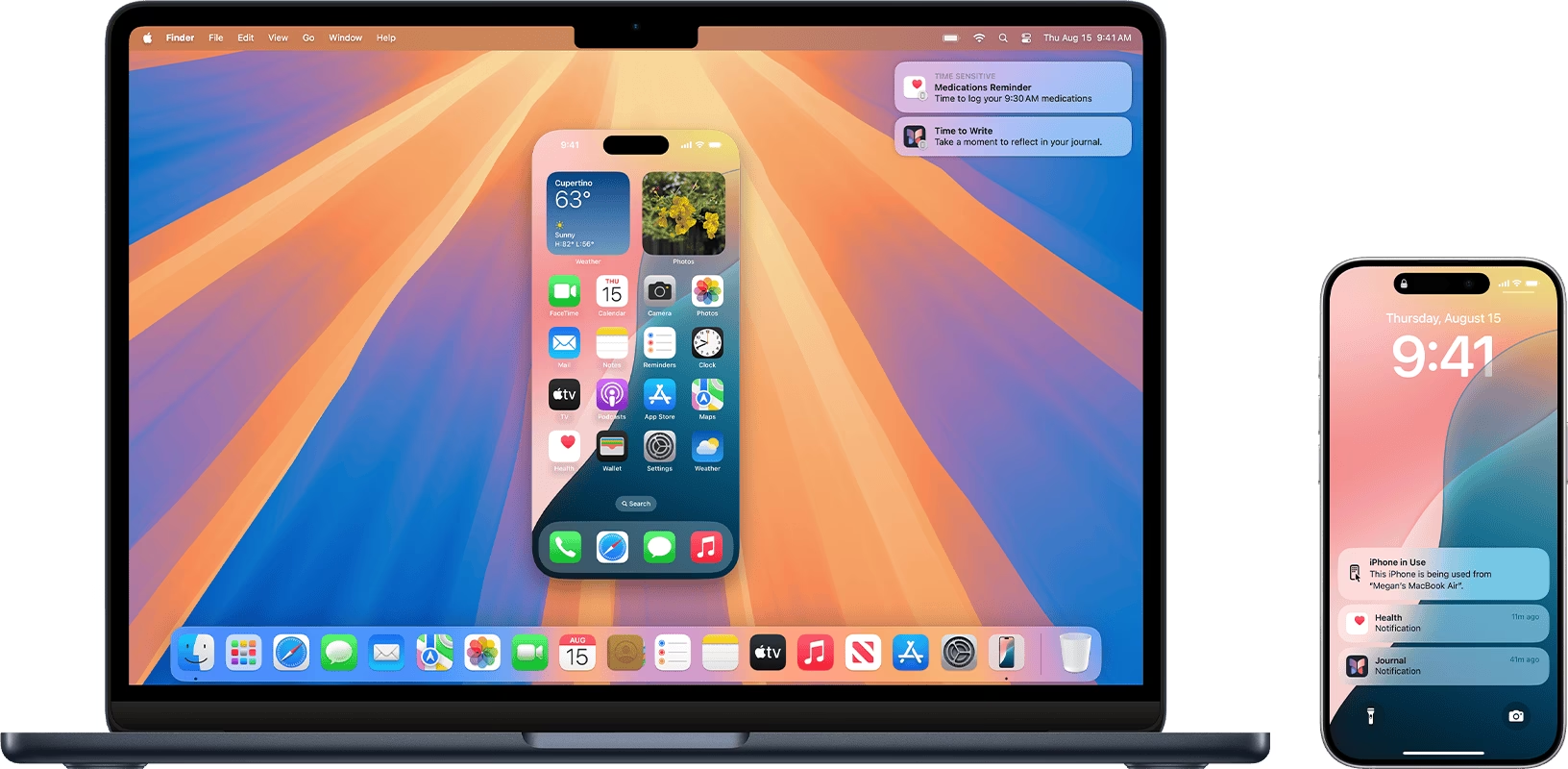
Zrcadlení obrazovky iPhonu na Mac je neuvěřitelně užitečná funkce, která vám otevírá nové možnosti využití vašich Apple zařízení. Ať už potřebujete předvést prezentaci, sdílet fotografie a videa s rodinou na větší obrazovce, nebo jednoduše potřebujete větší pracovní plochu pro svou aplikaci, zrcadlení obrazovky je řešením. Tento komplexní průvodce vás provede všemi kroky, jak bezdrátově pomocí technologie AirPlay, tak i pomocí kabelového připojení přes QuickTime Player, abyste mohli snadno a efektivně přenést obsah z vašeho iPhonu přímo na obrazovku vašeho Macu.
Proč Zrcadlit Obrazovku iPhone na Mac?
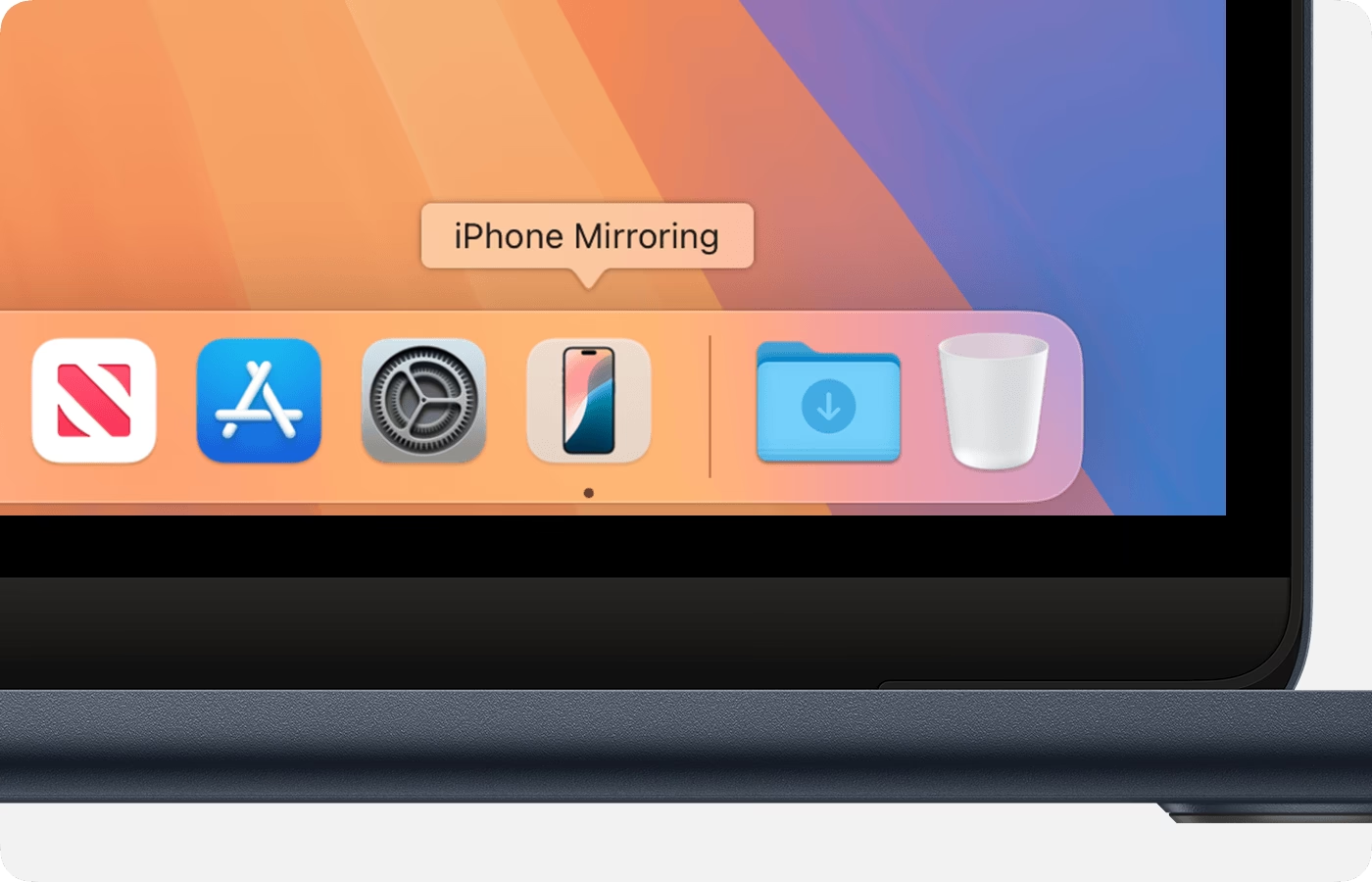
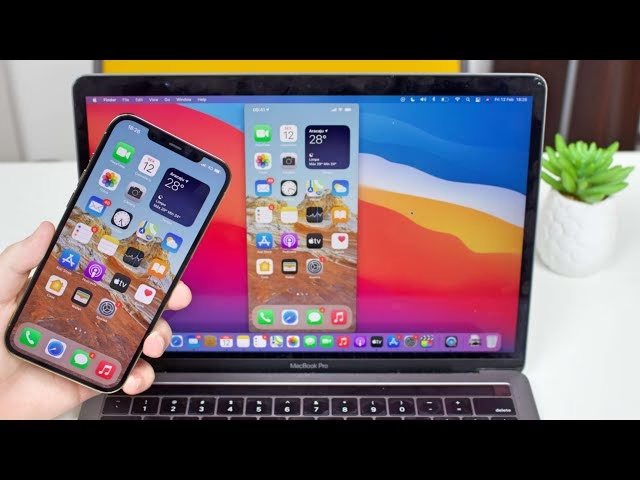
Zrcadlení obrazovky, neboli screen mirroring, je technika, která umožňuje zobrazit obsah z jednoho zařízení na druhém. V případě iPhonu a Macu to znamená, že vše, co vidíte na malé obrazovce svého telefonu, se objeví na mnohem větším monitoru vašeho počítače. Tato funkce přináší řadu praktických výhod:
- Prezentace a Ukázky: Snadno předvádějte aplikace, webové stránky nebo dokumenty z vašeho iPhonu na velkém displeji Macu během schůzek nebo přednášek. Zajišťuje to profesionální a hladký průběh bez nutnosti složitých nastavení.
- Zábava a Multimédia: Prohlížejte si fotografie a videa z dovolené, streamujte oblíbené filmy nebo seriály z iPhonu na Macu, a užijte si tak mnohem lepší vizuální zážitek. To je ideální pro sdílení obsahu s přáteli a rodinou.
- Vzdálená Pomoc a Odstraňování Problémů: Pokud pomáháte někomu s technickým problémem na jeho iPhonu, můžete si nechat zrcadlit jeho obrazovku na váš Mac a přesně vidět, co se děje. To výrazně usnadňuje diagnostiku a poskytování instrukcí.
- Hraní Her: Některé hry z iPhonu mohou být zábavnější na větší obrazovce. Zrcadlení vám umožní hrát mobilní hry s plnohodnotným vizuálním prožitkem.
- Produktivita: Pro vývojáře aplikací nebo designéry je zrcadlení klíčové pro testování a ladění uživatelského rozhraní na různých zařízeních. Můžete vidět, jak vaše aplikace vypadá a funguje v reálném čase.
Bez ohledu na váš důvod, zrcadlení iPhonu na Mac je jednoduchý proces, který výrazně rozšíří možnosti interakce s vašimi Apple produkty.
Metoda 1: Bezdrátové Zrcadlení Obrazovky přes AirPlay
Bezdrátové zrcadlení je nejpohodlnější způsob, jak přenést obrazovku vašeho iPhonu na Mac. Využívá k tomu nativní technologii Apple s názvem AirPlay. Tato metoda nevyžaduje žádné kabely a je ideální pro rychlé a flexibilní sdílení obsahu. Abyste mohli AirPlay používat, je důležité splnit několik předpokladů a zajistit správné nastavení na obou zařízeních.
Předpoklady pro AirPlay
Předtím, než začnete zrcadlit, ujistěte se, že jsou splněny následující podmínky:
- Obě zařízení na stejné Wi-Fi síti: Váš iPhone a Mac musí být připojeny ke stejné bezdrátové síti. Bez toho se nebudou moci navzájem najít.
- Zapnutý AirPlay přijímač na Macu: Tato funkce je obvykle zapnutá ve výchozím nastavení, ale je dobré si ji ověřit.
- Mac je odemčený: Váš Mac musí být odemčený a aktivní, aby se zobrazil v seznamu dostupných zařízení pro AirPlay.
Kroky pro Povolení AirPlay Přijímače na Macu
Pokud AirPlay nefunguje, nebo chcete zkontrolovat jeho nastavení, postupujte následovně:
- Stiskněte klávesy
Cmd + Mezerníkna klávesnici Macu pro otevření Spotlight vyhledávání. - Zadejte "Nastavení systému" (nebo "System Settings" v angličtině) a kliknutím jej otevřete.
- V bočním panelu Nastavení systému klikněte na položku "Obecné".
- Dále klikněte na "AirDrop & Handoff".
- Zde najdete přepínač pro "AirPlay přijímač". Ujistěte se, že je tento přepínač zapnutý (zelený).
Vypnutí Oznámení Během Zrcadlení Obrazovky iPhonu
Při prezentaci nebo sdílení obrazovky může být nežádoucí, aby se zobrazovaly osobní oznámení. iPhone vám umožňuje skrýt oznámení během zrcadlení obrazovky, což je velmi praktická funkce. Pro skrytí oznámení postupujte takto:
- Přejděte na "Nastavení" (Settings) na vašem iPhonu.
- Klepněte na "Oznámení" (Notifications).
- Přejděte dolů a najděte "Sdílení obrazovky" (Screen Sharing).
- Zde vypněte přepínač "Povolit oznámení" (Allow Notifications).
Tip: Pokud naopak chcete oznámení během zrcadlení vidět, stačí přepínač "Povolit oznámení" zapnout.
Kroky k Zrcadlení Obrazovky přes AirPlay
Jakmile máte vše nastaveno, samotné zrcadlení je velmi jednoduché:
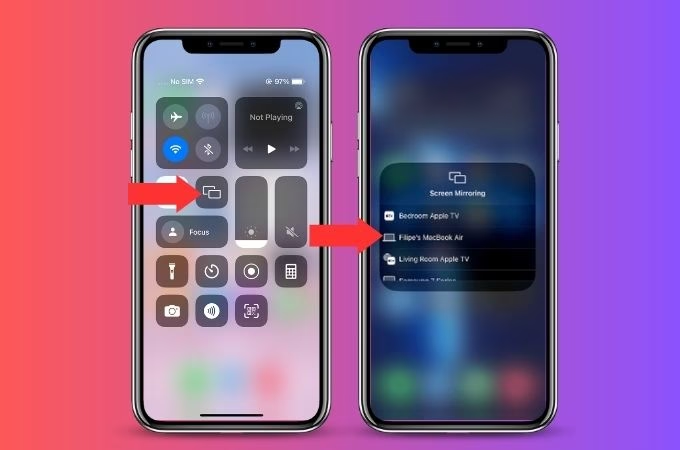
- Otevřete Ovládací centrum na iPhonu:
- Na iPhonech s Face ID (iPhone X a novější) přejeďte prstem dolů z pravého horního rohu obrazovky.
- Na iPhonech s Touch ID (starší modely s tlačítkem Domů) přejeďte prstem nahoru ze spodní části obrazovky.
- V ovládacím centru klepněte na ikonu "Zrcadlení obrazovky" (často vypadá jako dva obdélníky překrývající se).
- Zobrazí se seznam dostupných zařízení. Klepněte na název vašeho Macu.
A to je vše! Obrazovka vašeho iPhonu se nyní zobrazí na vašem Macu. Pro zastavení zrcadlení stačí znovu otevřít Ovládací centrum a klepnout na stejnou ikonu "Zrcadlení obrazovky", kde se nyní zobrazí možnost "Zastavit zrcadlení".
Zrcadlení Specifického Obsahu (AirPlay Audio, Video, Photos)
Kromě zrcadlení celé obrazovky iPhonu vám AirPlay umožňuje také streamovat pouze zvuk, video nebo fotografie na váš Mac. To je užitečné, pokud chcete jen přehrát hudbu přes reproduktory Macu nebo zobrazit jedno konkrétní video či album fotografií na větší obrazovce, aniž byste sdíleli celou aktivitu na telefonu.
Jak Přehrávat Zvuk přes AirPlay na Mac
Pokud chcete, aby se zvuk z vašeho iPhonu přehrával přes reproduktory Macu:
- Otevřete ovládací centrum na vašem iPhonu (přejetím dolů z pravého horního rohu nebo nahoru ze spodní části).
- Zde klepněte na ovládací prvek médií (často je to malá krabička s ikonou přehrávání).
- Poté klepněte na ikonu výstupu médií (vypadá jako trojúhelník s kruhy nahoře).
- Z nabídky zařízení vyberte svůj Mac. Zvuk z iPhonu se nyní bude přehrávat přes Mac.
Jak Přehrávat Video přes AirPlay na Mac
Pro streamování videa na Mac postupujte takto:
- Když přehráváte video na svém iPhonu na celou obrazovku, klepněte na ikonu AirPlay (často v pravém dolním rohu obrazovky).
- Z vyskakovací nabídky AirPlay klepněte a vyberte zařízení, na které chcete video přehrát (váš Mac).
Video se začne přehrávat na vašem Macu, zatímco na iPhonu se může zobrazit jen ovládací panel.
Jak Přehrávat Fotografie přes AirPlay na Mac
Sdílení fotografií je stejně jednoduché:
- Otevřete aplikaci Fotky a klepnutím otevřete fotografii na celou obrazovku.
- Klepněte na tlačítko sdílení (čtverec se šipkou nahoru).
- V seznamu možností vyberte "AirPlay".
- Zobrazí se seznam zařízení; klepněte na své zařízení Mac.
Vybraná fotografie se okamžitě zobrazí na vašem Macu.
Metoda 2: Kabelové Zrcadlení Obrazovky přes QuickTime Player
Pro ty, kteří preferují stabilnější připojení, nebo pokud nemají k dispozici spolehlivou Wi-Fi síť, je ideální volbou kabelové zrcadlení. Tato metoda využívá USB kabel a aplikaci QuickTime Player na vašem Macu. Je to skvělá volba pro nahrávání obrazovky iPhonu nebo pro situace, kde je klíčová minimální latence a maximální spolehlivost.
Co Potřebujete pro Kabelové Zrcadlení
- iPhone: Jakýkoli model iPhonu, který lze připojit k Macu.
- Mac: Počítač Mac s nainstalovaným QuickTime Playerem (standardně součástí macOS).
- USB kabel: Lightning kabel pro starší iPhony nebo USB-C kabel pro iPhone 15 a novější. Ujistěte se, že kabel je originální nebo certifikovaný, aby nedocházelo k problémům s připojením.
Kroky k Zrcadlení Obrazovky přes Kabel
Postup je přímočarý a rychlý:
- Připojte svůj iPhone k Macu: Použijte odpovídající Lightning nebo USB-C kabel k propojení iPhonu s portem USB na vašem Macu.
- Otevřete QuickTime Player:
- Stiskněte klávesy
Cmd + Mezerníkpro otevření Spotlight vyhledávání na Macu. - Zadejte "QuickTime Player" a klikněte na něj pro spuštění aplikace.
- Stiskněte klávesy
- Spusťte nové nahrávání filmu: V horním menu Macu klikněte na "Soubor" (File) a poté vyberte "Nové nahrávání filmu" (New Movie Recording).
- Vyberte svůj iPhone jako zdroj: Otevře se okno nahrávání. Vedle červeného tlačítka pro nahrávání uvidíte malou šipku dolů. Klikněte na ni.
- Z rozbalovací nabídky, která se objeví, vyberte svůj iPhone (bude se zobrazovat pod názvem vašeho zařízení).
Jakmile vyberete iPhone, jeho obrazovka by se měla okamžitě objevit v okně QuickTime Playeru na vašem Macu. Můžete si všimnout, že se obrazovka iPhonu automaticky otočí na šířku, pokud je to potřeba pro zobrazení v okně. Tato metoda je velmi spolehlivá a prakticky bez zpoždění, což ji činí ideální pro živé ukázky nebo nahrávání. Ujistěte se, že váš iPhone je odemčený, jinak se nemusí v seznamu zařízení objevit.
Srovnání Metod: AirPlay vs. Kabel
Obě metody zrcadlení iPhonu na Mac mají své výhody a nevýhody. Volba té správné závisí na vašich konkrétních potřebách a preferencích. Následující tabulka vám pomůže se rozhodnout:
| Funkce | AirPlay (Bezdrátově) | Kabel (QuickTime Player) |
|---|---|---|
| Pohodlí a Nastavení | Velmi vysoké, bez kabelů, rychlé připojení. | Střední, vyžaduje kabel a otevření aplikace. |
| Potřeba Wi-Fi | Ano, obě zařízení musí být na stejné Wi-Fi síti. | Ne, funguje nezávisle na Wi-Fi (pouze kabel). |
| Kvalita a Latence | Může se lišit v závislosti na kvalitě Wi-Fi sítě (potenciální zpoždění nebo trhání). | Velmi stabilní připojení s minimální latencí a vysokou kvalitou obrazu. |
| Použití | Ideální pro prezentace, rychlé sdílení obsahu, zábavu (filmy, fotky). | Vhodné pro nahrávání obrazovky, dlouhé relace, vývoj aplikací, situace vyžadující maximální spolehlivost. |
| Flexibilita | Vyšší, můžete se pohybovat s iPhonem v dosahu Wi-Fi. | Omezená délkou kabelu, iPhone musí být blízko Macu. |
| Spotřeba baterie iPhonu | Vyšší, protože iPhone neustále streamuje data bezdrátově. | Nižší, iPhone se navíc může nabíjet, pokud je Mac připojen k napájení. |
| Potenciální problémy | Rušení Wi-Fi, problémy s připojením, odemčený Mac. | Poškozený kabel, odemčený iPhone. |
Zatímco AirPlay je vynikající pro rychlé a flexibilní sdílení obsahu v běžných situacích, kabelové připojení přes QuickTime Player nabízí bezkonkurenční stabilitu a kvalitu, což je klíčové pro profesionální použití nebo nahrávání.
Často Kladené Otázky (FAQ)
1. Proč AirPlay nefunguje na mém Macu nebo iPhonu?
Existuje několik běžných důvodů, proč AirPlay nemusí fungovat. Zkuste následující kroky k odstranění problémů:
- Stejná Wi-Fi síť: Ujistěte se, že váš iPhone i Mac jsou připojeny k téže bezdrátové síti. Toto je nejčastější příčina problémů.
- Bluetooth: Ujistěte se, že je Bluetooth zapnuté na obou zařízeních, i když se primárně používá Wi-Fi. Někdy se Bluetooth používá pro počáteční detekci.
- Odemčený Mac: Váš Mac musí být odemčený a aktivní, aby se zobrazil v seznamu AirPlay zařízení.
- VPN: Pokud používáte VPN na kterémkoli zařízení, zkuste ji dočasně vypnout. VPN může směrovat síťový provoz tak, že brání AirPlay komunikaci.
- Firewall: Zkontrolujte nastavení firewallu na Macu. Někdy může blokovat příchozí AirPlay připojení.
- Restartování zařízení: Jednoduchý restart iPhonu a Macu může vyřešit dočasné softwarové závady.
- Aktualizace softwaru: Ujistěte se, že obě zařízení mají nejnovější verze iOS/macOS.
2. Mohu použít mobilní data místo Wi-Fi pro bezdrátové zrcadlení obrazovky iPhonu na Mac?
Ne. Pro funkci bezdrátového zrcadlení obrazovky přes AirPlay je nezbytné, aby byly váš iPhone a Mac připojeny ke stejné Wi-Fi síti. AirPlay spoléhá na lokální síťovou komunikaci mezi zařízeními, nikoli na mobilní data.
3. Jsou potřeba aplikace třetích stran pro zrcadlení obrazovky iPhonu na Mac?
Ne, nejsou. Jak je popsáno v tomto článku, Apple poskytuje nativní řešení pro zrcadlení obrazovky iPhonu na Mac (AirPlay a QuickTime Player), která jsou zdarma, spolehlivá a snadno použitelná. Existují sice aplikace třetích stran, které nabízejí podobné funkce, ale pro základní zrcadlení a dokonce i nahrávání obrazovky nejsou nutné a nativní řešení jsou často stabilnější a bezpečnější.
Některé aplikace třetích stran, jako například TeamViewer nebo Zoom, nabízejí pokročilé funkce vzdáleného ovládání, ale pro pouhé zrcadlení obrazovky iPhonu na Mac jsou nativní nástroje dostačující a doporučené.
Zrcadlení obrazovky vašeho iPhonu na Mac je jednoduchý a efektivní způsob, jak rozšířit možnosti vašich Apple zařízení. Ať už si vyberete pohodlnou bezdrátovou metodu přes AirPlay nebo stabilní kabelové připojení pomocí QuickTime Playeru, obě vám umožní snadno sdílet a prohlížet obsah z vašeho iPhonu na větší obrazovce Macu. Experimentujte s oběma metodami a zjistěte, která nejlépe vyhovuje vašim potřebám. Věříme, že tento průvodce vám pomohl plně ovládnout tuto užitečnou funkci a zjednodušit tak vaši práci, zábavu i komunikaci.
Chceš-li si přečíst další články podobné jako Jak Zrcadlit Obrazovku iPhone na Mac?, navštiv kategorii Návody.