
25/08/2022
V dnešní digitální době je spolehlivé Wi-Fi připojení naprostou nutností, ať už jste doma, v kanceláři nebo na cestách. Často se však stává, že k vám přijde návštěva nebo potřebujete připojit nové zařízení, a vy si nemůžete vzpomenout na složité heslo k vaší bezdrátové síti. Diktování dlouhých řetězců znaků je nepohodlné a náchylné k chybám. Naštěstí, pokud vlastníte iPhone, existují elegantní řešení, jak heslo nejen zjistit, ale také ho bleskově sdílet s ostatními, a to i s těmi, kteří nemají zařízení od Applu.
Tento článek vás provede všemi nezbytnými kroky, od jednoduchého zjištění hesla na vašem iPhone (pokud používáte iOS 16 nebo novější) až po pokročilé metody sdílení s různými platformami. Naučíte se, jak využít ekosystém Apple pro bezproblémové sdílení s jinými iPhony, iPady a Macy, a také jak překonat bariéry operačních systémů pomocí chytrých aplikací pro sdílení s Androidem a Windows. Navíc se podíváme na nejčastější problémy a jejich řešení, abyste se už nikdy nemuseli trápit s Wi-Fi hesly.
Nalezení hesla Wi-Fi na iPhone (iOS 16 a novější)
Než se pustíme do sdílení, je dobré vědět, že s příchodem iOS 16 Apple konečně zpřístupnil možnost přímo zobrazit uložené Wi-Fi heslo na vašem iPhone. To je obrovská úleva pro ty, kteří si hesla nepamatují nebo je potřebují zadat ručně na zařízení, které nepodporuje přímé sdílení.
- Otevřete aplikaci Nastavení na vašem iPhone.
- Klepněte na položku Wi-Fi.
- Zde uvidíte seznam dostupných sítí a síť, ke které jste aktuálně připojeni. Klepněte na modrou ikonu „i“ (informace) vedle názvu vaší připojené Wi-Fi sítě.
- Na další obrazovce uvidíte podrobnosti o síti. Vedle „Heslo“ se zobrazí zakryté heslo. Klepněte na něj.
- Váš iPhone vás vyzve k ověření identity pomocí Face ID, Touch ID nebo přístupového kódu.
- Po úspěšném ověření se heslo zobrazí. Nyní ho můžete zkopírovat, zapsat si ho nebo sdílet pomocí textové zprávy či jiné aplikace.
Tato funkce je nesmírně užitečná, pokud potřebujete heslo pro zařízení, které není v ekosystému Apple, nebo pro situace, kdy selže automatické sdílení.
Sdílení hesla Wi-Fi s jinými zařízeními Apple
Jednou z nejúžasnějších funkcí ekosystému Apple je bezproblémové sdílení Wi-Fi hesla mezi iPhony, iPady a Macy. Už žádné diktování složitých kombinací! Tento proces je rychlý, intuitivní a vyžaduje splnění několika jednoduchých podmínek.
Požadavky pro úspěšné sdílení
Aby sdílení hesla fungovalo bezchybně, ujistěte se, že jsou splněny následující body:
- Verze iOS/iPadOS/macOS: Obě zařízení musí mít nainstalovaný iOS 11 (nebo novější), iPadOS 11 (nebo novější) nebo macOS High Sierra (nebo novější).
- Wi-Fi a Bluetooth: Na obou zařízeních musí být zapnuté Wi-Fi i Bluetooth.
- Být v kontaktech: Osoba, se kterou sdílíte heslo, musí být uložena ve vašich kontaktech (a vy v jejích). Důležité je, aby e-mailová adresa použitá pro Apple ID dané osoby byla uložena v jejím kontaktu na vašem telefonu.
- Blízkost: Zařízení musí být v dosahu Bluetooth (několik metrů) a v blízkosti Wi-Fi routeru.
- Obě zařízení odemčená: Obě zařízení by měla být odemčená a s aktivní obrazovkou.
Krok za krokem: Sdílení s iPhone, iPad nebo Mac
Pokud splňujete výše uvedené podmínky, postupujte následovně:
- Na zařízení, které sdílí heslo (vašeho iPhone): Ujistěte se, že jste připojeni k Wi-Fi síti, jejíž heslo chcete sdílet. Pro jistotu můžete otevřít Nastavení > Wi-Fi a zkontrolovat, že jste připojeni ke správné síti.
- Na zařízení, které potřebuje heslo (příjemce): Otevřete Nastavení > Wi-Fi a vyberte stejnou Wi-Fi síť, ke které je váš iPhone připojen. Nic nezadávejte do pole pro heslo.
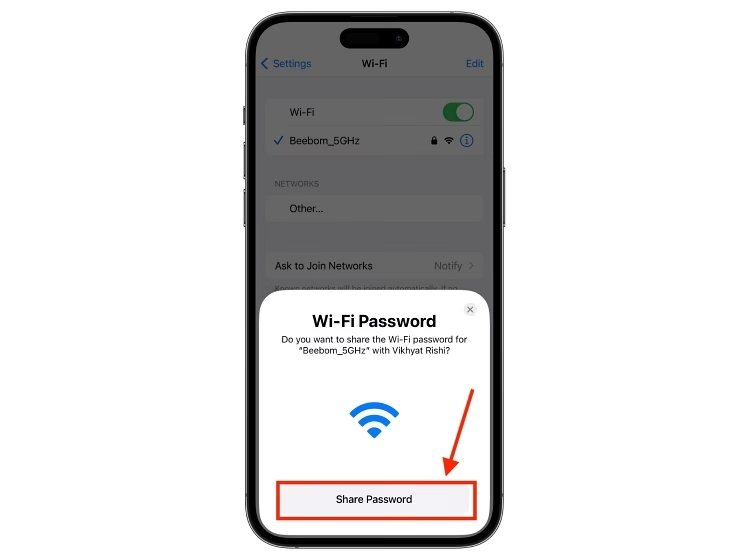
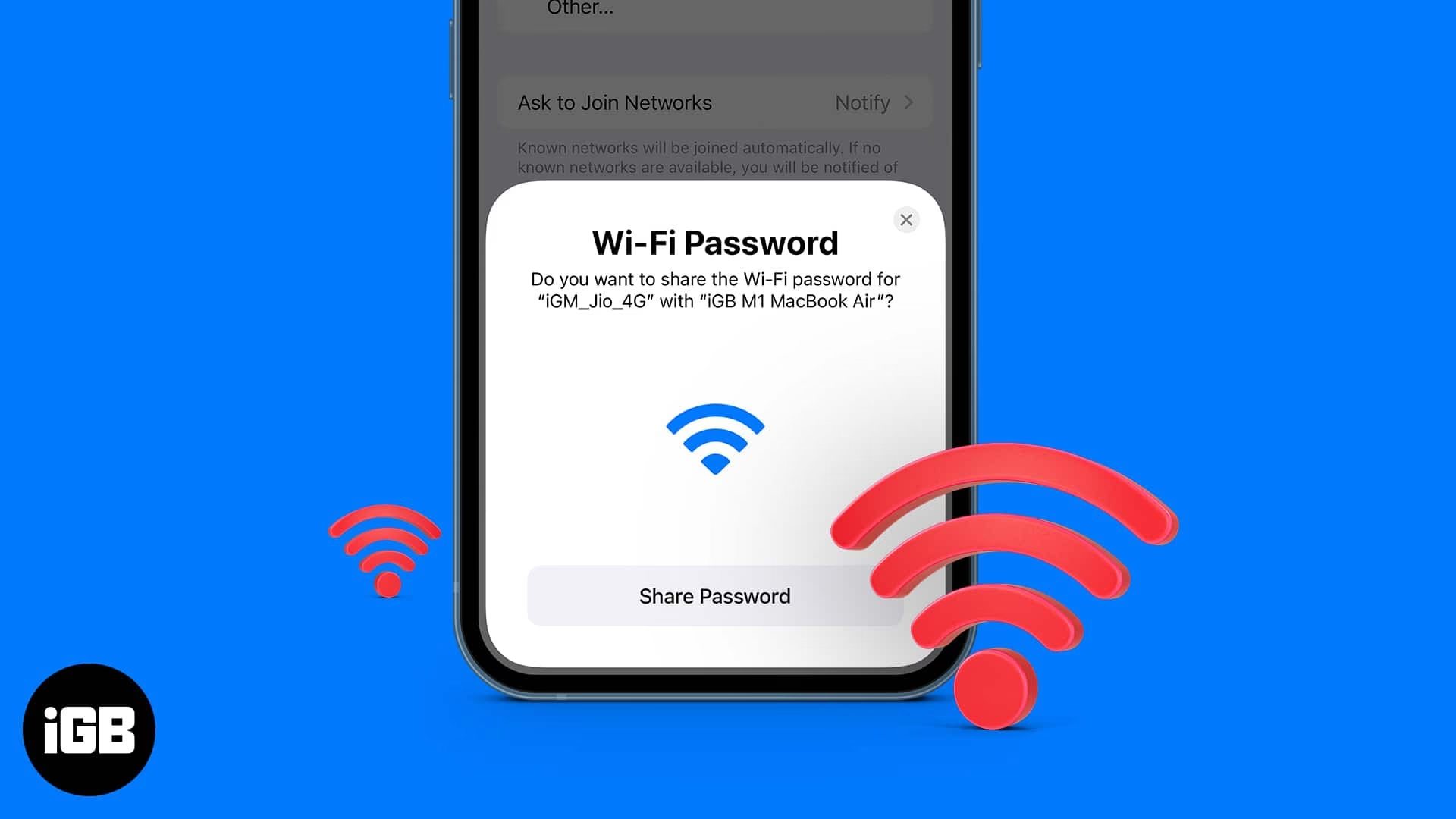
- Na zařízení, které sdílí heslo (vašeho iPhone): Během několika sekund by se na vašem iPhone mělo objevit vyskakovací okno s dotazem, zda chcete sdílet heslo k dané Wi-Fi síti. Klepněte na Sdílet heslo (Share Password).
- Potvrzení: Po klepnutí na „Sdílet heslo“ se heslo automaticky odešle na zařízení příjemce, které by se mělo okamžitě připojit k síti.
- Dokončení: Jakmile se zařízení příjemce připojí, klepněte na Hotovo (Done) na vašem iPhone.
Heslo se poté uloží do zařízení příjemce a bude automaticky použito pro budoucí připojení, pokud má povoleno automatické přihlášení.
Co dělat, když sdílení Wi-Fi hesla nefunguje
Ačkoliv je sdílení Wi-Fi hesla na iPhone obvykle bezproblémové, někdy se mohou vyskytnout komplikace. Zde jsou nejčastější příčiny a jejich řešení:
Zkontrolujte Bluetooth a Wi-Fi
Ujistěte se, že Bluetooth i Wi-Fi jsou na obou zařízeních zapnuté. Jděte do Nastavení > Bluetooth a zkontrolujte, zda je přepínač zelený. Stejně tak ověřte stav Wi-Fi.
Aktualizujte software
Starší verze iOS/iPadOS/macOS nemusí podporovat funkci sdílení hesla, nebo mohou mít chyby. Ujistěte se, že obě zařízení běží na nejnovější dostupné verzi softwaru. Jděte do Nastavení > Obecné > Aktualizace softwaru a stáhněte a nainstalujte všechny dostupné aktualizace.
Zkontrolujte kontakty a Apple ID
Jak již bylo zmíněno, obě strany se musí mít navzájem uložené v kontaktech, a to s e-mailovou adresou, kterou používají pro své Apple ID. Pokud si nejste jisti, jak přidat e-mail k existujícímu kontaktu:
- Otevřete aplikaci Kontakty.
- Vyhledejte a otevřete kontakt dané osoby.
- Klepněte na Upravit v pravém horním rohu.
- Klepněte na Přidat e-mail a zadejte e-mailovou adresu, kterou osoba používá pro své Apple ID.
- Klepněte na Hotovo.
Ujistěte se, že tento krok provedete na obou zařízeních.
Restartujte zařízení
Někdy stačí jednoduchý restart. Vypněte a znovu zapněte jak iPhone, který sdílí heslo, tak i zařízení, které ho přijímá. Tím se vymažou dočasné chyby v paměti a mohou se obnovit síťová připojení.
Odpojte se a znovu se připojte k Wi-Fi
Na zařízení, které sdílí heslo, zkuste odpojit se od Wi-Fi sítě a znovu se k ní připojit. Jděte do Nastavení > Wi-Fi, klepněte na ikonu „i“ vedle názvu sítě a poté na Ignorovat tuto síť. Poté se k ní znovu připojte.
Resetujte nastavení sítě
Tento krok resetuje všechna síťová nastavení (Wi-Fi hesla, VPN, APN) na výchozí hodnoty. Nebojte se, vaše data zůstanou nedotčena. Jděte do Nastavení > Obecné > Přenést nebo resetovat iPhone > Resetovat > Resetovat nastavení sítě. Po resetování se budete muset znovu připojit ke všem Wi-Fi sítím a zadat jejich hesla ručně.
Restartujte Wi-Fi router
V některých případech může být problém na straně vašeho routeru. Zkuste ho na minutu odpojit od napájení a poté ho znovu zapojit. Router se restartuje a obnoví svá síťová připojení.
Sdílení hesla Wi-Fi s Androidem a Windows pomocí QR kódu
Vzhledem k tomu, že iOS a Android/Windows jsou odlišné operační systémy, neexistuje přímá vestavěná funkce pro sdílení Wi-Fi hesla jako v ekosystému Apple. Nicméně existuje elegantní řešení v podobě QR kódů, které vám umožní sdílet heslo s jakýmkoli zařízením, které dokáže skenovat QR kódy.
Aplikace Visual Codes: Vytvoření QR kódu
Pro vytvoření QR kódu budete potřebovat aplikaci třetí strany. Jednou z populárních a spolehlivých je Visual Codes, dostupná zdarma v App Store.
- Stáhněte aplikaci: Otevřete App Store na vašem iPhone a vyhledejte „Visual Codes“. Stáhněte a nainstalujte aplikaci.
- Přidat kód: Otevřete aplikaci Visual Codes a klepněte na tlačítko „Add Code“ (Přidat kód).
- Vyberte akci: Ze seznamu akcí vyberte „Connect To Wi-Fi“ (Připojit k Wi-Fi).
- Zadejte údaje: Zadejte název vaší Wi-Fi sítě (SSID) přesně tak, jak se zobrazuje (rozlišuje velká a malá písmena), a poté zadejte vaše Wi-Fi heslo. Vyberte typ zabezpečení (např. WPA/WPA2).
- Vytvořit kód: Klepněte na tlačítko „Create Code“ (Vytvořit kód) a potvrďte.
Nyní máte vygenerovaný QR kód, který obsahuje údaje o vaší Wi-Fi síti. Tento kód můžete kdykoli otevřít v aplikaci Visual Codes.
Sdílení s Androidem
Sdílení s Androidem je velmi jednoduché, protože většina moderních Android telefonů má vestavěnou funkci skenování QR kódů přímo v aplikaci fotoaparátu.
- Na vašem iPhone otevřete aplikaci Visual Codes a zobrazte vygenerovaný Wi-Fi QR kód.
- Na zařízení s Androidem otevřete aplikaci Fotoaparát a namířte ji na QR kód na vašem iPhone.
- Telefon s Androidem automaticky rozpozná QR kód a zobrazí výzvu k připojení k síti (např. „Připojit k síti [název sítě]“).
- Klepněte na výzvu a zařízení s Androidem se okamžitě připojí k vaší Wi-Fi síti.
Můžete si dokonce vytisknout QR kód a umístit ho na viditelné místo ve vašem domě nebo kanceláři, aby se kdokoli mohl snadno připojit.
Sdílení s Windows PC
Sdílení s Windows PC je o něco složitější, protože standardní aplikace fotoaparátu ve Windows 10 nebo 11 obvykle neumí skenovat QR kódy pro připojení k Wi-Fi. Budete potřebovat aplikaci třetí strany pro Windows.
- Stáhněte aplikaci pro Windows: Otevřete Microsoft Store na vašem Windows PC a vyhledejte „Wi-Fi QR Code Scanner“. Stáhněte a nainstalujte si vhodnou aplikaci.
- Spusťte aplikaci: Otevřete nainstalovanou aplikaci Wi-Fi QR Code Scanner a povolte jí přístup k webkameře.
- Zobrazte QR kód na iPhone: Na vašem iPhone otevřete aplikaci Visual Codes a zobrazte vygenerovaný Wi-Fi QR kód.
- Skenujte QR kód: Namířte QR kód na vašem iPhone směrem k webkameře vašeho Windows PC. Ujistěte se, že QR kód je dobře osvětlený a v záběru kamery.
- Připojit: Jakmile aplikace na Windows úspěšně naskenuje kód, zobrazí se vyskakovací okno s podrobnostmi o síti a tlačítkem „Connect“ (Připojit). Klepněte na něj.
Váš Windows PC by se měl nyní připojit k Wi-Fi síti pomocí hesla získaného z QR kódu.
Srovnání metod sdílení Wi-Fi hesla
| Metoda | Kompatibilita | Požadavky | Snadnost | Bezpečnost |
|---|---|---|---|---|
| Apple Ecosystem | iPhone, iPad, Mac | iOS 11+, Bluetooth, kontakty s Apple ID, blízkost | Velmi vysoká | Vysoká (automatické šifrované sdílení) |
| QR kód (Visual Codes) | iPhone, Android, Windows, Mac (s QR skenerem) | Aplikace Visual Codes (iPhone), QR skener (příjemce) | Střední (jednoduché pro Android, složitější pro Windows) | Střední (heslo je v QR kódu, ale není přímo zobrazeno) |
Často kladené otázky (FAQ)
Proč můj iPhone nesdílí heslo Wi-Fi s jiným zařízením Apple?
Nejčastějšími důvody jsou vypnutý Bluetooth, zastaralý software na jednom ze zařízení, chybějící kontakt s Apple ID e-mailem nebo příliš velká vzdálenost mezi zařízeními. Zkontrolujte všechny požadavky uvedené v sekci „Požadavky pro úspěšné sdílení“ a zkuste restartovat obě zařízení.
Musím mít internetové připojení, abych mohl sdílet Wi-Fi heslo?
Ne, pro sdílení Wi-Fi hesla mezi zařízeními Apple nepotřebujete aktivní internetové připojení. Sdílení probíhá přes Bluetooth a lokální Wi-Fi síť. Pro zobrazení hesla na iOS 16+ také není potřeba internet.
Je sdílení Wi-Fi hesla přes iPhone bezpečné?
Ano, sdílení hesla v ekosystému Apple je navrženo s ohledem na bezpečnost. Heslo není přímo zobrazeno, ale je šifrovaně přeneseno. Při použití QR kódů je heslo zakódováno v QR kódu, což je bezpečnější než ho diktovat, ale je důležité dbát na to, kam QR kód umístíte.
Mohu tímto způsobem sdílet heslo k mému mobilnímu hotspotu?
Ne, metody popsané v tomto článku slouží k sdílení hesla k existující Wi-Fi síti, ke které je váš iPhone připojen. Pro sdílení mobilního hotspotu musíte hotspot aktivovat v Nastavení > Osobní hotspot a sdílet heslo, které je tam zobrazeno, nebo povolit „Rodinné sdílení“.
Musí být moje Apple ID a Apple ID příjemce stejné pro sdílení hesla?
Ne, vaše Apple ID nemusí být stejné. Stačí, aby se obě strany měly navzájem uložené v kontaktech s e-mailovou adresou, kterou používají pro své Apple ID.
Sdílení Wi-Fi hesla z vašeho iPhone je dnes jednodušší než kdy dříve, a to díky vylepšením v iOS a dostupnosti chytrých aplikací třetích stran. Ať už potřebujete připojit nový iPhone, tablet s Androidem, nebo Windows laptop, existuje pro vás rychlé a efektivní řešení. Díky těmto metodám můžete ušetřit čas a zbavit se frustrace spojené s ručním zadáváním dlouhých hesel. Nyní můžete s klidem sdílet vaše připojení a užívat si plynulé online zážitky.
Chceš-li si přečíst další články podobné jako Jak zjistit a sdílet Wi-Fi heslo na iPhone, navštiv kategorii iPhone.