
13/08/2024
Představte si tu frustraci, když se snažíte návštěvě nahlásit složité Wi-Fi heslo, plné náhodných písmen, čísel a symbolů. Každá chyba znamená opakování a zbytečné zdržení. Naštěstí Apple chápe útrapy svých uživatelů a vytvořil neuvěřitelně jednoduchý způsob, jak sdílet Wi-Fi hesla z vašeho iPhonu na jiný iPhone, iPad nebo Mac. Dříve byl skutečný problém, když jste chtěli sdílet Wi-Fi heslo s uživatelem Androidu, ale s příchodem iOS 18 a macOS Sequoia Apple přidal nativní způsob, jak to udělat i pro ně. Tento článek podrobně popisuje, jak sdílet Wi-Fi heslo na iPhonu, iPadu a Macu, a nabídne řešení pro všechny scénáře, abyste se už nikdy nemuseli trápit s diktováním.
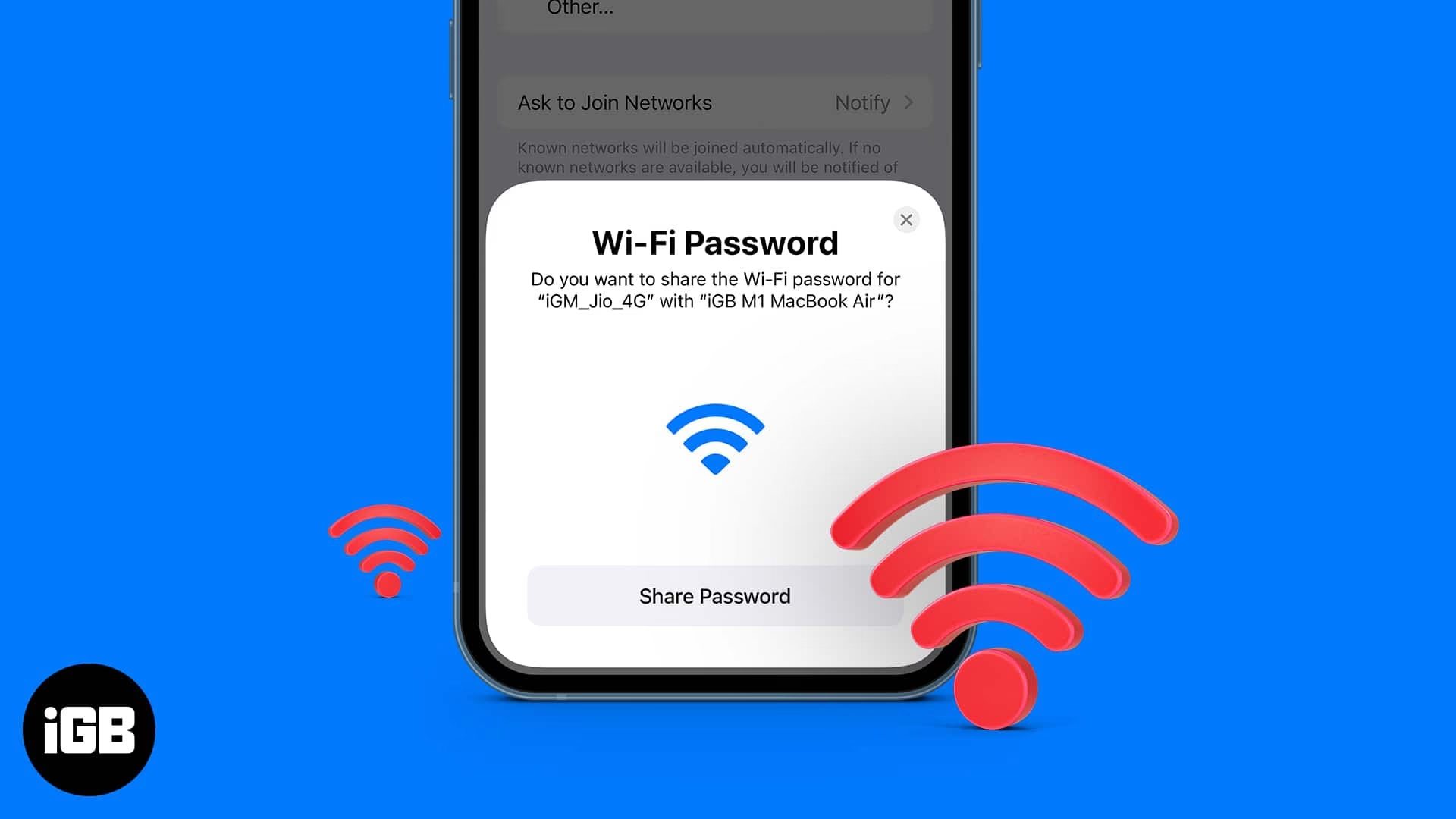
Sdílení Wi-Fi hesla mezi zařízeními Apple: Bezproblémový ekosystém
Právě takovéto okamžiky znovu potvrzují mou lásku k Ekosystému Apple. Bezproblémová integrace zajišťuje, že můžete sdílet své Wi-Fi heslo s jinými zařízeními pouhým jediným klepnutím nebo kliknutím. Nativní funkce sdílení Wi-Fi hesla od Applu vám umožní sdílet vaše heslo, když se kontakt pokusí připojit ke stejné Wi-Fi síti, ke které je připojen váš iPhone nebo Mac. Je to elegantní řešení, které šetří čas a eliminuje chyby při zadávání.
Požadavky pro sdílení Wi-Fi hesla mezi zařízeními Apple:
Aby tato funkce fungovala, musíte splnit několik základních kritérií. Tyto požadavky zajišťují bezpečnost a správnou komunikaci mezi vašimi zařízeními:
- Obě zařízení musí být odemknutá.
- Obě zařízení by měla mít nejnovější verzi operačního systému (iOS, iPadOS nebo macOS). Doporučuje se mít alespoň iOS 12/macOS High Sierra nebo novější pro nejlepší kompatibilitu.
- Na obou zařízeních musí být zapnutá Wi-Fi a Bluetooth.
- Osobní hotspot musí být na obou zařízeních vypnutý.
- Obě zařízení musí být přihlášena k iCloudu pomocí Apple ID.
- Ujistěte se, že vy i příjemce máte navzájem uložena svá Apple ID v kontaktech. To je klíčové pro ověření identity.
- Obě zařízení udržujte v těsné blízkosti. Avšak nepřibližujte dva iPhony příliš blízko, aby nedošlo k aktivaci funkce NameDrop v iOS 17.
Jak sdílet Wi-Fi heslo z iPhonu nebo iPadu na jiné Apple zařízení:
Jakmile splníte výše uvedené požadavky, postupujte podle následujících kroků:
- Připojte svůj iPhone nebo iPad (sdílející zařízení) k preferované Wi-Fi síti.
- Požádejte svého přítele, aby se pokusil připojit ke stejné Wi-Fi síti ze svého iPhonu, iPadu nebo Macu. Na přijímajícím zařízení přejděte do Nastavení > Wi-Fi a klepněte na název sítě, ke které se chcete připojit.
- Na vašem iPhonu nebo iPadu se objeví výzva s dotazem, zda chcete sdílet Wi-Fi heslo. Klepněte na Sdílet heslo.
- Heslo bude bezpečně odesláno na druhé zařízení, které se automaticky připojí k Wi-Fi síti, aniž by bylo nutné zadávat heslo ručně. Obdržíte také oznámení o úspěšném připojení.
Jak sdílet Wi-Fi heslo z Macu na jiné Apple zařízení:
Proces sdílení Wi-Fi hesla z Macu je velmi podobný sdílení z iPhonu/iPadu. Oba Mac i přijímající zařízení (další Mac, iPhone nebo iPad) musí mít zapnutou Wi-Fi a Bluetooth a být v dosahu.
- Připojte svůj Mac k Wi-Fi síti, kterou chcete sdílet.
- Na přijímajícím zařízení otevřete nastavení Wi-Fi a vyberte síť, ke které se chcete připojit.
- Na vašem Macu se objeví dialogové okno s dotazem, zda chcete sdílet Wi-Fi heslo. Klikněte na Sdílet.
- Heslo bude odesláno na přijímající zařízení, které se automaticky připojí k síti.
Sdílení Wi-Fi hesla s Androidem a jinými zařízeními
Dříve bylo sdílení Wi-Fi hesel s uživateli Androidu poměrně nepohodlné. Naštěstí se situace výrazně zlepšila.
Sdílení Wi-Fi hesla z iPhonu a Macu na Android v iOS 18 a macOS Sequoia:
Apple představil novou aplikaci Hesla s iOS 18 a macOS Sequoia. Tato aplikace bezpečně ukládá všechny vaše přístupové klíče, včetně Wi-Fi hesel. Aplikace vám umožňuje sdílet podrobnosti o vaší Wi-Fi síti, jako je název a heslo. Můžete také vygenerovat QR kód pro Wi-Fi heslo, který váš přítel s telefonem Android může naskenovat. To je obrovský krok vpřed pro interoperabilitu.
- Otevřete novou aplikaci Hesla na svém iPhonu nebo Macu.
- Zde vyberte kartu Wi-Fi.
- Dále vyberte Wi-Fi síť, ke které je vaše zařízení připojeno.
- Nyní klepněte na tlačítko Sdílet v pravém horním rohu, abyste sdíleli podrobnosti o své Wi-Fi síti pomocí preferované aplikace (např. Zprávy, E-mail).
- Alternativně klepněte na Zobrazit QR kód sítě pro vygenerování QR kódu pro vaše Wi-Fi heslo. Jakmile je vygenerován, požádejte svého přítele, aby jej naskenoval fotoaparátem svého zařízení.
Sdílení Wi-Fi hesla z iPhonu a Macu na Android v iOS 17 nebo starších verzích:
Pokud vaše zařízení nepodporuje iOS 18 nebo macOS Sequoia, stále existují řešení. Můžete použít zkratku Siri Zkratka „Sdílet Wi-Fi“ na zařízeních s iOS 17 nebo staršími verzemi k vygenerování QR kódu Wi-Fi hesla, který mohou vaši přátelé naskenovat pomocí fotoaparátu svého telefonu Android.
- Nainstalujte zkratku „Sdílet Wi-Fi“ na svůj iPhone. Můžete ji najít v galerii aplikace Zkratky nebo online.
- Jakmile je hotovo, aktivujte Siri na svém iPhonu a zeptejte se: „Sdílet Wi-Fi.“ Tento příkaz způsobí, že Siri vygeneruje QR kód vašeho Wi-Fi hesla, který se objeví na obrazovce.
- Alternativně můžete ručně klepnout na dlaždici zkratky „Sdílet Wi-Fi“ v aplikaci Zkratky pro vygenerování QR kódu.
- Dále požádejte svého přítele, aby naskenoval QR kód pomocí aplikace fotoaparátu svého telefonu, aby se připojil k Wi-Fi síti.
Alternativní metody a důležité aspekty zabezpečení
I když Apple nabízí skvělé integrované řešení, existují i další způsoby, jak sdílet Wi-Fi hesla, a je důležité znát jejich výhody a nevýhody, zejména s ohledem na zabezpečení.
Ruční zobrazení a sdílení Wi-Fi hesla:
Pokud žádná z výše uvedených metod nefunguje nebo preferujete přímější přístup, můžete heslo zkrátka zobrazit a sdělit ho. Toto je však nejméně bezpečná metoda, protože odhaluje heslo v plném znění.
Na iPhonu/iPadu:
- Přejděte do Nastavení > Wi-Fi.
- Klepněte na ikonu informací (i) vedle názvu vaší sítě.
- Klepněte na pole hesla, které se objeví na obrazovce.
- Poskytněte požadovaný přístupový kód (např. Face ID nebo Touch ID) pro odhalení hesla.
- Nyní si heslo můžete zkopírovat a poslat ho komukoli, s kým ho chcete sdílet, nebo ho jednoduše nadiktovat.
Na Macu:
- Přejděte do nabídky Apple > Nastavení systému.
- Vyberte Síť > Wi-Fi.
- Přejděte dolů a klikněte na tlačítko Pokročilé.
- Klikněte na tři vodorovné tečky vedle vybrané sítě a zkopírujte heslo.
Sdílení Wi-Fi hesla pomocí aplikací pro generování QR kódů:
Můžete také použít aplikaci třetí strany pro generování QR kódů na svém Androidu nebo iPhonu k sdílení Wi-Fi hesla. To je užitečné, pokud používáte starší verzi iOS nebo Androidu, která tuto funkci nemá vestavěnou. Vždy si ale pamatujte, že byste měli instalovat aplikace pouze z důvěryhodných zdrojů, jako je Google Play Store nebo Apple App Store, abyste se vyhnuli škodlivému softwaru.
- Stáhněte a nainstalujte aplikaci pro generování QR kódů na svůj smartphone.
- Otevřete aplikaci a vyberte možnost vytvoření QR kódu pro Wi-Fi síť.
- Zadejte SSID (název sítě) a heslo vaší Wi-Fi sítě. Možná budete také muset určit typ šifrování sítě (např. WPA2).
- Jakmile je QR kód vygenerován, můžete jej zobrazit na obrazovce svého zařízení nebo vytisknout. Hosté mohou tento QR kód naskenovat pomocí fotoaparátu svého zařízení nebo vyhrazené aplikace pro skenování QR kódů, aby se připojili k vaší Wi-Fi síti, aniž by museli zadávat heslo ručně.
Sdílení Wi-Fi hesla pomocí správce hesel:
Bezpečně můžete sdílet Wi-Fi heslo prostřednictvím správce hesel. Tyto nástroje často nabízejí šifrované sdílení hesel, což zajišťuje ochranu vašich Wi-Fi údajů před neoprávněným přístupem.
- Vyberte si správce hesel: Zvolte spolehlivého správce hesel, který podporuje bezpečné sdílení.
- Nainstalujte a nastavte: Stáhněte a nainstalujte správce hesel na své zařízení. Vytvořte si účet a nastavte silné hlavní heslo, které znáte pouze vy.
- Přidejte Wi-Fi údaje: Zadejte název své Wi-Fi sítě (SSID) a heslo do správce hesel. Obvykle to můžete přidat pod kategorii, jako je „Wi-Fi síť“.
- Sdílejte bezpečně: Použijte funkci sdílení správce hesel k bezpečnému sdílení Wi-Fi hesla. Budete potřebovat e-mailovou adresu příjemce spojenou s jeho účtem u stejného správce hesel. Příjemce obdrží pozvánku k přístupu ke sdílenému heslu, které může použít k připojení k Wi-Fi síti, aniž by kdy viděl skutečné heslo v prostém textu.
Většina správců hesel vám umožňuje spravovat sdílený přístup, což znamená, že můžete kdykoli zrušit přístup jakémukoli uživateli, což zajišťuje úplnou kontrolu nad tím, kdo se může připojit k vaší Wi-Fi síti.
| Metoda sdílení | Snadnost použití | Úroveň zabezpečení | Požadavky na OS/Zařízení |
|---|---|---|---|
| Apple na Apple (Nativní) | Velmi snadné (jedno klepnutí) | Vysoká (heslo není zobrazeno) | iOS 12+/macOS High Sierra+, Bluetooth, iCloud, kontakty |
| Apple na Android (iOS 18+ App Hesla) | Snadné (QR kód) | Vysoká (QR kód, heslo není zobrazeno) | iOS 18+/macOS Sequoia+ |
| Apple na Android (iOS 17- Siri Zkratka) | Střední (instalace zkratky) | Vysoká (QR kód, heslo není zobrazeno) | iOS 12+, aplikace Zkratky |
| Ruční zobrazení a sdílení | Střední (vyžaduje zadání hesla) | Nízká (heslo je viditelné) | Všechny OS |
| Aplikace pro QR kódy třetích stran | Střední (instalace aplikace) | Střední (záleží na důvěryhodnosti aplikace) | Všechny OS, vyžaduje aplikaci |
| Správce hesel | Střední (instalace správce, nastavení) | Velmi vysoká (šifrované sdílení) | Všechny OS, vyžaduje správce hesel |
Často kladené otázky (FAQ) o sdílení Wi-Fi hesel
Proč mi nefunguje sdílení Wi-Fi hesla na iPhonu?
Zkontrolujte, zda jsou splněny všechny požadované podmínky pro sdílení hesel na iPhonech. Wi-Fi a Bluetooth by měly být zapnuté na obou zařízeních (a v dosahu), a alespoň jedno zařízení musí být připojeno k síti. Také by obě zařízení měla být přihlášena k iCloudu a mít navzájem uložena Apple ID v kontaktech. Tato opatření mají usnadnit bezpečné sdílení hesel. Pokud tyto kroky nefungují, možná budete muset kontaktovat podporu Apple, restartovat svůj iPhone a druhé zařízení, resetovat nastavení sítě na iPhonu nebo restartovat router.
Je bezpečné používat aplikace pro prohlížení Wi-Fi hesel?
S aplikacemi pro prohlížení Wi-Fi hesel je spojeno mnoho rizik. Často vyžadují invazivní softwarová oprávnění, jako je root přístup, což vystavuje vaše zařízení zranitelnostem. Je bezpečnější sdílet Wi-Fi heslo pomocí vestavěných funkcí vašich zařízení nebo jiných bezpečných metod, jako je správce hesel.
Jak mohu bezpečně sdílet Wi-Fi hesla?
Doporučuje se používat metody, které viditelně neodhalují vaše heslo. Zařízení Apple a Android nabízejí bezpečné způsoby sdílení Wi-Fi hesel, včetně sdílení prostřednictvím QR kódu. Můžete také použít bezpečné a šifrované aplikace třetích stran, jako jsou správci hesel, k sdílení Wi-Fi hesel. Vyhněte se sdílení hesel prostřednictvím nezabezpečených kanálů, jako jsou zprávy v prostém textu nebo ústně na veřejných místech.

Jak mohu sdílet Wi-Fi heslo bez QR kódu?
Existuje několik způsobů, jak sdílet Wi-Fi hesla bez QR kódu, v závislosti na zařízení. Funkce sdílení Wi-Fi hesla od Applu vám umožňuje přijímat a schvalovat požadavky na připojení k Wi-Fi síti. Můžete také použít funkci Nearby Share na podporovaných verzích Androidu k přímému sdílení vašeho Wi-Fi hesla bez QR kódu. Windows nepodporuje přímé sdílení Wi-Fi hesla, takže budete muset heslo sdílet ručně.
Jak nastavím zabezpečenou hostovanou Wi-Fi síť?
Zabezpečenou hostovanou Wi-Fi síť můžete nastavit v nastavení vašeho routeru. Po přihlášení na administrátorskou stránku hledejte možnost hostované sítě (dočasné Wi-Fi sítě). Nastavte jedinečné SSID (název sítě) a silné heslo pro hostovanou síť. Alternativně můžete vytvořit QR kód a nechat své hosty jej naskenovat pro připojení k Wi-Fi. Používání bezpečných metod sdílení Wi-Fi hesel s hosty pomáhá chránit vaši domácí síť a izolovat hosty od vaší hlavní sítě.
Závěr
A to je vše; nyní víte, jak snadné je sdílet Wi-Fi hesla z iPhonu na jiné zařízení Apple nebo na úplně jiné zařízení. Z bezpečnostních důvodů by informace o vašem síťovém hesle měly zůstat co nejvíce soukromé. Existuje spousta způsobů, jak diskrétně sdílet Wi-Fi hesla a zároveň skrýt podrobnosti před hosty používajícími síť.
Vestavěné funkce sdílení hesel na chytrých telefonech a počítačích Android a Apple vám umožňují bezpečně sdílet Wi-Fi hesla mezi zařízeními bez problémů. Alternativně můžete sdílet prostřednictvím aplikací třetích stran, jako jsou správci hesel nebo generátory QR kódů, ale ujistěte se, že používáte pouze služby, které jsou prověřené a důvěryhodné. S těmito znalostmi se již nikdy nebudete muset trápit se sdílením přístupu k vaší síti.
Chceš-li si přečíst další články podobné jako Jak sdílet Wi-Fi heslo na iPhone a Macu, navštiv kategorii Technologie.