
14/05/2023
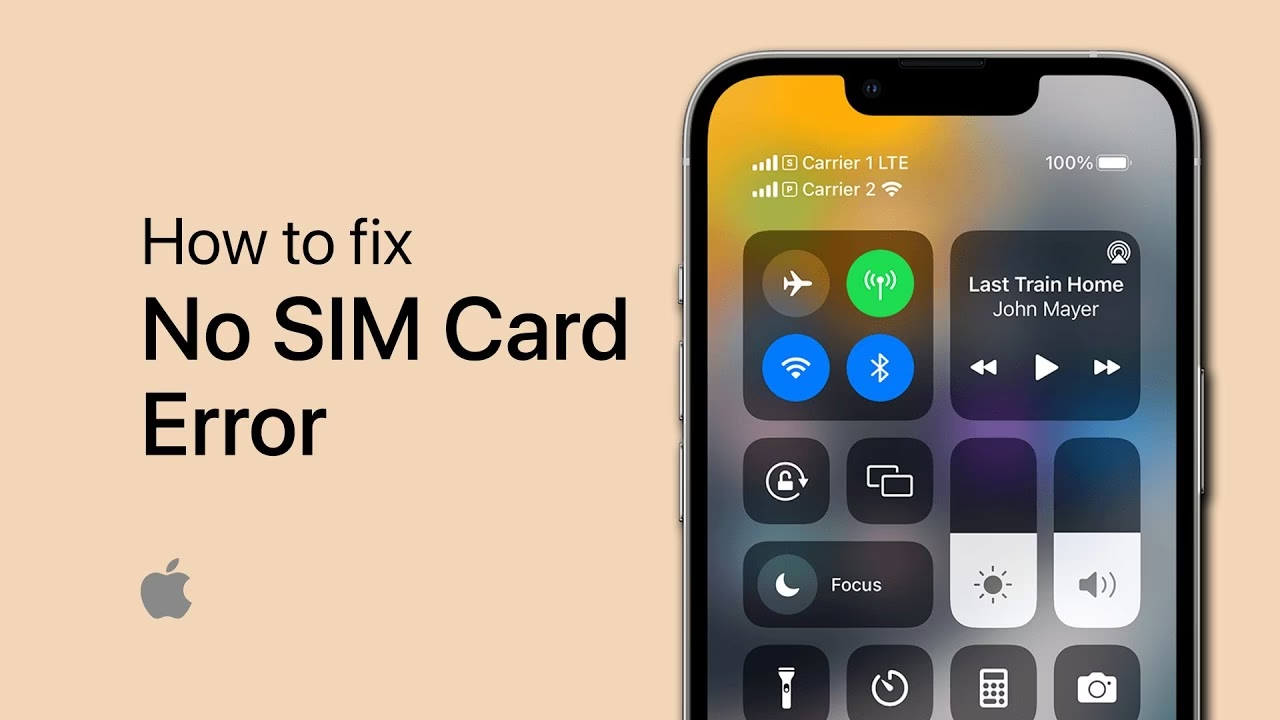
Zpráva o selhání SIM karty na vašem iPhonu dokáže pořádně potrápit. Obvykle se objeví náhle a zanechá uživatele neschopné volat, posílat zprávy nebo používat mobilní data. Tento problém, který se projevuje jako „Selhání SIM“, „Žádná SIM“ nebo „Neplatná SIM“, může postihnout jak starší modely, tak i ty nejnovější, včetně iPhone 13 Pro. I když to může vypadat alarmující, ve většině případů je řešení přímočaré a nevyžaduje profesionální opravu. Příčiny se pohybují od jednoduchých softwarových chyb po problémy související s operátorem nebo občas i s hardwarem. Pro uživatele novějších iPhonů, které využívají technologii eSIM, se proces řešení potíží může mírně lišit od fyzických SIM karet. Apple tyto problémy uznal a poskytl několik oficiálních kroků pro řešení potíží, které se u většiny uživatelů osvědčily.
- Co Způsobuje Chybu „Selhání SIM Karty“ nebo „Neplatná SIM“?
- Dekódování Chybových Zpráv SIM Karty
- Fyzická SIM vs. eSIM: Srovnání
- Jak Opravit Selhání SIM Karty nebo Problémy s Neplatnou SIM
- Pokročilé Techniky Řešení Problémů
- Hardwarové Problémy a Profesionální Podpora
- Preventivní Opatření a Nejlepší Postupy
- Často Kladené Dotazy
- Jaké kroky by měly být podniknuty při selhání SIM karty na iPhonu?
- Jaký může být důvod pro zprávu „selhání SIM“ u novějších modelů iPhonu?
- Jak lze řešit přetrvávající upozornění na „selhání SIM“ na iPhonu?
- Co by měli uživatelé dělat, pokud jejich iPhone zobrazuje „Pouze SOS“ spolu s oznámením „selhání SIM“?
- Existují běžná řešení problémů s „selháním SIM“ specifická pro iPhony poskytované operátory, například od Verizonu?
- V případě iPhonů s eSIM, jaké jsou potenciální příčiny a nápravy pro selhání SIM?
Co Způsobuje Chybu „Selhání SIM Karty“ nebo „Neplatná SIM“?
Než se pustíme do řešení, je užitečné pochopit, co problém způsobuje. Tyto chyby se mohou objevit z různých důvodů:
- Fyzické poškození SIM karty: SIM karty se mohou časem opotřebovat, poškrábat nebo utrpět poškození vodou. I drobné škrábance na zlatých kontaktech mohou zabránit správné komunikaci s telefonem.
- Nesprávné vložení SIM karty: Pokud SIM karta není správně usazena v přihrádce, váš telefon ji nerozpozná. Ujistěte se, že je karta správně orientována a zcela zasunuta.
- Softwarové chyby: Chyby v operačním systému iOS mohou někdy zmást systém a způsobit, že si myslí, že SIM karta chybí nebo je neplatná. To se může stát po aktualizacích nebo při běžném používání.
- Problémy s operátorem: Problémy na straně vašeho mobilního operátora – jako jsou výpadky sítě, neaktivní účet nebo neuhrazené platby – mohou vyvolat tuto chybu.
- Uzamčená nebo na černé listině zařízená zařízení: Pokud je váš telefon uzamčený pro jiného operátora nebo nahlášen jako odcizený, může odmítnout některé SIM karty.
Nyní, když jsme určili potenciální příčiny, přejděme k jejich nápravě.
Dekódování Chybových Zpráv SIM Karty
Pochopení konkrétní chybové zprávy vám může pomoci rychleji identifikovat problém:
- „Selhání SIM“ (SIM Failure): Obecně naznačuje, že iPhone nemůže správně komunikovat se SIM kartou. To může vyžadovat vyjmutí a opětovné vložení SIM karty nebo kontrolu poškození.
- „Žádná SIM“ (No SIM): Znamená, že váš iPhone nedetekuje žádnou SIM kartu. Může to být způsobeno uvolněnou přihrádkou SIM, nesprávně vloženou SIM kartou nebo hardwarovými problémy se čtečkou.
- „Neplatná SIM“ (Invalid SIM): Obvykle se objeví při použití SIM karty od nepodporovaného operátora nebo takové, která byla deaktivována. Karta může být uzamčena k jinému zařízení nebo účtu.
- „SIM Není Platná“ (SIM Not Valid): Často naznačuje problémy s ověřením mezi vaším zařízením a operátorem. Vaše SIM karta může být expirovaná, poškozená nebo není správně aktivována na vašem účtu.
- „SIM Karta Není Zřízena“ (SIM Card Not Provisioned): Znamená, že karta nebyla správně aktivována vaším operátorem. Pokud tato chyba přetrvává po pokusech o restart, kontaktujte svého poskytovatele služeb.
Fyzická SIM vs. eSIM: Srovnání
Rozdíl mezi fyzickou SIM kartou a eSIM může ovlivnit řešení problémů:
| Funkce | Fyzická SIM Karta | eSIM (vestavěná SIM) |
|---|---|---|
| Instalace | Vyžaduje ruční vložení do přihrádky | Aktivace digitálně (QR kód, aplikace) |
| Počet profilů | Omezeno na jeden profil operátora | Umožňuje více profilů operátorů |
| Přenositelnost | Snadno přenositelná mezi telefony | Vyžaduje digitální přenos / novou aktivaci |
| Bezpečnost | Může být fyzicky ztracena nebo ukradena | Vyšší bezpečnost, nelze fyzicky odstranit |
| Poškození | Náchylná k fyzickému poškození | Není fyzicky poškozitelná, problémy bývají softwarové |
Jak Opravit Selhání SIM Karty nebo Problémy s Neplatnou SIM
Vyzkoušejte tato řešení jedno po druhém. Začněte s těmi nejjednoduššími a postupujte k složitějším.
1. Restartujte Svůj iPhone
Může to znít banálně, ale restart často vyřeší drobné softwarové zádrhely. Pro iPhone X a novější modely podržte boční tlačítko a jedno z tlačítek hlasitosti, poté posuňte jezdec pro vypnutí. Po minutě jej znovu zapněte. U starších modelů podržte pouze boční nebo horní tlačítko.
2. Zapněte a Vypněte Režim Letadlo
Tímto můžete rychle resetovat připojení vašeho telefonu k síti. Přejeďte prstem do Ovládacího centra. Klepněte na ikonu režimu Letadlo. Počkejte 10 sekund, poté ji znovu klepněte pro opětovné připojení.
3. Zkontrolujte SIM Kartu
Vypněte zařízení. Použijte nástroj pro vysunutí SIM (nebo kancelářskou sponku) k otevření přihrádky SIM. Vyjměte SIM kartu a zkontrolujte ji: Prach nebo nečistoty: Jemně otřete měkkým hadříkem. Škrábance nebo odštěpky: Pokud vidíte viditelné poškození, budete potřebovat náhradu. Opatrně znovu vložte SIM kartu a ujistěte se, že správně sedí v přihrádce.
4. Aktualizujte Software Telefonu
Používání zastaralého softwaru může způsobit problémy s kompatibilitou SIM karty. Přejděte na Nastavení > Obecné > Aktualizace softwaru. Stáhněte a nainstalujte všechny dostupné aktualizace. Pravidelné aktualizace iOS často obsahují opravy chyb souvisejících s konektivitou.
5. Resetujte Nastavení Sítě
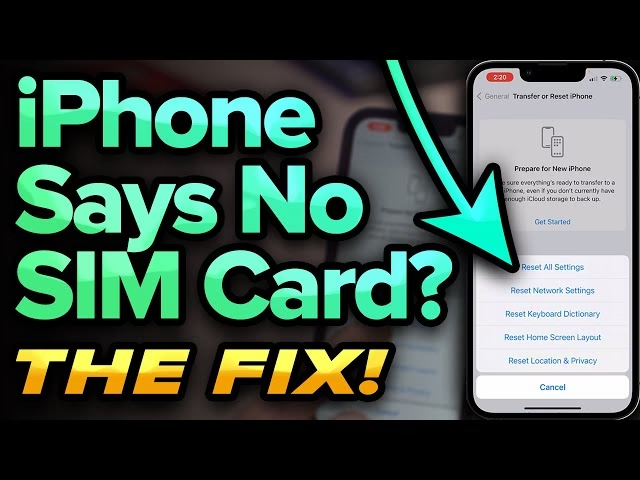
Tímto se vymažou uložená hesla Wi-Fi a Bluetooth připojení, ale často to opraví problémy související se SIM kartou. Na iPhonu jděte na Nastavení > Obecné > Přenést nebo Resetovat iPhone > Resetovat > Resetovat nastavení sítě. Budete muset znovu zadat hesla Wi-Fi a znovu spárovat Bluetooth zařízení.
6. Zkuste Jinou SIM Kartu
Pokud je to možné, vložte do telefonu jinou SIM kartu. Pokud funguje, vaše původní SIM karta je pravděpodobně vadná. Pokud nefunguje, váš telefon může mít hardwarové problémy nebo být uzamčený k operátorovi.
7. Kontaktujte Svého Operátora
Pokud nic nepomohlo, obraťte se na zákaznickou podporu vašeho operátora. Mohou zkontrolovat, zda je vaše SIM karta aktivní, znovu aktivovat váš účet, potvrdit, že nedochází k výpadkům, nebo vám v případě potřeby vydat novou SIM kartu.
Pokročilé Techniky Řešení Problémů
Když základní řešení selžou, mohou pomoci specializovanější metody.
Manuální Aktualizace Nastavení Operátora
Nastavení operátora řídí, jak se iPhone připojuje k mobilním sítím. Zastaralá nastavení operátora mohou způsobit problémy se selháním SIM. I když většina aktualizací operátora probíhá automaticky, v některých případech mohou být nutné ruční aktualizace.
Pro kontrolu aktualizací nastavení operátora:
- Ujistěte se, že je iPhone připojen k Wi-Fi nebo mobilním datům.
- Přejděte na Nastavení > Obecné > Informace.
- Počkejte asi 30 sekund na této obrazovce.
- Pokud je k dispozici aktualizace, zobrazí se vyskakovací okno s možností aktualizace.
Pokud se žádné vyskakovací okno nezobrazí, nastavení operátora jsou aktuální.
Obnovení iPhonu do Továrního Nastavení
Obnovení do továrního nastavení by mělo být zvažováno až po vyzkoušení všech ostatních možností. Tento proces vymaže veškerý obsah a nastavení a vrátí iPhone do původního stavu. Před zahájením vždy zálohujte důležitá data. Jděte na Nastavení > Obecné > Přenést nebo Resetovat iPhone > Smazat veškerý obsah a nastavení. Po resetu nastavte iPhone jako nový nebo obnovte ze zálohy.
Řešení Omezení SIM Karty
Omezení SIM karty mohou způsobit chybové zprávy na iPhonech. Patří sem zámky operátora, problémy s aktivací nebo zařízení na černé listině. Pro kontrolu a řešení omezení SIM karty:
- Ověřte, že SIM není uzamčena pro jiného operátora, kontaktováním svého poskytovatele služeb.
- Ujistěte se, že iPhone není uzamčený aktivací prostřednictvím funkce Najít můj iPhone.
- Zkontrolujte, zda IMEI zařízení není na černé listině kvůli nahlášené krádeži nebo nezaplaceným účtům.
Hardwarové Problémy a Profesionální Podpora
Pokud selhání SIM přetrvává i po vyzkoušení základních kroků pro řešení problémů, může být na vině hardwarový problém. Pochopení, kdy jsou na vině fyzické komponenty, a vědění, jak získat správnou pomoc, vám může ušetřit čas a zabránit dalšímu poškození zařízení.
Identifikace Hardwarových Problémů
Hardwarové selhání SIM se často projevují charakteristickými vzory. Pokud iPhone konzistentně zobrazuje zprávy „Selhání SIM“ po vyzkoušení softwarových oprav, jako je reset sítě, může být poškozena přihrádka SIM nebo vnitřní čtečka karet. Fyzická kontrola může odhalit zjevné problémy, jako jsou ohnuté piny v otvoru pro přihrádku SIM nebo poškození samotné SIM karty. Příznaky hardwarových problémů zahrnují:
- Selhání SIM, ke kterým dochází po pádu telefonu.
- Zprávy, které přetrvávají napříč více SIM kartami.
- Selhání SIM, které se shodují s jinými hardwarovými problémy.
- Chybové zprávy, které se vrátí ihned po resetování sítě.
Vyhledání Podpory Apple
Pokud jsou podezřelé hardwarové problémy, je nutná profesionální pomoc. Apple nabízí několik kanálů podpory pro uživatele iPhonů, kteří se potýkají s přetrvávajícími selháními SIM.
Možnosti podpory zahrnují:
- Osobní schůzky v Apple Storech prostřednictvím Genius Bar.
- Autorizovaní poskytovatelé služeb v oblastech bez maloobchodních prodejen Apple.
- Poštovní opravárenské služby prostřednictvím webových stránek Apple.
- Telefonická podpora pro počáteční diagnostiku a řešení problémů.
Před kontaktováním podpory Apple by si uživatelé měli zálohovat data svého iPhonu a mít připravené informace o záruce.
Preventivní Opatření a Nejlepší Postupy
Předcházení selhání SIM je snazší než jeho oprava poté, co problémy nastanou. Proaktivní kroky s fyzickou SIM kartou i nastavením iPhonu mohou významně snížit riziko problémů souvisejících se SIM.
Správná Manipulace a Údržba SIM Karty
Při manipulaci se SIM kartou vašeho iPhonu vždy nejprve vypněte zařízení, abyste zabránili elektrickému poškození. Používejte správný nástroj pro vysunutí SIM spíše než improvizované alternativy, jako jsou kancelářské sponky, které mohou poškodit mechanismus přihrádky. Chraňte svou SIM kartu před vlhkostí a extrémními teplotami. I malé množství vody může způsobit korozi kovových kontaktů na SIM kartě. Jemně očistěte kontakty SIM karty měkkým, suchým hadříkem, pokud se zdají špinavé. Nikdy nepoužívejte chemikálie nebo abrazivní materiály na jemné zlaté kontakty.
Pravidelná Aktualizace iPhonu
Aktualizace iOS často obsahují opravy problémů s mobilním připojením a kompatibilitou SIM. Zkontrolujte aktualizace tak, že přejdete na Nastavení > Obecné > Aktualizace softwaru.
Aktualizace nastavení operátora jsou stejně důležité, ale často se na ně zapomíná. Tyto specifické aktualizace zlepšují způsob, jakým váš iPhone komunikuje se sítí vašeho mobilního operátora.
Pro uživatele s eSIM na iPhonu je udržování aktuálního softwaru obzvláště kritické. Vestavěná technologie SIM silně spoléhá na správnou softwarovou integraci s vaším aktivním mobilním tarifem.
Často Kladené Dotazy
Jaké kroky by měly být podniknuty při selhání SIM karty na iPhonu?
Při selhání SIM karty na iPhonu začněte restartováním zařízení. Tento jednoduchý krok často vyřeší dočasné softwarové chyby, které mohou způsobovat problém s detekcí SIM karty. Dále zkontrolujte, zda je SIM karta správně vložena. Vyjměte přihrádku SIM pomocí nástroje pro vysunutí nebo malé kancelářské sponky, zkontrolujte SIM kartu, zda není poškozena, a správně ji vložte zpět. Pokud problémy přetrvávají, zkuste SIM kartu očistit měkkým suchým hadříkem, abyste odstranili prach nebo nečistoty. Před opětovným vložením do iPhonu se ujistěte, že jsou kontakty SIM čisté a bez koroze.
Jaký může být důvod pro zprávu „selhání SIM“ u novějších modelů iPhonu?
Novější modely iPhonu, jako jsou iPhone 13 a 14, mohou zobrazovat zprávy o selhání SIM kvůli softwarovým chybám v nedávných aktualizacích iOS. Apple občas vydává aktualizace, které mohou dočasně ovlivnit rozpoznávání SIM karet. Fyzické poškození SIM karty nebo přihrádky SIM může také vyvolat zprávy o selhání. I mikroskopické škrábance na zlatých kontaktech mohou narušit správné připojení. Dalším viníkem mohou být problémy s mobilní sítí operátora. Někdy problém není ve vašem zařízení, ale v technických potížích nebo údržbě vašeho poskytovatele služeb.
Jak lze řešit přetrvávající upozornění na „selhání SIM“ na iPhonu?
Pro přetrvávající selhání SIM resetujte nastavení sítě tak, že přejdete na Nastavení > Obecné > Resetovat > Resetovat nastavení sítě. Tím se vymažou všechna aktuální síťová konfigurace bez odstranění osobních dat. Zkontrolujte aktualizace iOS navigací na Nastavení > Obecné > Aktualizace softwaru. Apple často řeší chyby související se SIM v systémových aktualizacích. Zkuste SIM kartu v jiném kompatibilním zařízení, abyste zjistili, zda je problém v kartě nebo v iPhonu. Pokud funguje v jiném zařízení, váš iPhone může potřebovat servis.
Co by měli uživatelé dělat, pokud jejich iPhone zobrazuje „Pouze SOS“ spolu s oznámením „selhání SIM“?
Pokud vidíte „Pouze SOS“ spolu se zprávou o selhání SIM, nejprve zkontrolujte, zda se nacházíte v oblasti se správným pokrytím sítě. Tato indikace se často objevuje v místech se špatným nebo žádným mobilním signálem. Kontaktujte svého operátora, abyste se ujistili, že je váš účet aktivní a v dobrém stavu. Někdy mohou problémy s fakturací nebo pozastavení služeb vyvolat tuto kombinaci zpráv. Zapněte a vypněte režim Letadlo, abyste donutili váš iPhone k opětovnému připojení k mobilní síti. To může vyřešit dočasné problémy s připojením, které způsobují stav „Pouze SOS“.
Existují běžná řešení problémů s „selháním SIM“ specifická pro iPhony poskytované operátory, například od Verizonu?
Pro iPhony uzamčené operátorem, jako jsou ty od Verizonu, by kontaktování zákaznické podpory operátora mělo být prioritou. Mohou zkontrolovat, zda nedochází k známým výpadkům nebo problémům specifickým pro účet. Mohou být nutné aktualizace nastavení specifické pro operátora. Přejděte na Nastavení > Obecné > Informace a počkejte přibližně 30 sekund, abyste zjistili, zda se objeví aktualizace nastavení operátora. Konkrétně u iPhonů Verizon by uživatelé měli ověřit, zda je zařízení správně aktivováno na jejich účtu. Někdy k problémům se selháním SIM dochází, když aktivace nebyla plně dokončena.
V případě iPhonů s eSIM, jaké jsou potenciální příčiny a nápravy pro selhání SIM?
U iPhonů vybavených eSIM může k selhání SIM dojít v důsledku neúplných aktivačních procesů. Uživatelé by měli kontaktovat svého operátora, aby ověřili, zda byla eSIM správně zřízena a aktivována. Softwarové chyby mohou ovlivnit funkčnost eSIM. Provedení resetu nastavení sítě (Nastavení > Obecné > Resetovat > Resetovat nastavení sítě) může vyřešit mnoho problémů souvisejících s eSIM. Některá selhání eSIM nastávají při přenosu služby mezi zařízeními. Pokud jste nedávno přešli na jiný iPhone, ujistěte se, že byla eSIM správně převedena a že eSIM starého zařízení byla deaktivována.
Chceš-li si přečíst další články podobné jako Proč iPhone Nedetekuje SIM Kartu? Kompletní Průvodce, navštiv kategorii Telefony.