
24/03/2022
Vítejte v nové éře selfie! Apple opět posouvá hranice mobilní fotografie a videa, tentokrát s funkcí, která vám umožní zachytit ty nejprchavější okamžiky s neuvěřitelnou grácií a dramatickým efektem. Představujeme vám Slofie – zpomalená selfie videa, která debutují exkluzivně na modelech iPhone 11, iPhone 11 Pro a iPhone 11 Pro Max. Zapomeňte na statické portréty; s touto novinkou můžete světu ukázat svou osobnost v dynamickém, zpomaleném pohybu. Připravte se na to, že vaše sociální sítě budou plné úžasných záběrů, které vás a vaše přátele ohromí. Pojďme se ponořit do všeho, co potřebujete vědět, než začnete natáčet své první zpomalené mistrovské dílo.
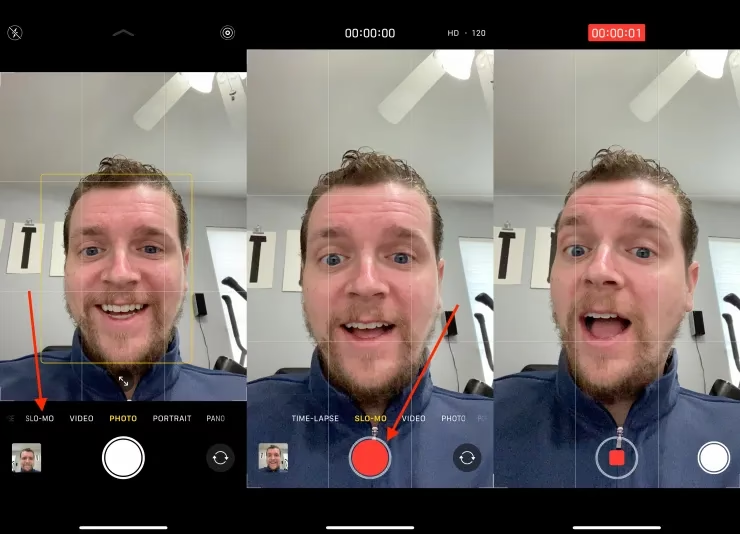
Co jsou to "Slofie"?
Termín "Slofie" je hravá zkratka pro "slow-motion selfie" – tedy zpomalené video natočené přední kamerou vašeho iPhonu. I když zpomalená videa nejsou ve světě smartphonů úplnou novinkou, jejich implementace na přední kameru iPhonu a snadnost použití je to, co dělá Slofie tak výjimečnými. Apple tuto funkci navrhl tak, aby byla intuitivní a okamžitě použitelná pro každého. Představte si, jak zachytíte padající vlasy, mrknutí oka, prasknutí balónku, nebo výbuch konfet v epickém zpomaleném záběru, který byste dříve mohli natočit jen zadní kamerou nebo profesionálním vybavením. Slofie otevírá dveře k novým formám kreativity a sebevyjádření, a to přímo z dlaně vaší ruky.
Technické specifikace a omezení Slofie
Jednou z klíčových vlastností Slofie je jeho jednoduchost, která pramení z pevně daných technických parametrů. Na rozdíl od jiných režimů fotoaparátu na iPhonu, které nabízejí různé možnosti rozlišení a snímkové frekvence, Slofie má jednu, pevnou konfiguraci: 1080p při 120 snímcích za sekundu (fps). Možná byste si přáli natáčet v ještě vyšších rychlostech, například 240 fps, jak je to možné u zadních kamer, ale toto omezení přináší obrovskou výhodu: nemusíte se starat o žádné nastavení. Stačí jen otevřít aplikaci, přepnout na režim Slo-Mo a začít natáčet. Tato optimalizace zajišťuje, že každý záběr bude mít konzistentní a vysokou kvalitu, aniž byste museli cokoliv složitě konfigurovat. Je to perfektní řešení pro spontánní momenty, kdy chcete rychle zachytit něco úžasného, aniž byste ztráceli čas v menu nastavení.
Zde je rychlý přehled klíčových specifikací Slofie:
| Parametr | Hodnota Slofie (přední kamera) | Pro srovnání (zadní kamera) |
|---|---|---|
| Rozlišení | 1080p (Full HD) | Až 4K |
| Snímková frekvence | 120 fps | Až 240 fps |
| Dostupné na modelech | iPhone 11, 11 Pro, 11 Pro Max | Většina novějších modelů (pro zpomalené video) |
| Snadnost použití | Velmi vysoká (pevné nastavení) | Vyžaduje manuální nastavení pro 4K nebo 240 fps |
Tato tabulka jasně ukazuje, že ačkoliv Slofie na přední kameře nenabízí stejnou flexibilitu jako zadní kamera, je navrženo s ohledem na maximální jednoduchost a optimalizaci pro selfie záběry.
Jak natáčet své první Slofie?
Natáčení Slofie je překvapivě snadné a intuitivní. Apple se postaral o to, aby proces byl co nejméně komplikovaný, takže se můžete soustředit na samotný záběr a ne na technické detaily. Postupujte podle těchto jednoduchých kroků a budete natáčet zpomalená mistrovská díla během několika sekund:
- Otevřete aplikaci Fotoaparát: Najděte a klepněte na ikonu aplikace "Fotoaparát" na domovské obrazovce vašeho iPhonu.
- Vyberte režim "ZPOMALENÍ": Jakmile se aplikace otevře, uvidíte v dolní části obrazovky karusel s různými režimy fotoaparátu (Foto, Video, Portrét atd.). Přejeďte prstem po tomto karuselu doleva nebo doprava, dokud nenajdete a nevyberete možnost "ZPOMALENÍ" (nebo "SLO-MO" v anglické verzi).
- Přepněte na přední kameru: Ujistěte se, že používáte přední kameru. Pokud vidíte zadní kameru, klepněte na ikonu se dvěma šipkami tvořícími kruh, která se obvykle nachází v pravém dolním rohu obrazovky. Tím se přepne na selfie režim.
- Začněte nahrávat: Jakmile jste připraveni a máte kompozici, klepněte na červené tlačítko nahrávání. Váš iPhone začne nahrávat video v režimu zpomalení.
- Ukončete nahrávání: Pro zastavení nahrávání klepněte na červené tlačítko nahrávání znovu. Vaše Slofie je nyní uloženo v aplikaci Fotky.
Je to tak jednoduché! Díky pevnému rozlišení a snímkové frekvenci se nemusíte starat o žádné dodatečné nastavení. Stačí namířit, nahrát a užít si kouzlo zpomaleného pohybu.
Kreativní tipy pro dokonalé Slofie
Slofie je více než jen technická funkce; je to nástroj pro kreativní vyjádření. Chcete-li, aby vaše Slofie vynikla, zkuste se zaměřit na následující aspekty:
- Pohyb je klíčový: Zpomalený záběr nejlépe vynikne, když je v něm nějaký pohyb. Zkuste házet vlasy, skákat, foukat konfety, nebo provádět jakoukoli akci, která se normálně odehrává příliš rychle na to, aby byla plně oceněna.
- Mimika a emoce: Zpomalené záběry dokážou úžasně zdůraznit výrazy obličeje. Zkuste se usmívat, smát, nebo dělat různé grimasy. Každý detail bude viditelný.
- Osvětlení: Jako u každého videa, dobré osvětlení je zásadní. Snažte se natáčet v dobře osvětleném prostředí, ideálně s přirozeným světlem. Vyvarujte se protisvětla, které by vás mohlo ztmavit.
- Pozadí: Věnujte pozornost pozadí. Jednoduché, čisté pozadí pomůže divákovi soustředit se na vás. Zajímavé, ale nerušivé pozadí může naopak dodat Slofie další rozměr.
- Reakce: Natočte své reakce na něco nečekaného. Překvapení, radost, nebo zděšení – v zpomaleném záběru to bude vypadat skvěle.
- Příběh: I krátké Slofie může vyprávět příběh. Zkuste si představit, co chcete sdělit, a natočte to tak, aby to bylo jasné i v pomalém pohybu.
Experimentujte! Nejlepší způsob, jak objevit potenciál Slofie, je prostě zkoušet různé věci. Nebojte se být originální a objevovat nové způsoby, jak využít tuto zábavnou funkci.
Úprava Slofie: Ovládněte čas
Jednou z nejlepších věcí na Slofie je, že je můžete upravovat přímo ve vašem iPhonu, aniž byste potřebovali složité editační programy. Apple automaticky přehraje začátek a konec vašeho Slofie (stejně jako u všech běžných zpomalených videí) plnou rychlostí. Pokud byste ale chtěli, aby celé vaše Slofie bylo ve zpomaleném pohybu, je to velmi snadné. Zde je návod, jak na to:
- Otevřete aplikaci Fotky: Přejděte do aplikace "Fotky" a najděte Slofie, které chcete upravit.
- Klepněte na "Upravit": Jakmile máte video vybráno, klepněte na tlačítko "Upravit" v pravém horním rohu obrazovky.
- Upravte časovou osu: Ve spodní části obrazovky uvidíte časovou osu videa. Pod ní jsou dvě tenké bílé svislé čáry, které označují počáteční a koncový bod zpomaleného úseku. Tyto body můžete přetáhnout kamkoli na časové ose.
- Posunutím počátečního bodu doprava a koncového bodu doleva můžete zmenšit úsek přehrávaný plnou rychlostí a prodloužit zpomalený úsek.
- Pokud chcete, aby bylo celé video zpomalené, přetáhněte počáteční bod na úplný začátek videa a koncový bod na úplný konec.
- Náhled změn: Pomocí tlačítka "Přehrát" můžete sledovat, jak se změny projevují ve vašem videu. Experimentujte s různými nastaveními, dokud nebudete spokojeni.
- Uložte změny: Jakmile dokončíte úprava, klepněte na "Hotovo" nebo "Uložit" (v závislosti na verzi iOS). Vaše upravené Slofie je nyní uloženo.
Tato jednoduchá funkce úpravy vám dává plnou kontrolu nad tempem vašeho videa a umožňuje vám zdůraznit ty nejdůležitější momenty. Můžete tak vytvořit dynamické přechody mezi normální a zpomalenou rychlostí, což dodá vašim videím profesionální nádech.
Často kladené otázky o Slofie
- Je funkce Slofie dostupná na starších modelech iPhonu?
- Ne, funkce Slofie byla představena exkluzivně s modely iPhone 11, iPhone 11 Pro a iPhone 11 Pro Max. Starší modely iPhonu tuto funkci nepodporují na přední kameře.
- Mohu změnit rozlišení nebo snímkovou frekvenci Slofie?
- Ne, Slofie se vždy natáčí v rozlišení 1080p při 120 snímcích za sekundu. Apple tuto konfiguraci zvolil pro maximální jednoduchost a optimalizaci pro přední kameru.
- Je možné natáčet Slofie v 240 fps jako u zadní kamery?
- Ne, přední kamera iPhonu 11 a novějších modelů podporuje pro zpomalené video maximálně 120 snímků za sekundu. Možnost 240 fps je vyhrazena pro zadní kamery.
- Potřebuji speciální aplikaci pro natáčení Slofie?
- Ne, Slofie je integrovanou funkcí aplikace Fotoaparát ve vašem iPhonu. Nepotřebujete stahovat žádné další aplikace.
- Jaké je nejlepší osvětlení pro natáčení Slofie?
- Pro nejlepší výsledky doporučujeme natáčet Slofie v dobře osvětleném prostředí, ideálně s přirozeným světlem. Vyhněte se situacím, kdy vám světlo svítí přímo do objektivu (protisvětlo), nebo kde je scéna příliš tmavá.
- Mohu přidat hudbu k mému Slofie?
- Ano, po natočení a úpravě Slofie v aplikaci Fotky jej můžete exportovat a použít v jiných editačních aplikacích (například iMovie nebo CapCut), kde můžete přidat hudbu, texty nebo další efekty.
- Jsou Slofie náročné na úložiště?
- Zpomalená videa, ačkoli jsou ve Full HD, mohou zabírat více místa než běžné fotografie nebo krátká videa kvůli vyšší snímkové frekvenci. Doporučuje se pravidelně zálohovat svá videa, pokud natáčíte hodně Slofie.
Slofie je nejen zábavnou novinkou, ale také důkazem, že Apple neustále inovuje a hledá způsoby, jak zlepšit uživatelský zážitek z fotografování a natáčení videa. Tato funkce otevírá nové možnosti pro kreativní vyjádření a sdílení momentů, které by dříve zůstaly neviditelné. Takže, popadněte svůj iPhone 11 (nebo novější), zapněte režim Slo-Mo a začněte tvořit. Svět čeká na vaše zpomalené mistrovské kousky!
Chceš-li si přečíst další články podobné jako Slofie na iPhone 11: Zpomalte svůj úsměv!, navštiv kategorii iPhone.