
01/01/2023
Zrcadlení obrazovky iPhonu na Mac může být neuvěřitelně užitečné pro prezentace, sdílení fotografií s přáteli nebo sledování videí na větší obrazovce. Zatímco většina lidí si myslí, že je k tomu nezbytné Wi-Fi připojení, existuje několik spolehlivých metod, jak toho dosáhnout i bez něj. Ať už jste v situaci, kdy nemáte přístup k Wi-Fi, nebo je vaše připojení příliš pomalé, tento článek vám ukáže, jak zrcadlit iPhone na Mac bez Wi-Fi, a to pomocí osvědčených technik a nástrojů. Připravte se na to, že objevíte flexibilní řešení pro vaše potřeby zrcadlení!
Proč zrcadlit iPhone na Mac bez Wi-Fi?
Může se zdát, že Wi-Fi je pro zrcadlení nepostradatelné, ale existují situace, kdy je absence Wi-Fi nebo jeho špatná kvalita výhodou. Zde jsou hlavní důvody, proč byste mohli preferovat zrcadlení bez Wi-Fi:
- Nedostupnost Wi-Fi: Jste mimo domov, v kavárně nebo na místě, kde není k dispozici žádné Wi-Fi připojení, nebo se k němu nechcete připojovat kvůli bezpečnostním obavám.
- Pomalé nebo nestabilní Wi-Fi: I když je Wi-Fi k dispozici, může být připojení příliš pomalé nebo nestabilní, což vede k zpoždění a přerušování zrcadlení. Metody bez Wi-Fi často nabízejí stabilnější a rychlejší přenos.
- Úspora dat: Zrcadlení obrazovky, zejména streamování videí, může spotřebovávat značné množství dat. Metody, které nevyužívají Wi-Fi, často pracují s lokálním přenosem dat, což šetří vaše mobilní data nebo šířku pásma sítě.
- Vyšší bezpečnost: Přímé připojení (např. přes USB) může být bezpečnější, protože data necestují přes veřejnou síť.
Lze použít AirPlay bez Wi-Fi?
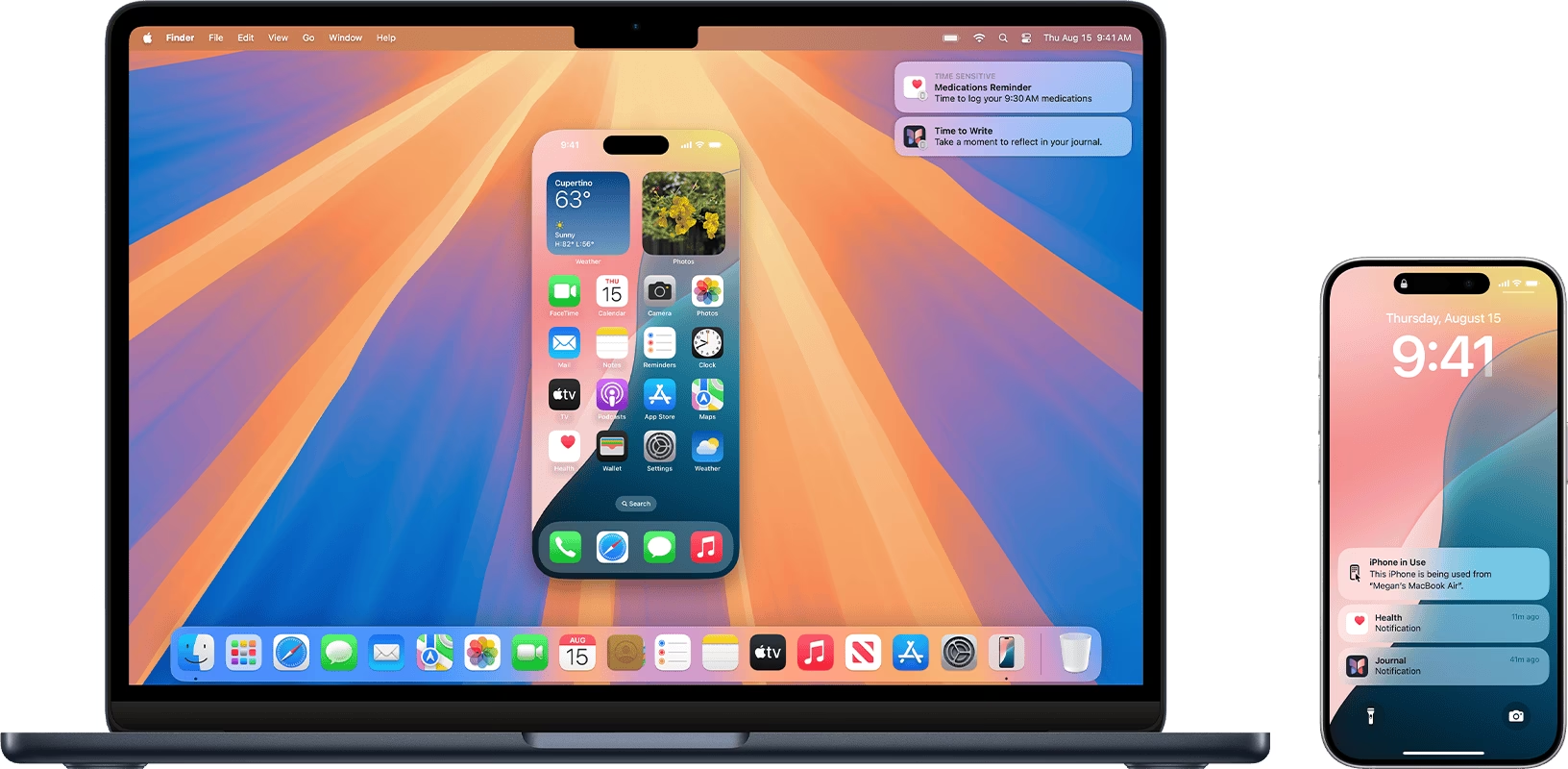
Mnozí si myslí, že AirPlay je striktně vázáno na Wi-Fi síť. Pravda je však taková, že AirPlay funguje i bez přímého Wi-Fi připojení k internetu. Klíčem je zde funkce Peer-to-Peer AirPlay nebo připojení přes USB kabel. Peer-to-Peer AirPlay umožňuje zařízením Apple komunikovat přímo mezi sebou, aniž by se musela připojovat k routeru nebo internetu. Využívá Wi-Fi rozhraní k vytvoření přímého spojení, ale nevyužívá šířku pásma vašeho běžného Wi-Fi připojení pro přenos obsahu. To znamená, že můžete streamovat fotografie, videa a audio z jednoho zařízení na druhé, aniž byste potřebovali aktivní internetové připojení.
Když se mluví o zrcadlení obrazovky nebo AirPlay, často se předpokládá internetové připojení pro úspěšný přenos, zejména pokud chcete streamovat video nebo prohlížet web. Někdy však internetové připojení nepotřebujete, například při přenášení fotografií z jednoho zařízení na druhé. Takže ano, AirPlay funguje s Wi-Fi i bez něj.
4 způsoby, jak zrcadlit iPhone na Mac bez Wi-Fi
Existuje několik efektivních způsobů, jak zrcadlit obrazovku vašeho iPhonu na Mac, aniž byste se museli spoléhat na Wi-Fi. Podívejme se na ty nejlepší.
1. AirDroid Cast – připojení přes USB
AirDroid Cast je výkonný nástroj, který umožňuje snadné a rychlé zrcadlení obrazovky iPhonu na MacBook bez nutnosti Wi-Fi. Díky podpoře připojení přes USB kabel nabízí stabilní a spolehlivé řešení, které je ideální pro situace, kdy je Wi-Fi nedostupné nebo nespolehlivé.
Jak zrcadlit iPhone na Mac bez Wi-Fi pomocí AirDroid Cast a USB:
- Stáhněte a nainstalujte AirDroid Cast: Navštivte oficiální webovou stránku AirDroid Cast na vašem Macu a stáhněte si desktopovou aplikaci. Nainstalujte ji a přihlaste se k vašemu AirDroid účtu. Na vašem iPhonu si také stáhněte aplikaci AirDroid Cast z App Storu.
- Připojte zařízení USB kabelem: Použijte originální USB kabel k propojení vašeho iPhonu s Macem. Po připojení se na iPhonu může objevit vyskakovací okno s dotazem na "Důvěřovat tomuto počítači?". Potvrďte jej.
- Vyberte připojení USB v AirDroid Cast: Na desktopové aplikaci AirDroid Cast na Macu vyberte možnost "USB". Zobrazí se seznam dostupných zařízení. Vyberte svůj iPhone ze seznamu.
- Spusťte zrcadlení: Po úspěšném připojení se obsah vašeho iPhonu okamžitě zobrazí na obrazovce vašeho Macu.
Výhody AirDroid Cast:
- Podporuje vzdálenou projekci obrazovky a vzdálené ovládání (i když primárně řešíme USB připojení bez Wi-Fi, je to užitečná funkce).
- Více způsobů připojení (USB, AirPlay, vzdálené připojení).
- K dispozici je bezplatná verze s omezenými funkcemi, která umožňuje vyzkoušení.
- Funguje na více platformách: Android, iOS, Windows, Mac.
- Stabilní a rychlé připojení díky USB.
2. Peer-to-Peer AirPlay
Jak již bylo zmíněno, Peer-to-Peer AirPlay je skvělý způsob, jak zrcadlit obrazovku iPhonu na Mac bez nutnosti být připojen ke stejné Wi-Fi síti nebo dokonce k internetu. Umožňuje vašemu Macu fungovat jako přijímač obrazovky, a to přímým spojením s vaším iPhonem. Můžete streamovat videa, fotografie a zvuk přímo z vašeho telefonu do Macu, což poskytuje mnohem lepší zážitek ze sledování.
Má můj Mac AirPlay? Jak to zjistit?
Všechny novější Macy mají vestavěnou funkci AirPlay. Macy s macOS Catalina (10.15), macOS Mojave (10.14.5) nebo iTunes 12.8 a novějšími verzemi mají vylepšenou verzi AirPlay, známou jako AirPlay 2. Zařízení splňující tyto systémové požadavky mohou streamovat zvuk do více reproduktorů kompatibilních s AirPlay 2 nebo chytrých televizí současně.
Chcete-li zkontrolovat, zda je vaše zařízení kompatibilní s AirPlay, přejděte do "Předvoleb systému" (System Preferences) a vyhledejte ikonu AirPlay. Zapněte ji, abyste mohli sdílet jakýkoli zvuk nebo video s jinými zařízeními.
Předpoklady pro Peer-to-Peer AirPlay:
- Obě zařízení (iPhone a Mac) musí být AirPlay (nebo AirPlay 2) kompatibilní.
- iPhone by měl mít iOS 8 nebo novější.
- Mac by měl být model z roku 2012 nebo novější (kromě Mac Pro 2013).
- Obě zařízení musí mít zapnuté Wi-Fi a Bluetooth, i když se nebudou připojovat k externí síti. Je to proto, že Peer-to-Peer AirPlay využívá tyto technologie k vytvoření přímého spojení.
- Zařízení by měla být v dosahu sebe navzájem (přibližně 9 metrů).
Výhody Peer-to-Peer AirPlay:
- Bezplatná vestavěná funkce, není třeba nic kupovat.
- Funguje na větší vzdálenosti než Bluetooth.
- Ideální pro rychlé sdílení obsahu bez složitého nastavení sítě.
Nevýhody Peer-to-Peer AirPlay:
- Kvalita zvuku může být ovlivněna.
- Funguje pouze na novějších zařízeních Apple.
- Vyžaduje zapnuté Wi-Fi a Bluetooth na obou zařízeních, i když se nepoužívá internet.
Jak AirPlay z iPhonu na Mac bez Wi-Fi (Peer-to-Peer):
- Na Macu: Přejděte do "Předvoleb systému" (System Preferences), klikněte na "Sdílení" (Sharing) a zaškrtněte "AirPlay přijímač" (AirPlay Receiver).
- Pokud AirPlay přijímač není zapnutý, zaškrtněte políčko.
- Vyberte "Současný uživatel" (Current User) nebo "Kdokoliv ve stejné síti" (Anyone in the same network) z možnosti "Povolit AirPlay následujícím uživatelům".
- Pokud je vyžadováno heslo pro AirPlay s Macem, zadejte ho.
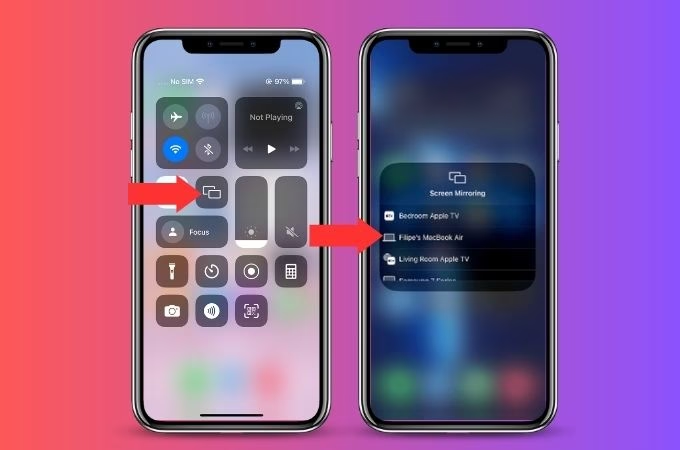
- Na iPhonu: Otevřete Ovládací centrum (Control Center) – přejeďte prstem dolů z pravého horního rohu obrazovky (na iPhonech s Face ID) nebo přejeďte prstem nahoru ze spodní části obrazovky (na iPhonech s Touch ID).
- Klepněte na "Zrcadlení obrazovky" (Screen Mirroring) nebo "AirPlay".
- Vyberte svůj Mac ze seznamu dostupných zařízení.
- Pokud váš Mac zobrazí ověřovací kód AirPlay, zadejte tento kód na iPhonu.
Váš iPhone by se nyní měl zrcadlit na vašem Macu bez nutnosti připojení k externí Wi-Fi síti.
3. Bluetooth – AirServer
Pokud hledáte alternativu k AirPlay a nemáte přístup ke stejné Wi-Fi síti, můžete zařízení Apple propojit pomocí Bluetooth. Zatímco Bluetooth sám o sobě nepodporuje přímé zrcadlení obrazovky, můžete využít aplikace třetích stran, jako je AirServer, která funguje jako přijímač pro streamování AirPlay, Google Cast a Miracast. AirServer je v podstatě jako Apple TV nebo Chromecast, ale na vašem Macu.
Předpoklady pro zrcadlení přes Bluetooth a AirServer:
- Obě zařízení (iPhone a Mac) musí mít zapnuté Bluetooth.
- Na Macu musí být nainstalována aplikace AirServer. AirServer je placená aplikace, ale nabízí zkušební verzi.
Jak zrcadlit iPhone na Mac pomocí Bluetooth a AirServer:
- Nainstalujte AirServer: Stáhněte a nainstalujte AirServer pro Mac z jejich oficiálních stránek.
- Zapněte Bluetooth: Zapněte Bluetooth na obou zařízeních – iPhonu i Macu.
- Spárujte zařízení: Na Macu otevřete AirServer. Na iPhonu otevřete Ovládací centrum a klepněte na "Zrcadlení obrazovky" (Screen Mirroring). V seznamu by se měl objevit váš Mac. Vyberte jej.
- Potvrďte spárování: Pokud je to nutné, potvrďte spárování na obou zařízeních. Po úspěšném spárování se obrazovka vašeho iPhonu zobrazí na Macu.
Výhody Bluetooth (s AirServerem):
- Může umožnit určité zvukové funkce, které AirPlay nemusí podporovat.
- AirServer podporuje zrcadlení AirPlay, což rozšiřuje jeho kompatibilitu.
- Užitečné, když jsou jiné metody problematické.
Nevýhody Bluetooth (s AirServerem):
- Vyžaduje blízký dosah Bluetooth.
- Vyžaduje nákup aplikace AirServer.
- Přenosová rychlost může být nižší než u USB nebo Peer-to-Peer AirPlay.
4. QuickTime – připojení přes USB
QuickTime je aplikace, která je automaticky nainstalovaná na každém MacBooku, a to z dobrého důvodu – je to extrémně flexibilní aplikace. Nejenže s QuickTime můžeme poslouchat hudbu a sledovat filmy na našich Macích, ale můžeme také přenášet a upravovat video a zvukové soubory. Navíc můžeme nahrávat zvuky a sledovat filmy na našem Macu pomocí QuickTime. A věděli jste, že QuickTime také umožňuje zrcadlení obrazovky na zařízeních iOS? Je to skrytá funkce, která je široce ceněna, a co je nejlepší, funguje perfektně přes USB kabel, takže Wi-Fi není potřeba.
Jak zrcadlit iPhone na Mac pomocí QuickTime a USB:
- Propojte zařízení: Připojte iPhone k Macu pomocí USB kabelu.
- Otevřete QuickTime Player: Na Macu otevřete aplikaci QuickTime Player.
- Vytvořte nové filmové nahrávání: V nabídkovém řádku klikněte na "Soubor" (File) a poté vyberte "Nové filmové nahrávání" (New Movie Recording).
- Vyberte iPhone jako vstup: Vedle tlačítka nahrávání se objeví malá šipka dolů. Klikněte na ni a ze seznamu dostupných kamer a mikrofonů vyberte svůj iPhone.
- Užijte si zrcadlení: Obrazovka vašeho iPhonu se okamžitě zobrazí v okně QuickTime Playeru. Můžete si tak užívat zrcadlení na vašem MacBooku.
Tato metoda je mimořádně jednoduchá, nevyžaduje žádné další aplikace a je velmi spolehlivá, protože využívá přímé kabelové připojení.
Srovnání: AirPlay s Wi-Fi vs. AirPlay bez Wi-Fi
Pro lepší pochopení rozdílů mezi zrcadlením s Wi-Fi a bez něj se podívejte na následující srovnávací tabulku. Upozorňujeme, že "AirPlay bez Wi-Fi" se zde týká Peer-to-Peer AirPlay nebo metod využívajících USB či Bluetooth, které nevyžadují externí Wi-Fi síť pro přenos dat.
| Funkce | AirPlay s Wi-Fi | AirPlay bez Wi-Fi (Peer-to-Peer / USB / Bluetooth) |
|---|---|---|
| Použití dat | Ano (pokud je obsah streamován z internetu) | Ne (pro lokální obsah) |
| Rychlost připojení | Závisí na kvalitě Wi-Fi připojení | Rychlejší a stabilnější (zejména USB) |
| Stabilita | Závisí na podmínkách Wi-Fi | Vysoká (zejména USB) |
| Metoda připojení | Bezdrátově (přes Wi-Fi síť) | USB kabel, přímé Wi-Fi (Peer-to-Peer AirPlay), Bluetooth |
| Závislost na routeru | Ano | Ne (Peer-to-Peer, USB) / Závisí na Bluetooth modulu (Bluetooth) |
| Dosah | Celý dosah Wi-Fi sítě | Omezený (cca 9m pro P2P, dosah kabelu pro USB, cca 10m pro Bluetooth) |
Jednoduše řečeno, výběr metody závisí na vaší aktuální situaci a preferencích pro zrcadlení iPhonu na Mac. Pokud máte silné a stabilní Wi-Fi připojení a nemusíte se starat o spotřebu dat, pak se rozhodněte pro zrcadlení iPhonu na Mac s Wi-Fi. Pokud je však vaše Wi-Fi připojení nestabilní, pomalé, nebo ho vůbec nemáte k dispozici, pak je zrcadlení iPhonu na MacBook bez Wi-Fi vaší volbou, která nabízí stabilní a rychlé připojení.
Jaká je nejlepší metoda pro zrcadlení iPhonu na Mac bez Wi-Fi?
Mezi mnoha dostupnými možnostmi zrcadlení bez Wi-Fi se AirDroid Cast jeví jako nejkomplexnější a nejefektivnější řešení. Umožňuje uživatelům nejen vidět, ale také ovládat obrazovku mobilního zařízení přímo z počítače. Díky skvělým funkcím, jako je jednoduché nastavení, vysoká rychlost a možnost zrcadlení z telefonu na telefon bez nutnosti Wi-Fi (i když se zde zaměřujeme na Mac), je to nejúplnější řešení pro všechny vaše scénáře s mobilními zařízeními.
Pokud máte potíže s AirPlay nebo AirServer, AirDroid Cast vás okamžitě vyřeší. Je snadné ho používat a zorientujete se v něm během několika sekund. Zařízení můžete připojit vzdálenou sítí nebo USB kabelem, což zajišťuje flexibilitu.
Často kladené otázky (FAQ)
AirPlay nefunguje? Jak to opravit?
AirPlay je jedním z nejlepších médií pro připojení zařízení iOS, jako je iPhone a Apple TV, ale někdy se stane, že se zařízení pomocí AirPlay nedaří připojit. Není to proto, že AirPlay není podporováno, ale kvůli některým technickým problémům, které by mohly způsobit odpojení. Pojďme nejprve probrat některé problémy, které se mohou vyskytnout, a poté se zaměříme na jejich řešení.
Běžné problémy s AirPlay:
- Tlačítko AirPlay se nezobrazuje.
- Zvuk není k dispozici.
- Konkrétní obsah se nezobrazuje.
- Apple TV (nebo Mac jako přijímač) není v seznamu viditelný.
- AirPlay není správně připojen.
- AirPlay nefunguje po aktualizaci verze.
Řešení problémů s AirPlay:
- Aktualizace softwaru: Ujistěte se, že obě zařízení – iPhone i Mac – mají nainstalovanou nejnovější dostupnou verzi softwaru. Aktualizace často opravují chyby a zlepšují kompatibilitu. Pro iPhone přejděte do Nastavení > Obecné > Aktualizace softwaru. Pro Mac přejděte do Předvoleb systému > Aktualizace softwaru.
- Zkontrolujte Wi-Fi připojení (i pro Peer-to-Peer): Pro AirPlay připojení (včetně Peer-to-Peer) je nutné, aby obě zařízení měla zapnuté Wi-Fi a Bluetooth. I když Peer-to-Peer AirPlay nevyužívá router pro internet, tyto moduly jsou pro vytvoření přímého spojení nezbytné. Ujistěte se, že nejsou v režimu letadlo.
- Zkontrolujte nastavení AirPlay přijímače: Ujistěte se, že je AirPlay přijímač na vašem Macu zapnutý (Předvolby systému > Sdílení > AirPlay přijímač). Zkontrolujte také, zda je nastaveno povolení pro "Současný uživatel" nebo "Kdokoliv".
- Restartujte zařízení: Jednoduchý restart často vyřeší mnoho drobných softwarových chyb. Restartujte svůj iPhone i Mac. Pro Mac můžete zkusit i restartovat router, pokud se potýkáte s obecnými problémy s připojením, i když pro metody bez Wi-Fi to není vždy nutné.
- Použijte AirDroid Cast: Pokud máte stále problémy s připojením AirPlay, doporučujeme použít AirDroid Cast. Jeho metody připojení (zejména USB) jsou často spolehlivější a snadnější na nastavení, což eliminuje mnoho technických problémů, se kterými se můžete potýkat při stabilním připojení přes AirPlay.
Používá AirPlay data?
Odpověď na tuto otázku závisí na situaci a metodě AirPlay, kterou používáte:
- Peer-to-Peer AirPlay: Pokud používáte metodu Peer-to-Peer pro zrcadlení z lokálního úložiště (např. fotografie nebo videa uložená v iPhonu), data se nepoužívají v tom smyslu, že by se streamovala přes internet nebo mobilní síť. Data se přenášejí přímo mezi zařízeními.
- Připojení přes USB: Při zrcadlení přes USB kabel (např. s QuickTime nebo AirDroid Cast) se data nepoužívají, protože je to přímé kabelové připojení.
- AirPlay s Wi-Fi (internet): Pokud jsou obě zařízení připojena ke stejné Wi-Fi síti a streamujete obsah z internetu (např. video z YouTube, Netflixu), pak AirPlay bude používat data z vašeho internetového připojení. Data se také spotřebovávají, pokud používáte hotspot vašeho iPhonu na Macu a sledujete videa.
Stručně řečeno, pro lokální obsah a přímá připojení (USB, Peer-to-Peer) AirPlay data nespotřebovává. Pokud je však do procesu zapojen internetový stream, pak data samozřejmě používána jsou.
Závěr
Jak jsme si ukázali, existuje několik spolehlivých způsobů, jak bezdrátově připojit iPhone k Macu pro zrcadlení obrazovky, aniž byste se museli spoléhat na tradiční Wi-Fi síť. Čtyři nejčastěji používané metody jsou Peer-to-Peer AirPlay, QuickTime (přes USB), AirDroid Cast (přes USB) a Bluetooth (s AirServerem). Každá z těchto metod má své silné stránky a je vhodná pro různé situace.
Mezi všemi uvedenými metodami považujeme AirDroid Cast za nejlepší z hlediska funkčnosti, flexibility a uživatelské přívětivosti, zejména pro zrcadlení přes USB, které nabízí nejvyšší stabilitu a rychlost bez závislosti na Wi-Fi. Můžete si jej vyzkoušet zdarma a přesvědčit se sami – začněte zrcadlit svůj iPhone na MacBook hned teď a objevte novou úroveň pohodlí a produktivity.
Chceš-li si přečíst další články podobné jako Zrcadlení iPhonu na Mac bez Wi-Fi: Kompletní průvodce, navštiv kategorii iPhone.