
12/03/2022
Smazání účtu Apple ID, nebo alespoň jeho odpojení od vašeho zařízení, je téma, které vyvolává mnoho otázek. Ať už prodáváte svůj iPhone, přecházíte na jinou platformu, nebo prostě chcete chránit své soukromí a data, proces odstranění Apple ID není vždy přímočarý. Apple je známý pro svou silnou integraci služeb a zařízení, kde Apple ID funguje jako klíč k celému ekosystému – od App Store a iCloud po iMessage a FaceTime. Tento článek vás provede všemi dostupnými metodami, vysvětlí rozdíly mezi odhlášením, deaktivací a trvalým smazáním, a upozorní na důležité kroky, které je třeba podniknout, aby vaše data zůstala v bezpečí.
Je důležité si uvědomit, že úplné trvalé smazání Apple ID z databází Applu je komplexní a nevratný proces, který má dalekosáhlé důsledky pro všechny vaše nákupy, předplatná a data. Nicméně existují efektivní způsoby, jak svůj účet deaktivovat nebo jej odstranit z konkrétních zařízení, což často stačí k dosažení požadovaného cíle. Pojďme se podívat, jak na to.
- Odhlášení vs. Deaktivace vs. Trvalé smazání Apple ID: Jaký je rozdíl?
- Co dělat před smazáním Apple ID: Klíčové kroky
- Metody pro odstranění nebo odpojení Apple ID
- Metoda 1: Odhlášení z iPhonu (pokud máte zařízení)
- Metoda 2: Odstranění účtu Apple z iTunes Store a App Store
- Metoda 3: Smazání Apple ID z iPhonu / iPadu bez hesla (s pomocí nástrojů třetích stran)
- Metoda 4: Vzdálené odstranění Apple ID přes iCloud.com (pokud již nemáte iPhone)
- Metoda 5: Trvalé smazání Apple ID (oficiální cesta)
- Metoda 6: Deaktivace Apple ID (oficiální cesta)
- Metoda 7: Odstranění účtu Apple z iTunes
- Často kladené otázky (FAQ)
- Závěr
Odhlášení vs. Deaktivace vs. Trvalé smazání Apple ID: Jaký je rozdíl?
Než se pustíme do konkrétních kroků, je zásadní pochopit rozdíl mezi třemi hlavními pojmy, které se v souvislosti s Apple ID používají:
- Odhlášení (Sign Out): Jedná se o nejjednodušší krok, kdy odpojíte své Apple ID od konkrétního zařízení (např. vašeho iPhonu, iPadu nebo Macu). Váš účet Apple ID zůstává aktivní se všemi daty a službami, ale dané zařízení již k němu nemá přístup. Můžete se kdykoli znovu přihlásit.
- Deaktivace účtu (Deactivation): Toto je dočasné pozastavení vašeho Apple ID. Váš účet a s ním spojená data zůstávají na serverech Applu, ale vy k nim nemáte přístup a nemůžete používat služby Apple. Je to dobrá volba, pokud si nejste jisti, zda chcete svůj účet smazat natrvalo, a chcete si ponechat možnost návratu. Většinu dat si Apple ponechá a vy můžete účet znovu aktivovat.
- Trvalé smazání účtu (Permanent Deletion): Toto je nevratný proces, který vede k úplnému odstranění vašeho Apple ID a všech s ním spojených dat ze serverů Applu. Po dokončení tohoto procesu nelze účet obnovit ani k němu získat přístup. Je to konečné řešení.
Důsledky smazání Apple ID
Vzhledem k tomu, že k vašemu Apple ID je připojeno tolik služeb, je před kliknutím na tlačítko pro smazání účtu třeba zvážit mnoho bodů. Zde je přehled důsledků pro trvalé smazání a deaktivaci:
| Funkce / Služba | Trvalé smazání Apple ID | Deaktivace Apple ID |
|---|---|---|
| Nákupy v App Store / iTunes | Ztráta přístupu k dříve zakoupeným aplikacím, hudbě, filmům. Nelze je znovu stáhnout ani aktualizovat. | Stále přístupné dříve stažené aplikace (ale nelze stahovat nové ani aktualizovat). |
| Předplatná (Apple Music, iCloud, atd.) | Zrušení všech předplatných Apple One a dalších služeb. Přístup do konce aktuálního fakturačního cyklu. | Může pozastavit některá předplatná v závislosti na plánu. |
| Úložiště iCloud | Všechna data v iCloudu (fotografie, dokumenty, zálohy) budou trvale smazána. | Data zůstanou na serverech Applu, ale nebudou přístupná. |
| Najít iPhone / iPad (Find My) | Funkce Najít bude pro všechna vaše zařízení vypnuta. | Funkce Najít zůstává aktivní, můžete stále lokalizovat zařízení. |
| iMessage / FaceTime | Nebudete moci používat tyto služby s daným Apple ID. | Nebudete moci používat tyto služby s daným Apple ID. |
| Historie oprav / Záruka | Nesouvisí se zárukou, ale pro budoucí opravy může být nutné prokázat nákup. | Nesouvisí se zárukou, ale pro budoucí opravy může být nutné prokázat nákup. |
| Budoucí použití služeb Apple | Budete muset vytvořit nové Apple ID. Nelze obnovit starý účet. | Účet lze znovu aktivovat a získat přístup k datům a službám. |
Co dělat před smazáním Apple ID: Klíčové kroky
Než se pustíte do procesu smazání účtu, je naprosto nezbytné provést několik přípravných kroků. Tyto kroky zajistí, že nepřijdete o důležitá data a že vaše zařízení bude připraveno pro nového uživatele, pokud ho prodáváte nebo darujete.
1. Zálohujte svá data
Toto nelze dostatečně zdůraznit. Smazání je trvalé a znamená, že ztratíte přístup ke všem datům uloženým s vaším Apple ID. Zálohujte si fotografie, videa, poznámky, dokumenty a hlasové poznámky na externí disk, do jiného cloudového úložiště (např. Google Drive, Dropbox) nebo na své nové zařízení (pokud měníte platformu). Přesuňte si také kontakty, e-maily a kalendáře na jinou platformu, například Google. Pamatujte, že zálohování přes iCloud nebude po smazání Apple ID již k dispozici.
2. Odhlaste se ze všech zařízení
Ujistěte se, že jste se odhlásili ze svého Apple ID na všech svých zařízeních, včetně iPhonů, iPadů, Maců, Apple Watch a Apple TV. To zabrání tomu, aby po smazání účtu zůstala na vašich zařízeních nějaká zbytková data nebo aby se nový uživatel nemohl přihlásit kvůli aktivované funkci Najít. Pokud tak neučiníte, zařízení může být pro nového uživatele prakticky nepoužitelné kvůli zámku aktivace.
3. Zrušte předplatná a služby
Zkontrolujte všechna aktivní předplatná nebo služby spojené s vaším Apple ID, jako jsou Apple Music, rozšíření úložiště iCloud, Apple Arcade, Apple TV+ a předplatná aplikací třetích stran spravovaná přes vaše Apple ID. Zrušte všechna nechtěná předplatná, abyste předešli budoucím poplatkům.
4. Deaktivujte funkci Najít iPhone/iPad (Find My)
Funkce Najít vám pomáhá najít ztracená nebo ukradená zařízení Apple. Při smazání vašeho Apple ID je tato funkce deaktivována. Pokud plánujete prodat nebo darovat svá zařízení Apple, ujistěte se, že jste deaktivovali funkci Najít PŘED smazáním účtu. To je klíčové pro odstranění aktivačního zámku.
Metody pro odstranění nebo odpojení Apple ID
Metoda 1: Odhlášení z iPhonu (pokud máte zařízení)
Toto je nejběžnější způsob, jak odpojit váš iPhone od vašeho Apple ID. Neodstraňuje to účet trvale, pouze jej deaktivuje na konkrétním zařízení, což vám umožní přihlásit se s novým Apple ID.
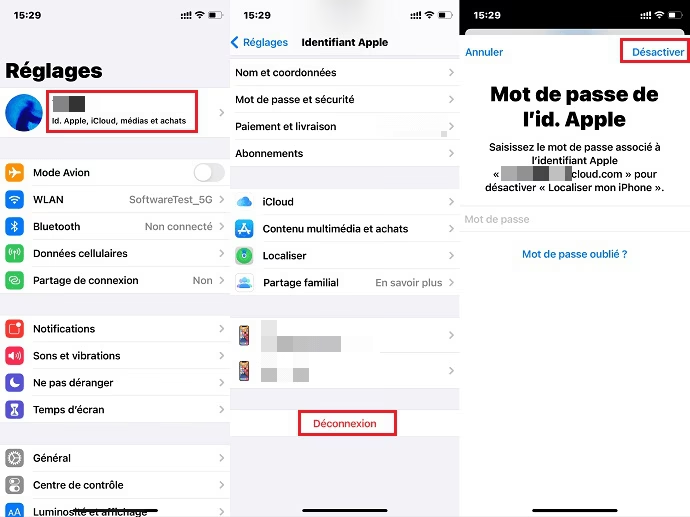
- Klepněte na ikonu „Nastavení“ na domovské obrazovce vašeho iPhonu.
- Klepněte na oblast, kde se zobrazuje váš účet (vaše jméno a fotografie nahoře).
- Přejděte dolů a klepněte na „Odhlásit se“.
- Budete vyzváni k zadání hesla k vašemu Apple ID. Zadejte ho a klepněte na „Vypnout“.
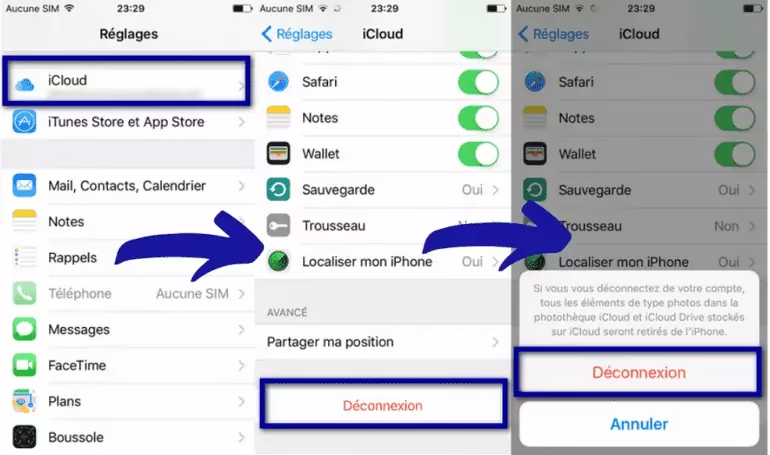
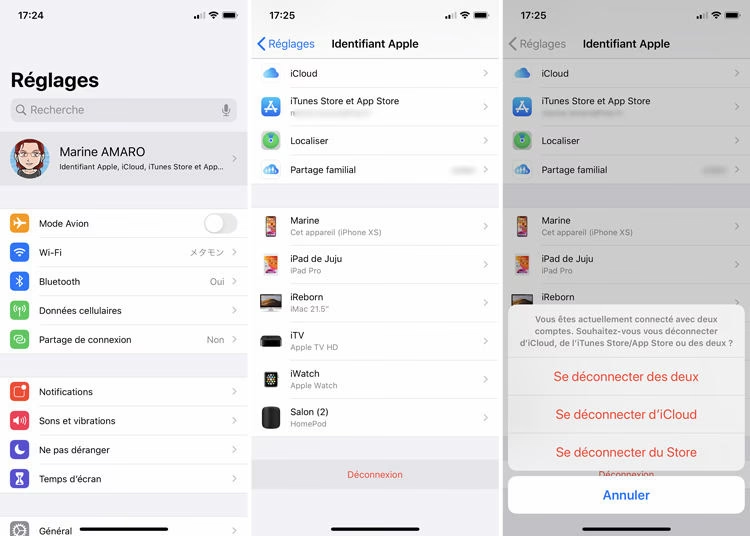
- Vyberte, které typy dat chcete ponechat na iPhonu (např. kopie kontaktů, kalendářů), a klepněte na „Odhlásit se“.
- Potvrďte odhlášení.
Tímto způsobem váš iPhone již nebude spojen s vaším Apple ID. Váš účet však zůstává aktivní pro jiné služby a zařízení.
Metoda 2: Odstranění účtu Apple z iTunes Store a App Store
Tato metoda zdarma odpojí vaše Apple ID pouze od App Store, iTunes Store a aplikací Knihy, Hudba a Podcasty. Váš hlavní Apple ID účet zůstává aktivní.
- Přejděte do „Nastavení“ na vašem iPhonu.
- Klepněte na své jméno (Apple ID).
- Vyberte „Média a nákupy“.
- Klepněte na „Odhlásit se“.
Metoda 3: Smazání Apple ID z iPhonu / iPadu bez hesla (s pomocí nástrojů třetích stran)
V případě, že jste zapomněli heslo k vašemu Apple ID a potřebujete jej odstranit z iPhonu, existují nástroje třetích stran, jako je ApowerUnlock nebo AnyUnlock. Tyto nástroje slibují odemknutí obrazovky iOS zařízení a odstranění Apple ID bez hesla. Je však důležité si uvědomit, že použití takových nástrojů může mít svá rizika a je třeba postupovat opatrně. Následující kroky jsou založeny na informacích poskytnutých vývojáři těchto nástrojů:
- Stáhněte a nainstalujte si zvolený nástroj (např. AnyUnlock) do vašeho počítače.
- Připojte svůj iPhone k počítači pomocí USB kabelu.
- Spusťte program a vyberte možnost „Odemknout Apple ID“ nebo podobnou funkci.
- Před zahájením procesu nástroj zkontroluje stav funkce „Najít iPhone“.
- Pokud je „Najít iPhone“ deaktivováno: Apple ID lze odstranit přímo bez ztráty dat.
- Pokud je „Najít iPhone“ aktivováno:
- Pro iOS 10.2 a starší: Všechna data budou po smazání Apple ID vymazána.
- Pro iOS 10.2 až 11.3: Žádná data nebudou vymazána.
- Pro iOS 11.4 a novější: Všechna data budou po smazání Apple ID vymazána.
- Postupujte podle pokynů na obrazovce. Může být nutné stáhnout firmware nebo resetovat nastavení zařízení.
- Po dokončení procesu by mělo být Apple ID odstraněno.
Důležité upozornění: Po odstranění Apple ID pomocí těchto nástrojů NEMAŽTE obsah a nastavení zařízení ani neobnovujte iPhone pomocí iTunes. Původní Apple ID je totiž po restartu vyžadováno k aktivaci zařízení, a pokud jej vymažete, nebudete již moci zařízení používat.
Metoda 4: Vzdálené odstranění Apple ID přes iCloud.com (pokud již nemáte iPhone)
Pokud jste svůj iPhone prodali, ztratili nebo darovali a potřebujete z něj odstranit své Apple ID, můžete tak učinit vzdáleně prostřednictvím iCloudu. Tato metoda vymaže všechna data ze zařízení a odpojí jej od vašeho Apple ID.
- Přihlaste se na web icloud.com/find z jiného zařízení (počítače nebo jiného smartphonu).
- Otevřete možnost „Najít iPhone“.
- Klepněte na „Všechna zařízení“ a vyberte zařízení, ze kterého chcete odstranit Apple ID.
- Zvolte „Vymazat iPhone/iPad“ (Erase iPhone/iPad). Tím dojde k vymazání všech dat ze zařízení.
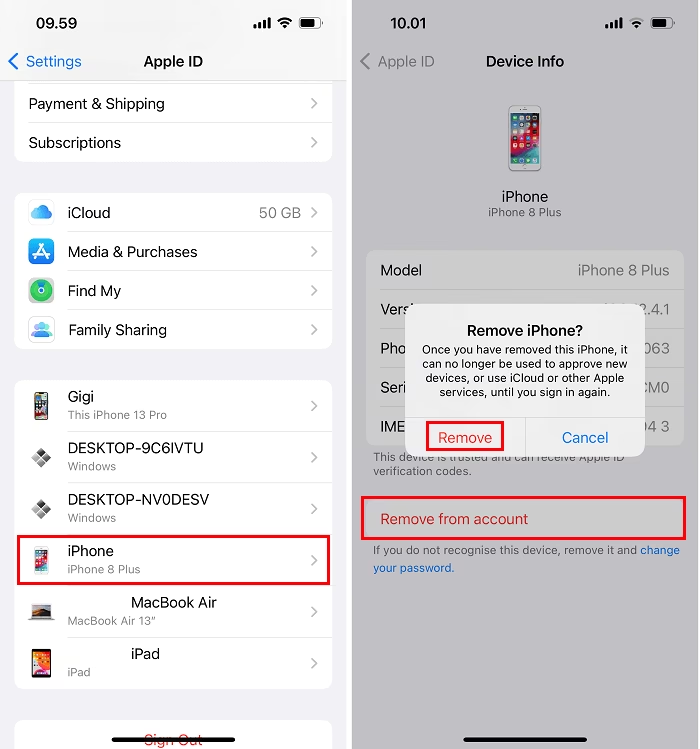
- Po vymazání dat se objeví možnost „Odebrat z účtu“ (Remove from Account). Klepněte na ni.
Tímto způsobem bude vaše Apple ID odstraněno z daného zařízení a ono bude připraveno pro nového uživatele.
Metoda 5: Trvalé smazání Apple ID (oficiální cesta)
Toto je cesta k úplnému a nevratnému smazání vašeho Apple ID a všech s ním spojených dat. Jakmile je proces dokončen, nemůžete účet obnovit ani k němu získat přístup.
- Přejděte na webovou stránku Apple Data & Privacy: privacy.apple.com.
- Přihlaste se pomocí svého Apple ID a hesla. Možná budete muset použít dvoufaktorové ověření.
- V sekci „Spravovat svá data“ (Manage Your Data) najděte a vyberte možnost „Smazat svůj účet“ (Delete Your Account).
- Pečlivě si prostudujte informace o důsledcích smazání účtu. Apple vám poskytne podrobnosti o tom, co se stane s vašimi daty, nákupy a službami.
- Vyberte důvod pro smazání účtu z nabídnutých možností.
- Apple vám poskytne přístupový kód. Ujistěte se, že si ho poznamenáte a uschováte pro budoucí použití. Tento kód může být potřeba pro komunikaci se zákaznickou podporou Applu ohledně vašeho požadavku na smazání.
- Vyberte preferovanou metodu pro příjem aktualizací stavu smazání (e-mailem nebo telefonicky).
- Klikněte na „Smazat účet“ (Delete Account) pro zahájení procesu smazání.
Proces smazání může trvat několik týdnů. Během této doby nebudete mít přístup ke svému Apple ID ani k žádným souvisejícím službám. Apple vás bude informovat o průběhu prostřednictvím vámi zvolené komunikační metody.
Metoda 6: Deaktivace Apple ID (oficiální cesta)
Deaktivace účtu je reverzibilní krok, který dočasně pozastaví některé služby spojené s vaším účtem. Je to dobrá volba, pokud zvažujete pauzu od ekosystému Apple, ale chcete si ponechat možnost návratu.
- Přejděte na webovou stránku Apple Data & Privacy: privacy.apple.com.
- Přihlaste se pomocí svého Apple ID.
- V sekci „Spravovat svá data“ (Manage Your Data) najděte a vyberte možnost „Deaktivovat svůj účet“ (Deactivate Your Account).
- Postupujte podle pokynů na obrazovce, abyste dokončili proces deaktivace.
Během deaktivace ztratíte přístup k hlavním službám Applu, jako je úložiště iCloud, Zprávy, FaceTime a Apple Music. Vaše data však zůstanou nedotčena na serverech Applu a funkci „Najít iPhone“ zůstane aktivní. Můžete se kdykoli obrátit na podporu Applu a požádat o opětovnou aktivaci účtu.
Metoda 7: Odstranění účtu Apple z iTunes
Tato metoda vám umožní spravovat zařízení připojená k vašemu Apple ID prostřednictvím iTunes. Je vhodná pro odstranění starých nebo nepoužívaných zařízení z vašeho účtu.
- Spusťte aplikaci iTunes na vašem počítači.
- Přejděte na „Účet“ (Account) a přihlaste se pomocí svého Apple ID.
- Vyberte „Zobrazit můj účet“ (View My Account).
- V sekci „iTunes v cloudu“ (iTunes in the Cloud) nebo „Správa zařízení“ (Manage Devices) klepněte na „Spravovat zařízení“ (Manage Devices).
- Klepněte na „Odebrat“ (Remove) vedle zařízení, které chcete z vašeho Apple ID odebrat.
Tato akce pouze odpojí zařízení od vašeho Apple ID v rámci iTunes a App Store, nikoli trvale nesmaže Apple ID jako takové.
Často kladené otázky (FAQ)
Jak trvale odstranit Apple ID?
Pro trvalé odstranění Apple ID musíte navštívit webovou stránku privacy.apple.com, přihlásit se ke svému účtu a vybrat možnost „Smazat svůj účet“. Proces je nevratný a může trvat několik týdnů. Nezapomeňte si předem zálohovat všechna data a odhlásit se ze všech zařízení.
Jak odstranit Apple ID z neaktivního iOS zařízení?
Pokud máte zařízení, které již nepoužíváte nebo ho nemáte fyzicky u sebe, můžete Apple ID odstranit vzdáleně. Přihlaste se na web icloud.com/find (Najít iPhone), vyberte příslušné zařízení a zvolte „Vymazat iPhone/iPad“. Jakmile je zařízení vymazáno, objeví se možnost „Odebrat z účtu“, kterou kliknutím potvrdíte odstranění.
Proč se nemohu odhlásit ze svého Apple ID?
Pokud se nemůžete odhlásit ze svého Apple ID, je pravděpodobné, že váš účet je omezen funkcí Čas u obrazovky (Screen Time) nebo jinými rodičovskými kontrolami. Pokud jste tuto funkci aktivovali sami, můžete ji deaktivovat v Nastavení > Čas u obrazovky, což by vám mělo umožnit odhlásit se bez chyby. Také se ujistěte, že nemáte aktivní žádné firemní profily nebo správy zařízení.
Jak odstranit účet Apple z iPhonu?
Nejjednodušší způsob, jak odstranit účet Apple z iPhonu (tedy odhlásit se z něj), je jít do Nastavení > klepnout na své jméno > sjet dolů a klepnout na „Odhlásit se“. Pro odpojení od iTunes Store a App Store jděte do Nastavení > klepněte na své jméno > Média a nákupy > Odhlásit se.
Závěr
Odstranění Apple ID je důležité rozhodnutí, které má dopad na vaše digitální život. Ať už se rozhodnete pro pouhé odhlášení z iPhonu, dočasnou deaktivaci účtu, nebo jeho trvalé odstranění, je klíčové pochopit důsledky každého kroku. Vždy si pamatujte na důležitost zálohování vašich dat a odhlášení se ze všech zařízení, abyste ochránili své soukromí a předešli ztrátě cenných informací. S těmito informacemi v ruce můžete učinit informované rozhodnutí a spravovat své Apple ID s jistotou a klidem.
Chceš-li si přečíst další články podobné jako Jak smazat Apple ID: Kompletní průvodce, navštiv kategorii iPhone.