
01/05/2022
V dnešním digitálním světě, kde se neustále pohybujeme mezi různými zařízeními a platformami, je klíčové mít naše důležité informace vždy dostupné a aktuální. Jednou z nejčastějších výzev, se kterou se uživatelé potýkají, je synchronizace kontaktů mezi ekosystémem Apple, konkrétně iCloudem, a kancelářským balíkem Microsoft Office, zejména aplikací Outlook. Ať už používáte iPhone pro osobní komunikaci a Outlook pro pracovní e-maily, nebo jednoduše preferujete správu kontaktů na více místech, potřeba plynulého toku dat je naprosto zásadní. Tento článek vám poskytne komplexní průvodce, jak efektivně synchronizovat vaše iCloud kontakty s Outlookem, zajistí, že vaše telefonní čísla, e-mailové adresy a další důležité informace budou vždy na správném místě a bezpečně uloženy.

Synchronizace kontaktů nejenže šetří čas a eliminuje frustraci z ručního zadávání dat, ale také zajišťuje, že vaše komunikační síť je robustní a vždy připravená k akci. Představte si, že potřebujete rychle zavolat důležitému klientovi nebo příteli, ale jeho kontakt je uložen pouze na jedné platformě, ke které právě nemáte přístup. To je situace, které se chceme vyhnout. Správně nastavená synchronizace vám umožní pracovat efektivněji a s větší klidnou myslí, vědomi si toho, že vaše kontakty jsou vždy aktuální a dostupné napříč všemi vašimi zařízeními a aplikacemi.
Proč je synchronizace kontaktů tak důležitá?
Důvodů pro synchronizaci kontaktů je mnoho. Primárně jde o pohodlí a efektivitu. V době, kdy se naše životy odehrávají napříč mnoha digitálními platformami – od chytrých telefonů, tabletů, notebooků až po stolní počítače – je nezbytné, aby naše kontaktní informace byly konzistentní na všech těchto zařízeních. Bez synchronizace byste se mohli ocitnout v situaci, kdy máte kontakt uložený pouze v iPhonu, ale potřebujete ho v Outlooku na počítači, abyste mu poslali e-mail nebo si ho přidali do schůzky. To vede k plýtvání časem a potenciálním chybám.
Dalším klíčovým aspektem je spolehlivost a zálohování. Synchronizované kontakty fungují jako forma zálohy. Pokud byste ztratili svůj iPhone nebo se s ním něco stalo, vaše kontakty by stále byly bezpečně uloženy v iCloudu a po synchronizaci i v Outlooku. To minimalizuje riziko ztráty cenných dat a zajišťuje kontinuitu vaší komunikace. Navíc, pro profesionály, kteří spoléhají na Outlook pro svou práci, je mít všechny kontakty integrované do jednoho systému nezbytné pro efektivní správu klientů a projektů.
Metody synchronizace iCloud kontaktů s Outlookem
Existují primárně dvě hlavní a spolehlivé metody, jak synchronizovat kontakty z iCloudu do Outlooku. Každá má své výhody a je vhodná pro různé situace. Probereme si obě podrobně.
1. Použití iCloud pro Windows (doporučená metoda pro automatickou synchronizaci)
Nejjednodušší a nejefektivnější způsob, jak udržovat kontakty v iCloudu a Outlooku neustále synchronizované, je použití oficiální aplikace iCloud pro Windows. Tato aplikace slouží jako most mezi vaším účtem iCloud a aplikacemi Microsoft Office na vašem počítači se systémem Windows.
Kroky pro nastavení iCloud pro Windows:
- Stažení a instalace: Ujistěte se, že máte na svém počítači nainstalovanou nejnovější verzi Microsoft Outlooku. Poté si stáhněte aplikaci iCloud pro Windows z oficiálních stránek Apple nebo z Microsoft Storu.
- Přihlášení: Po instalaci a spuštění aplikace se přihlaste pomocí svého Apple ID. Použijte stejné Apple ID, které používáte pro své kontakty na iPhonu a v iCloudu.
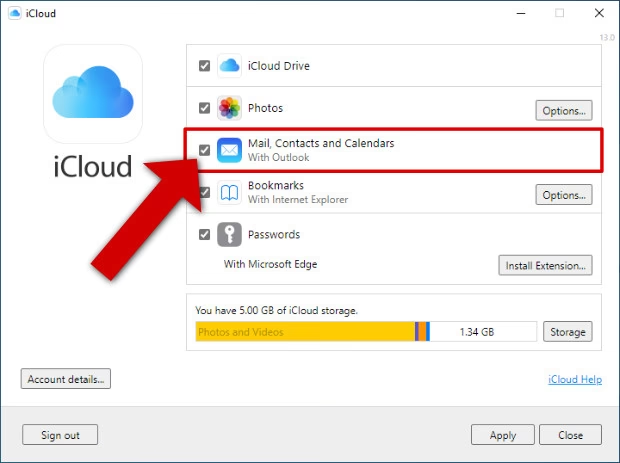
- Výběr dat k synchronizaci: Po přihlášení se vám zobrazí možnosti, co chcete synchronizovat. Zaškrtněte políčko u možnosti „Pošta, Kontakty, Kalendáře a Úkoly“. Ujistěte se, že Outlook je během tohoto procesu zavřený, aby se zabránilo potenciálním konfliktům.
- Aplikace změn: Klikněte na tlačítko „Použít“ nebo „Apply“. iCloud pro Windows začne konfigurovat Outlook tak, aby mohl komunikovat s vaším účtem iCloud. Tento proces může trvat několik minut.
- Otevření Outlooku: Jakmile je nastavení dokončeno, otevřete Microsoft Outlook. V levém navigačním panelu byste nyní měli vidět novou sadu složek iCloud, včetně složky „Kontakty iCloud“. Všechny vaše kontakty z iCloudu by se měly automaticky objevit v této složce.
Jak to funguje: iCloud pro Windows přidá do Outlooku novou datovou složku, která se připojuje přímo k vašemu účtu iCloud. Jakékoli změny provedené v kontaktech v iCloudu (např. na vašem iPhonu nebo přes iCloud.com) se automaticky projeví v Outlooku a naopak. Jedná se o obousměrnou synchronizaci, což je její největší výhoda.
2. Ruční export a import (pro jednorázovou migraci)
Pokud preferujete jednorázový přenos kontaktů nebo nemáte možnost nainstalovat iCloud pro Windows, můžete kontakty exportovat z iCloudu a následně je importovat do Outlooku. Tato metoda není vhodná pro průběžnou synchronizaci, ale je užitečná pro počáteční migraci nebo zálohování.
Kroky pro ruční export a import:
- Export kontaktů z iCloudu:
- Otevřete webový prohlížeč a přejděte na www.icloud.com.
- Přihlaste se svým Apple ID.
- Klikněte na ikonu „Kontakty“.
- Na stránce Kontakty klikněte na ikonu ozubeného kola (nastavení) v levém dolním rohu.
- Vyberte „Vybrat vše“ (pokud chcete exportovat všechny kontakty) nebo ručně vyberte konkrétní kontakty.
- Znovu klikněte na ikonu ozubeného kola a vyberte „Exportovat vCard...“. Tím se stáhne soubor .vcf (vCard) obsahující vaše kontakty. Pokud máte mnoho kontaktů, může se stáhnout jeden soubor obsahující všechny kontakty.
- Import kontaktů do Outlooku:
- Otevřete Microsoft Outlook.
- V Outlooku přejděte na záložku „Soubor“.
- Klikněte na „Otevřít a exportovat“ a poté na „Importovat/Exportovat“.
- Zvolte „Importovat soubor vCard (.vcf)“ nebo „Importovat soubor CSV“. Pokud jste exportovali jeden soubor vCard s mnoha kontakty, Outlook nemusí být schopen importovat všechny najednou. V takovém případě budete muset jednotlivé vCard soubory přetáhnout do složky Kontakty v Outlooku, nebo použít online konvertor pro převod vCard na CSV a poté importovat CSV.
- Pro CSV import (doporučeno pro hromadné importy):
- Pokud máte soubor vCard s mnoha kontakty, je často nejlepší jej nejprve převést do formátu CSV (Comma Separated Values) pomocí online nástroje (např. vcf to csv converter).
- Po převodu na CSV, v průvodci importem/exportem v Outlooku vyberte „Importovat z jiného programu nebo souboru“ a poté „Hodnoty oddělené čárkou (Windows)“ nebo „Hodnoty oddělené čárkou (DOS)“ v závislosti na formátu vašeho CSV souboru.
- Projděte průvodcem, vyberte soubor CSV a mapujte pole (např. Jméno, Příjmení, Telefon) z CSV souboru na odpovídající pole v Outlooku.
- Vyberte složku, kam chcete kontakty importovat (např. „Kontakty“).
Správa konfliktů a duplicit
Při synchronizaci nebo importu kontaktů se můžete setkat s problémy, jako jsou duplikáty nebo neúplné informace. Zde je několik tipů, jak je řešit:
- Outlook a duplikáty: Při importu CSV souborů do Outlooku vám Outlook obvykle nabídne možnost, jak naložit s duplicitními záznamy (např. „Nahradit duplicity položkami importovanými“, „Povolit vytvoření duplicit“ nebo „Neimportovat duplicitní položky“). Zvolte možnost, která nejlépe vyhovuje vaší situaci. Pro automatickou synchronizaci pomocí iCloud pro Windows se Outlook snaží duplicity spravovat inteligentně, ale občas se mohou objevit.
- Sloučení kontaktů v Outlooku: Outlook má vestavěné funkce pro čištění kontaktů. Můžete jít do zobrazení kontaktů, najít duplicitní záznamy a ručně je sloučit. Novější verze Outlooku nabízejí funkci „Vyčistit složku“ nebo „Sloučit duplicitní kontakty“.
- Čištění v iCloudu: Nezapomeňte také udržovat své kontakty čisté v iCloudu. Na iCloud.com můžete ručně procházet a odstraňovat nebo slučovat duplicitní kontakty. Čistá databáze v iCloudu se pak přenese do Outlooku.
Časté problémy a řešení
I přes nejlepší úmysly se někdy mohou vyskytnout problémy se synchronizací. Zde jsou některé běžné scénáře a jejich řešení:
iCloud pro Windows nesynchronizuje
- Zkontrolujte připojení k internetu: Ujistěte se, že máte stabilní připojení k internetu.
- Ověřte přihlášení: V aplikaci iCloud pro Windows se ujistěte, že jste stále přihlášeni ke svému Apple ID a že je zaškrtnuta možnost synchronizace kontaktů.
- Restartujte aplikace: Zkuste zavřít a znovu otevřít Outlook i iCloud pro Windows. Někdy jednoduchý restart vyřeší problém.
- Zkontrolujte doplňky Outlooku: V Outlooku přejděte na Soubor > Možnosti > Doplňky. Ujistěte se, že doplněk iCloud Outlook Add-in je aktivní. Pokud ne, povolte jej.
- Aktualizujte software: Ujistěte se, že máte nainstalované nejnovější verze iCloud pro Windows, Microsoft Outlooku a operačního systému Windows.
- Opravte iCloud pro Windows: V Ovládacích panelech Windows (nebo Nastavení > Aplikace) najděte iCloud pro Windows a zvolte možnost „Změnit“ nebo „Opravit“.
Chybějící kontakty
- Kontakty v iCloudu: Zkontrolujte, zda jsou chybějící kontakty skutečně uloženy ve vašem účtu iCloud (např. na iCloud.com nebo na vašem iPhonu v nastavení, kde je vybrán iCloud jako výchozí účet pro kontakty). Někdy mohou být kontakty uloženy lokálně na zařízení nebo v jiném účtu (např. Google, Exchange).
- Výchozí účet pro kontakty na iPhonu: Na iPhonu přejděte do Nastavení > Kontakty > Výchozí účet a ujistěte se, že je zde vybrán iCloud. Pokud jsou nové kontakty ukládány do jiného účtu, nebudou se synchronizovat s iCloud pro Windows.
Duplicitní záznamy
- Příčiny: Duplicity často vznikají, když se kontakty importují vícekrát, nebo když se synchronizují z různých zdrojů, které mají překrývající se data.
- Řešení: Použijte výše zmíněné nástroje pro sloučení kontaktů v Outlooku a na iCloud.com. Buďte opatrní při ručním importu, abyste zabránili opakovanému vkládání stejných dat.
Tipy pro optimální synchronizaci
- Pravidelné zálohování: I když synchronizace funguje jako forma zálohy, vždy je dobré mít nezávislou zálohu vašich kontaktů. Můžete je pravidelně exportovat z Outlooku nebo iCloudu jako CSV nebo VCF soubory.
- Udržování aktualizovaných verzí softwaru: Vždy používejte nejnovější verze iCloud pro Windows, Outlooku a operačního systému. Aktualizace často obsahují opravy chyb a vylepšení stability, které mohou ovlivnit synchronizaci.
- Pochopení výchozích účtů: Ujistěte se, že rozumíte, kam se nové kontakty ukládají na vašem iPhonu. Pokud je výchozí účet nastaven na něco jiného než iCloud, nové kontakty se nebudou automaticky synchronizovat s iCloud a následně s Outlookem přes iCloud pro Windows.
- Jednotný zdroj pravdy: Snažte se mít jeden hlavní zdroj, kde spravujete většinu svých kontaktů (např. iCloud). Ostatní platformy pak slouží k synchronizaci.
| Funkce | iCloud pro Windows | Ruční import (VCF/CSV) |
|---|---|---|
| Typ synchronizace | Automatická, obousměrná (průběžná) | Jednorázová, jednosměrná (migrace/záloha) |
| Složitost nastavení | Nízká (instalace a přihlášení) | Střední (export, případná konverze, import, mapování polí) |
| Potřeba zásahu | Minimální (běží na pozadí) | Vysoká (pro každou aktualizaci/nový kontakt) |
| Ideální pro | Neustálá aktuálnost kontaktů napříč zařízeními | Počáteční migrace dat, jednorázové zálohy |
| Řešení duplicit | Inteligentní, ale občasné duplicity se mohou objevit | Uživatel musí ručně zvolit, jak s duplicitami naložit |
| Dostupnost | Pouze pro Windows PC s Outlookem | Univerzální, funguje na jakémkoli OS s prohlížečem a Outlookem |
Často kladené otázky (FAQ)
Mohu synchronizovat pouze vybrané skupiny kontaktů?
S aplikací iCloud pro Windows se obvykle synchronizují všechny kontakty z vašeho výchozího účtu iCloud. Nemá vestavěnou funkci pro selektivní synchronizaci skupin. Pokud potřebujete synchronizovat pouze určité skupiny, manuální export a import CSV souborů (po úpravě v tabulkovém editoru) by vám mohl poskytnout větší kontrolu.
Co když mám kontakty v Outlooku i iCloudu?
Pokud již máte kontakty v Outlooku a zapnete synchronizaci přes iCloud pro Windows, kontakty z iCloudu se objeví v nové složce „Kontakty iCloud“ v Outlooku. Outlook by neměl automaticky slučovat vaše stávající kontakty s těmi z iCloudu, dokud je ručně nepřesunete nebo neduplikujete. Nicméně, pokud se kontakty shodují (např. stejný e-mail), Outlook se může pokusit je propojit. Při ručním importu CSV je na vás, zda povolíte vytváření duplicit nebo budete existující kontakty nahrazovat.
Funguje synchronizace iCloud pro Windows i na Macu?
Ne, aplikace iCloud pro Windows je určena výhradně pro počítače s operačním systémem Windows. Uživatelé Macu mají integrovanější řešení. Outlook pro Mac obvykle synchronizuje kontakty přímo s vaší e-mailovou službou (např. Exchange, Office 365, Gmail), kterou máte nastavenou. Kontaktní aplikace na Macu se synchronizuje s iCloudem automaticky. Pokud chcete mít kontakty z iCloudu v Outlooku na Macu, ujistěte se, že Outlook pro Mac je nastaven tak, aby synchronizoval kontakty s vaším účtem (pokud je to podporováno vaší e-mailovou službou, např. Exchange).
Mohu synchronizovat Outlook kontakty do iCloudu?
Ano, synchronizace přes iCloud pro Windows je obousměrná. Jakékoli kontakty, které vytvoříte nebo upravíte ve složce „Kontakty iCloud“ v Outlooku, se automaticky synchronizují zpět do vašeho účtu iCloud. Pokud chcete přenést existující kontakty z jiných složek Outlooku do iCloudu, můžete je přesunout nebo zkopírovat do složky „Kontakty iCloud“ v Outlooku. Alternativně můžete kontakty z Outlooku exportovat do CSV a poté je importovat na iCloud.com.
Jak dlouho trvá synchronizace?
Po počátečním nastavení synchronizace přes iCloud pro Windows je synchronizace téměř okamžitá pro malé změny. Velký objem nových dat může trvat déle, ale obvykle se jedná o minuty, ne hodiny. Rychlost závisí na rychlosti vašeho internetového připojení a počtu kontaktů.
Závěr
Synchronizace vašich iCloud kontaktů s Microsoft Outlookem je zásadním krokem k efektivnější a bezproblémovější správě vašich osobních i profesních kontaktů. Ať už se rozhodnete pro automatickou synchronizaci pomocí iCloud pro Windows pro neustálou aktuálnost, nebo pro ruční export/import pro jednorázovou migraci, klíčem je vybrat metodu, která nejlépe vyhovuje vašim potřebám. S dobře synchronizovanými kontakty se můžete spolehnout, že vaše důležité informace jsou vždy po ruce, bezpečně uloženy a připraveny k použití, kdykoli je budete potřebovat, bez ohledu na to, jaké zařízení nebo platformu právě používáte.
Chceš-li si přečíst další články podobné jako Synchronizace iCloud kontaktů s Outlookem, navštiv kategorii iPhone.