
25/02/2022
Mnoho uživatelů iPhonů a iPadů se setkává s frustrací, když se snaží přenést své drahocenné fotografie do počítače s Windows. Často se spoléhají na doporučení ohledně iTunes, jen aby zjistili, že navrhované kroky neodpovídají realitě a že se ztratí klíčové informace, jako je poloha, kde byla fotografie pořízena. Tento problém je častější, než si myslíte, a vede k nekonečnému koloběhu hledání odpovědí, které se zdají být k ničemu. V tomto článku se podrobně podíváme na to, proč se zdá, že iTunes nefunguje tak, jak byste očekávali, a hlavně vám ukážeme ověřené metody, jak bezpečně přenést vaše fotografie z iPhonu nebo iPadu do počítače, aniž byste přišli o jakákoliv důležitá metadata, včetně přesných GPS souřadnic. Připravte se na to, že vaše digitální vzpomínky budou konečně v bezpečí a kompletní, přesně tak, jak si je pamatujete.
Proč iTunes není to, co si myslíte, že je
Když se snažíte najít „záložku Fotky“ v iTunes, abyste si prohlédli nebo stáhli snímky z vašeho iPhonu, pravděpodobně se setkáváte s obrovským zmatkem. A máte naprostou pravdu – taková záložka, která by sloužila k přímému prohlížení fotek pořízených vaším zařízením, v iTunes skutečně neexistuje. Tato aplikace od Apple je primárně navržena pro synchronizaci obsahu *z* počítače *do* vašeho iPhonu nebo iPadu. To znamená, že záložka „Fotky“, o které se v některých starších nebo nejasných návodech hovoří, slouží k výběru složek s fotografiemi *z vašeho počítače*, které chcete synchronizovat *na* váš iPhone. Je to jednosměrný proces z počítače na mobilní zařízení, nikoliv naopak. iTunes tedy není nástrojem pro prohlížení nebo exportování fotografií, které jste pořídili svým iPhonem. Je to zásadní nedorozumění, které vede k velké frustraci mnoha uživatelů. Pochopení této základní skutečnosti je prvním krokem k nalezení správného řešení pro přenos vašich vzpomínek.
Přenos fotek s zachováním polohy a dat
Hlavním cílem je přenést fotografie tak, aby se zachovala veškerá doprovodná data, známá jako EXIF metadata. Tato data zahrnují informace o datu a čase pořízení, nastavení fotoaparátu a především o GPS poloze. Ztráta těchto informací může snížit hodnotu vašich vzpomínek, protože se pak obtížněji zařazují do kontextu. Naštěstí existuje několik spolehlivých metod, které zajistí, že vaše fotky dorazí na počítač v plné kráse se všemi detaily.
Metoda 1: Přímé připojení k počítači (Windows Průzkumník souborů)
Toto je nejjednodušší a nejčastěji používaná metoda pro uživatele Windows, která funguje velmi spolehlivě a zachovává většinu EXIF dat, včetně polohy. Váš iPhone se po připojení k počítači chová jako digitální fotoaparát.
Kroky:
- Ujistěte se, že máte na počítači nainstalovanou nejnovější verzi iTunes. Ačkoliv ho nebudeme používat k samotnému přenosu fotek, jeho instalace zajišťuje, že váš počítač má potřebné ovladače pro komunikaci s iPhonem.
- Připojte svůj iPhone nebo iPad k počítači pomocí originálního USB kabelu.
- Na displeji vašeho iPhonu se může objevit dotaz „Důvěřovat tomuto počítači?“. Klepněte na „Důvěřovat“ a zadejte svůj přístupový kód.
- Otevřete Průzkumník souborů (nebo „Tento počítač“/„Můj počítač“). V sekci „Zařízení a jednotky“ nebo „Přenosná zařízení“ byste měli vidět vaše zařízení (např. „Apple iPhone“).
- Poklepejte na ikonu vašeho iPhonu. Může se zobrazit složka „Internal Storage“.
- Uvnitř „Internal Storage“ najdete složku „DCIM“. Tato složka je standardem pro digitální fotoaparáty a obsahuje všechny vaše fotografie a videa.
- Otevřete složku „DCIM“. Uvnitř naleznete jednu nebo více podsložek (např. „100APPLE“, „101APPLE“ atd.), které obsahují vaše fotografie a videa. Fotografie jsou obvykle pojmenovány ve formátu IMG_XXXX.JPG nebo IMG_XXXX.HEIC.
- Vyberte fotografie a videa, které chcete přenést, a jednoduše je přetáhněte (drag-and-drop) nebo zkopírujte (Ctrl+C) a vložte (Ctrl+V) do libovolné složky na vašem počítači.
Důležité upozornění: Tato metoda by měla spolehlivě zachovat veškerá metadata. V některých případech, pokud máte v iPhonu nastavené ukládání fotek ve formátu „Optimalizovat úložiště iPhonu“, se může stát, že do počítače stáhnete zmenšené verze. Pro zajištění stahování originálů přejděte v iPhonu do Nastavení > Fotky a v sekci „Přenos do Macu nebo PC“ zvolte „Ponechat originály“ (Keep Originals).
Metoda 2: iCloud Fotky – Vaše fotky všude, bez ztráty dat
iCloud Fotky je nejkomplexnější a nejspolehlivější řešení od Apple pro správu vašich fotografií. Umožňuje synchronizovat všechny vaše fotografie a videa přes iCloud do všech vašich zařízení (iPhone, iPad, Mac, Apple TV) a také je zpřístupnit na webu nebo prostřednictvím aplikace pro Windows. Tato metoda zaručuje absolutní zachování všech metadat.
Kroky pro stažení z iCloud.com:
- Ujistěte se, že máte v iPhonu zapnuté iCloud Fotky. Přejděte do Nastavení > [Vaše jméno] > iCloud > Fotky a zapněte „iCloud Fotky“.
- Na počítači otevřete webový prohlížeč a přejděte na www.icloud.com/photos.
- Přihlaste se pomocí svého Apple ID a hesla.
- Zde uvidíte všechny své fotografie a videa. Můžete je procházet, organizovat a stahovat.
- Vyberte fotografie, které chcete stáhnout. Můžete vybrat jednotlivé fotografie, více fotografií (podržte Ctrl/Cmd a klikněte) nebo celé momenty.
- Klikněte na ikonu pro stažení (obvykle mrak se šipkou dolů). Můžete si vybrat, zda chcete stáhnout originály nebo kompatibilní verzi. Vždy zvolte „Stáhnout neupravené originály“, abyste zachovali všechna metadata.
Kroky pro použití aplikace iCloud pro Windows:
- Stáhněte a nainstalujte si aplikaci „iCloud pro Windows“ z webových stránek Apple nebo z Microsoft Store.
- Spusťte aplikaci a přihlaste se pomocí svého Apple ID.
- V nastavení aplikace zaškrtněte „Fotky“ a klikněte na „Volby“.
- Zde můžete nastavit, zda chcete „Stahovat nové fotky a videa do PC“ a „Nahrávat nové fotky a videa z PC“. Důležité je, že iCloud bude automaticky stahovat originály do vámi zvolené složky na počítači (např. C:\Users\[Vaše jméno]\Pictures\iCloud Photos\Downloads).
- Aplikace bude na pozadí synchronizovat vaše fotky. Všechny stažené fotky budou obsahovat plná metadata.
Výhody iCloud Fotek: Tato metoda je ideální pro ty, kteří chtějí mít své fotky vždy aktuální a dostupné na všech zařízeních, aniž by se museli starat o ruční přenos. Je to investice do cloudového úložiště, ale nabízí bezkonkurenční pohodlí a jistotu zachování dat.
Metoda 3: Alternativní řešení a nástroje
Kromě výše uvedených nativních řešení existují i další možnosti, které mohou být užitečné pro specifické potřeby:
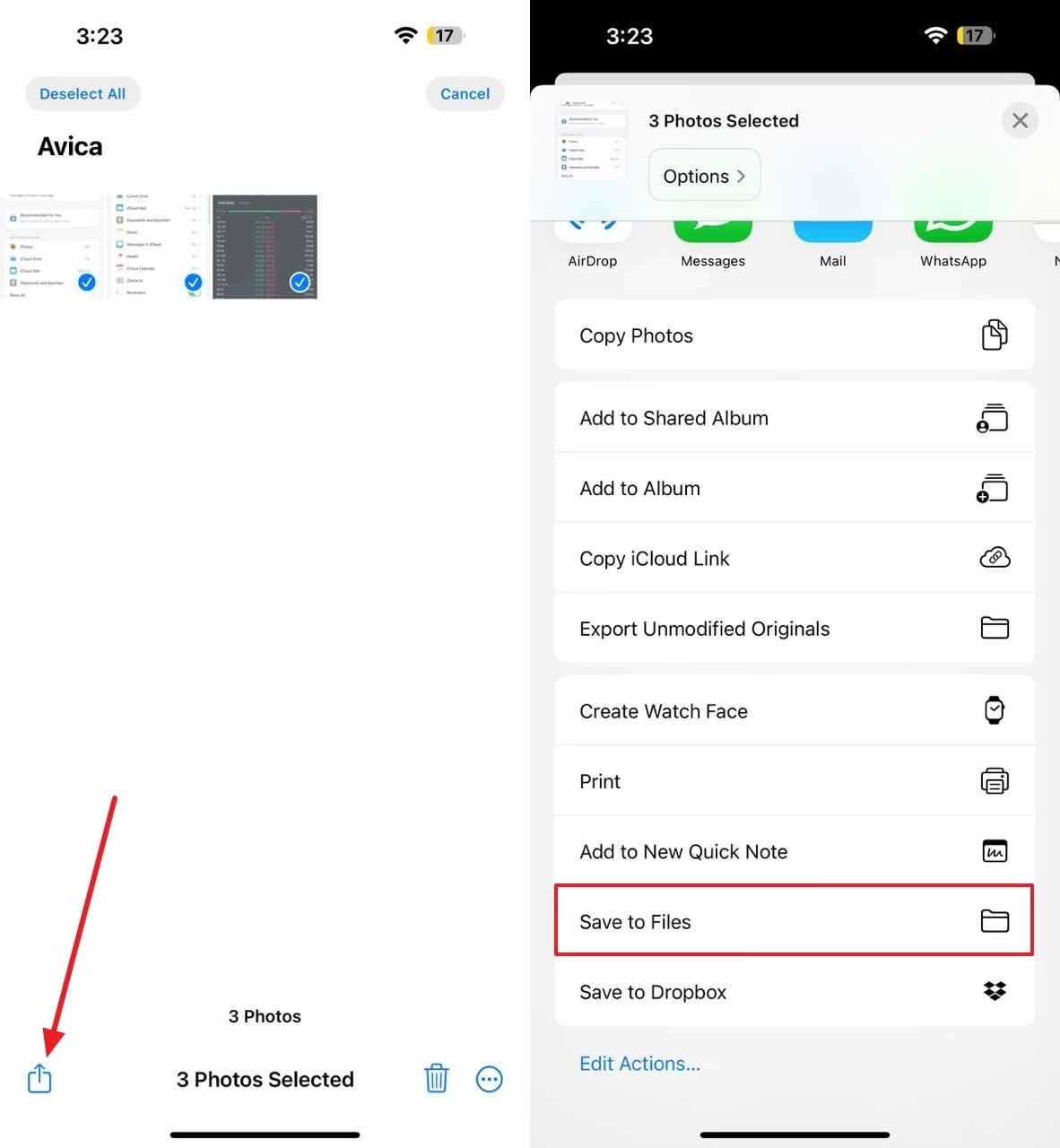
- Cloudové úložiště třetích stran: Služby jako Google Drive, Dropbox, OneDrive nebo Livedrive umožňují nahrávat fotografie z iPhonu a stahovat je do počítače. Většina z nich, pokud je správně nastavena, zachovává metadata. Vždy si však ověřte nastavení nahrávání a stahování, abyste zajistili, že se metadata neodstraní (např. při nahrávání v nižší kvalitě).
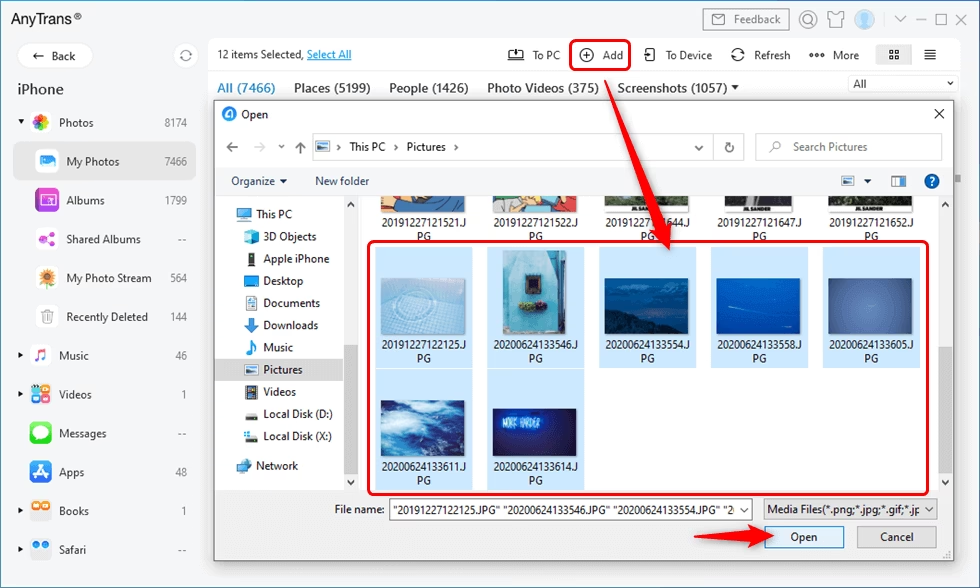
- Aplikace pro přenos dat: Existuje mnoho placených i bezplatných aplikací třetích stran (např. iMazing, AnyTrans), které se specializují na přenos dat mezi iOS zařízeními a počítačem. Tyto nástroje často nabízejí pokročilé funkce, jako je selektivní zálohování a přenos, a obvykle si zakládají na zachování všech metadat. Před použitím jakékoli takové aplikace si vždy přečtěte recenze a ujistěte se o její spolehlivosti a bezpečnosti.
Jak zkontrolovat, zda jsou data polohy zachována?
Po přenosu fotografií do počítače můžete snadno ověřit, zda se metadata, včetně polohy, skutečně zachovala:
- Vyhledejte přenesenou fotografii na svém počítači.
- Klikněte na ni pravým tlačítkem myši a vyberte „Vlastnosti“ (Properties).
- Přejděte na záložku „Podrobnosti“ (Details).
- Zde byste měli najít sekce jako „GPS“ nebo „Původ“, kde budou uvedeny informace o zeměpisné šířce a délce, a případně i nadmořské výšce. Pokud jsou tyto údaje přítomny, znamená to, že se polohová data úspěšně přenesla.
Pokud data nevidíte, je možné, že váš iPhone neměl v době pořízení fotografie povolené služby určování polohy pro aplikaci Fotoaparát, nebo jste při přenosu zvolili možnost, která metadata odstranila (např. „Optimalizovat úložiště iPhonu“ a stažení zmenšené verze).
Srovnání metod přenosu fotografií
Pro lepší přehlednost jsme pro vás připravili srovnání hlavních metod přenosu fotografií z iPhonu do PC:
| Metoda | Zachování EXIF dat (vč. polohy) | Snadnost použití | Vyžaduje internet? | Nejlepší pro |
|---|---|---|---|---|
| Přímé USB (Průzkumník souborů) | Ano (většinou vždy) | Velmi snadné | Ne | Jednorázové stahování, uživatelé Windows |
| iCloud.com | Ano (originály) | Střední | Ano | Přístup odkudkoli, selektivní stahování |
| iCloud pro Windows | Ano (originály) | Snadné (po nastavení) | Ano | Automatická synchronizace, dlouhodobé řešení |
| Cloudové úložiště (3. strany) | Ano (ověřit nastavení) | Střední | Ano | Multifunkční cloudové řešení |
| Aplikace 3. stran | Ano (většinou) | Může být snadné/složitější | Ne/Ano (dle aplikace) | Pokročilé funkce, specifické potřeby |
Často kladené otázky (FAQ)
Proč nevidím své fotky v iTunes?
iTunes není navrženo pro prohlížení nebo stahování fotografií, které jste pořídili svým iPhonem. Jeho záložka „Fotky“ slouží k synchronizaci fotografií *z* počítače *do* iPhonu, nikoliv naopak. Pro přenos fotek z iPhonu do PC použijte přímé USB připojení nebo iCloud.
Ztrácí se polohová data při přenosu fotek z iPhonu?
Ne, pokud použijete správnou metodu. Přímé stahování přes Průzkumník souborů ve Windows nebo použití iCloud Fotek (s volbou stažení originálů) zajistí, že všechna metadata, včetně polohy GPS, zůstanou zachována. Problémy nastávají, pokud se fotografie optimalizují pro úložiště nebo se použije metoda, která metadata odstraňuje.
Jak zajistím, aby iPhone ukládal originály, nikoli optimalizované verze?
V iPhonu přejděte do Nastavení > Fotky. Zde se ujistěte, že je v sekci „Přenos do Macu nebo PC“ zvolena možnost „Ponechat originály“ (Keep Originals). Toto nastavení zajistí, že při stahování přes USB kabel se přenesou plné, neoptimalizované verze vašich fotografií.
Co je to EXIF data a proč jsou důležitá?
EXIF (Exchangeable Image File Format) data jsou metadata vložená přímo do souborů digitálních fotografií. Obsahují důležité informace, jako je datum a čas pořízení, nastavení fotoaparátu (clona, rychlost závěrky, ISO), model fotoaparátu a především GPS souřadnice místa, kde byla fotografie pořízena. Tato data jsou klíčová pro organizaci a kontext vašich vzpomínek.
Je bezpečné používat iCloud pro mé fotky?
Ano, iCloud je velmi bezpečné cloudové úložiště od Apple. Vaše data jsou šifrována jak při přenosu, tak i na serverech. iCloud Fotky navíc nabízejí pohodlnou synchronizaci napříč všemi vašimi Apple zařízeními a snadný přístup k fotografiím odkudkoli.
Přenos fotografií z vašeho iPhonu nebo iPadu do počítače nemusí být zdrojem frustrace, pokud víte, jak na to. Klíčem je pochopit, že iTunes není primárním nástrojem pro tento účel, a místo toho se spolehnout na efektivnější metody, které zajistí zachování všech důležitých metadat, včetně polohy. Ať už si vyberete jednoduché přímé připojení přes USB a Průzkumník souborů, nebo využijete robustní synchronizaci přes iCloud Fotky, máte k dispozici spolehlivé cesty, jak uchovat vaše vzpomínky v plné kvalitě a s kompletními informacemi. Doufáme, že tento článek rozptýlil vaše pochybnosti a pomohl vám najít ideální řešení pro správu vašich digitálních fotografií.
Chceš-li si přečíst další články podobné jako Jak přenést fotky z iPhonu bez ztráty polohy?, navštiv kategorii iPhone.