
25/02/2022
Vlastníte iPhone a narazili jste na problém s připojením k mobilní síti? Možná se vám nedaří volat, posílat zprávy nebo se připojit k internetu, i když byste měli mít signál. Jedním z nejčastějších a nejjednodušších řešení těchto potíží je opětovná instalace SIM karty. Tento proces může vyřešit dočasné softwarové závady, špatné usazení karty nebo jiné drobné anomálie, které brání vašemu iPhonu v komunikaci s mobilní sítí. Ať už jste právě cestovali, měnili operátora, nebo jen řešíte nečekaný výpadek, správné vložení SIM karty je klíčové pro stabilní mobilní služby. Pojďme se podívat, jak na to krok za krokem, abyste si co nejdříve užili plné funkčnosti vašeho zařízení.
Proč byste měli SIM kartu znovu vkládat?
Existuje několik důvodů, proč byste mohli zvážit opětovné vložení SIM karty do vašeho iPhonu. Nejčastěji se jedná o řešení problémů s připojením. Pokud váš iPhone hlásí "Žádná služba", "Hledání" nebo "SIM karta není vložena", může být problém v tom, že SIM karta není správně usazena ve svém slotu. Vibrace, pády nebo dokonce jen běžné opotřebení mohou způsobit její mírné posunutí, což naruší kontakt s telefonem.
Dále, opětovné vložení SIM karty může pomoci restartovat komunikační modul telefonu s vaší mobilní sítí. Je to podobné jako restartování počítače – někdy jednoduchý restart vyřeší složité softwarové chyby. V neposlední řadě, pokud jste si právě pořídili nový iPhone a přenášíte do něj svou starou SIM kartu, nebo pokud jste si pořídili novou SIM kartu od operátora (například kvůli poškození té původní nebo změně tarifu), je správná instalace nezbytná pro aktivaci služeb.
Příprava před opětovnou instalací
Než se pustíte do samotného procesu, je dobré se ujistit, že máte vše potřebné po ruce a že jste připraveni. Celý proces je rychlý a jednoduchý, ale správná příprava může zabránit zbytečným komplikacím.
- Nástroj pro vysunutí SIM karty: Většina iPhonů je dodávána s malým kovovým nástrojem pro vysunutí SIM karty. Pokud ho nemáte, poslouží i narovnaná kancelářská sponka nebo tenká jehla. Ujistěte se, že je nástroj dostatečně tenký, aby se vešel do malého otvoru, ale ne příliš ostrý, aby nepoškodil zařízení.
- Dostatečné osvětlení: Pracujte v dobře osvětleném prostředí. Zásobník na SIM kartu a samotná karta jsou malé a je důležité vidět, co děláte, abyste se vyhnuli poškození.
- Čistý a suchý povrch: Položte iPhone na čistý a suchý povrch, aby se zabránilo poškrábání nebo ztrátě malých komponent.
- Vypnutí iPhonu (doporučeno): Ačkoli někteří uživatelé SIM kartu vkládají a vyjímají za chodu, je vždy bezpečnější a doporučenější iPhone před manipulací s SIM kartou vypnout. Tím se minimalizuje riziko poškození karty nebo telefonu.
Podrobný průvodce: Jak na opětovnou instalaci SIM karty
Postupujte podle těchto jednoduchých kroků, abyste SIM kartu správně vyjmuli a znovu vložili do vašeho iPhonu:
- Vypněte iPhone: Jak již bylo zmíněno, nejprve vypněte váš iPhone. Podržte boční tlačítko (nebo boční tlačítko a jedno z tlačítek hlasitosti u novějších modelů), dokud se neobjeví posuvník pro vypnutí. Posuňte ho doprava.
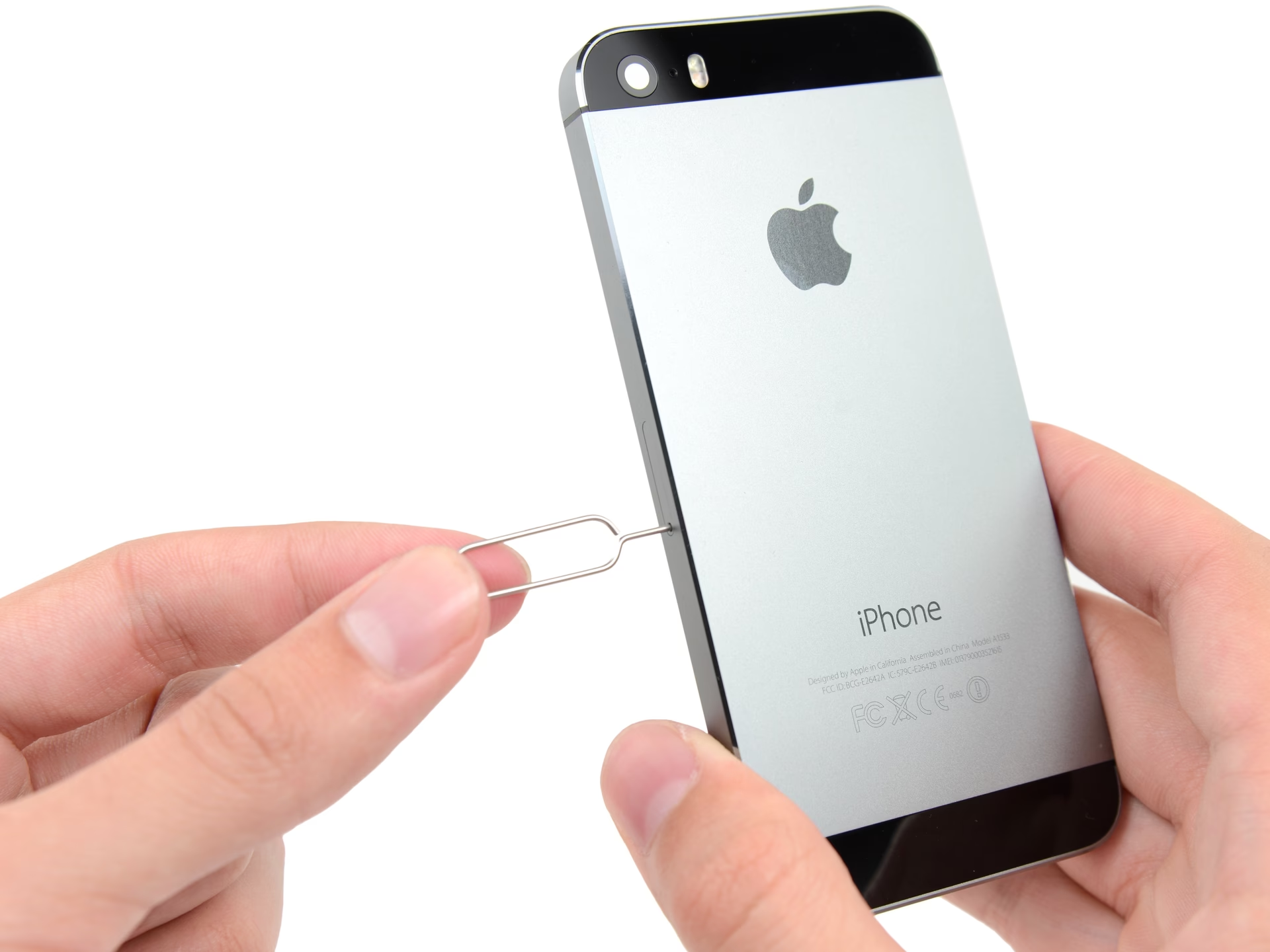
- Najděte slot pro SIM kartu: Slot pro SIM kartu se obvykle nachází na pravé straně iPhonu (u starších modelů může být nahoře). Je to malá, podlouhlá drážka s malým otvorem vedle ní.
- Vysuňte zásobník SIM karty: Vezměte nástroj pro vysunutí SIM karty (nebo narovnanou kancelářskou sponku) a jemně ho zasuňte do malého otvoru vedle slotu pro SIM kartu. Zatlačte dovnitř, dokud zásobník nevyskočí. Nepoužívejte nadměrnou sílu.
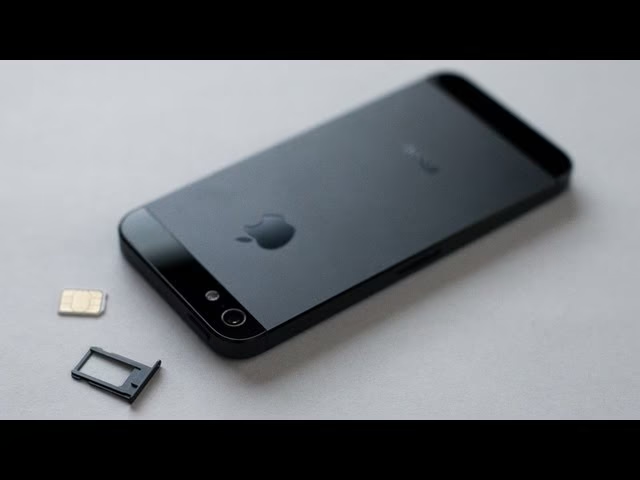
- Vyjměte SIM kartu: Jakmile zásobník vyskočí, můžete ho opatrně vytáhnout z iPhonu. Všimněte si, jak je SIM karta v zásobníku orientována – obvykle má jeden zkosený roh, který pomáhá se správnou orientací. Vyjměte SIM kartu.
- Zkontrolujte a vyčistěte (volitelné): Pokud si všimnete prachu nebo nečistot na SIM kartě nebo v zásobníku, můžete je opatrně otřít suchým hadříkem, který nepouští vlákna. Dávejte pozor, abyste se nedotýkali zlatých kontaktů na SIM kartě holýma rukama, abyste zabránili přenosu mastnoty.
- Vložte SIM kartu zpět do zásobníku: Umístěte SIM kartu zpět do zásobníku. Ujistěte se, že je správně usazena a že zkosený roh odpovídá zkosenému rohu zásobníku. Karta by měla ležet naplocho a nevystupovat ven.
- Zasuňte zásobník zpět do iPhonu: Opatrně zasuňte zásobník se SIM kartou zpět do iPhonu. Měl by zapadnout hladce a lícovat s okrajem telefonu. Netlačte silou; pokud se zasekne, zkontrolujte, zda je SIM karta správně usazena v zásobníku.
- Zapněte iPhone: Jakmile je zásobník bezpečně na svém místě, zapněte iPhone stisknutím a podržením bočního tlačítka.
- Zkontrolujte připojení: Po spuštění iPhonu zkontrolujte, zda se v levém horním rohu obrazovky (nebo v ovládacím centru) objeví název vašeho operátora a indikátor signálu. Zkuste provést testovací hovor nebo se připojit k internetu pomocí mobilních dat, abyste se ujistili, že je vše v pořádku.
Co dělat, když SIM karta nefunguje po opětovné instalaci?
Pokud se po opětovné instalaci SIM karty stále potýkáte s problémy s připojením, nezoufejte. Existuje několik dalších kroků, které můžete vyzkoušet:
Restartujte iPhone
Nejjednodušší, ale často nejúčinnější řešení. Úplné vypnutí a zapnutí telefonu může vyčistit dočasné softwarové chyby a pomoci telefonu znovu navázat spojení se sítí. Někdy se síťové moduly zaseknou a restart je jediný způsob, jak je "probudit".
Zkontrolujte nastavení operátora
Ujistěte se, že váš iPhone má aktuální nastavení operátora. Jděte do Nastavení > Obecné > Informace. Pokud je k dispozici aktualizace nastavení operátora, objeví se vyskakovací okno. Přijměte ji. Tyto aktualizace jsou klíčové pro správnou komunikaci s vaší mobilní sítí a mohou se měnit s vývojem sítě.
Zkontrolujte poškození SIM karty nebo slotu
Opatrně znovu vyjměte SIM kartu a pečlivě ji prohlédněte. Hledejte jakékoli viditelné poškození, jako jsou škrábance na zlatých kontaktech, ohnuté rohy nebo praskliny. Podívejte se také do slotu SIM karty v iPhonu, zda nejsou ohnuté piny nebo cizí předměty. Pokud je SIM karta poškozená, budete muset kontaktovat svého operátora a požádat o výměnu. Pokud je poškozen slot, bude nutný servis iPhonu.
Resetujte síťová nastavení
Resetování síťových nastavení vymaže všechna uložená Wi-Fi hesla, síťová nastavení mobilních dat a VPN konfigurace. Jděte do Nastavení > Obecné > Přenést nebo resetovat iPhone > Resetovat > Resetovat nastavení sítě. Tento krok může vyřešit složitější problémy s připojením, které souvisí s nesprávnou konfigurací sítě.
Aktualizujte software iPhone
Ujistěte se, že váš iPhone běží na nejnovější verzi iOS. Aktualizace softwaru často obsahují opravy chyb a vylepšení stability, včetně těch, které se týkají mobilního připojení. Jděte do Nastavení > Obecné > Aktualizace softwaru.
Kontaktujte operátora nebo podporu Apple
Pokud žádný z výše uvedených kroků nepomohl, je čas kontaktovat vašeho mobilního operátora. Mohou ověřit stav vaší SIM karty, aktivaci služeb na vašem účtu nebo provést diagnostiku na dálku. Pokud operátor potvrdí, že problém není na jeho straně, může být problém s hardwarem vašeho iPhonu, a v takovém případě je vhodné kontaktovat podporu Apple nebo autorizovaný servis.
Typy SIM karet a jejich význam
Svět SIM karet se neustále vyvíjí. Dříve jsme znali pouze fyzické karty, dnes je stále populárnější technologie eSIM. Zde je stručné srovnání:
| Vlastnost | Fyzická SIM karta | eSIM (vestavěná SIM) |
|---|---|---|
| Fyzická přítomnost | Ano, vyjímatelná karta | Ne, čip integrovaný v zařízení |
| Instalace | Vyžaduje fyzické vložení do slotu | Stahuje se digitálně (QR kód, aplikace) |
| Výměna operátora | Nutná výměna karty | Možná digitální změna profilu |
| Poškození | Může se poškodit, ztratit | Nelze fyzicky poškodit (je součástí telefonu) |
| Flexibilita | Jedna SIM karta, jeden profil (lze měnit) | Více profilů operátorů na jednom zařízení |
| Dostupnost | Standard pro všechny telefony | Dostupné u novějších modelů (iPhone XS a novější, některé modely pouze eSIM) |
Důležité je si uvědomit, že pro používání mobilních služeb, ať už se připojujete k síti AT&T nebo jakémukoli jinému operátorovi po celém světě, je vždy vyžadována buď fyzická SIM karta, nebo aktivní profil eSIM. Bez ní nebude váš telefon schopen komunikovat s mobilní sítí a poskytovat služby jako volání, SMS nebo mobilní data.
Často kladené otázky (FAQ)
Co je to SIM karta a proč ji potřebuji?
SIM (Subscriber Identity Module) karta je malý čip, který bezpečně uchovává informace o vašem předplatném mobilních služeb. Obsahuje vaše telefonní číslo, informace o vašem operátorovi a ověřovací klíče, které umožňují vašemu telefonu připojit se k mobilní síti. Bez SIM karty (nebo její digitální alternativy, eSIM) by váš iPhone nemohl volat, posílat SMS ani používat mobilní data, protože by neměl identitu v síti operátora.
Mohu použít jakoukoli SIM kartu v mém iPhonu?
Váš iPhone obvykle podporuje SIM karty typu nano-SIM. Starší a větší SIM karty (mini-SIM, micro-SIM) se do moderních iPhonů nevejdou. Dále je důležité, aby byl váš iPhone odblokovaný (nebo "odemčený") pro použití s jakýmkoli operátorem. Pokud je váš iPhone "uzamčený" pro konkrétního operátora, bude fungovat pouze SIM karta od tohoto operátora, dokud ho neodblokujete. Většina nových iPhonů prodávaných přímo od Apple je odblokovaná.
Jak poznám, že je SIM karta správně vložena?
Po vložení SIM karty a zapnutí iPhonu byste měli vidět název vašeho mobilního operátora v levém horním rohu obrazovky (nebo v pravém horním rohu u novějších modelů bez tlačítka Domů). Měl by se také objevit indikátor síly signálu (čárky nebo tečky). Pokud vidíte "Žádná služba", "Hledání" nebo "SIM karta není vložena", je pravděpodobné, že karta není správně usazena nebo je s ní jiný problém.
Vymaže opětovná instalace SIM karty data z mého iPhonu?
Ne, opětovná instalace SIM karty nevymaže žádná data z vašeho iPhonu. SIM karta obsahuje pouze informace o vašem mobilním předplatném, kontakty (pokud jsou na ní uloženy, což je dnes méně časté) a některé síťové informace. Vaše fotografie, aplikace, zprávy a další osobní data jsou uložena v interní paměti iPhonu nebo na iCloudu a nejsou ovlivněna manipulací se SIM kartou.
Mám iPhone bez fyzického SIM slotu. Co mám dělat?
Některé novější modely iPhonů (zejména ty prodávané v USA od iPhone 14) již nemají fyzický slot pro SIM kartu a spoléhají se výhradně na technologii eSIM. V takovém případě nemůžete fyzicky "znovu nainstalovat" SIM kartu. Místo toho musíte spravovat své mobilní plány digitálně. To se obvykle provádí v Nastavení > Mobilní data, kde můžete přidávat, odstraňovat nebo přepínat profily eSIM. Pokud máte problémy s eSIM, je třeba kontaktovat vašeho operátora, který vám může pomoci s opětovnou aktivací nebo stažením nového profilu.
Správné fungování SIM karty je základem pro bezproblémové používání vašeho iPhonu. Doufáme, že tento podrobný průvodce vám pomohl vyřešit vaše potíže s připojením a že si nyní můžete naplno užívat všechny funkce vašeho zařízení. Pamatujte, že jednoduchý krok, jako je opětovné vložení SIM karty, může často ušetřit čas a starosti s návštěvou servisu. Vždy postupujte opatrně a s rozvahou.
Chceš-li si přečíst další články podobné jako Jak znovu nainstalovat SIM kartu do iPhonu, navštiv kategorii Návody.