
21/03/2026
V dnešní digitální době je schopnost rychle a efektivně komunikovat a sdílet informace klíčová. Ať už potřebujete technickou podporu, chcete ukázat prarodičům, jak používat novou aplikaci, nebo jen vzdáleně prezentovat obsah svého iPhonu, nástroje pro sdílení obrazovky jsou neocenitelné. Jedním z takových nástrojů, který se stal synonymem pro vzdálenou podporu, je TeamViewer. Konkrétně pro mobilní zařízení Apple, jako jsou iPhone a iPad, existuje specializovaná aplikace s názvem TeamViewer QuickSupport. Ta umožňuje sdílet obrazovku vašeho iOS zařízení s jakýmkoli počítačem nebo mobilním zařízením kdekoli na světě, a to vše s minimálním úsilím.
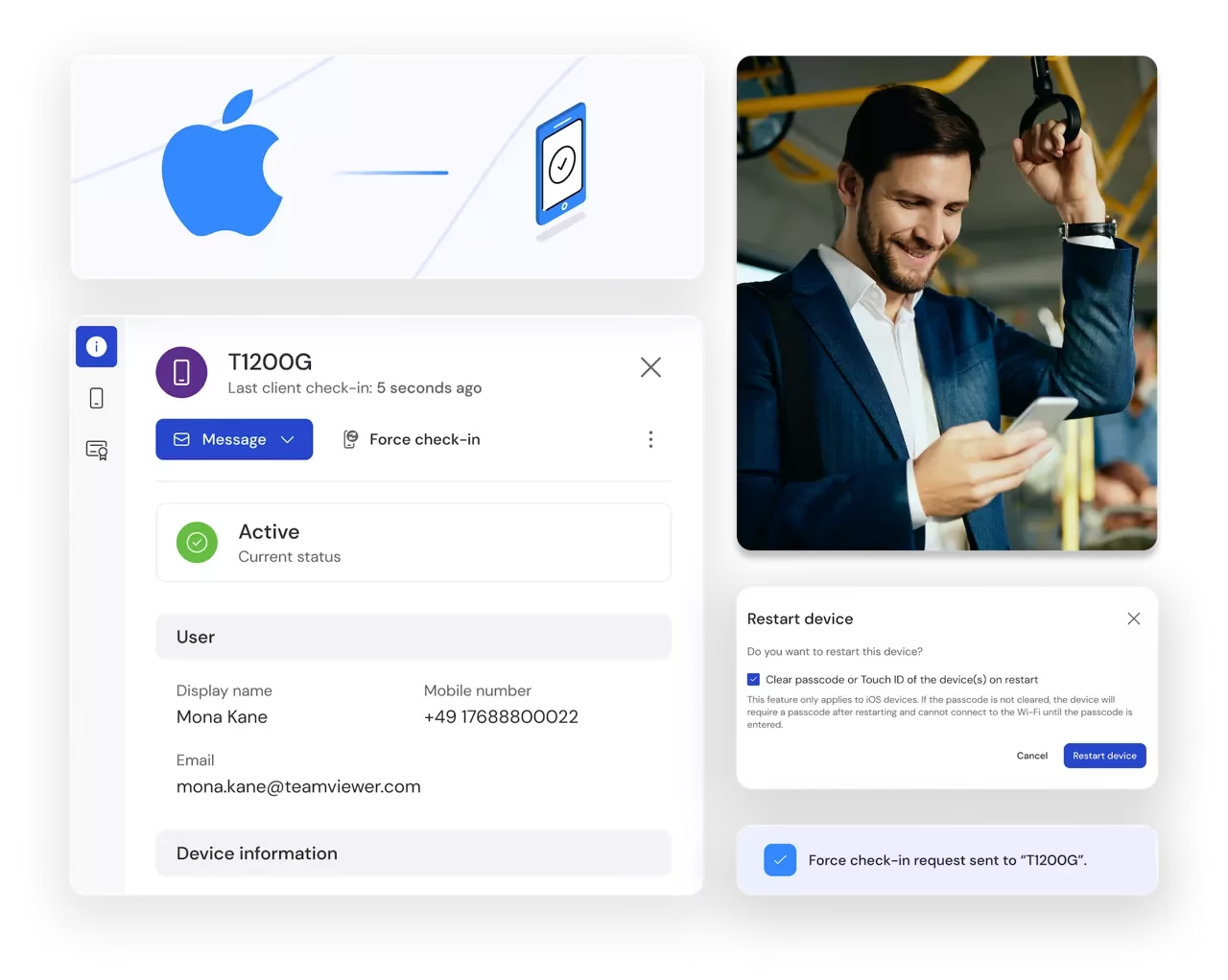
Je však důležité si uvědomit zásadní rozdíl: TeamViewer QuickSupport na iPhonu umožňuje pouze sdílení obrazovky, nikoli vzdálené ovládání vašeho zařízení. To znamená, že osoba na druhé straně uvidí vše, co se děje na vaší obrazovce, ale nebude moci přímo interagovat s vaším iPhonem – nemůže klepat, posouvat ani psát. Tato funkce je navržena primárně pro vizuální podporu a poradenství, což je ideální pro řešení problémů nebo demonstrace. Pojďme se podrobněji podívat na to, jak tuto užitečnou aplikaci nastavit a efektivně používat.
- Co je TeamViewer QuickSupport a proč ho potřebujete?
- Požadavky a příprava na sdílení obrazovky
- Krok za krokem: Nastavení TeamViewer QuickSupport na iPhonu nebo iPadu
- Tabulka: Kroky pro Spuštění Sdílení Obrazovky
- Pokročilé funkce: Sdílení souborů
- Správa relace: Spuštění a zastavení vzdálené relace
- Praktické využití a tipy pro TeamViewer QuickSupport
- Často kladené otázky (FAQ)
- Závěr
Co je TeamViewer QuickSupport a proč ho potřebujete?
TeamViewer QuickSupport je odlehčená verze populárního softwaru TeamViewer, speciálně navržená pro mobilní zařízení. Na platformě iOS slouží jako most mezi vaším iPhonem či iPadem a jiným zařízením, umožňující přenášet živý obraz vaší obrazovky. Představte si situaci, kdy se snažíte vysvětlit někomu přes telefon, co má udělat na svém iPhonu – je to frustrující a časově náročné. S TeamViewer QuickSupport se tato komunikace stává vizuální. Můžete někoho provést nastavením, ukázat mu, kde se nachází konkrétní funkce, nebo diagnostikovat problém, aniž byste museli být fyzicky přítomni.
Hlavní výhodou je jeho jednoduchost a rychlost. Nepotřebujete složité nastavení sítě nebo technické znalosti. Celý proces je intuitivní a navržený tak, aby ho zvládl i méně zkušený uživatel. Aplikace je k dispozici zdarma pro osobní použití a vyžaduje pouze stabilní internetové připojení na obou stranách. Je to neocenitelný nástroj pro každého, kdo poskytuje nebo přijímá technickou podporu pro iOS zařízení.
Požadavky a příprava na sdílení obrazovky
Než se pustíme do samotného nastavení, je důležité ověřit, zda vaše zařízení splňuje základní požadavky. TeamViewer QuickSupport pro iOS vyžaduje operační systém iOS 11 nebo novější. Většina moderních iPhonů a iPadů by tento požadavek měla splňovat. Také je samozřejmostí, že musíte mít nainstalovanou samotnou aplikaci TeamViewer QuickSupport na iPhonu nebo iPadu, jehož obrazovku chcete sdílet. Aplikaci lze stáhnout zdarma z App Store.
Ujistěte se, že máte stabilní Wi-Fi připojení nebo dostatečně silná mobilní data, protože streamování obrazovky může spotřebovat určité množství dat. Připravenost je klíčová pro plynulý průběh vzdálené relace.
Krok za krokem: Nastavení TeamViewer QuickSupport na iPhonu nebo iPadu
Nastavení a spuštění sdílení obrazovky je překvapivě snadné. Následující kroky vás provedou celým procesem:
- Instalace aplikace: Přejděte do App Store na svém iOS zařízení a vyhledejte „TeamViewer QuickSupport“. Stáhněte a nainstalujte aplikaci.
- Otevření aplikace a sdílení ID: Jakmile je aplikace nainstalována, otevřete ji. Zobrazí se vám unikátní devítimístné nebo desítimístné ID relace. Toto ID je klíčové – musíte ho sdělit osobě, která se má připojit k vaší obrazovce. Můžete ho nadiktovat, poslat zprávou nebo e-mailem přímo z aplikace.
- Potvrzení připojení: Jakmile se osoba na druhé straně pokusí připojit pomocí vašeho ID, na vaší obrazovce se objeví výzva k potvrzení relace. Zvolte „Povolit“ nebo „Přijmout“, abyste umožnili připojení.
- Přístup do Ovládacího centra: Tento krok je klíčový pro zahájení živého vysílání obrazovky. Způsob přístupu k Ovládacímu centru se liší v závislosti na modelu vašeho iPhonu:
- Pro iPhony s tlačítkem Home (např. iPhone 8 a starší, některé iPady): Přejeďte prstem zdola nahoru z dolního okraje obrazovky.
- Pro iPhony bez tlačítka Home (např. iPhone X a novější): Přejeďte prstem dolů z pravého horního rohu obrazovky (kde se nachází ikony baterie a Wi-Fi).
- Nalezení ikony nahrávání: V Ovládacím centru vyhledejte ikonu nahrávání obrazovky. Vypadá jako dvě soustředné kružnice, přičemž vnitřní je plná. Pokud ji nevidíte, je možné, že ji musíte přidat do Ovládacího centra v Nastavení > Ovládací centrum > Upravit ovládací prvky.
- Dlouhé podržení ikony nahrávání: Klepněte a podržte ikonu nahrávání obrazovky (nedotkněte se jí jen krátce, to by spustilo standardní nahrávání do fotek).
- Výběr TeamVieweru: Po dlouhém podržení se objeví nabídka s možnostmi nahrávání. Zde vyberte „TeamViewer“ jako cíl vysílání.
- Spustit vysílání: Klepněte na tlačítko „Spustit vysílání“. Po odpočítávání tří sekund se objeví červená ikona v horní části obrazovky (nebo červený pruh), signalizující, že vaše obrazovka je živě sdílena.
Váš iPhone je nyní vzdáleně přístupný pro osobu na druhé straně, která může sledovat vaši obrazovku v reálném čase. Můžete snadno instruovat někoho, co má dělat, zatímco sledujete jeho pokrok. To je mimořádně efektivní při řešení problémů nebo při výuce.
Tabulka: Kroky pro Spuštění Sdílení Obrazovky
| Krok | Popis | Poznámky |
|---|---|---|
| 1. Instalace aplikace | Stáhněte TeamViewer QuickSupport z App Store. | Základní předpoklad. |
| 2. Sdílení ID | Otevřete aplikaci a sdělte partnerovi své unikátní ID. | ID je nutné pro navázání spojení. |
| 3. Potvrzení relace | Na výzvu přijměte příchozí spojení. | Z bezpečnostních důvodů. |
| 4. Přístup do Ovládacího centra | Přejetím prstem otevřete Ovládací centrum. | Liší se podle modelu iPhonu (Home tlačítko vs. Face ID). |
| 5. Dlouhé podržení nahrávání | Dlouze podržte ikonu nahrávání obrazovky (dvě kružnice). | Kratké klepnutí spustí lokální nahrávání. |
| 6. Výběr TeamVieweru | Z nabízených možností vyberte „TeamViewer“. | Nastavení cíle vysílání. |
| 7. Spuštění vysílání | Klepněte na „Spustit vysílání“. | Po odpočítávání začne sdílení. |
Pokročilé funkce: Sdílení souborů
Kromě sdílení obrazovky nabízí TeamViewer QuickSupport pro iOS také užitečnou funkci pro přenos souborů mezi vaším iPhonem/iPadem a připojeným počítačem nebo mobilním zařízením. To je možné díky integraci s aplikací Soubory (Files App) v iOS.
Jak to funguje?
- Jakmile máte nainstalovanou aplikaci TeamViewer QuickSupport, automaticky se vám v aplikaci Soubory vytvoří složka TeamViewer.
- Pro sdílení souborů stačí jednoduše přidat soubory do této složky. Můžete sem přesunout dokumenty, obrázky, videa nebo jakékoli jiné soubory, které chcete sdílet.
- Soubory se okamžitě synchronizují a druhá strana, která je připojena k vaší TeamViewer relaci, k nim bude mít okamžitý přístup.
Důležitá poznámka k bezpečnosti a soukromí: Osoba, se kterou sdílíte soubory, bude mít přístup pouze k souborům, které jste explicitně umístili do složky TeamViewer. Nemá přístup k žádným jiným datům na vašem zařízení, což zajišťuje vaši bezpečnost a soukromí.
Správa relace: Spuštění a zastavení vzdálené relace
Spouštění a zastavování vzdálené relace sdílení obrazovky je stejně jednoduché jako její nastavení.
Spuštění vzdálené relace
Jak již bylo popsáno v krocích výše, pro spuštění relace:
- Přejeďte prstem pro přístup do Ovládacího centra.
- Klepněte a podržte tlačítko vysílání (ikona nahrávání).
- Vyberte TeamViewer.
- Klepněte na „Spustit vysílání“.
V horní části obrazovky se objeví červený indikátor, který vás informuje o aktivním sdílení obrazovky.
Zastavení vzdálené relace
Když chcete ukončit sdílení obrazovky, postupujte následovně:
- Přejeďte prstem pro přístup do Ovládacího centra.
- Klepněte a podržte tlačítko vysílání (ikona nahrávání).
- Zde uvidíte možnost „Zastavit vysílání“. Klepněte na ni.
Alternativně můžete také klepnout na červený pruh nebo ikonu v horní části obrazovky a vybrat možnost „Zastavit“ vysílání. Sdílení obrazovky se okamžitě ukončí.
Praktické využití a tipy pro TeamViewer QuickSupport
TeamViewer QuickSupport je ideální pro řadu scénářů, kde je vizuální komunikace klíčová, ale přímá interakce není nutná nebo možná. Zde jsou některé příklady:
- Technická podpora: Nejběžnější použití. Můžete přesně vidět, co se děje na obrazovce uživatele, a vést ho krok za krokem při řešení problému.
- Výuka a demonstrace: Ukažte někomu, jak používat novou aplikaci, jak nastavit e-mailový účet, nebo jak upravit fotografie. Je to mnohem efektivnější než jen slovní instrukce.
- Rodičovská pomoc: Pomozte svým rodičům nebo prarodičům s jejich iPhonem, aniž byste museli být u nich.
- Prezentace: Rychle sdílejte obsah z vašeho iPhonu na větší obrazovku (např. počítače), aniž byste museli používat složité kabely nebo AirPlay.
- Zajištění kvality: Vývojáři a testeři mohou snadno sdílet chyby nebo specifické chování aplikace s týmem.
Pamatujte, že i když nemůžete ovládat iPhone vzdáleně, můžete stále získat spoustu užitečných informací, jako je procento baterie, stav připojení a aktivní aplikace, což pomáhá při diagnostice.
Často kladené otázky (FAQ)
Mohu vzdáleně ovládat svůj iPhone pomocí TeamViewer QuickSupport?
Ne, TeamViewer QuickSupport pro iOS je určen výhradně pro sdílení obrazovky. Umožňuje druhé straně vidět, co se děje na vaší obrazovce, ale neumožňuje jí vzdáleně klepat, posouvat nebo ovládat vaše zařízení. Je to klíčový bezpečnostní prvek a zároveň omezení, které je třeba mít na paměti.
Jaké verze iOS jsou podporovány?
TeamViewer QuickSupport vyžaduje iOS 11 nebo novější. Pro optimální funkčnost a přístup k nejnovějším funkcím je vždy doporučeno používat nejnovější dostupnou verzi iOS.
Je TeamViewer QuickSupport bezpečný?
Ano, TeamViewer QuickSupport je navržen s ohledem na bezpečnost. Spojení je šifrováno, a pro každou relaci se generuje unikátní ID. Navíc musíte explicitně potvrdit připojení a ručně spustit vysílání obrazovky z Ovládacího centra. To zabraňuje neoprávněnému přístupu k vaší obrazovce. Důležité je také si uvědomit, že sdílení obrazovky je jednosměrné a druhá strana nemá přístup k vašim souborům nebo aplikacím, pokud je sami nesdílíte skrze integraci s aplikací Soubory.
Mohu sdílet zvuk z mého iPhonu?
Primární funkcí TeamViewer QuickSupport pro iOS je sdílení vizuálního obsahu obrazovky. Aplikace se zaměřuje na streamování obrazu, nikoli zvuku. Pokud potřebujete sdílet i zvuk, budete muset použít jiný komunikační kanál, například telefonní hovor nebo videohovor.
Potřebuji internetové připojení k použití TeamViewer QuickSupport?
Ano, stabilní internetové připojení je nezbytné pro obě strany (jak pro odesílatele, tak pro příjemce) k navázání a udržení TeamViewer relace. Bez internetového připojení není možné streamovat obrazovku.
Je TeamViewer QuickSupport zdarma?
TeamViewer QuickSupport je zdarma pro osobní, nekomerční použití. Pokud plánujete používat aplikaci pro komerční účely (např. pro firemní podporu), budete potřebovat licenci TeamViewer.
Závěr
TeamViewer QuickSupport je vynikající nástroj pro každého, kdo potřebuje vzdáleně sdílet obrazovku svého iPhonu nebo iPadu. Je ideální pro technickou podporu, demonstrace nebo jednoduše pro pomoc někomu, kdo potřebuje vizuální návod. I když nemůžete vzdáleně ovládat iPhone, schopnost vidět přesně to, co se děje na obrazovce, je nesmírně cenná. Funguje rychle, snadno se nastavuje a vyžaduje pouze aplikaci a internetové připojení. Díky své spolehlivosti a jednoduchosti se stal standardem pro vzdálenou vizuální podporu na iOS zařízeních, což z něj činí nezbytnou součást digitálního arzenálu pro řešení problémů a efektivní komunikaci.
Chceš-li si přečíst další články podobné jako Sdílení obrazovky iPhone s TeamViewer QuickSupport, navštiv kategorii iPhone.