
17/07/2023
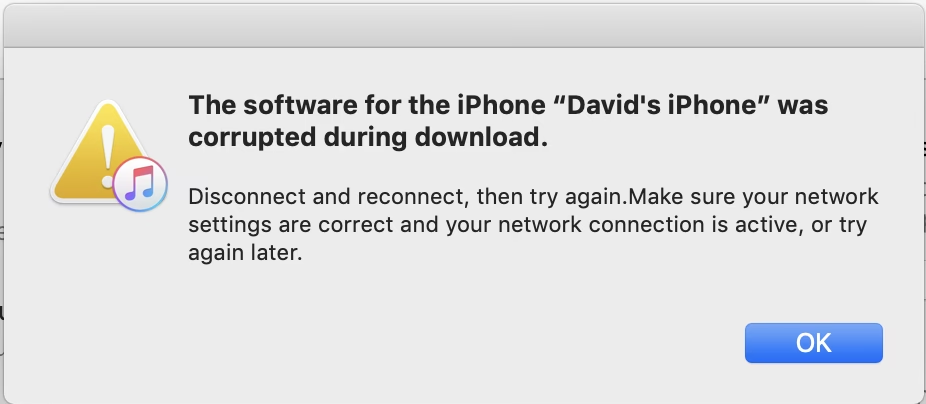
Narazili jste na nepříjemnou chybu „soubor firmwaru je poškozený“ při pokusu o aktualizaci nebo obnovení vašeho iPhonu? Není to nic neobvyklého a může to být velmi frustrující, zvláště když si nejste jisti, co přesně se děje a jak to napravit. Firmware je v podstatě mozek vašeho iPhonu – je to software, který umožňuje hardwaru fungovat. Pokud se z jakéhokoli důvodu poškodí, nebudete jej moci nainstalovat do iPhonu, což vede k chybám, jako je například zpráva „iPhone [název vašeho iPhonu] nelze obnovit, protože soubor firmwaru byl poškozen“. Tato chyba se často objevuje, když se snažíte aktualizovat na novou verzi iOS, jako je iOS 17, nebo obnovit zařízení pomocí iTunes/Finderu. Dobrou zprávou je, že existuje několik osvědčených metod, jak tento problém vyřešit. V tomto článku se podíváme na různé kroky, které můžete podniknout, abyste svůj iPhone vrátili do plně funkčního stavu. Důkladně si přečtěte všechny pokyny, abyste předešli dalším komplikacím.
Co je firmware iPhone a proč je tak důležitý?
Firmware je základní software, který je pevně zabudován do hardwaru vašeho iPhonu. Lze si ho představit jako operační systém pro samotné komponenty zařízení – procesor, paměť, kameru, dotykovou obrazovku a další. Na rozdíl od operačního systému iOS, který je vyšší vrstvou softwaru, firmware řídí nízkoúrovňové operace a zajišťuje, že všechny hardwarové části komunikují správně a efektivně. Bez funkčního a nepoškozeného firmwaru by váš iPhone nemohl správně fungovat, nebo by se dokonce vůbec nespustil. Je to kritický most mezi hardwarem a softwarem. Když se soubor firmwaru poškodí, znamená to, že data v tomto souboru jsou neúplná, poškozená nebo nečitelná, což brání správné instalaci nebo aktualizaci systému iOS.
Proč dochází k poškození firmwaru?
Poškození souboru firmwaru může mít několik příčin. Mezi nejčastější patří:
- Přerušení stahování: Během stahování souboru firmwaru (např. aktualizace iOS) může dojít k přerušení internetového připojení, což vede k neúplnému nebo poškozenému souboru.
- Problémy s úložištěm: Nedostatek volného místa na disku vašeho počítače nebo problémy se samotným diskem mohou způsobit chyby při ukládání firmwaru.
- Softwarové konflikty: Někdy může jiný software na vašem počítači, například antivirový program nebo firewall, zasahovat do procesu stahování nebo instalace firmwaru, a mylně jej označit za hrozbu.
- Zastaralý software: Používání zastaralé verze iTunes/Finderu může vést k nekompatibilitě s nejnovějšími soubory firmwaru pro váš iPhone.
- Problémy s USB kabelem nebo portem: Poškozený USB kabel nebo vadný USB port na vašem počítači může narušit přenos dat a způsobit poškození souboru.
- Chyby na straně serveru Apple: I když je to vzácné, teoreticky se mohou vyskytnout dočasné problémy se servery Apple, které ovlivňují integritu stažených souborů.
Než začnete: Důležité kroky a záloha
Předtím, než se pustíte do jakékoli opravy, je nesmírně důležité zvážit dopady na vaše data. Některé z níže uvedených metod mohou vést ke ztrátě všech dat na vašem iPhonu. Proto je naprosto klíčové provést zálohu vašeho zařízení, pokud je to možné. Pokud se vám iPhone nedaří spustit nebo se dostat do systému iOS, záloha nemusí být proveditelná. V takovém případě budete muset přijmout riziko ztráty dat. Pokud ale můžete, zálohujte si iPhone na iCloud nebo do počítače pomocí iTunes/Finderu. Tím zajistíte, že vaše fotografie, kontakty, zprávy a další důležitá data zůstanou v bezpečí.
Metody, jak opravit poškozený firmware iPhone
1. Restartujte iTunes/Finder a váš PC
Než se pustíte do složitějších řešení, začněte tím nejjednodušším: restartujte iTunes/Finder a celý váš počítač. Mnoho problémů s firmwarem, včetně těch s poškozeným souborem, se může vyskytnout proto, že váš počítač nemůže najít nebo správně rozpoznat soubory firmwaru pro váš iPhone. Někdy se jedná o dočasný softwarový glitch nebo problém s komunikací. Jednoduchý restart může vyčistit dočasné soubory, obnovit síťová připojení a znovu inicializovat procesy, které mohou být zaseknuté. Pokud je to jen dočasná chyba v komunikaci nebo rozpoznávání souborů, restart PC a iTunes by měl problém s „poškozeným souborem firmwaru“ vyřešit. Pokud to nepomůže, přejděte k dalšímu kroku.
2. Aktualizujte iTunes/Finder
Pokud jednoduchý restart nepomohl, problém může spočívat v zastaralé verzi iTunes nebo Finderu. Pokud se pokoušíte obnovit nebo aktualizovat iPhone prostřednictvím starší verze softwaru a dostáváte chybovou zprávu o poškozeném souboru firmwaru, je velmi pravděpodobné, že potřebujete aktualizovat iTunes/Finder na nejnovější verzi. Apple neustále vydává aktualizace, které zajišťují kompatibilitu s novými verzemi iOS a opravují chyby. Starší verze nemusí být schopny správně komunikovat s novějšími soubory firmwaru nebo s novějšími modely iPhonů.
- Pro iTunes na Windows nebo starší macOS: Spusťte iTunes. V horním levém menu klikněte na „Nápověda“ (Help). Když se otevře rozbalovací nabídka, klikněte na „Zkontrolovat aktualizace“ (Check for Updates). Postupujte podle pokynů na obrazovce k instalaci nejnovější aktualizace.
- Pro Finder na macOS: Finder se aktualizuje spolu s operačním systémem macOS. Přejděte do App Storu a zkontrolujte, zda jsou k dispozici nějaké aktualizace macOS, které je třeba nainstalovat.
- Poznámka: Pokud v rozbalovací nabídce iTunes nevidíte tlačítko „Zkontrolovat aktualizace“, znamená to, že vaše verze iTunes pochází z Microsoft Storu. V takovém případě musíte aktualizace zkontrolovat přímo v Microsoft Storu.
3. Přeinstalujte iTunes/Finder
Pokud ani aktualizace nepomohla vyřešit problém „poškozeného firmwaru iPhone“, zkuste iTunes/Finder přeinstalovat. Někdy se konfigurace iTunes/Finderu neshoduje se soubory firmwaru iPhonu a samotná aktualizace nestačí k vyřešení problému s kompatibilitou firmwaru. V takovém případě je nutné iTunes/Finder odinstalovat, aby se stávající soubory vyčistily z vašeho počítače. Tím se zajistí, že se zbavíte jakýchkoli poškozených nebo konfliktních konfiguračních souborů. Jakmile je proces odinstalace dokončen, můžete začít s procesem přeinstalace. Stáhněte si nejnovější verzi iTunes/Finderu z oficiálních stránek Apple nebo z App Storu. Po přeinstalaci zkuste znovu aktualizovat na iOS 17 nebo obnovit váš iPhone.
4. Odinstalujte antivirový software
Pokud jste vyzkoušeli všechna výše uvedená řešení a stále se vám zobrazuje vyskakovací okno s chybou „iPhone nelze obnovit, protože soubor firmwaru byl poškozen“, problém může spočívat ve vašem antivirovém softwaru. Antivirové programy jsou navrženy tak, aby chránily váš počítač před škodlivým softwarem, ale někdy mohou být až příliš horlivé. Mohou zablokovat instalaci firmwaru, protože jej mylně vnímají jako potenciálně nebezpečný soubor. To se ve skutečnosti stává častěji, než byste si mysleli, v situacích, kdy máte problém s poškozeným souborem firmwaru. Naštěstí, pokud je to ten případ, jednoduchá odinstalace vašeho antivirového programu může být přesně to, co potřebujete k vyřešení tohoto problému. Po odinstalaci antiviru zkuste znovu provést aktualizaci nebo obnovu iPhonu. Nezapomeňte po vyřešení problému antivir znovu nainstalovat.
5. Ruční instalace firmwaru (pro technicky zdatné uživatele)
Pokud jste vyzkoušeli všechny výše uvedené kroky a nic nefunguje, abyste se zbavili chyby „poškozený soubor firmwaru iPhone“, možná budete muset firmware ručně nainstalovat přímo do vašeho iPhonu. Varování: Tato metoda je poměrně technicky náročná a měli byste si ji dvakrát rozmyslet, pokud nejste technicky zdatná osoba. Pokud nevíte, co děláte, může to váš telefon poškodit ještě více. Pokusíme se však proces co nejvíce zjednodušit, aby ho mohl provést kdokoli. První věc, kterou musíte udělat, je najít a stáhnout soubory firmwaru z webových stránek IPSW.me. Ujistěte se, že tyto soubory jsou určeny pro vaše konkrétní zařízení. Například iOS 17 je kompatibilní pouze s iPhonem 8 a novějšími, takže se nepokoušejte instalovat iOS 17 pro iPhone 7. Důkladně zkontrolujte model vašeho iPhonu a stáhněte správný soubor.
Zde je podrobný rozpis procesu:
- Stáhněte správné soubory IPSW pro váš model iPhone z důvěryhodného zdroje, jako je IPSW.me.
- Připojte svůj iPhone k počítači a otevřete iTunes (nebo Finder na macOS).
- Po připojení se na obrazovce vašeho iPhonu zobrazí upozornění, vyberte možnost „Důvěřovat“ (Trust).
- Jakmile iTunes/Finder detekuje váš iPhone, stiskněte a podržte klávesu „Option“ (Alt) na Macu nebo klávesu „Shift“ na PC.
- Poté klikněte na „Zkontrolovat aktualizace“ (Check for Update) na obrazovce počítače.
- Najděte stažené soubory firmwaru IPSW a vyberte je.
- Když jsou soubory vybrány, uvidíte na obrazovce tlačítko „Aktualizovat“ (Update), klikněte na něj pro pokračování. Tato možnost by měla zachovat data na vašem zařízení.
- Pokud není k dispozici možnost „Aktualizovat“, budete muset zařízení obnovit, což vymaže všechna data na vašem zařízení. V takovém případě se ujistěte, že máte zálohu.
- Aktualizace budou nainstalovány a váš iPhone se restartuje. Po dokončení se zobrazí zpráva „Úspěch“.
Pokud jste správně dodrželi všechny tyto kroky, váš problém s firmwarem by měl být nyní vyřešen.
6. Obnovení iPhone pomocí DFU režimu
Pokud vše ostatní selže, poslední způsob, jak opravit chybu „poškozený soubor firmwaru iPhone“, je obnovit iPhone prostřednictvím DFU režimu (Device Firmware Update) v iTunes/Finderu. DFU režim je nejhlubší typ obnovy, který můžete provést, a obnoví váš iPhone bez ohledu na typ problému, který může mít, včetně problémů s firmwarem. Tento proces jsme ponechali na konec, protože tímto způsobem dojde k vymazání VŠECH dat z vašeho telefonu. Pokud je to vaše volba jako poslední možnost, ujistěte se, že si telefon zálohujete před zahájením.
Chcete-li zahájit proces, první věc, kterou musíte udělat, je přepnout telefon do DFU režimu. Rychlé vyhledávání na Googlu nebo krátké video na YouTube vám ukáže, jak to udělat poměrně snadno pro váš konkrétní model iPhone. Jakmile jste v DFU režimu a připojeni k iTunes/Finderu, zobrazí se zpráva „iTunes detekoval iPhone v režimu obnovy“. Poté uvidíte několik možností a tu, na kterou musíte kliknout, je „Obnovit iPhone“ (Restore iPhone). Poté musíte jen několik minut počkat, zatímco iTunes/Finder dělá svou práci, a po dokončení procesu získáte iPhone s novým, aktuálním operačním systémem (např. iOS 17) a všechny vaše problémy budou vyřešeny.
Bonusový tip: Nástroje třetích stran
Pokud máte rozpočet a chcete se vyhnout složitým manuálním procesům, můžete zkusit nástroj třetí strany pro aktualizaci nebo obnovení vašeho iPhonu. Nástroj, který vám může pomoci vyhnout se problému „poškozený soubor firmwaru iPhone“, je AnyFix, vyvinutý společností iMobie, která se zaměřuje na mobilní řešení. Je velmi snadno použitelný. Bez ohledu na to, zda je váš iPhone v normálním stavu nebo ne, AnyFix dokáže aktualizovat nebo obnovit váš iPhone.
- Pokud je váš iPhone v normálním stavu, zvolte funkci „Upgrade/Downgrade iOS“ pro aktualizaci vašeho iPhonu.
- Pokud váš iPhone nefunguje nebo zamrzá, zvolte funkci „System Repair“, která nabízí 3 režimy.
Mezi těmito 3 režimy může režim Standard Repair aktualizovat váš iPhone a opravit problémy s iOS, aniž by došlo ke ztrátě dat. Další 2 režimy vymažou všechna data z vašeho iPhonu a vrátí váš iPhone do normálu, což lze považovat za obnovu.
Pro lepší přehlednost jsme pro vás připravili srovnání jednotlivých metod:
| Metoda | Potenciální ztráta dat | Doporučená úroveň znalostí | Časová náročnost |
|---|---|---|---|
| Restart iTunes/PC | Ne | Nízká | Nízká |
| Aktualizace iTunes/Finder | Ne | Nízká | Nízká |
| Přeinstalace iTunes/Finder | Ne | Střední | Střední |
| Odinstalace antiviru | Ne | Střední | Nízká |
| Ruční instalace firmwaru | Může být, záleží na volbě | Vysoká (pro technicky zdatné) | Střední |
| DFU režim | Ano (všechna data) | Střední | Střední |
| Nástroje třetích stran (AnyFix) | Záleží na režimu (lze bez ztráty dat) | Nízká | Nízká |
Často kladené otázky (FAQ)
Co přesně je firmware iPhone?
Firmware je nízká úroveň softwaru, která je trvale uložena v hardwaru vašeho iPhonu. Je to jako operační systém pro samotné komponenty zařízení, který jim umožňuje správně fungovat a komunikovat s vyššími úrovněmi softwaru, jako je iOS. Je klíčový pro správný chod zařízení.
Ztratím data, když opravuji poškozený firmware?
Záleží na zvolené metodě. Metody jako restart, aktualizace nebo přeinstalace iTunes/Finderu a odinstalace antiviru by neměly vést ke ztrátě dat. Ruční instalace firmwaru může data zachovat, pokud zvolíte možnost „Aktualizovat“. Nicméně, použití DFU režimu nebo režimů obnovy u nástrojů třetích stran téměř vždy vymaže všechna data z vašeho iPhonu. Proto je vždy doporučeno provést zálohu, pokud je to možné.
Proč se mi zobrazuje chyba „soubor firmwaru je poškozený“?
Tato chyba se obvykle objeví, když soubor firmwaru, který se pokoušíte nainstalovat (například při aktualizaci nebo obnovení iOS), je neúplný, poškozený nebo nekompatibilní. Příčiny mohou být různé: nestabilní internetové připojení během stahování, zastaralá verze iTunes/Finderu, konflikty s antivirovým softwarem nebo problémy s připojením k počítači.
Je bezpečné ručně instalovat firmware?
Ruční instalace firmwaru může být účinná, ale je třeba být opatrný. Je důležité stahovat soubory pouze z důvěryhodných zdrojů (např. IPSW.me) a zajistit, že stahujete správnou verzi firmwaru pro váš konkrétní model iPhone. Pokud stáhnete špatný soubor nebo provedete chybu během procesu, můžete potenciálně poškodit své zařízení. Doporučuje se pouze pro technicky zdatné uživatele.
Kdy bych měl použít DFU režim?
DFU režim byste měli použít jako poslední možnost, když všechny ostatní metody selhaly. Je to nejhlubší typ obnovy, který dokáže vyřešit i ty nejzávažnější softwarové problémy, včetně těch s poškozeným firmwarem. Mějte na paměti, že DFU režim vždy vymaže všechna data z vašeho zařízení, takže před jeho použitím si iPhone zálohujte.
Závěr
Chyba „poškozený soubor firmwaru iPhone“ může být sice alarmující, ale jak jste viděli, existuje řada metod, které můžete vyzkoušet, abyste ji vyřešili. Od jednoduchých restartů až po pokročilé postupy, jako je ruční instalace firmwaru nebo použití DFU režimu, je důležité postupovat krok za krokem a pečlivě dodržovat pokyny. Vždy pamatujte na důležitost zálohy dat, abyste předešli jejich ztrátě. Doufáme, že tento komplexní průvodce vám pomohl úspěšně obnovit funkčnost vašeho iPhonu. S trochou trpělivosti a správnými kroky bude váš iPhone brzy opět v perfektním stavu!
Chceš-li si přečíst další články podobné jako Jak opravit poškozený soubor firmwaru iPhone?, navštiv kategorii iPhone.