
27/06/2022
Přechod z jednoho operačního systému na druhý, zejména z iOS na Android, může být vzrušující zážitek, který otevírá nové možnosti a funkce. Nicméně, jednou z nejčastějších překážek, se kterou se uživatelé potýkají, je přenos kontaktů. Tyto cenné informace jsou často vázány na různé služby a systémy, a zajištění jejich hladkého a bezpečného přesunu je klíčové pro udržení spojení s přáteli, rodinou a kolegy. Naštěstí existuje několik spolehlivých metod, jak tento proces zvládnout bez potíží. V tomto článku se podrobně podíváme na nejefektivnější způsoby, jak přesunout vaše kontakty z iPhonu na Android, a poskytneme vám krok za krokem návody, které vám pomohou projít celým procesem bezpečně a efektivně.
Správný přenos kontaktů je zásadní nejen pro udržení komunikace, ale také pro zachování integrity vašich dat. Kontaktní informace mohou obsahovat mnohem více než jen jména a telefonní čísla – často zahrnují e-mailové adresy, fyzické adresy, narozeniny, poznámky a dokonce i profilové obrázky. Ztráta těchto detailů by mohla být frustrující. Proto je důležité vybrat si metodu, která nejlépe vyhovuje vašim potřebám a zajistí co nejúplnější přenos dat.
- Metody přenosu kontaktů z iPhonu na Android
- Prevence ztráty dat a kybernetických útoků
- Srovnání metod přenosu kontaktů
- Často kladené otázky (FAQ)
- Proč se mi kontakty nesynchronizují automaticky po přihlášení k účtu Google na Androidu?
- Ztratím nějaké informace o kontaktech (např. obrázky, adresy) při přenosu?
- Je bezpečné používat aplikace třetích stran pro přenos kontaktů?
- Co když mám příliš mnoho kontaktů? Která metoda je nejlepší?
- Mohu přenést kontakty zpět na iPhone z Androidu pomocí podobných metod?
- Závěr
Metody přenosu kontaktů z iPhonu na Android
Existuje několik ověřených způsobů, jak přenést kontakty, každý s vlastními výhodami a nevýhodami. Vyberte si ten, který vám nejvíce vyhovuje.
1. Použití účtu Google
Jedná se o jednu z nejjednodušších a nejefektivnějších metod pro přenos kontaktů mezi iPhonem a Androidem. Vzhledem k tomu, že Android je operační systém vyvinutý společností Google, je synchronizace s Google účtem naprosto přirozená a automatická. Jakmile jsou vaše kontakty synchronizovány s vaším Google účtem, automaticky se objeví na vašem novém zařízení Android, jakmile se k němu přihlásíte stejným účtem.
Podrobný návod:
- Na vašem iPhonu:
- Přejděte do Nastavení.
- Posuňte se dolů a klepněte na Mail (někdy to může být Pošta, Kontakty, Kalendáře nebo přímo Kontakty v závislosti na verzi iOS).
- Klepněte na Přidat účet.
- Vyberte Google.
- Zadejte své přihlašovací údaje k účtu Google (e-mail a heslo).
- Jakmile se účet přidá, ujistěte se, že je přepínač u položky Kontakty zapnutý. Tímto se vaše kontakty začnou synchronizovat s vaším Google účtem. Tento proces může trvat několik minut v závislosti na počtu kontaktů.
- Na vašem zařízení Android:
- Ujistěte se, že jste přihlášeni ke stejnému účtu Google, který jste použili na iPhonu. Obvykle se to stane automaticky při prvním nastavení telefonu.
- Pokud již účet máte a kontakty se nesynchronizovaly, přejděte do Nastavení > Účty (nebo Uživatelé a účty) > Google.
- Vyberte svůj účet Google a ujistěte se, že je povolena synchronizace Kontaktů.
- Vaše kontakty by se měly automaticky objevit v aplikaci Kontakty na vašem Androidu.
Tip: Po dokončení synchronizace na iPhonu můžete zkontrolovat, zda se kontakty skutečně nahrály do cloudu Google, přihlášením se na contacts.google.com z libovolného webového prohlížeče.
2. Využití iCloudu
iCloud, cloudová služba společnosti Apple, nabízí elegantní způsob, jak exportovat kontakty z vašeho iPhonu, které pak můžete importovat do zařízení Android. Tato metoda je ideální pro ty, kteří preferují přímou kontrolu nad exportovanými daty ve formátu vCard (.vcf), což je univerzální formát pro kontakty.
Podrobný návod:
- Na vašem iPhonu:
- Přejděte do Nastavení > [Vaše jméno] > iCloud.
- Ujistěte se, že je přepínač u položky Kontakty zapnutý. Tím se vaše kontakty synchronizují s iCloudem.
- Export kontaktů z iCloudu:
- Otevřete webový prohlížeč (na počítači nebo telefonu – pokud na telefonu, přepněte na desktopový režim zobrazení) a přihlaste se na iCloud.com.
- Klikněte na ikonu Kontakty.
- Zvolte kontakty, které chcete exportovat. Pro výběr všech kontaktů klikněte na libovolný kontakt a poté použijte klávesovou zkratku Ctrl+A (Windows) nebo Cmd+A (Mac).
- V levém dolním rohu klikněte na ikonu ozubeného kola (Nastavení).
- Vyberte Exportovat vCard.... Soubor vCard (.vcf) se stáhne do vašeho zařízení. Tento soubor obsahuje všechny vybrané kontakty.
- Přenos a import vCard na Android:
- Přeneste tento soubor vCard (.vcf) na vaše zařízení Android. Můžete to udělat několika způsoby:
- E-mailem: Pošlete si soubor jako přílohu e-mailu na svůj Android.
- Cloudové úložiště: Nahrajte soubor na Google Drive, Dropbox nebo jiné cloudové úložiště a stáhněte si jej na Androidu.
- USB kabel: Připojte Android k počítači a zkopírujte soubor přímo.
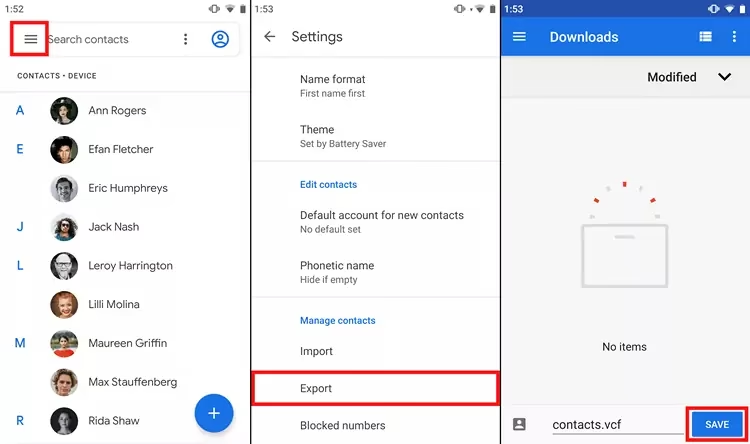
- Na vašem zařízení Android otevřete aplikaci Kontakty.
- V aplikaci Kontakty vyhledejte možnost Importovat nebo Nastavení (často ikona tří teček nebo ozubeného kola) a poté Importovat/Exportovat > Importovat ze souboru .vcf.
- Vyberte soubor vCard, který jste přenesli, a kontakty se importují.
3. Přenos přes aplikace třetích stran
Existuje mnoho aplikací třetích stran, které jsou speciálně navrženy pro usnadnění přenosu dat, včetně kontaktů, mezi různými zařízeními a operačními systémy. Tyto aplikace mohou výrazně zjednodušit proces, zejména při práci s velkým objemem dat nebo pokud se vám předchozí metody zdají složité. Jednou z populárních a spolehlivých aplikací je například EasyShare.
Podrobný návod (příklad s EasyShare):
- Stažení aplikace:
- Stáhněte si aplikaci EasyShare (nebo podobnou důvěryhodnou aplikaci pro přenos dat) z App Store na váš iPhone a z Google Play Store na váš Android telefon.
- Spuštění a připojení zařízení:
- Otevřete aplikaci EasyShare na obou zařízeních.
- Na jednom zařízení (např. Androidu) vyberte možnost „Přijímat“ nebo „Připojit k novému telefonu“.
- Na druhém zařízení (iPhonu) vyberte možnost „Odesílat“ nebo „Připojit k existujícímu telefonu“.
- Aplikace vám pravděpodobně nabídne naskenování QR kódu z jednoho zařízení druhým, nebo zadání číselného kódu pro spárování. Postupujte podle pokynů na obrazovce, abyste obě zařízení propojili.
- Výběr a přenos kontaktů:
- Jakmile jsou zařízení propojena, zobrazí se seznam typů dat, které můžete přenést.
- Vyberte Kontakty (a případně další data, která chcete přenést, jako jsou fotografie nebo kalendáře).
- Potvrďte přenos. Aplikace zahájí kopírování kontaktů z iPhonu na Android. Doba trvání závisí na počtu kontaktů a rychlosti připojení.
- Po dokončení procesu by se vaše kontakty měly objevit v aplikaci Kontakty na vašem Androidu.
Důležité upozornění: Při používání aplikací třetích stran je vždy klíčové stahovat je pouze z důvěryhodných zdrojů (App Store, Google Play Store) a ověřit si jejich recenze a oprávnění, aby se předešlo potenciálním bezpečnostním rizikům.
4. Přes SIM kartu
Tato metoda je sice starší a méně komplexní než ostatní, ale v některých specifických situacích může být užitečná. Je důležité si uvědomit, že SIM karta má omezenou kapacitu a obvykle ukládá pouze základní informace o kontaktech (jméno a telefonní číslo), nikoli e-maily, adresy nebo obrázky. Proto je tato metoda doporučena spíše jako nouzové řešení nebo pro přenos velmi malého počtu základních kontaktů.
Podrobný návod:
- Na vašem iPhonu:
- Přejděte do Nastavení > Kontakty.
- Klepněte na Importovat kontakty ze SIM karty. (Poznámka: Tato možnost se může lišit nebo nemusí být dostupná ve všech verzích iOS. Někdy je nutné nejprve exportovat kontakty na SIM kartu pomocí speciální aplikace nebo přesunout kontakty do iCloudu a poté je importovat na SIM kartu, pokud to iPhone přímo nepodporuje.)
- Pokud váš iPhone tuto funkci přímo nabízí, kontakty se zkopírují na SIM kartu.
- Přenos SIM karty a import na Android:
- Jakmile jsou kontakty uloženy na SIM kartě, opatrně vyjměte SIM kartu z vašeho iPhonu.
- Vložte SIM kartu do vašeho zařízení Android.
- Na vašem zařízení Android přejděte do aplikace Kontakty.
- V aplikaci Kontakty přejděte do Nastavení (často ikona tří teček nebo ozubeného kola) a vyberte Importovat z SIM karty.
- Potvrďte import a kontakty se zkopírují z SIM karty do paměti telefonu Android.
Upozornění: Tato metoda je nejméně doporučovaná kvůli omezené funkčnosti SIM karet v moderním ekosystému správy kontaktů. Většina uživatelů by měla preferovat cloudové synchronizační metody.
Prevence ztráty dat a kybernetických útoků
Při přenosu kontaktů je nesmírně důležité zajistit bezpečnost vašich dat. Zde je několik klíčových opatření, která byste měli dodržovat:
- Používejte důvěryhodné zdroje: Vždy stahujte aplikace a software pouze z oficiálních obchodů (App Store, Google Play Store) nebo od renomovaných vývojářů. Vyhněte se neověřeným webovým stránkám a odkazům, které by mohly vést k instalaci škodlivého softwaru.
- Pravidelně zálohujte: Před jakýmkoli velkým přenosem dat si vždy udělejte zálohování všech důležitých informací. Můžete použít iCloud pro iPhone a Google Drive nebo jiné cloudové služby pro Android. Pravidelné zálohování zajišťuje, že v případě jakékoli chyby nebo ztráty dat budete mít vždy k dispozici bezpečnou kopii.
- Udržujte software aktuální: Ujistěte se, že obě vaše zařízení (iPhone i Android) mají nainstalovanou nejnovější verzi operačního systému a všech aplikací. Aktualizace často obsahují bezpečnostní záplaty, které chrání před známými zranitelnostmi a potenciálními kybernetickými útoky.
- Silná hesla a dvoufaktorové ověření: Používejte silná, jedinečná hesla pro své účty (Google, Apple ID, iCloud) a aktivujte dvoufaktorové ověření (2FA) všude, kde je to možné. To přidává další vrstvu zabezpečení a výrazně snižuje riziko neoprávněného přístupu k vašim datům.
- Ověřte si oprávnění aplikací: Při instalaci nových aplikací si vždy pečlivě přečtěte, jaká oprávnění požadují. Pokud aplikace pro přenos kontaktů požaduje přístup k mikrofonu nebo kameře, zamyslete se, zda je to pro její funkci skutečně nutné. Udělujte pouze nezbytná oprávnění.
Srovnání metod přenosu kontaktů
Každá metoda má své specifické vlastnosti, které ji činí vhodnou pro různé typy uživatelů a situací. Zde je stručné srovnání:
| Metoda | Výhody | Nevýhody | Doporučeno pro |
|---|---|---|---|
| Google účet | Nejjednodušší, automatická synchronizace, komplexní přenos dat (včetně detailů), cloudové zálohování. | Vyžaduje Google účet. | Většinu uživatelů, kteří chtějí bezproblémový a automatický přenos. |
| iCloud (vCard) | Udržuje plné detaily kontaktů, univerzální formát vCard, dobrá kontrola nad exportovaným souborem, nevyžaduje Google účet na iPhonu. | Manuální export a import, nutnost přenosu souboru .vcf. | Uživatelé, kteří preferují manuální kontrolu nebo nemají kontakty v Google účtu. |
| Aplikace třetích stran | Snadné použití pro velké objemy dat, často intuitivní rozhraní, možnost přenosu dalších typů dat. | Vyžaduje instalaci dalších aplikací, nutnost ověřit důvěryhodnost aplikace, potenciální riziko pro soukromí, pokud není aplikace důvěryhodná. | Uživatelé, kteří hledají rychlé a komplexní řešení pro více typů dat, s důrazem na výběr renomované aplikace jako je EasyShare. |
| SIM karta | Velmi jednoduché pro základní telefonní čísla, nevyžaduje internetové připojení. | Extrémně omezená kapacita, ztráta detailů kontaktů (e-mail, adresa, poznámky), zastaralá metoda. | Nouzové řešení pro velmi malý počet kontaktů nebo pro uživatele s velmi starými telefony. |
Často kladené otázky (FAQ)
Zde jsou odpovědi na některé běžné otázky, které mohou vyvstat během procesu přenosu kontaktů:
Proč se mi kontakty nesynchronizují automaticky po přihlášení k účtu Google na Androidu?
Někdy může dojít k prodlevě nebo problémům se synchronizací. Zkuste zkontrolovat následující:
- Stabilní internetové připojení: Ujistěte se, že jste připojeni k Wi-Fi nebo mobilním datům.
- Synchronizace účtu Google: Na Androidu přejděte do Nastavení > Účty > Google. Vyberte svůj účet a ujistěte se, že je přepínač u Kontaktů zapnutý a že probíhá synchronizace. Můžete zkusit ručně vynutit synchronizaci klepnutím na „Synchronizovat nyní“ nebo vypnutím a opětovným zapnutím synchronizace.
- Výchozí účet pro kontakty: Zkontrolujte, zda je váš Google účet nastaven jako výchozí pro zobrazení kontaktů v aplikaci Kontakty.
- Restart zařízení: Jednoduchý restart obou zařízení někdy pomůže vyřešit menší softwarové závady.
Ztratím nějaké informace o kontaktech (např. obrázky, adresy) při přenosu?
Záleží na zvolené metodě:
- Google účet: Tato metoda obvykle zachovává všechny detaily kontaktů, včetně e-mailů, adres, poznámek a dokonce i profilových obrázků, protože Google Contacts je robustní cloudová služba.
- iCloud (vCard): Formát vCard je navržen tak, aby uchoval většinu detailů kontaktu. Pokud kontakty uložené v iCloudu obsahovaly obrázky, adresy a poznámky, měly by se do souboru vCard exportovat a následně importovat na Android.
- Aplikace třetích stran: Většina moderních aplikací pro přenos dat je navržena tak, aby přenesla co nejvíce informací. Před použitím si přečtěte popis a recenze aplikace, abyste se ujistili o její schopnosti.
- SIM karta: Tato metoda je nejméně spolehlivá pro zachování detailů. SIM karty obvykle ukládají pouze jméno a jedno nebo dvě telefonní čísla. Veškeré další informace, jako jsou e-maily, adresy nebo obrázky, se při tomto způsobu přenosu ztratí.
Je bezpečné používat aplikace třetích stran pro přenos kontaktů?
Ano, pokud si vyberete důvěryhodnou a renomovanou aplikaci z oficiálních obchodů s aplikacemi (App Store, Google Play Store). Vždy si před instalací přečtěte recenze, zkontrolujte oprávnění, která aplikace požaduje, a ujistěte se, že vývojář je důvěryhodný. Vyhněte se stahování aplikací z neznámých zdrojů, abyste minimalizovali riziko malwaru nebo úniku dat. Aplikace jako EasyShare jsou obecně považovány za bezpečné a spolehlivé.
Co když mám příliš mnoho kontaktů? Která metoda je nejlepší?
Pro velké množství kontaktů (stovky až tisíce) jsou nejlepší a nejspolehlivější metody synchronizace přes Google účet nebo export/import přes iCloud (vCard). Obě tyto metody jsou navrženy pro efektivní práci s velkými databázemi kontaktů a zachovávají většinu detailů. Aplikace třetích stran jsou také dobrou volbou pro objemný přenos, ale vždy s ohledem na bezpečnost. Přenos přes SIM kartu není pro velké množství kontaktů vůbec vhodný.
Mohu přenést kontakty zpět na iPhone z Androidu pomocí podobných metod?
Ano, princip je velmi podobný. Pokud máte kontakty synchronizované s Google účtem na Androidu, stačí se k tomuto účtu přihlásit na iPhonu (v Nastavení > Mail > Přidat účet > Google) a povolit synchronizaci kontaktů. Můžete také exportovat kontakty z Androidu do souboru vCard a importovat je na iPhone přes iCloud nebo e-mail. Aplikace třetích stran často fungují obousměrně.
Závěr
Přechod z iPhonu na Android nemusí být noční můrou, pokud jde o přenos vašich kontaktů. Jak jsme si ukázali, existuje celá řada spolehlivých metod – od automatické synchronizace přes Google účet a exportu z iCloudu, přes pohodlné aplikace třetích stran jako je EasyShare, až po základní přenos přes SIM kartu. Každá metoda nabízí své výhody a je vhodná pro různé potřeby.
Doporučujeme primárně využít synchronizaci přes Google účet pro její jednoduchost a komplexnost. Pokud to není možné, export přes iCloud a následný import vCard souboru je skvělou alternativou, která vám dává plnou kontrolu nad vašimi daty. Bez ohledu na zvolenou metodu nezapomeňte na důležitost zálohování a dodržování bezpečnostních opatření, abyste zajistili, že vaše cenné kontakty budou v bezpečí a dostupnosti na vašem novém zařízení Android. S těmito návody by měl být přechod hladký a bezstarostný.
Chceš-li si přečíst další články podobné jako Jak přenést kontakty z iPhonu na Android?, navštiv kategorii Technologie.