

08/09/2023
Pro mnoho uživatelů iPhonů je přenos fotografií a dalších dat do počítače častou, ale někdy i frustrující výzvou. Hlavním důvodem je často nedostatek volného místa na zařízení, ale také touha mít své cenné vzpomínky bezpečně zálohované na větším úložišti. Přesun souborů z iPhonu do PC pomocí USB kabelu je jedním z nejspolehlivějších a nejrychlejších způsobů, jak toho dosáhnout. Tento přímý způsob přenosu dat nabízí několik klíčových výhod: je bezpečný, nevyžaduje spoléhání se na cloudové úložiště ani internetové připojení, a navíc je výrazně rychlý ve srovnání s bezdrátovými alternativami. Celkově vzato, přenos souborů přes USB nabízí pohodlí, rychlost a plnou kontrolu nad procesem správy souborů mezi vaším iPhonem a PC. V tomto článku se podíváme na tři hlavní metody, jak efektivně přenést soubory z iPhonu do PC pomocí kabelu, a poradíme vám, která z nich je pro vás ta nejlepší.
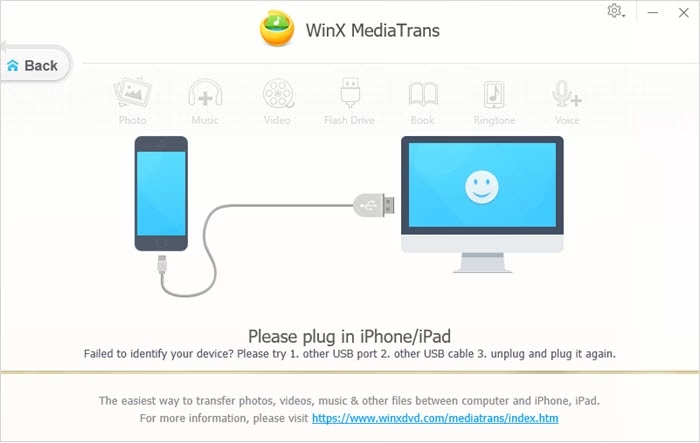
Metoda 1: Přenos souborů z iPhonu do PC pomocí Průzkumníka souborů
Pokud potřebujete přenést pouze fotografie a videa z vašeho iPhonu do PC, nejjednodušší a nejpřímější cestou je použití vestavěného Průzkumníka souborů ve Windows. Tato metoda je ideální pro rychlé a manuální kopírování vizuálních souborů a nevyžaduje instalaci žádného dodatečného softwaru. Je však důležité si uvědomit, že tato metoda může být časově náročná a poněkud zdlouhavá, pokud se jedná o velmi velký počet souborů nebo pokud potřebujete přenést i jiné typy dat (např. kontakty, zprávy nebo hudbu). Přesto je to jedna z nejběžnějších a nejdostupnějších metod pro přenos fotografií.
Jak na to:
- Připojte iPhone k PC: Použijte originální USB kabel k připojení vašeho iPhonu k počítači. Ujistěte se, že kabel je funkční a připojení je stabilní.
- Odemkněte iPhone a důvěřujte počítači: Po připojení odemkněte svůj iPhone. Na obrazovce iPhonu by se měla objevit výzva s dotazem, zda „Důvěřovat tomuto počítači“. Klepněte na „Důvěřovat“, aby PC získalo přístup k vašim souborům.
- Otevřete Průzkumníka souborů: Na vašem PC spusťte Průzkumníka souborů (můžete kliknout na ikonu složky na hlavním panelu nebo stisknout klávesy Windows + E).
- Najděte svůj iPhone: V levém postranním panelu Průzkumníka souborů byste měli vidět „Tento počítač“ (nebo „Můj počítač“). Rozbalte tuto sekci a najděte svůj iPhone v seznamu dostupných zařízení. Může se objevit pod názvem vašeho iPhonu nebo jako „Apple iPhone“.
- Přejděte do složky DCIM: Dvakrát klikněte na ikonu vašeho iPhonu. Poté přejděte do složky „Internal Storage“ (Vnitřní úložiště) a následně do složky „DCIM“. Tato složka je standardní umístění, kde jsou na iPhonu uloženy všechny vaše fotografie a videa.
- Vyberte a zkopírujte soubory: Uvnitř složky DCIM najdete jednu nebo více podsložek (např. „100APPLE“, „101APPLE“ atd.). Tyto podsložky organizují vaše fotografie podle data nebo počtu. Otevřete je a vyberte požadované fotografie a videa. Můžete vybrat jednotlivé soubory, nebo stisknout Ctrl+A pro výběr všech.
- Přeneste soubory: Vybrané soubory zkopírujte (pravým tlačítkem myši > Kopírovat nebo Ctrl+C) a poté je vložte (pravým tlačítkem myši > Vložit nebo Ctrl+V) do libovolné složky na vašem PC, například na plochu nebo do složky Obrázky.
Po dokončení těchto kroků budou vaše fotografie zkopírovány do vašeho PC s Windows. Můžete je prohlížet, upravovat nebo sdílet dle libosti přímo z počítače. Tato metoda je sice jednoduchá, ale postrádá pokročilé funkce správy dat, které nabízejí specializované nástroje.
Metoda 2: Přenos souborů z iPhonu do PC s iTunes
iTunes je oficiální software od Apple, který umožňuje správu a přenos souborů mezi vaším iPhonem a PC. I když je iTunes známý pro správu hudby a aplikací, nabízí také možnosti pro přenos souborů. Je však důležité poznamenat, že iTunes může být někdy méně intuitivní a uživatelé často narážejí na problémy, jako je „zaseknutý přenos“ nebo „problémy se zálohováním“. Přesto nabízí dvě hlavní cesty pro přenos souborů.
1. Sdílení souborů přes iTunes (File Sharing)
Tato funkce je určena pro přenos souborů mezi vaším iPhonem a počítačem pomocí aplikací, které podporují sdílení souborů. Typicky se jedná o dokumenty, tabulky nebo prezentace, které jsou uloženy v konkrétních aplikacích (např. Pages, Numbers, Keynote nebo jiné aplikace třetích stran).
Kroky pro sdílení souborů:
- Nainstalujte a spusťte iTunes: Stáhněte a nainstalujte nejnovější verzi iTunes na váš PC. Po instalaci iTunes spusťte.
- Připojte iPhone a vyberte zařízení: Připojte svůj iPhone k PC pomocí USB kabelu. V iTunes klikněte na ikonu zařízení (vypadá jako malý telefon), která se objeví v levém horním rohu.
- Vyberte Sdílení souborů: V postranním panelu pod sekcí „Nastavení“ (Settings) vyberte možnost „Sdílení souborů“ (File Sharing).
- Vyberte aplikaci a soubory: Zde uvidíte seznam aplikací, které podporují sdílení souborů. Vyberte konkrétní aplikaci, ze které chcete přenést soubory. Vpravo se zobrazí seznam souborů přidružených k této aplikaci.
- Uložte soubory na PC: Vyberte požadované soubory, které chcete přenést, a klikněte na tlačítko „Uložit“ (Save). Budete vyzváni k výběru umístění na vašem PC, kam chcete soubory uložit.
2. Synchronizace souborů iPhonu do PC
Synchronizace v iTunes umožňuje přenést hudbu, fotografie (z vybraných složek), filmy a další média z vaší knihovny iTunes do iPhonu, nebo naopak z iPhonu do PC. Tato metoda je primárně určena pro správu a sdílení mediálního obsahu.

Kroky pro synchronizaci:
- Připojte iPhone k PC: Stejně jako v předchozím případě připojte svůj iPhone k PC a otevřete iTunes. Klikněte na ikonu zařízení.
- Vyberte typ obsahu: V postranním panelu pod sekcí „Souhrn“ (Summary) uvidíte různé kategorie obsahu, jako je „Hudba“, „Filmy“, „Fotky“ atd. Klikněte na typ obsahu, který chcete synchronizovat (např. „Hudba“).
- Konfigurujte synchronizaci: Zaškrtněte políčko „Synchronizovat hudbu“ (Sync Music) nebo jiný typ obsahu. Poté můžete vybrat konkrétní položky (např. seznamy skladeb, umělce, alba), které chcete synchronizovat.
- Spusťte synchronizaci: Klikněte na tlačítko „Použít“ (Apply) nebo „Synchronizovat“ (Sync) v pravém dolním rohu. iTunes poté zkopíruje vybrané soubory do vašeho PC nebo naopak.
Tip: Pokud chcete synchronizovat fotografie, měli byste je mít již uspořádané ve složkách na vašem PC, nebo je synchronizovat přes iCloud Fotky pro bezproblémovou integraci.
Metoda 3: Přenos souborů z iPhonu do PC pomocí AOMEI FoneBackup
I když je iTunes oficiální nástroj, mnoho uživatelů se setkává s problémy, jako jsou zaseknuté přenosy nebo komplikované rozhraní. V takových případech je silně doporučeno použít profesionální a spolehlivý nástroj pro přenos dat, jako je AOMEI FoneBackup. Tento software je navržen speciálně pro uživatele Windows a poskytuje bezproblémový přenos dat mezi iPhonem a PC, stejně jako mezi samotnými iPhony.
AOMEI FoneBackup je výkonný nástroj pro správu dat iOS, který po připojení iPhonu umožňuje přístup k různým složkám, kde si můžete prohlížet a vybírat konkrétní soubory k přenosu. Jeho hlavní výhody spočívají v jednoduchosti, rychlosti a bezpečnosti.
Hlavní výhody použití AOMEI FoneBackup pro přenos souborů z iPhonu do PC přes USB:
- Univerzální přenos souborů: S AOMEI FoneBackup můžete přenášet různé typy souborů, včetně fotografií, videí, hudby, kontaktů, zpráv a dalších. To je velká výhoda oproti Průzkumníku souborů, který se omezuje jen na média.
- Vysoká rychlost přenosu: Nástroj zajišťuje vysoké rychlosti přenosu, což vám umožňuje rychle a snadno přenášet velké soubory nebo dávky souborů.
- Zachování integrity dat: Během přenosu AOMEI FoneBackup zajišťuje, že vaše soubory zůstanou nedotčené a nedojde k žádné ztrátě nebo poškození dat. Vaše vzpomínky jsou v bezpečí.
- Zálohování a obnova: Kromě přenosu dat umožňuje AOMEI FoneBackup také selektivní zálohování a obnovu vašeho iPhonu z externího pevného disku, USB disku nebo PC. To z něj dělá komplexní řešení pro správu dat.
Jak přenést soubory z iPhonu do PC pomocí USB kabelu s AOMEI FoneBackup:
- Stažení a instalace: Začněte stažením AOMEI FoneBackup na váš PC. Po stažení jej nainstalujte.
- Připojení iPhonu: Navázejte bezpečné spojení mezi vaším iPhonem a PC pomocí USB kabelu.
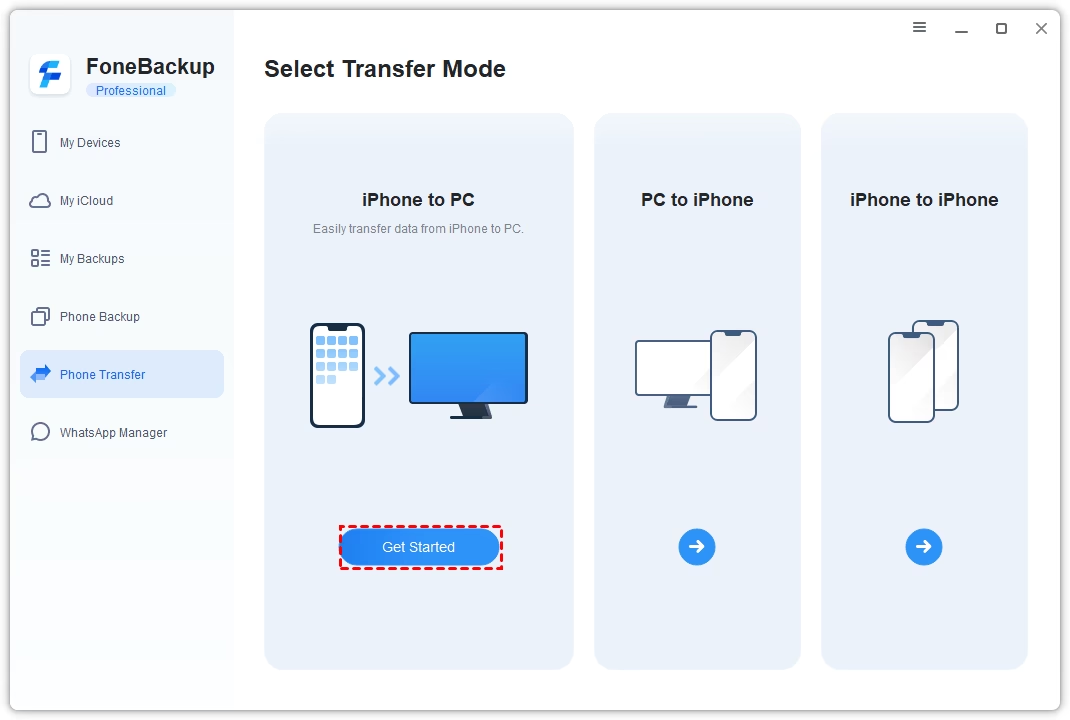
- Spuštění a výběr možnosti: Spusťte AOMEI FoneBackup. Vyhledejte možnost „iPhone to PC“ (iPhone do PC) a klikněte na tlačítko „Start Transfer“ (Spustit přenos).
- Výběr souborů: Klikněte na ikonu „+“ a vyberte soubory, které si přejete přenést. Můžete vybrat konkrétní fotografie, videa, kontakty nebo jiné typy dat. Po výběru klikněte na „OK“ pro pokračování.
- Určení cesty a zahájení přenosu: Zvolte požadovanou cestu pro uložení souborů na vašem PC. To provedete v menu „Transfer Settings“ (Nastavení přenosu). Nakonec klikněte na „Start Transfer“ (Spustit přenos) pro zahájení procesu.
Po dokončení můžete přejít do určené cesty a ověřit úspěšné doručení souborů z vašeho iPhonu. Kromě přenosu dat vám AOMEI FoneBackup umožňuje snadno selektivně zálohovat iPhone nebo provést plnou zálohu.
Srovnání metod přenosu
Pro lepší přehlednost a rozhodování, která metoda je pro vás nejvhodnější, si pojďme porovnat klíčové aspekty jednotlivých přístupů:
| Metoda | Klady | Zápory |
|---|---|---|
| Průzkumník souborů | Jednoduché, nevyžaduje žádný další software, ideální pro rychlý přenos fotografií a videí. | Přenáší pouze fotografie a videa, může být pomalé pro velké objemy dat, neumožňuje přenos jiných typů souborů. |
| iTunes | Oficiální nástroj od Apple, umožňuje synchronizaci médií a sdílení souborů pro některé aplikace. | Složité a zastaralé rozhraní, časté problémy se zaseknutými přenosy a zálohováním, omezené možnosti přenosu (hlavně média a specifické soubory aplikací). |
| AOMEI FoneBackup | Univerzální (fotky, videa, kontakty, zprávy atd.), vysoká rychlost, zachování integrity dat, funkce zálohování a obnovy, uživatelsky přívětivé rozhraní. | Vyžaduje instalaci softwaru třetí strany. |
Tipy pro bezproblémový přenos fotografií
Bez ohledu na zvolenou metodu existují obecné tipy, které vám pomohou zajistit hladký a úspěšný přenos fotografií z iPhonu do vašeho PC:
- Nabijte svůj iPhone: Přenos velkého množství dat může rychle vybít baterii vašeho iPhonu. Ujistěte se, že má dostatečné nabití nebo je připojen k napájení.
- Kvalitní USB kabel: Používejte kvalitní a funkční USB kabel. Poškozený nebo nekvalitní kabel může způsobit problémy s připojením a přerušením přenosu.
- Aktualizujte ovladače: Pokud váš iPhone není rozpoznán, zkuste aktualizovat ovladače USB na vašem PC nebo restartujte obě zařízení.
- Pravidelné zálohování: Pravidelně zálohujte své fotografie z iPhonu do PC, abyste předešli ztrátě dat v případě poškození telefonu. Vytvoření zvyku měsíčního zálohování může výrazně přispět k vaší digitální bezpečnosti.
- Organizujte soubory: Po přenosu zvažte uspořádání fotografií do složek na vašem PC (např. podle data, události, nebo tématu), což usnadní budoucí přístup a správu.
Často kladené otázky
Přenos fotografií z iPhonu do počítače může vyvolat řadu otázek. Zde jsou odpovědi na ty nejčastější:
Proč nevidím svůj iPhone v Průzkumníkovi souborů?
Ujistěte se, že je váš iPhone odemčený a že jste na výzvu klepli na „Důvěřovat tomuto počítači“. Zkontrolujte také, zda je USB kabel v pořádku a zda je správně zapojen do funkčního portu na PC. Někdy pomůže restartovat jak iPhone, tak PC.
Jak vyberu všechny fotografie najednou?
Ve složce DCIM nebo v jakékékoli podsložce v Průzkumníkovi souborů můžete stisknout klávesovou kombinaci Ctrl + A. Tím se vyberou všechny soubory v aktuální složce. Poté je můžete zkopírovat.
Co když se proces přenosu nezdaří?
Nejprve restartujte obě zařízení (iPhone i PC) a zkuste to znovu. Ujistěte se, že váš USB kabel není poškozený a že je připojení stabilní. Pokud se problém opakuje, zvažte použití robustnějšího nástroje, jako je AOMEI FoneBackup, který je navržen tak, aby zvládal i složitější scénáře přenosu dat.
Mohu použít iTunes pro přenos fotografií?
iTunes primárně spravuje hudbu, aplikace a synchronizuje vybrané složky fotografií z PC do iPhonu, nikoli přímý přenos fotografií z DCIM složky iPhonu do PC jako soubory. Můžete použít funkci „Sdílení souborů“ pro aplikace podporující tuto funkci, ale pro přímý přenos fotografií z vaší fotogalerie je Průzkumník souborů nebo specializovaný software jako AOMEI FoneBackup vhodnější.
Potřebuji na PC nějaký speciální software?
Pro základní přenos fotografií pomocí Průzkumníka souborů nepotřebujete žádný speciální software; Windows 10 má vestavěné funkce pro přenos fotografií přes USB. Pokud však chcete přenášet jiné typy souborů, využívat pokročilé funkce správy dat nebo řešit problémy s iTunes, pak je vhodné použít specializované nástroje jako AOMEI FoneBackup.
Závěr
Nyní byste již měli mít jasnou představu o tom, jak přenést soubory z iPhonu do PC pomocí USB kabelu. Každá z uvedených metod má své specifické výhody a omezení, a proto si můžete vybrat tu, která nejlépe vyhovuje vašim potřebám. Zatímco Průzkumník souborů je skvělý pro rychlé a jednoduché kopírování fotografií a iTunes nabízí oficiální cestu pro synchronizaci médií, je důležité si uvědomit, že s iTunes se poměrně snadno setkáte s problémy, jako je „zaseknutý proces zálohování nebo přenosu“.
V takovém případě se AOMEI FoneBackup jeví jako preferovaná volba pro většinu uživatelů. Tento spolehlivý a univerzální nástroj vám umožní přenášet soubory z vašeho iPhonu rychle, bezpečně a bez starostí o ztrátu dat nebo komplikace. Nejenže zjednodušuje proces přenosu, ale také poskytuje robustní možnosti pro zálohování a obnovu. Díky němu se vaše cenné vzpomínky ocitnou bezpečně uloženy na vašem počítači, což vám zajistí klid a volné místo na vašem iPhonu. Doporučujeme si jej stáhnout a vyzkoušet hned teď!
Chceš-li si přečíst další články podobné jako Jak přenést fotky z iPhonu do PC?, navštiv kategorii iPhone.