
16/07/2025
Přenášení videí z iPhonu do Macu je běžný úkol pro mnoho uživatelů Apple zařízení, ať už jde o zálohování důležitých vzpomínek, uvolnění místa na telefonu, nebo přípravu videí k úpravám na větší obrazovce. Díky promyšlenému ekosystému Apple existuje několik spolehlivých způsobů, jak tento proces provést – od jednoduchých kabelových připojení po pokročilé bezdrátové synchronizace a specializovaný software. V tomto podrobném průvodci se zaměříme na nejlepší a nejefektivnější metody, které vám pomohou přenést vaše videa s lehkostí a zajistit, že si zachovají svou původní kvalitu.
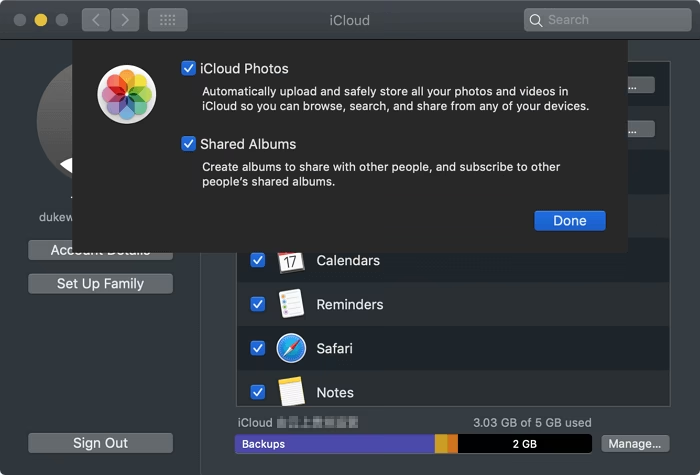
Výběr té správné metody závisí na několika faktorech, jako je velikost souborů, rychlost přenosu a vaše preference pro drátové nebo bezdrátové řešení. Zjistěte, která možnost je pro vás ideální, a získejte plnou kontrolu nad svými multimediálními soubory.
- Přehled metod přenosu videí z iPhonu do Macu
- Jak přenést videa z iPhonu do Macu pomocí aplikace Fotky
- Jak importovat videa z iPhonu do Macu pomocí Přenosu obrázků
- Jak přenést videa z iPhonu do Macu pomocí softwaru pro přenos dat iPhonu
- Jak odeslat videa z iPhonu do Macu pomocí AirDropu
- Jak synchronizovat videa z iPhonu do Macu pomocí Fotek na iCloudu
- Přeneste videa z iPhonu do Macu pomocí iCloud Drive
- Srovnávací tabulka metod přenosu videí
- Závěr
- Časté dotazy
Přehled metod přenosu videí z iPhonu do Macu
Než se ponoříme do detailů každé metody, zde je stručný přehled dostupných možností, které vám pomohou se zorientovat:
- Aplikace Fotky: Ideální pro import a organizaci videí pomocí USB kabelu.
- Přenos obrázků: Skvělá pro rychlé, manuální přenosy bez nutnosti synchronizace.
- AirDrop: Rychlá a bezdrátová metoda, perfektní pro menší objemy dat a rychlé sdílení.
- Fotky na iCloudu: Automaticky synchronizuje vaše videa napříč všemi vašimi Apple zařízeními.
- iCloud Drive: Nabízí ruční ukládání a přístup k souborům, skvělé pro videa, která chcete spravovat odděleně od vaší knihovny fotek.
- Software pro přenos dat iPhonu (třetí strany): Poskytuje větší kontrolu nad dávkovými přenosy a velkými videi, často bez komprese kvality.
Jak přenést videa z iPhonu do Macu pomocí aplikace Fotky
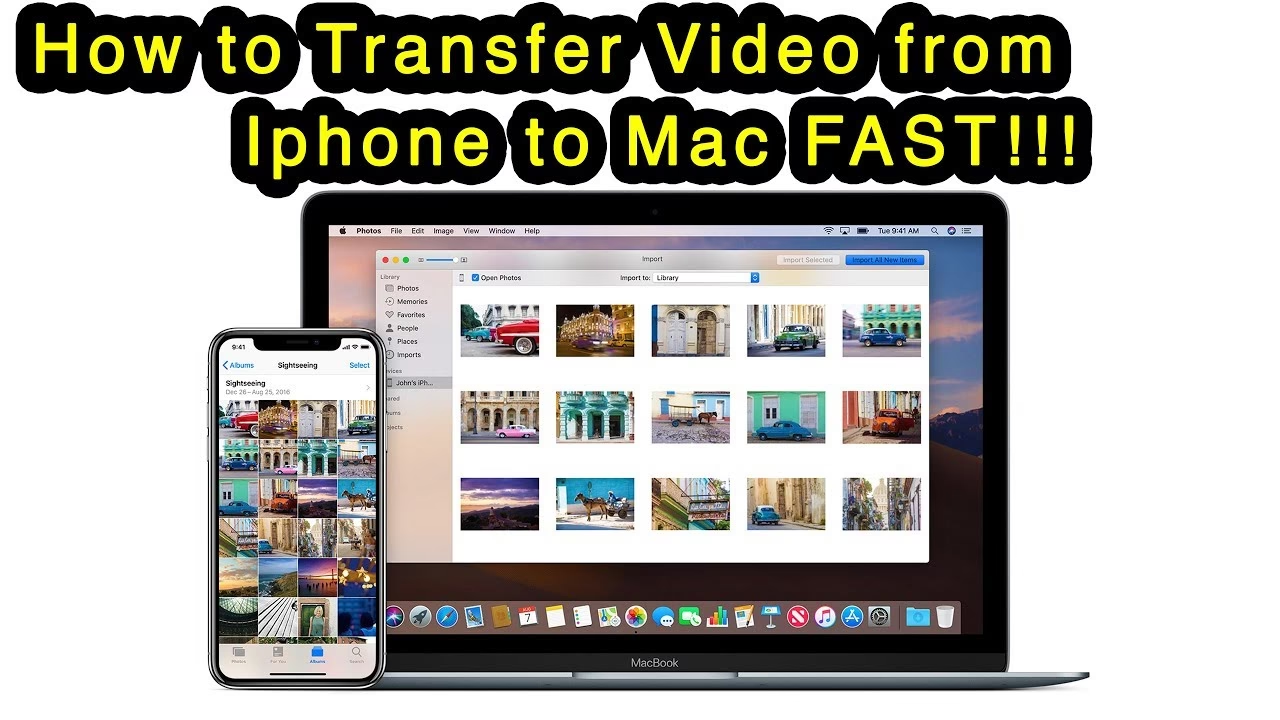
Aplikace Fotky je integrovaná do Macu (OS X Yosemite nebo novější) a iOS zařízení a je navržena tak, aby uživatelům pomáhala organizovat a upravovat jejich fotografie a videa. Jedná se o jednu z nejintuitivnějších metod pro import videí, zvláště pokud již máte v Macu zapnutou synchronizaci s iCloudu.
Postup:
- Připojte svůj odemčený iPhone k Macu pomocí vhodného USB kabelu. Pokud je to nutné, klepněte na „Důvěřovat“ na iPhonu pro navázání bezpečného připojení.
- Otevřete aplikaci Fotky na vašem Macu. Pokud jste dříve zaškrtli možnost „Otevřít Fotky pro toto zařízení“, aplikace Fotky se otevře automaticky po úspěšném připojení zařízení.
- V levém postranním panelu vyhledejte sekci „Zařízení“ a vyberte svůj iPhone. Aplikace Fotky zobrazí okno Import s veškerými fotografiemi a videi z aplikace Fotky na vašem iPhonu.
- Můžete vybrat nebo vytvořit album, do kterého se importovaná videa uloží, pomocí rozbalovacího menu vedle „Album“ / „Importovat do“.
- Vyberte požadovaná videa k přenosu do Macu a klikněte na „Importovat vybrané“ v pravém horním rohu.
- Nebo vyberte „Importovat všechny nové položky“ v pravém horním rohu pro přenos všech nových videí a fotografií do Macu.
Tip: Můžete zaškrtnout „Smazat položky po importu“ v pravém horním rohu, abyste uvolnili místo na iPhonu odstraněním videí, která již byla přenesena do Macu.
Přenášení videí tímto způsobem je velmi jednoduché, ale má své limity. Aplikace Fotky na Macu netřídí videa z iPhonu podle alb, takže budete muset trávit čas vybíráním videí z celé zobrazené knihovny miniatur. Pokud máte velké množství videí, proces importu může trvat delší dobu.
Jak importovat videa z iPhonu do Macu pomocí Přenosu obrázků
Další způsob, jak použít USB kabel k přenosu videí z iPhonu do Macu / MacBooku Air / Pro / iMacu, je aplikace Přenos obrázků (Image Capture). Tato předinstalovaná aplikace v macOS vám usnadňuje přímé přesunutí videoklipů z iPhonu do libovolné složky nebo na pevný disk Macu, namísto jejich ukládání do knihovny Fotek.
Postup:
- Odemkněte svůj iPhone a připojte jej k počítači Mac pomocí kompatibilního USB kabelu.
- Otevřete aplikaci Přenos obrázků. Můžete ji najít pomocí Spotlight vyhledávání nebo ve složce Aplikace.
- Vyberte svůj iPhone v seznamu „ZAŘÍZENÍ“. Zobrazí se vám všechna videa a fotografie uložené na něm.
- Vyberte videa, která chcete přenést. Pro výběr více položek použijte klávesu Command nebo Shift.
- Klikněte na „Importovat do“ v levém dolním rohu a vyberte cílovou složku pro uložení vašich videí.
- Klikněte na „Stáhnout“ nebo „Stáhnout vše“ v pravém dolním rohu pro přenos videí z vašeho iPhonu na lokální pevný disk Macu.
Tip: Kliknutím na „tři tečky“ v pravém horním rohu můžete zvolit „Smazat po importu“ pro odstranění videí z vašeho iPhonu, která jste stáhli do Macu.
Ve srovnání s aplikací Fotky je Přenos obrázků flexibilnější a vhodnější pro přenos dlouhých videí do Macu, protože vám dává větší kontrolu nad cílovou složkou a nemusíte se spoléhat na organizaci knihovny Fotek.
Jak přenést videa z iPhonu do Macu pomocí softwaru pro přenos dat iPhonu
Pokud potřebujete přenést velké video soubory z iPhonu do Macu bez komprese kvality videa, nebo spravovat různé typy videí (filmy, TV pořady, domácí videa), software pro přenos dat iPhonu třetích stran, jako je zmíněný iPhone Data Transfer, může být ideální volbou. Tyto nástroje jsou navrženy pro rychlý a stabilní hromadný přenos, včetně videí z aplikace Fotky, filmů, TV pořadů, domácích videí, hudebních videí a dokonce i pro jednoklikové zálohování.
Klíčové vlastnosti těchto programů obvykle zahrnují:
- Podpora přenosu videí z iPhonu do Macu, Macu do iPhonu, iPhonu do iPhonu.
- Schopnost přenášet videa v různých formátech.
- Rozpoznání a převod videí, která nejsou kompatibilní se zařízením, aby byla přehrávatelná.
- Přesun videí z iPhonu do Macu nebo MacBooku v původní kvalitě.
- Funkce správy videí, jako je import, mazání, přidávání a prohlížení informací.
Postup (obecný pro většinu takových programů):
- Spusťte software na vašem Macu a připojte iPhone. Domovská obrazovka obvykle zobrazí informace o vašem iPhonu. Ujistěte se, že je iPhone odemčený a že jste potvrdili důvěru počítači.
- Vyberte záložku „Videa“ v levém postranním panelu. Uvidíte všechna videa z vašeho iPhonu v pravém okně, často kategorizovaná jako Filmy, Hudební videa, Domácí videa, TV pořady atd.
- Vyberte videa k přenosu. Můžete zaškrtnout malé políčko vedle každého videa. Můžete také zaškrtnout políčko vedle kategorie nahoře pro přesun všech videí obsažených v konkrétní kategorii do vašeho Macu.
- Klikněte na ikonu „počítače“ na horní liště a vyberte „Exportovat do Macu“. Budete muset vybrat složku na Macu, kam se videa přenesená z iPhonu uloží.
Tato metoda je zvláště výhodná pro uživatele, kteří vyžadují pokročilou správu souborů a chtějí se vyhnout jakékoli ztrátě kvality, což je klíčové pro profesionální práci s videem nebo archivaci cenných záběrů. Mnoho z těchto programů také nabízí další funkce, jako je zálohování nebo konverze formátů, což z nich činí velmi všestranný nástroj.
Jak odeslat videa z iPhonu do Macu pomocí AirDropu
Pro ty, kteří nemají po ruce správný USB kabel nebo chtějí bezdrátově přenést videa do Macu z iPhonu, je AirDrop skvělou volbou, zejména pokud chcete rychle sdílet menší videa mezi zařízeními. AirDrop využívá Bluetooth a Wi-Fi pro přímý přenos mezi zařízeními, což je velmi pohodlné.
Podmínky pro použití AirDropu:
- Váš iPhone a Mac musí být připojeny ke stejné Wi-Fi síti.
- Bluetooth a AirDrop musí být povoleny na obou zařízeních.
- Ujistěte se, že váš iPhone a Mac jsou fyzicky blízko u sebe, ideálně do 10 metrů.
- AirDrop musí být nastaven pro příjem souborů od „Jen kontakty“ nebo „Všichni na 10 minut“.
Postup:
- Na iPhonu přejděte do Ovládacího centra, dlouze klepněte na ikonu „AirDrop“ a nastavte ji na „Všichni na 10 minut“ nebo „Jen kontakty“.
- Na Macu otevřete Finder, v nabídce klikněte na „Přejít“ a vyberte „AirDrop“. Ujistěte se, že je AirDrop nastaven na „Všichni“ nebo „Jen kontakty“.
- Otevřete aplikaci Fotky na iPhonu a vyberte video, které chcete odeslat na Mac.
- Klepněte na ikonu „Sdílet“ vlevo dole a v zobrazené nabídce vyberte „AirDrop“.
- Na stránce AirDrop vyberte svůj Mac jako přijímací zařízení.
- Přijměte přenos. Na Macu klikněte na „Přijmout“ v zobrazené výzvě, abyste uložili videa do složky Stažené soubory nebo jiného určeného umístění.
AirDrop je neuvěřitelně rychlý pro menší soubory, ale může narazit na omezení při přenosu velkých objemů dat nebo velmi dlouhých videí. Závisí také na stabilitě sítě a dosahu Bluetooth.
Jak synchronizovat videa z iPhonu do Macu pomocí Fotek na iCloudu
Fotky na iCloudu, jedna z funkcí služby iCloud, umožňuje zařízením Apple se stejným Apple ID kdykoli přistupovat k fotografiím a videím synchronizovaným na iCloudu. iPhone s povolenými Fotkami na iCloudu automaticky nahraje fotografie a videa z aplikace Fotky na iCloud, čímž se stanou přístupnými na vašem Macu bez jakékékoli manuální námahy. Jedná se o ideální řešení pro automatickou synchronizaci a přístup k vašim médiím napříč všemi zařízeními.
Postup:
Krok 1: Povolte Fotky na iCloudu na vašem iPhonu.
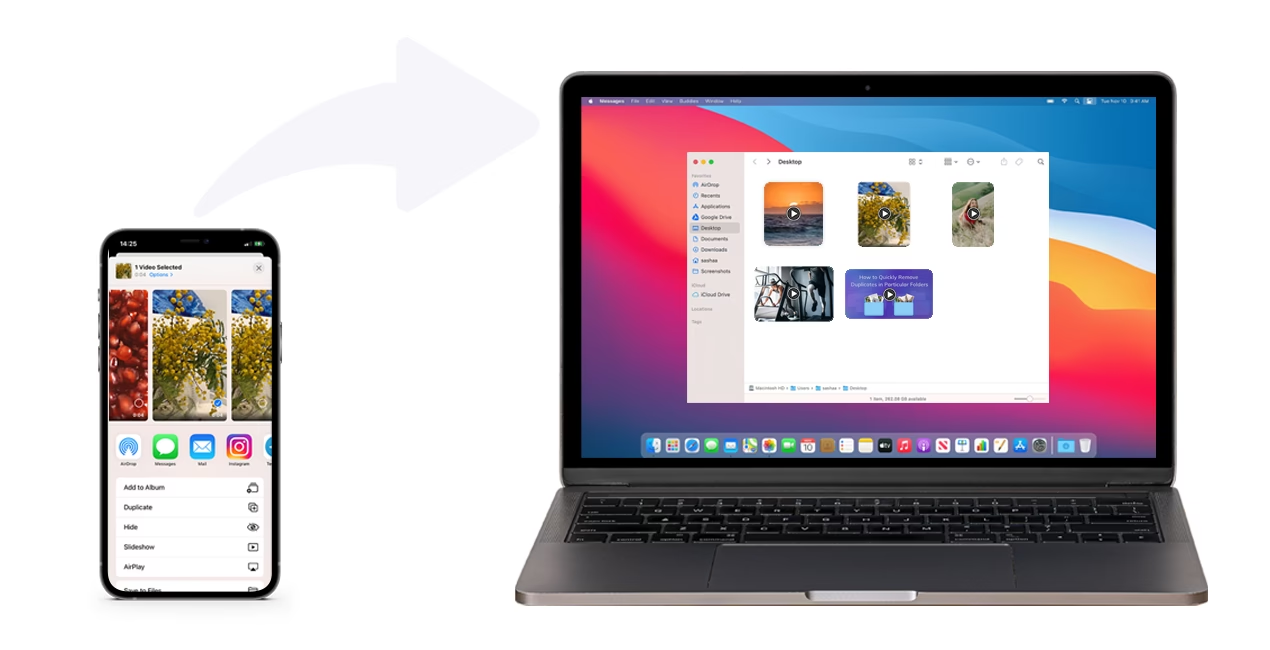
Chcete-li zapnout Fotky na iCloudu na vašem iPhonu, přejděte do Nastavení > [vaše jméno] > iCloud > Fotky a přepněte tlačítko „Synchronizovat tento iPhone“ na ZAPNUTO.
Krok 2: Povolte Fotky na iCloudu na vašem Macu.
Přejděte do nabídky Apple > Nastavení systému.
- Klikněte na Apple ID v levém horním rohu a přihlaste se stejnými Apple údaji jako na iPhonu.
- Najděte iCloud na pravém panelu, vyberte Fotky a poté přepněte „Synchronizovat tento Mac“ na zapnuto.
Na starších verzích Macu klikněte místo Apple ID na iCloud, poté klikněte na „Volby“ vedle Fotky a zaškrtněte „Fotky na iCloudu“ / „Knihovna fotografií na iCloudu“ pro spuštění synchronizace.
Krok 3: Přístup k videím na Macu.
Po synchronizaci spusťte aplikaci Fotky na vašem Macu a videa z vašeho iPhonu se přenesou do vašeho Macu bez připojení USB kabelem.
Alternativně se můžete přihlásit na iCloud.com a vybrat video ke stažení do Macu v záložce Fotky.
Důležité poznámky a omezení:
- iCloud Photos synchronizuje změny provedené na fotografiích a videích napříč vašimi Apple zařízeními, takže je lepší stáhnout původní video z iCloudu do Macu pro trvalé uložení.
- iCloud poskytuje pouze 5 GB volného místa. Možná budete muset předplatit více místa, abyste mohli přenést všechna videa z iPhonu do Macu, zvláště pokud máte velkou knihovnu.
- Závisí na stabilní rychlosti sítě. Pomalé nebo nestabilní připojení může značně prodloužit dobu synchronizace.
- Funkce synchronizace může v některých případech způsobit zmatek nebo ztrátu některých fotografií a videí, pokud s ní není správně zacházeno. Doporučuje se vždy mít zálohu.
Přeneste videa z iPhonu do Macu pomocí iCloud Drive
Pokud preferujete větší kontrolu nad tím, kde jsou vaše videa uložena, iCloud Drive je skvělou alternativou k Fotkám na iCloudu. Tato metoda vám umožňuje nahrávat konkrétní videa na iCloud a přistupovat k nim na vašem Macu, aniž byste synchronizovali celou knihovnu Fotek. Je to jako mít osobní cloudové úložiště pro vaše soubory, které je snadno dostupné z obou zařízení.
Postup:
- Nahrajte videa z iPhonu na iCloud Drive. Na vašem iPhonu přejděte na video, které potřebujete, a klepněte na ikonu „Sdílet“. Vyberte „Uložit do Souborů“ a zvolte „iCloud Drive“ jako cíl. Můžete si vybrat existující složku nebo vytvořit novou, aby byla vaše videa organizovaná.
- Najděte přenesená videa na Macu. Na vašem Macu otevřete Finder a v postranním panelu klikněte na „iCloud Drive“. Vyhledejte videa, která jste nahráli, a stáhněte je do požadované složky na vašem Macu. Můžete je tam nechat nebo je přesunout na jiný disk pro trvalé uložení.
iCloud Drive je ideální pro jednotlivé soubory nebo menší dávky videí, které chcete spravovat ručně a nechcete je automaticky synchronizovat s knihovnou Fotek. Poskytuje flexibilitu a přímou kontrolu nad umístěním souborů.
Pro lepší přehlednost jsme připravili srovnávací tabulku nejpoužívanějších metod, která vám pomůže rychle se zorientovat v jejich výhodách a nevýhodách.
| Metoda | Výhody | Nevýhody | Požadavky |
|---|---|---|---|
| Aplikace Fotky | Snadné použití, integrované s Macem, import všech nových videí jedním kliknutím. | Netřídí videa podle alb, pomalé u velkého množství dat. | USB kabel, Mac OS X Yosemite+. |
| Přenos obrázků | Přímé uložení do libovolné složky, flexibilní, vhodné pro dlouhá videa. | Vyžaduje USB kabel, ruční výběr. | USB kabel, macOS. |
| Software pro přenos dat iPhonu | Přenos velkých souborů bez ztráty kvality, podpora různých formátů, hromadný přenos. | Obvykle placený software, nutnost instalace. | USB kabel, instalace softwaru. |
| AirDrop | Bezdrátové, rychlé, zdarma, ideální pro malé soubory. | Nevhodné pro velké objemy dat, závislé na síti/Bluetooth, omezený dosah. | Stejná Wi-Fi síť, Bluetooth zapnutý, blízkost zařízení. |
| Fotky na iCloudu | Automatická synchronizace, přístup z jakéhokoli zařízení, zdarma (do 5GB). | Omezené volné místo (5GB), závislé na síti, potenciální zmatení při správě. | Apple ID, stabilní internetové připojení, dostatek místa na iCloudu. |
| iCloud Drive | Bezdrátové, zdarma, ruční správa souborů, kontrola nad umístěním. | Omezené volné místo (5GB), nutnost ručního nahrávání/stahování. | Apple ID, stabilní internetové připojení. |
Závěr
Přenášení videí z vašeho iPhonu do Macu nemusí být složitý úkol. S širokou škálou dostupných metod – od drátových přenosů, jako jsou aplikace Fotky a Přenos obrázků, přes specializovaný software pro přenos dat, až po bezdrátové možnosti, jako jsou AirDrop, Fotky na iCloudu a iCloud Drive – si můžete vybrat tu, která nejlépe vyhovuje vašim potřebám. Ať už je vaším cílem zálohování, úpravy nebo uvolnění místa, vždy existuje efektivní řešení. Vyberte si metodu, která vám nejlépe vyhovuje, a užijte si své videozáznamy na Macu.
Časté dotazy
Mohu přenést videa z iPhonu do Macu bezdrátově?
Ano, existuje několik způsobů, jak bezdrátově přesunout videa z iPhonu na Mac:
- AirDrop: Rychlý a snadný způsob, jak bezdrátově přenášet menší videa pomocí Bluetooth a Wi-Fi. Je ideální pro rychlé sdílení jednotlivých klipů.
- Fotky na iCloudu: Automaticky synchronizuje videa z vašeho iPhonu do Macu prostřednictvím iCloudu, čímž jsou dostupná v aplikaci Fotky. Tato metoda je skvělá pro udržení celé vaší knihovny synchronizované.
- iCloud Drive: Umožňuje ručně nahrávat videa na iCloud Drive z iPhonu a poté je stahovat na Mac. Nabízí větší kontrolu nad jednotlivými soubory a jejich umístěním.
- E-mail: Pro velmi malá videa můžete video přidat jako přílohu k e-mailu a odeslat si ho na svůj Mac. Tato metoda je však omezena velikostí příloh.
Jak přenést videa z iPhonu do Macu bez ztráty kvality?
Pro zachování původní kvality videa a přenos 4K videí z iPhonu do Macu bez ztráty kvality můžete zvolit přenos videí pomocí Fotek na iCloudu. Tato služba dokáže uchovávat vaše videa v původním plném rozlišení na iCloudu.
Aktivujte Fotky na iCloudu na vašem Macu a iPhonu. Poté spusťte aplikaci Fotky na Macu a vyberte Fotky > Předvolby. Dále najděte záložku „iCloud“ a povolte „Stáhnout originály do tohoto Macu“, abyste videa ukládali v původní kvalitě na Mac.
Alternativně, pro nejlepší kontrolu nad kvalitou a formáty, je doporučen specializovaný software pro přenos dat iPhonu (třetí strany), který je navržen tak, aby přenášel soubory bez komprese.
Jak přenést videa a fotografie mezi iPhonem a macOS?
Pokud chcete přenášet fotografie a videa mezi iPhonem a Macem, můžete využít pomoc AirDropu, Fotek na iCloudu nebo aplikace Fotky. Tyto funkce nebo aplikace, které jsou úzce propojeny s ekosystémem Apple, vám umožňují přenášet videa a fotografie z vašeho iPhonu do Macu a naopak. Pro hromadné přenosy nebo specifické požadavky na formát je pak nejlepší volbou specializovaný software pro přenos dat.
Chceš-li si přečíst další články podobné jako Jak přenést videa z iPhonu do Macu efektivně, navštiv kategorii Návody.