
22/06/2022
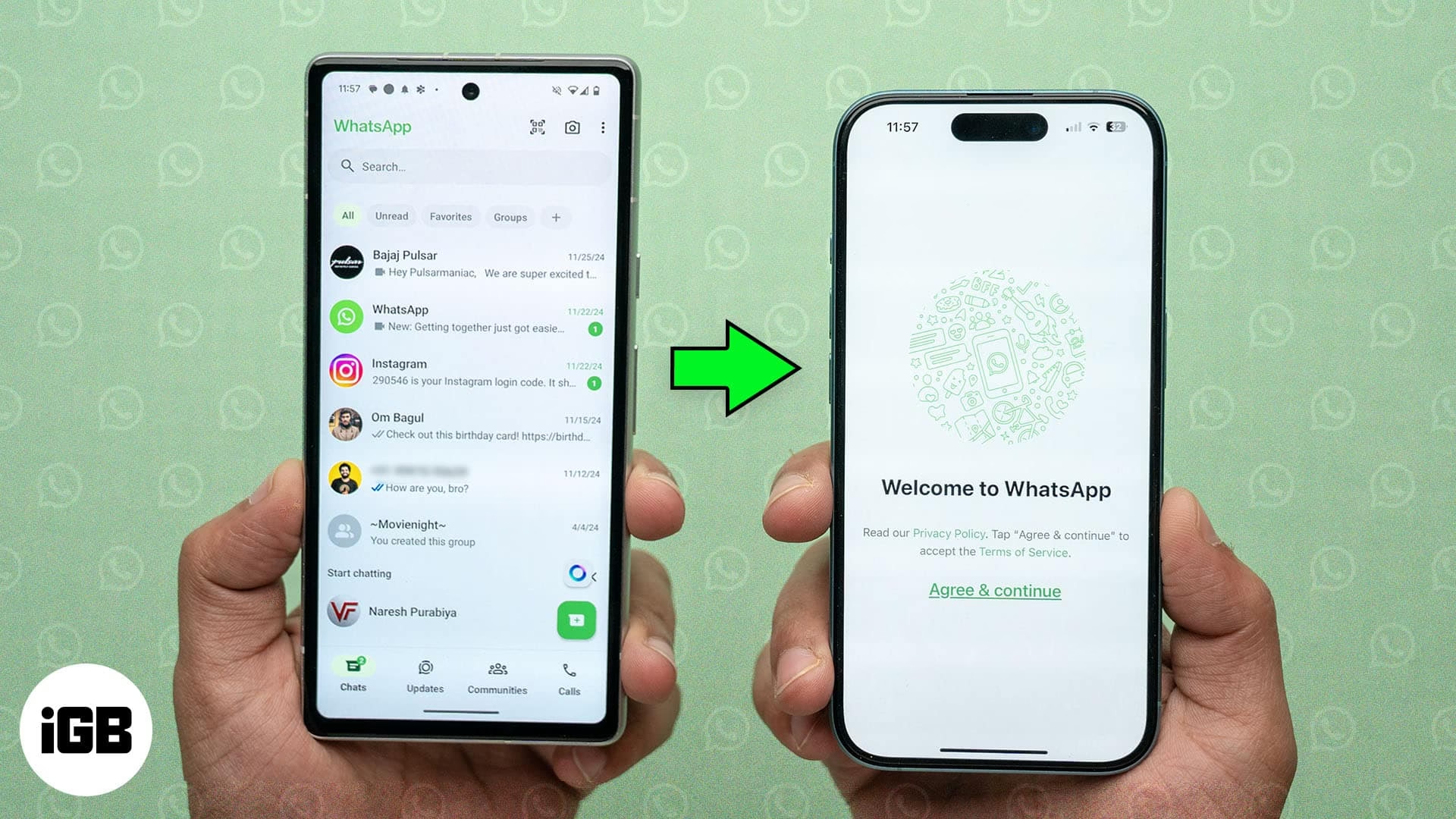
V dnešní digitální éře je WhatsApp bezesporu jednou z nejpoužívanějších komunikačních aplikací, která spojuje miliardy uživatelů napříč různými platformami. Ať už jde o textové zprávy, hlasové hovory, videohovory nebo sdílení médií, WhatsApp se stal neodmyslitelnou součástí našeho každodenního života. Na rozdíl od některých alternativ, jako je Telegram, WhatsApp ukládá historii chatů lokálně na vašem zařízení, nikoli primárně v cloudu. To znamená, že pokud se přihlásíte ke svému účtu na novém zařízení, ve výchozím nastavení vaše chaty nenajdete. Dlouhou dobu byl přechod s historií chatů mezi operačními systémy iOS (iPhone) a Android téměř nemožný, což bylo pro mnoho uživatelů frustrující. Naštěstí WhatsApp tuto bariéru prolomil a nyní umožňuje uživatelům iPhonů migrovat svá data na telefony s Androidem. Není to sice zcela bez námahy, ale s naším podrobným průvodcem to zvládnete.
Proč je přenos WhatsApp chatů výzvou?
Historicky byl přenos dat WhatsApp mezi iPhone a Androidem komplikovaný kvůli rozdílným cloudovým službám, které WhatsApp používá pro zálohování. Zatímco iPhone zálohuje chaty na iCloud, telefony s Androidem využívají Google Drive. Tyto dvě cloudové služby nejsou kompatibilní a WhatsApp neposkytoval přímou metodu pro přenos zašifrovaných záloh mezi nimi. To vedlo k tomu, že uživatelé, kteří měnili značku telefonu a zároveň operační systém, často museli začít s prázdnou historií chatů. Ačkoli existovaly neoficiální a často placené nástroje třetích stran, jejich spolehlivost a bezpečnost nebyly vždy zaručeny. Naštěstí se situace zlepšila a nyní existuje oficiální, i když specifická, cesta.
Oficiální cesta: Přenos dat z iPhone na Android pomocí kabelu
WhatsApp postupně zavádí oficiální funkci pro přenos chatů z iPhonu na zařízení s Androidem. Tato funkce byla původně dostupná pouze pro vybrané telefony Samsung Galaxy a Google Pixel, ale nyní je rozšířena na zařízení s Androidem 12 a novějším. Proces vyžaduje fyzické propojení obou telefonů kabelem.
Co budete potřebovat? (Předpoklady)
- Android telefon: Musí být v továrním nastavení (nový nebo po factory resetu). Proces nefunguje, pokud je telefon již nastaven a používán. Vyzkoušeli jsme to a neúspěšně – po vymazání telefonu to fungovalo bez problémů. Podporovány jsou konkrétně:
- Samsung Galaxy smartphony (Android 10 a novější).
- Google Pixel smartphony (Android 12 a novější).
- Jakékoli jiné zařízení s Androidem 12 a novějším.
- iPhone: Váš stávající iPhone, ze kterého chcete data přenést.
- Kabel: Nezbytný je kabel USB-C na Lightning. Přenos probíhá přes kabelové připojení. Pokud máte iPhone 15, který již má port USB-C, budete potřebovat kabel USB-C na USB-C.
- Trpělivost: Proces přenosu může být pomalý. V závislosti na velikosti vašich dat WhatsApp může trvat až hodinu.
- Stabilní Wi-Fi připojení pro Android telefon během počátečního nastavení.
Krok za krokem: Průvodce přenosem
Jakmile máte vše připraveno, můžeme se pustit do samotného přenosu dat. Důsledně dodržujte každý krok, aby byl proces úspěšný.
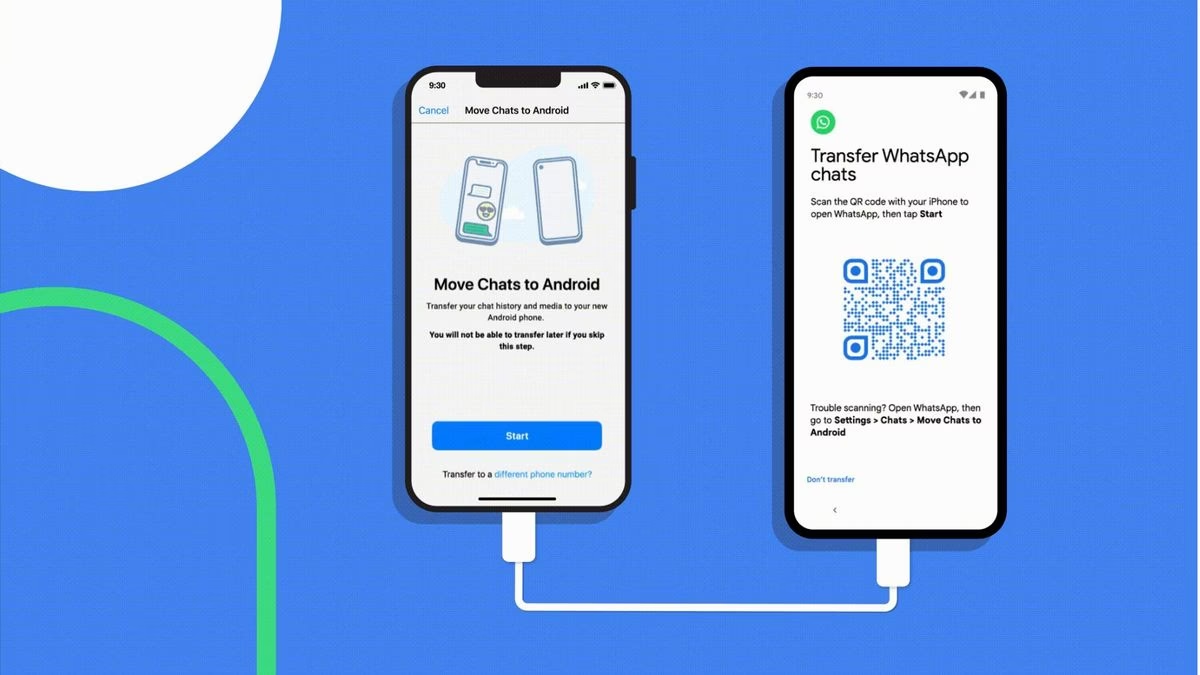
- Propojte telefony kabelem: Připojte svůj Android telefon k iPhonu pomocí kabelu USB-C na Lightning (nebo USB-C na USB-C pro iPhone 15). Nechte kabel zapojený do obou telefonů po celou dobu procesu.
- Důvěřujte počítači na iPhonu: iPhone vám zobrazí vyskakovací okno s dotazem, zda chcete „Důvěřovat tomuto počítači“. Zvolte „Důvěřovat“.
- Zahajte nastavení Android telefonu: Začněte proces nastavení na Android telefonu. Souhlaste s podmínkami a připojte telefon k vaší Wi-Fi síti.
- Přenos dat ze starého zařízení: Objeví se obrazovka s dotazem, zda chcete přenést data z existujícího zařízení. Klepněte na „Ano“. Telefon by měl stáhnout nejnovější verzi aplikace Smart Switch (u Samsungu) nebo Google nástroj pro migraci dat (u Pixelu a dalších Android 12+ zařízení).
- Spuštění Smart Switch / Nástroje pro migraci: Jakmile se spustí Smart Switch (nebo ekvivalentní aplikace), vyberte „Přenos z iPhone nebo iPadu“.
- QR kód pro WhatsApp: Nyní se vám zobrazí možnost přenést chaty WhatsApp z vašeho iPhonu, doprovázená QR kódem.
- Skenování QR kódu a příprava dat na iPhonu:
- Buď naskenujte tento QR kód svým iPhonem,
- Nebo ručně spusťte WhatsApp na svém iPhonu a přejděte do Nastavení > Chaty > Přesunout chaty na Android.
- Spuštění přípravy dat na iPhonu: Klepněte na tuto možnost a váš iPhone začne připravovat vaše chaty a další data k přenosu. Jakmile bude hotovo, vyzve vás k pokračování na novém telefonu.
- Výběr dalších dat k přenosu (volitelné): Na Android zařízení se vám nyní zobrazí možnost přenést další data z vašeho iPhonu, jako jsou kontakty, zprávy, fotografie atd. Můžete vybrat tyto možnosti podle toho, zda chcete, aby se tato data přenesla do vašeho nového telefonu.
- Instalace WhatsApp na Androidu: Smart Switch vás nyní vyzve k instalaci WhatsApp na nový telefon, s čímž musíte souhlasit. Můžete se také rozhodnout nainstalovat další aplikace, které byly dříve na vašem iPhonu.
- Zahájení přenosu: Po provedení těchto kroků začne proces přenosu. V závislosti na datech, která přenášíte, může tento proces trvat kdekoli mezi 30 a 60 minutami.
- Dokončení nastavení a přihlášení do WhatsApp: Po dokončení nastavení otevřete WhatsApp na svém Android zařízení a přihlaste se se stejným telefonním číslem, které bylo použito pro přihlášení do WhatsApp na vašem iPhonu.
- Import historie chatu: Když se přihlásíte, měli byste vidět výzvu s dotazem, zda chcete přenést historii chatu z iPhonu. Vyberte „Start“ a přenos by měl proběhnout během několika minut.
Nyní byste měli mít všechny své chaty, obrázky, videa, zvukové soubory a prakticky vše z WhatsApp z vašeho iPhonu přeneseno na vaše Android zařízení! Poté můžete nainstalovat zbytek svých aplikací, přenést jakákoli další data, která budete potřebovat, a pokračovat v používání telefonu. Proces přenosu chatu pro WhatsApp je sice trochu složitý a zahrnuje hodně práce a času, ale doufejme, že se v budoucnu stane plynulejším.
Důležité poznámky k procesu
- Jednosměrný přenos: Tato oficiální metoda je primárně navržena pro přenos z iPhone na Android. Přenos v opačném směru (z Androidu na iPhone) má své vlastní specifické požadavky a často vyžaduje jiné nástroje.
- Co se přenáší a co ne: Všechny vaše chaty, včetně textových zpráv, fotografií, videí a zvukových zpráv, by měly být přeneseny. Nicméně historie hovorů WhatsApp se nepřenáší.
- Nutnost továrního resetu: Je kriticky důležité, aby Android telefon byl v továrním nastavení. Pokud už ho používáte, budete ho muset před přenosem vymazat. To je často největší překážka pro uživatele, kteří nechtějí přijít o stávající data na svém Androidu.
- Časová náročnost: Buďte připraveni, že přenos může trvat delší dobu, zvláště pokud máte velkou historii chatu a mnoho médií.
Alternativní metody přenosu WhatsApp chatů
Ačkoli oficiální metoda je nyní nejpohodlnější a nejbezpečnější, existují i jiné způsoby, které mohou být užitečné v určitých situacích, i když s omezeními.
Export chatu e-mailem: Pro jednotlivé konverzace
WhatsApp má vestavěnou funkci „Exportovat chat“, která vám umožňuje exportovat jednotlivé konverzace (včetně médií) a odeslat je e-mailem nebo jinými médii. Tato metoda je zdarma a nevyžaduje kabel ani tovární reset, ale má zásadní omezení:
- Jednotlivé chaty: Musíte exportovat každý chat zvlášť, což je pro desítky nebo stovky konverzací velmi nepraktické.
- Není integrováno do WhatsApp: Exportované chaty jsou uloženy jako textové soubory (.txt) nebo ZIP soubory (s médii) a nelze je přímo importovat zpět do aplikace WhatsApp na novém telefonu jako aktivní chaty. Slouží spíše jako archivní záznam.
Jak na to: Na iPhonu otevřete WhatsApp, přejděte do chatu, který chcete exportovat. Klepněte na jméno kontaktu/skupiny nahoře, sjeďte dolů a vyberte „Exportovat chat“. Zvolte, zda chcete exportovat s médii nebo bez nich, a poté vyberte „Mail“ (nebo jinou aplikaci pro sdílení) a odešlete si chat na svou e-mailovou adresu. Na Androidu pak otevřete e-mail a stáhněte si soubor.
Řešení třetích stran: Pohodlí za cenu
Před oficiálním řešením se mnoho uživatelů uchylovalo k placeným softwarovým nástrojům třetích stran, jako jsou DroidKit, iCareFone Transfer App nebo WazzapMigrator. Tyto nástroje často slibují jednodušší proces, možnost selektivního přenosu nebo přenos bez nutnosti továrního resetu. Fungují obvykle tak, že extrahují zálohu WhatsApp z iTunes a poté ji konvertují a přenesou na Android zařízení.

- Výhody: Často nabízejí vyšší flexibilitu, mohou fungovat bez továrního resetu Android telefonu a podporují širší škálu zařízení nebo starší verze Androidu/iOS.
- Nevýhody: Jsou placené a jejich spolehlivost a bezpečnost se mohou lišit. Vždy je dobré si ověřit recenze a důvěryhodnost takového softwaru.
WhatsApp jako propojené zařízení: Alternativa, ne přenos
Je důležité rozlišovat mezi přenosem historie chatů a používáním WhatsAppu jako propojeného zařízení. WhatsApp umožňuje používat stejný účet na více zařízeních (až čtyřech propojených zařízeních kromě primárního telefonu). To znamená, že můžete mít WhatsApp na svém iPhonu jako primárním zařízení a zároveň na Androidu jako sekundárním propojeném zařízení.
- Jak funguje: Na Android telefonu si stáhnete a nainstalujete WhatsApp. Při prvním spuštění, místo zadání telefonního čísla, klepnete na tři tečky v pravém horním rohu a vyberete „Propojit jako doprovodné zařízení“. Zobrazí se QR kód, který naskenujete svým iPhonem (v Nastavení WhatsApp > Propojená zařízení > Propojit zařízení).
- Výhody: Okamžitý přístup k novým zprávám na obou telefonech. Primární telefon nemusí být online pro fungování propojených zařízení.
- Nevýhody: Toto není skutečný přenos historie chatu. Staré chaty se z iPhonu na Android automaticky nepřenesou do historie na Androidu (i když se synchronizují nové zprávy). Pokud se primární zařízení stane neaktivním po dobu 14 dnů, propojená zařízení se odhlásí. Tato metoda je vhodná, pokud chcete používat oba telefony současně, ale ne, pokud se chcete iPhonu zcela zbavit a mít veškerou historii na Androidu.
Srovnání metod přenosu WhatsApp chatů
Pro lepší přehlednost jsme pro vás připravili srovnávací tabulku nejpoužívanějších metod přenosu WhatsApp chatů z iPhone na Android:
| Metoda | Pohodlí | Kompletnost dat | Nutnost továrního resetu Androidu | Kabelové připojení | Cena | Poznámky |
|---|---|---|---|---|---|---|
| Oficiální (Smart Switch/Google Migrate) | Střední | Vysoká (všechny chaty, média) | Ano | Ano | Zdarma | Nejpolehlivější, nejkompletnější, ale vyžaduje specifické podmínky a tovární reset. |
| Export chatu e-mailem | Nízká | Nízká (jednotlivé chaty, nelze importovat zpět do WhatsApp) | Ne | Ne | Zdarma | Pouze pro archivaci jednotlivých konverzací, nepřenáší se do aktivní historie. |
| Nástroje 3. stran (např. DroidKit, iCareFone) | Vysoká | Vysoká (většinou) | Ne (většinou) | Ano/Ne (některé i bez kabelu) | Placené | Flexibilnější, ale vyžaduje nákup softwaru a ověření důvěryhodnosti. |
| WhatsApp jako propojené zařízení | Vysoká | Není přenos historie, pouze synchronizace nových zpráv | Ne | Ne | Zdarma | Není metoda přenosu dat, spíše pro simultánní používání na více telefonech. |
Často kladené otázky (FAQ)
Zde jsou odpovědi na některé z nejčastějších otázek týkajících se přenosu dat WhatsApp:
Mohu přenést zprávy WhatsApp z Androidu na iPhone?
Ano, je to možné, ale často to vyžaduje použití nástrojů třetích stran, protože oficiální metoda je primárně zaměřena na přenos z iPhonu na Android. Některé z výše zmíněných placených aplikací nabízejí i tuto funkcionalitu. Proces je však podobně komplexní a často vyžaduje počítač.
Mohu mít WhatsApp na dvou telefonech?
Ano, můžete mít WhatsApp na dvou telefonech. Jak bylo zmíněno, můžete použít funkci „Propojená zařízení“ k propojení sekundárního telefonu (např. Androidu) s vaším primárním iPhonem. Tím získáte přístup k novým zprávám a budete moci odesílat zprávy z obou zařízení. Je však důležité si uvědomit, že to není přenos historie chatu, ale spíše rozšíření vašeho účtu na další zařízení.
Potřebuji kabel k přenosu zpráv WhatsApp z iOS na Android?
Pro oficiální a nejkompletnější metodu přenosu historie chatů WhatsApp z iOS na Android je v současné době fyzický kabel vyžadován. Jde o propojení USB-C na Lightning (nebo USB-C na USB-C pro novější iPhony). Některé placené nástroje třetích stran mohou nabízet bezkabelový přenos, ale to závisí na konkrétním softwaru a jeho funkcích.
Zálohují se zprávy WhatsApp do cloudu?
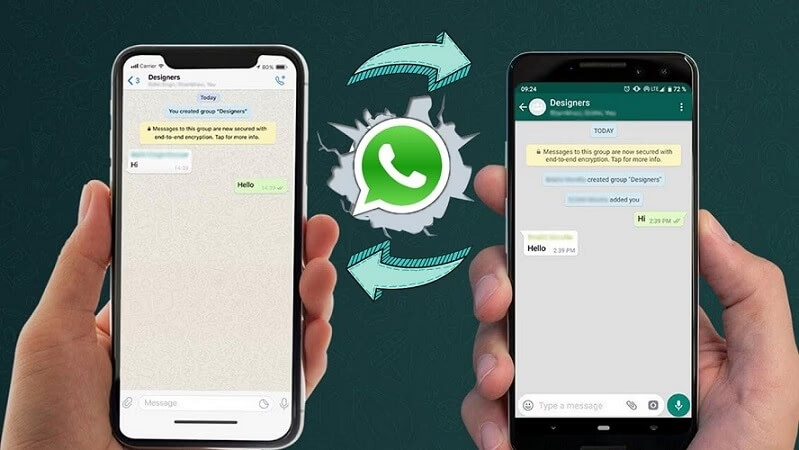
Ano, WhatsApp umožňuje zálohovat zprávy do cloudu. Uživatelé iPhonů zálohují své chaty na iCloud, zatímco uživatelé Androidu se spoléhají na Google Drive. Díky tomu je snadné přesouvat zprávy mezi zařízeními stejného operačního systému (např. Android na Android nebo iOS na iOS). Právě kvůli rozdílným cloudovým službám je přenos mezi platformami tak obtížný, protože tyto zálohy nejsou přímo kompatibilní.
Přenese se historie hovorů WhatsApp?
Ne, při přenosu chatů WhatsApp z iPhonu na Android se historie hovorů WhatsApp nepřenáší. Přenese se pouze historie textových zpráv a veškerá média (fotografie, videa, audio soubory) spojená s těmito chaty.
Závěr
Přechod z iPhone na Android a s ním spojený přenos dat WhatsApp byl dlouholetou noční můrou pro mnoho uživatelů. Díky oficiálnímu řešení, které WhatsApp postupně zavádí ve spolupráci se společnostmi jako Samsung a Google, je nyní tento proces mnohem snazší a spolehlivější. Ačkoli vyžaduje dodržení určitých kroků, jako je tovární reset nového Android telefonu a použití správného kabelu, je to nejpřímější a nejbezpečnější cesta, jak si zachovat veškerou svou cennou historii konverzací. Doufáme, že tento podrobný průvodce vám pomohl pochopit celý proces a úspěšně přenést vaše WhatsApp chaty na váš nový Android telefon. S trochou trpělivosti si tak můžete užívat své nové zařízení se všemi svými vzpomínkami a důležitými zprávami, aniž byste cokoli ztratili.
Chceš-li si přečíst další články podobné jako WhatsApp: Přenos chatů z iPhone na Android, navštiv kategorii Návody.