
28/08/2024
Když se displej vašeho milovaného iPhonu rozbije, je to noční můra. Nejenže nemůžete telefon používat, ale často se objeví i panika z potenciální ztráty cenných dat – rodinných fotografií, důležitých kontaktů nebo pracovních dokumentů. Situace se stává ještě složitější, když se pokusíte připojit iPhone k počítači, který nikdy předtím nedůvěřoval, a na displeji se objeví frustrující výzva „Důvěřovat tomuto počítači?“. Jak máte kliknout na „Důvěřovat“, když je obrazovka tmavá a nereaguje? Tento komplexní průvodce vám poskytne podrobné informace a praktické tipy, jak se s touto zapeklitou situací vypořádat a jak maximalizovat šance na záchranu vašich dat.
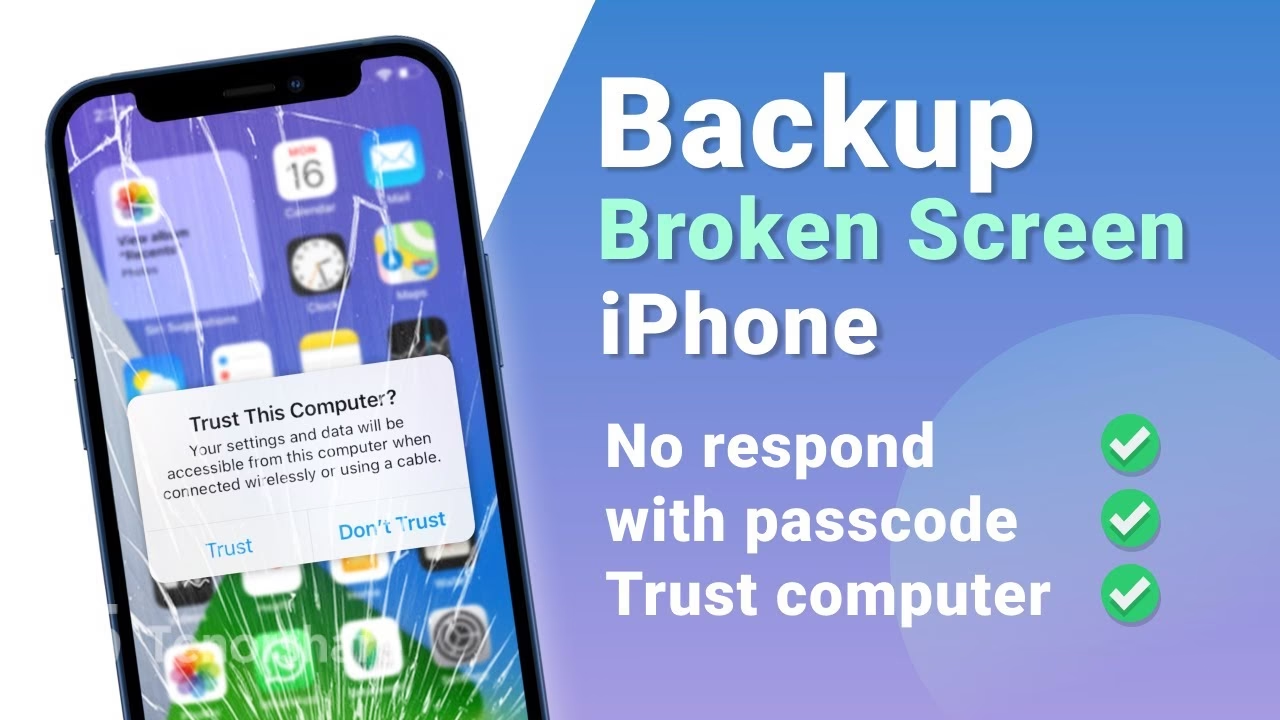
- Je možné důvěřovat počítači s úplně rozbitým displejem iPhone?
- Pokus o důvěřování počítači s rozbitým displejem: Metody, které mohou fungovat (a které ne)
- Obnova dat z iPhonu s rozbitým displejem: Vaše nejdůležitější priorita
- Co dělat, když kód pro dvoufaktorové ověření přijde na rozbitý iPhone?
- Často kladené otázky (FAQ)
- Prevence je klíčová
- Závěr
Je možné důvěřovat počítači s úplně rozbitým displejem iPhone?
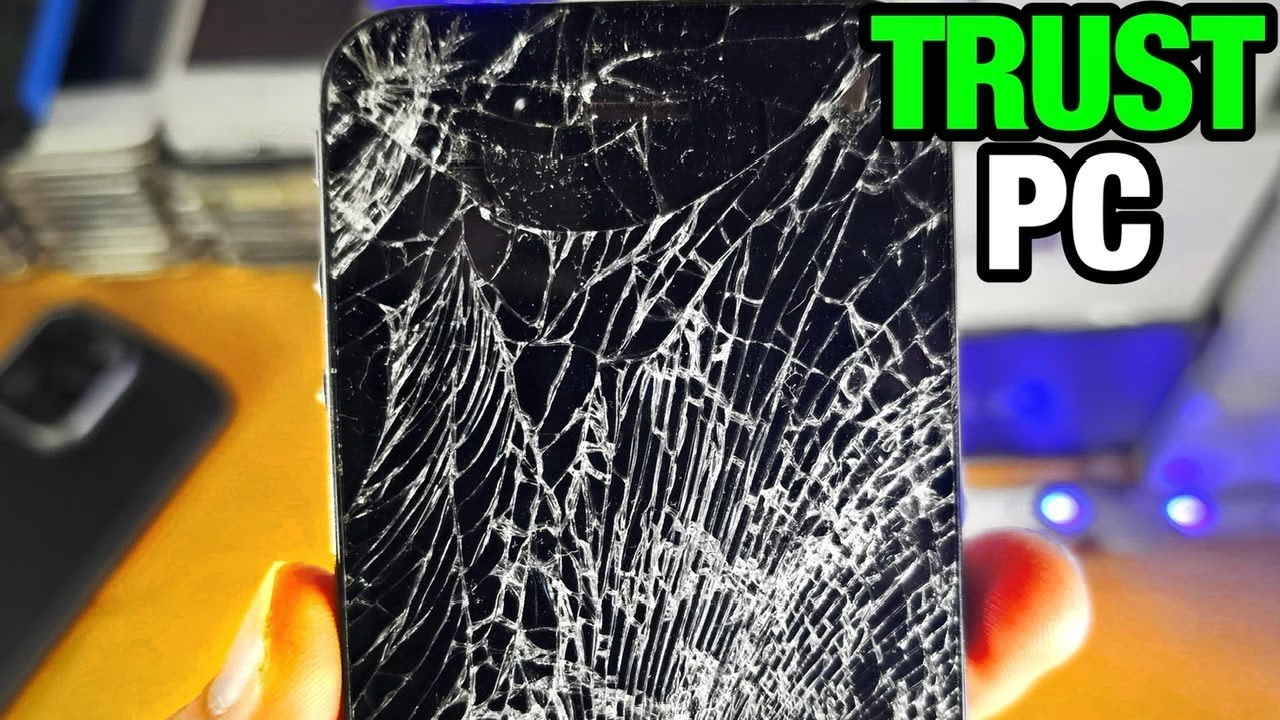
Pojďme si rovnou říct tu nejdůležitější, byť pro někoho možná nepříjemnou pravdu: Pokud je displej vašeho iPhonu úplně rozbitý a nereaguje na dotyk, je téměř nemožné přímo kliknout na tlačítko „Důvěřovat“ na obrazovce. Bez funkčního displeje nemáte možnost interakce s operačním systémem iOS, a tedy ani s touto bezpečnostní výzvou. Tato výzva je klíčovou bezpečnostní funkcí Applu, která chrání vaše soukromí a brání neoprávněnému přístupu k vašim informacím. To však neznamená, že je vše ztraceno. Existují alternativní metody a postupy, které vám mohou pomoci získat přístup k vašim datům, byť ne vždy přímo přes „Důvěřovat tomuto počítači“.
Pokus o důvěřování počítači s rozbitým displejem: Metody, které mohou fungovat (a které ne)
Předtím, než se pustíme do obnovy dat, prozkoumejme, zda existuje způsob, jak se pokusit oklikou "důvěřovat" počítači, i když je displej poškozený. Tyto metody jsou závislé na rozsahu poškození a funkčnosti některých hardwarových tlačítek.
Siri a VoiceOver: Záchrana pro funkční tlačítko Domů
Pokud má váš iPhone stále funkční tlačítko Domů (platí pro starší modely iPhone SE, iPhone 8 a starší) a Siri je na zařízení aktivní, máte malou šanci, že se vám podaří aktivovat VoiceOver a navigovat se k tlačítku „Důvěřovat“. Tato metoda vyžaduje trochu trpělivosti a přesnosti:
- Stiskněte a držte tlačítko Domů, dokud se neaktivuje Siri.
- Řekněte jasně: „Otevřít VoiceOver“ (v angličtině: „Open VoiceOver“). Siri by měla tuto funkci aktivovat. VoiceOver je funkce usnadnění, která popisuje, co je na obrazovce, a umožňuje navigaci pomocí gest.
- Stiskněte dvakrát tlačítko Domů. Měla by se objevit obrazovka pro zadání hesla.
- Přejeďte prstem po obrazovce zleva doprava (nebo zprava doleva). VoiceOver bude číst prvky na obrazovce. Cílem je přesunout kurzor VoiceOveru na tlačítka s čísly pro zadání hesla.
- Jakmile VoiceOver ohlásí číslo, které potřebujete pro své heslo, dvakrát klepněte na obrazovku. Tím se číslo vybere. Opakujte tento krok, dokud nezadáte celé heslo.
- Po odemknutí iPhonu se připojte k počítači. Pokud se objeví dialogové okno „Důvěřovat tomuto počítači“, použijte VoiceOver k navigaci na tlačítko „Důvěřovat“ a dvakrát na něj klepněte.
Pokud se vám to podaří, můžete nyní přenést fotografie nebo zálohovat svůj iPhone pomocí iTunes/Finderu. Po dokončení řekněte Siri: „Vypnout VoiceOver“ (v angličtině: „Turn off VoiceOver“).
AssistiveTouch: Virtuální pomocník pro částečně reagující displej
Pokud je váš displej poškozený, ale stále částečně reaguje na dotyk, nebo pokud máte AssistiveTouch aktivní (což je méně pravděpodobné u nově rozbitého telefonu), můžete ho zkusit použít. AssistiveTouch vytvoří virtuální tlačítko na obrazovce, které simuluje různé gesta a akce:
- Pokud je váš displej alespoň částečně funkční, přejděte do Nastavení > Zpřístupnění > Dotyk > AssistiveTouch a zapněte jej.
- Připojte iPhone k počítači a počkejte, až se objeví výzva „Důvěřovat tomuto počítači“.
- Klepněte na virtuální tlačítko AssistiveTouch na obrazovce, poté klepněte na „Zařízení“.
- Klepněte na „Více“ a poté vyberte „Důvěřovat“.
Tato metoda je účinná pouze v případě, že máte alespoň omezenou kontrolu nad dotykovou obrazovkou.
DFU režim (Device Firmware Update): Poslední záchrana, ale s rizikem ztráty dat
Pokud je obrazovka zcela nereagující a výše uvedené metody selhaly, DFU režim může být vaší jedinou možností, jak propojit iPhone s počítačem bez nutnosti „důvěřovat“. Je však důležité si uvědomit, že DFU režim je určen pro obnovu softwaru a obvykle vede k vymazání všech dat na zařízení. Použijte jej pouze v případě, že jste smířeni se ztrátou dat, nebo pokud je vaším cílem obnovit iPhone do továrního nastavení:
- Připojte iPhone k počítači pomocí USB kabelu.
- Přejděte do DFU režimu (postup se liší podle modelu iPhonu):
- iPhone 8 a novější (bez tlačítka Domů): Rychle stiskněte a uvolněte tlačítko pro zvýšení hlasitosti, poté rychle stiskněte a uvolněte tlačítko pro snížení hlasitosti. Následně stiskněte a držte boční tlačítko, dokud obrazovka nezčerná. Jakmile obrazovka zčerná, držte boční tlačítko a zároveň stiskněte a držte tlačítko pro snížení hlasitosti po dobu 5 sekund. Poté uvolněte boční tlačítko, ale pokračujte v držení tlačítka pro snížení hlasitosti po dobu dalších 5 sekund. Obrazovka by měla zůstat černá.
- iPhone 7/7 Plus: Stiskněte a držte tlačítko pro snížení hlasitosti a tlačítko Spánek/Probuzení (Power) po dobu 10 sekund. Poté uvolněte tlačítko Spánek/Probuzení, ale pokračujte v držení tlačítka pro snížení hlasitosti po dobu dalších 5 sekund. Obrazovka by měla zůstat černá.
- iPhone 6s a starší (s tlačítkem Domů): Stiskněte a držte tlačítko Domů a tlačítko Spánek/Probuzení (Power) po dobu 10 sekund. Poté uvolněte tlačítko Spánek/Probuzení, ale pokračujte v držení tlačítka Domů po dobu dalších 5 sekund. Obrazovka by měla zůstat černá.
- Pokud jste správně vstoupili do DFU režimu, iTunes (na Windows) nebo Finder (na Macu) by měly rozpoznat iPhone v režimu obnovy a nabídnout vám možnost „Obnovit iPhone“. Všimněte si, že zde již není vyžadována „důvěra“ zařízení.
Pamatujte, že toto řešení vymaže veškerá data z vašeho iPhonu. Je to spíše cesta k opětovnému zprovoznění telefonu, než k záchraně dat z něj.
Posouzení rozsahu poškození displeje
Schopnost použít výše uvedené metody často závisí na tom, jak moc je displej skutečně poškozen. Následující tabulka vám pomůže posoudit vaše možnosti:
| Závažnost poškození | Možné řešení | Poznámky |
|---|---|---|
| Drobná prasklina, dotyk stále funguje | Přímé klepnutí na "Důvěřovat", AssistiveTouch | Nejpříznivější scénář, často lze data zachránit snadno. |
| Částečně funkční dotyk, tmavá obrazovka | Siri + VoiceOver, AssistiveTouch (pokud bylo zapnuto) | Vyžaduje trpělivost a přesnost, není zaručeno. |
| Úplně rozbitý, nereagující displej | DFU režim (pro obnovu), softwarová obnova ze zálohy, profesionální oprava | Neumožňuje přímé kliknutí na "Důvěřovat". Cílem je obnova dat z existující zálohy nebo oprava zařízení. |
Obnova dat z iPhonu s rozbitým displejem: Vaše nejdůležitější priorita
Pokud se vám nepodařilo "důvěřovat" počítači přímo, nebo pokud je pro vás obnova dat nejdůležitější, existují efektivní způsoby, jak získat zpět vaše soubory.
Záloha je král!
Nejjednodušší a nejbezpečnější způsob, jak se vyhnout panice z rozbitého displeje, je pravidelné zálohování vašeho iPhonu. Pokud máte aktuální zálohu v iTunes/Finderu nebo na iCloudu, můžete snadno obnovit svá data na nové nebo opravené zařízení. To je zlaté pravidlo, které by měl dodržovat každý uživatel iPhonu.
Použití softwaru pro obnovu dat (např. FoneGeek iPhone Data Recovery)
Pokud jste zálohu měli, ale nemůžete ji přímo obnovit kvůli nějaké chybě, nebo pokud chcete selektivně obnovit konkrétní typy dat, nástroje třetích stran pro obnovu dat z iPhonu mohou být velmi užitečné. Tyto programy, jako je FoneGeek iPhone Data Recovery (podporující i nejnovější iOS 18), vám umožňují extrahovat a obnovit data z existujících záloh iTunes nebo iCloud.
Tyto nástroje dokážou obnovit širokou škálu dat, včetně fotografií, videí, kontaktů, zpráv, historie volání, poznámek, dat z aplikací (WhatsApp, Viber, Kik) a hlasových poznámek. Můžete si prohlédnout všechny soubory před obnovením a selektivně obnovit pouze ta data, která potřebujete.
Možnost 1: Obnova dat z rozbitého iPhonu prostřednictvím zálohy iTunes
Pokud jste svůj iPhone dříve synchronizovali s iTunes (nebo Finderem na Macu), soubory záloh iTunes se uloží na pevný disk vašeho počítače. Software pro obnovu dat dokáže tyto zálohy prohledat a extrahovat z nich data.
- Stáhněte, nainstalujte a spusťte nástroj pro obnovu dat z iTunes záloh na vašem počítači.
- Vyberte možnost „Obnovit data ze zálohy iTunes“ (Recover Data from iTunes Backup) z hlavního rozhraní.
- Program by měl vypsat všechny nalezené zálohy iTunes na vašem počítači. Vyberte soubor zálohy, který pravděpodobně obsahuje data, která chcete, a klikněte na „Další“ (Next) pro skenování souborů v záloze.
- Poté vyberte typy dat, které chcete skenovat a obnovit (např. fotografie, kontakty, zprávy), a klikněte na „Skenovat“ (Scan).
- Po hloubkovém skenování se zobrazí náhled všech dat ze zálohy iTunes. Můžete kliknout na každý typ dat a zkontrolovat podrobnosti. Poté můžete kliknout na „Obnovit do PC“ (Recover to PC) pro uložení těchto souborů do počítače.
Možnost 2: Obnova dat z rozbitého iPhonu prostřednictvím zálohy iCloud
Apple poskytuje uživatelům iOS několik cloudových úložišť, jako je iCloud, pro pravidelné zálohování dat z iPhonu/iPadu. Pokud nemáte přístup k rozbitému iPhonu, je dobré zkontrolovat tato cloudová úložiště pro důležité informace. Software pro obnovu dat může tento proces zjednodušit.
- Vyberte možnost „Obnovit z iCloudu“ (Recover from iCloud) z domovského rozhraní programu.
- Program vás vyzve k přihlášení do iCloudu pomocí vašeho Apple ID a hesla.
- Po ověření a přihlášení do iCloudu vyberte typy dat a klikněte na „Stáhnout“ (Download) pro pokračování.
- Všechny záložní soubory iCloudu uložené v úložišti iCloudu budou vypsány. Klikněte na „Skenovat“ (Scan) a program začne skenovat a stahovat data z vaší zálohy iCloudu.
- Po dokončení skenování vyberte, co chcete uložit, a klikněte na „Obnovit do PC“ (Recover to PC) pro export vybraných dat do vašeho počítače.
Obnova dat, pokud váš rozbitý iPhone již dříve důvěřoval počítači
Máte štěstí, pokud je displej vašeho iPhonu rozbitý, ale stále funguje, nebo pokud jste již dříve důvěřovali počítači předtím, než se displej poškodil. V takové situaci můžete jednoduše připojit svůj rozbitý iPhone k tomuto důvěryhodnému počítači a použít software pro obnovu dat (např. FoneGeek iPhone Data Recovery) k zálohování a obnově dat. S tímto výkonným nástrojem můžete snadno získat všechna data z rozbitého iPhonu do počítače a uložit je v čitelných formátech.
- Spusťte program pro obnovu dat a zvolte „Obnovit data ze zařízení iOS“ (Recover Data from iOS Devices).
- Připojte svůj rozbitý iPhone k počítači a počkejte, až jej program detekuje.
- Jakmile je váš iPhone rozpoznán, vyberte typy dat, které byste chtěli obnovit, a klikněte na „Skenovat“ (Scan) pro zahájení skenování zařízení.
- Po skenování budou všechny naskenované soubory seřazeny podle kategorie. Prohlédněte si soubory, vyberte, co potřebujete, a poté klikněte na „Obnovit do PC“ (Recover to PC) pro uložení do počítače.
Co dělat, když kód pro dvoufaktorové ověření přijde na rozbitý iPhone?
Jedním z častých problémů, které uživatelé s rozbitým iPhonem řeší, je situace, kdy se snaží přihlásit na jiném zařízení (např. MacBooku) a kód pro dvoufaktorové ověření (2FA) je zaslán na rozbitý iPhone, jehož displej nelze přečíst. Zde je několik strategií, jak tuto situaci vyřešit:
- Získání kódu z jiného důvěryhodného zařízení: Pokud máte jiné zařízení Apple (iPad, Mac), které je přihlášeno pod stejným Apple ID, ověřovací kód by se měl objevit i tam. Zkontrolujte oznámení nebo přejděte do Nastavení > [Vaše jméno] > Heslo a zabezpečení > Získat ověřovací kód (na iOS/iPadOS) nebo Nastavení systému > [Vaše jméno] > Heslo a zabezpečení > Získat ověřovací kód (na macOS).
- Použití důvěryhodného telefonního čísla: Pokud jste si nastavili důvěryhodné telefonní číslo, které není na rozbitém iPhonu (např. číslo vašeho partnera, pevná linka), můžete si nechat kód zaslat na toto číslo. Během procesu přihlášení by měla být možnost „Nezískal jsem kód“ nebo „Poslat kód znovu“, kde si můžete vybrat jinou metodu doručení.
- Použití klíče pro obnovu: Pokud jste si dříve vygenerovali a bezpečně uložili klíč pro obnovu (Recovery Key), můžete jej použít k získání přístupu k vašemu účtu Apple ID bez nutnosti ověřovacího kódu.
- Obnova účtu: Pokud žádná z výše uvedených možností nefunguje, budete muset zahájit proces obnovy účtu Apple ID. Jde o bezpečnostní proces, který ověří vaši identitu a umožní vám znovu získat přístup k účtu. Může to trvat několik dní. Pro obnovu účtu Apple ID se můžete obrátit na podporu Apple a postupovat podle jejich pokynů.
Je důležité mít vždy záložní možnosti pro dvoufaktorové ověření, aby vás rozbitý displej nezablokoval.
Často kladené otázky (FAQ)
1. Co znamená „Důvěřovat tomuto počítači“?
Když poprvé připojíte svůj iPhone nebo iPad k počítači, zobrazí se výzva „Důvěřovat tomuto počítači?“. Pokud potvrdíte důvěru, umožníte tomuto počítači přístup k fotografiím, videím, kontaktům a dalšímu obsahu na vašem zařízení. Bez této důvěry je přístup k datům z počítače omezen z bezpečnostních důvodů.
2. Jak změnit nastavení důvěry na iPhonu?
Váš iPhone si pamatuje počítače, kterým jste dříve důvěřovali. Pokud již nechcete určitému počítači důvěřovat, můžete resetovat všechna nastavení důvěry. Přejděte do Nastavení > Obecné > Přenést nebo resetovat iPhone > Obnovit > Obnovit polohu a soukromí (Settings > General > Transfer or Reset iPhone > Reset > Reset Location & Privacy). Tím se resetují všechna nastavení soukromí a polohy, včetně důvěryhodných počítačů, a budete muset znovu potvrdit důvěru při dalším připojení.
3. Lze obnovit iPhone s rozbitým displejem?
Ano, iPhone s rozbitým displejem lze obnovit do továrního nastavení pomocí iTunes (na Windows) nebo Finderu (na Macu), obvykle přes DFU režim nebo režim obnovy. Je však důležité si uvědomit, že tímto procesem dojde k vymazání všech dat ze zařízení. Pokud chcete data zachránit, musíte je mít zálohována, nebo použít software pro obnovu dat ze zálohy.
4. Je možné získat data z iPhonu, který nikdy nedůvěřoval počítači a má rozbitý displej?
Pokud váš iPhone nikdy předtím nedůvěřoval počítači a má zcela rozbitý a nereagující displej, je přímé získání dat z něj extrémně obtížné, téměř nemožné bez opravy displeje. Jedinou reálnou možností je obnova dat z existující zálohy iCloudu nebo iTunes, pokud jste zálohovali data před poškozením. Bez funkčního displeje nelze potvrdit výzvu „Důvěřovat tomuto počítači“, což brání přístupu k souborům na zařízení.
5. Jak zabránit budoucímu poškození displeje?
Prevence je vždy lepší než řešení následků. Používejte kvalitní ochranné pouzdro a tvrzené sklo na displej. To může výrazně snížit riziko poškození při pádu nebo nárazu.
Prevence je klíčová
Nejlepší způsob, jak se vyhnout všem těmto problémům s rozbitým displejem a ztrátou dat, je prevence. Investujte do kvalitního ochranného pouzdra a tvrzeného skla. Tyto jednoduché doplňky mohou váš iPhone ochránit před většinou běžných pádů a nárazů a ušetřit vám spoustu starostí, času a peněz za opravy nebo obnovu dat.
Závěr
Rozbitý displej iPhonu je frustrující situace, která může vyvolat obavy o ztrátu vašich cenných dat. I když přímé „důvěřování“ počítači s úplně nefunkčním displejem je prakticky nemožné, existují cesty, jak se s touto situací vypořádat. Vždy je nejlepší mít aktuální zálohu vašich dat – ať už na iCloudu nebo v iTunes/Finderu. V případě, že zálohu máte, specializovaný software pro obnovu dat vám umožní snadno získat vaše soubory zpět. Pokud zálohu nemáte a displej je zcela nefunkční, vaše možnosti jsou omezené a oprava displeje v autorizovaném servisu se stává prakticky jedinou cestou k přímému přístupu k datům na zařízení. Pamatujte, že trpělivost a správný přístup jsou klíčové k úspěšnému řešení tohoto problému.
Chceš-li si přečíst další články podobné jako Rozbitý iPhone a důvěra počítači: Jak zachránit data?, navštiv kategorii iPhone.