
02/06/2022
V dnešní digitální době se iPhone stal naším nepostradatelným společníkem, který uchovává nejen naše vzpomínky ve fotografiích, ale také důležité konverzace ve zprávách. Ať už jde o rodinné chaty, pracovní komunikaci nebo sentimentální rozhovory s přáteli, textové zprávy a iMessages jsou plné cenných informací. Co se ale stane, když se jedním nešťastným klepnutím tyto zprávy omylem smažou? Panika je přirozená reakce, ale máme pro vás dobrou zprávu: smazané zprávy často nejsou navždy ztraceny. Tento podrobný průvodce vás provede všemi možnými způsoby, jak obnovit smazané zprávy z vašeho iPhonu, ať už je situace jakákoli. Od nedávno smazaných konverzací až po ty, které se zdají být trvale pryč, prozkoumáme osvědčené metody s i bez zálohy, abyste mohli získat zpět to, co pro vás má cenu.
- Nejsou smazané zprávy opravdu pryč?
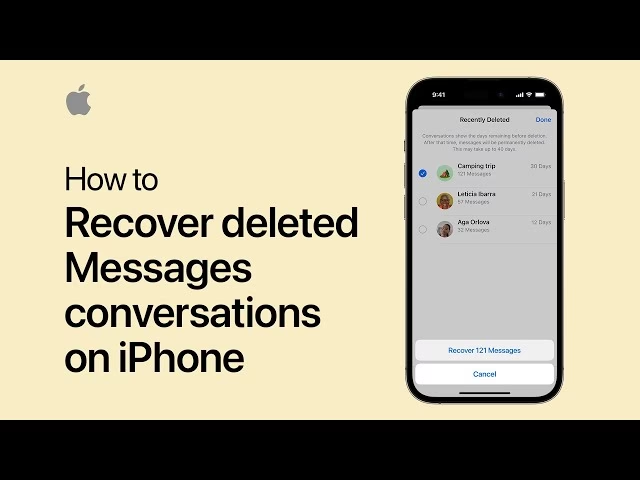
- Obnova smazaných zpráv z iPhonu pomocí složky Nedávno smazané (iOS 16+)
- Co když zprávy zmizely ze složky Nedávno smazané? Obnova trvale smazaných zpráv bez zálohy
- Obnova smazaných zpráv z iPhonu pomocí zálohy
- Použití synchronizace zpráv na iCloudu
- Kontaktování vašeho mobilního operátora
- Srovnání metod obnovy smazaných zpráv
- Často kladené otázky (FAQ) o obnově zpráv na iPhonu
Nejsou smazané zprávy opravdu pryč?
Mnoho uživatelů se domnívá, že jakmile zprávu na iPhonu smažou, je okamžitě a nenávratně pryč. Naštěstí to není tak docela pravda. Systém iOS, zejména od verze 16 a novějších, je navržen tak, aby uživatelům poskytl záchrannou síť pro náhodně smazané konverzace.
Pokud používáte iOS 16 nebo novější, smazané zprávy se nepřesunou do propasti digitálního zapomnění, ale do speciální složky s názvem Nedávno smazané (Recently Deleted) v aplikaci Zprávy. Zde zůstávají po dobu 30 až 40 dnů, než jsou trvale odstraněny. Během této doby máte dostatek času na to, abyste si uvědomili svou chybu a zprávy snadno obnovili. Je to skvělá funkce, která šetří spoustu nervů.
A co zprávy smazané před více než 30 dny, nebo ty, které byly smazány na starších verzích iOS, kde složka Nedávno smazané neexistovala? Ani v tomto případě není vše ztraceno. Trvale smazané zprávy ve skutečnosti nezmizí okamžitě z interní paměti vašeho iPhonu. Místo toho jsou označeny jako "volné místo" a zůstávají skryté, dokud jejich úložný prostor není zcela zaplněn novými daty. To znamená, že s použitím správných nástrojů a metod je stále možné tyto zprávy najít a obnovit, než budou přepsány. Klíčem je jednat rychle a vyhnout se používání iPhonu, aby nedošlo k přepisu dat.
Obnova smazaných zpráv z iPhonu pomocí složky Nedávno smazané (iOS 16+)
Pokud jste zprávy smazali v posledních 30 dnech a váš iPhone běží na iOS 16 nebo novější, je toto zdaleka nejjednodušší a nejrychlejší metoda obnovy. Nevyžaduje žádné zálohy ani speciální software.
Postupujte podle těchto kroků:
- Otevřete aplikaci Zprávy na vašem iPhonu.
- V levém horním rohu obrazovky klepněte na tlačítko Upravit. Pokud tuto možnost nevidíte, klepněte na šipku zpět, dokud se nedostanete na seznam konverzací.
- Z rozbalených možností vyberte Zobrazit nedávno smazané.
- Zde uvidíte seznam všech konverzací, které byly smazány v posledních 30 dnech, spolu s informací, kolik dní zbývá do jejich trvalého odstranění.
- Vyberte konverzace, které chcete obnovit. Můžete vybrat jednu nebo více konverzací.
- Klepněte na tlačítko Obnovit v pravém dolním rohu.
- Potvrďte akci klepnutím na Obnovit zprávy.
Po dokončení se obnovené konverzace vrátí zpět do seznamu doručených zpráv, kde byly původně umístěny. Je důležité si uvědomit, že tato metoda obnovuje celé konverzace, nikoli jednotlivé zprávy v rámci konverzace.
Co když zprávy zmizely ze složky Nedávno smazané? Obnova trvale smazaných zpráv bez zálohy
Pokud vaše zprávy byly smazány před více než 30 dny, nebo pokud jste je smazali na starší verzi iOS, než jste aktualizovali na iOS 16, složka Nedávno smazané vám nepomůže. Přesto existuje šance na obnovu, protože jak bylo zmíněno, trvale smazané zprávy stále existují v interní paměti vašeho zařízení, dokud nejsou přepsány novými daty. K jejich nalezení a obnově budete potřebovat specializované nástroje.
Na trhu existují sofistikované nástroje pro obnovu dat iOS, které jsou schopny provést hloubkové skenování interního úložiště vašeho iPhonu. Tyto programy dokážou vyhledat a rekonstruovat soubory, které byly smazány, ale ještě nebyly přepsány. Hlavní výhodou těchto nástrojů je, že vám umožňují selektivně obnovit konkrétní zprávy a konverzace, aniž byste museli obnovovat celý iPhone z předchozí zálohy, což by mohlo vést ke ztrátě aktuálních dat.
Typický postup použití takového nástroje by vypadal takto:
- Stáhněte a nainstalujte důvěryhodný software pro obnovu dat iOS na váš počítač (Mac nebo PC).
- Spusťte program a připojte svůj iPhone k počítači pomocí USB kabelu.
- Vyberte možnost "Obnovit z iOS zařízení" (Recover from iOS Device), pokud ji program nabízí.
- Spusťte hloubkové skenování vašeho iPhonu. Tento proces může trvat delší dobu v závislosti na množství dat ve vašem zařízení.
- Po dokončení skenování program zobrazí všechny nalezitelné soubory, včetně smazaných zpráv. Měli byste mít možnost si je prohlédnout a ověřit, zda se jedná o ty, které hledáte.
- Vyberte konkrétní zprávy nebo konverzace, které chcete obnovit.
- Klepnout na tlačítko "Obnovit" a zvolte cestu, kam se mají obnovené zprávy uložit (obvykle na váš počítač). Zprávy se často ukládají ve formátu CSV nebo HTML pro snadné prohlížení.
Pamatujte, že úspěšnost této metody klesá s každým dnem, kdy iPhone používáte po smazání zpráv, protože nová data mohou přepsat staré, smazané soubory. Čím dříve jednáte, tím vyšší je šance na úspěšnou obnovu.
Obnova smazaných zpráv z iPhonu pomocí zálohy
Pokud pravidelně zálohujete svůj iPhone, ať už na iCloud nebo do počítače (iTunes/Finder), máte k dispozici silný nástroj pro obnovu smazaných zpráv. Tato metoda je velmi spolehlivá, ale má jedno významné úskalí: při obnově ze zálohy se váš iPhone vrátí do stavu, v jakém byl v době vytvoření zálohy. To znamená, že veškerá data a nastavení, která byla na iPhone přidána po datu zálohy, budou ztracena.
Obnova zpráv z iCloud zálohy
Pokud máte aktivovanou automatickou zálohu na iCloudu, je velká šance, že vaše smazané zprávy jsou součástí některé z dřívějších záloh. Před zahájením procesu obnovy je důležité zkontrolovat datum poslední úspěšné zálohy, abyste se ujistili, že obsahuje zprávy, které hledáte. Můžete to udělat v Nastavení > [Vaše jméno] > iCloud > Záloha na iCloudu.
Postup obnovy z iCloud zálohy:
- Nejprve musíte vymazat veškerý obsah a nastavení z vašeho iPhonu. Přejděte do Nastavení > Obecné > Přenést nebo resetovat iPhone > Smazat data a nastavení.
- Po vymazání dat se iPhone restartuje a zobrazí obrazovku "Dobrý den" (Hello screen), jako by byl nový.
- Projděte počátečním nastavením, dokud se nedostanete na obrazovku "Aplikace a data".
- Zde vyberte možnost Obnovit ze zálohy na iCloudu.
- Přihlaste se pomocí svého Apple ID a hesla.
- Vyberte nejrelevantnější zálohu (tu, která byla vytvořena před smazáním zpráv).
- Vyčkejte, než se data stáhnou a obnoví na váš iPhone. Doba trvání závisí na velikosti zálohy a rychlosti vašeho internetového připojení.
Po dokončení obnovy by se smazané iMessages, SMS, MMS a přílohy zpráv měly znovu objevit v aplikaci Zprávy.

Obnova zpráv z iTunes/Finder zálohy
Jestliže pravidelně zálohujete svůj iPhone do počítače pomocí iTunes (na Windows nebo macOS 10.14 a starší) nebo Finderu (na macOS 10.15 a novější), máte další možnost, jak získat smazané zprávy zpět.
Obnova z iTunes zálohy (Windows, macOS 10.14 nebo starší):
- Připojte svůj iPhone k počítači a spusťte iTunes.
- Klepněte na ikonu zařízení, která se objeví v levém horním rohu okna iTunes.
- V sekci "Souhrn" (Summary) najděte část "Zálohy" (Backups).
- Klepněte na Obnovit zálohu (Restore Backup).
- Vyberte zálohu, která obsahuje zprávy, které chcete obnovit. Ujistěte se, že je to záloha vytvořená před smazáním zpráv.
- Potvrďte obnovení. Pokud je záloha šifrovaná, budete muset zadat heslo.
Obnova z Finder zálohy (macOS 10.15 nebo vyšší):
- Připojte svůj iPhone k Macu pomocí Lightning kabelu a otevřete okno Finderu.
- V levém postranním panelu klikněte na ikonu vašeho zařízení pod "Místa" (Locations).
- V záložce "Obecné" (General) klikněte na Obnovit zálohu (Restore Backup).
- Vyberte zálohu ze seznamu dostupných archivů, která obsahuje vaše zprávy.
- Klikněte na Obnovit.
Stejně jako u iCloud zálohy, i zde platí, že tato metoda přepíše všechna stávající data na vašem iPhonu daty ze zálohy. Zvažte, zda nechcete použít nástroj pro selektivní extrakci zpráv ze zálohy, pokud nechcete ztratit novější data.
Použití synchronizace zpráv na iCloudu
Od iOS 11.4 nabízí Apple možnost synchronizace zpráv napříč všemi zařízeními s povoleným iCloudem. Pokud jste měli tuto funkci aktivovanou před smazáním konverzací na jednom zařízení a zprávy stále existují na jiném zařízení (například na iPadu nebo Macu), existuje šance, že je můžete obnovit na svůj iPhone bez nutnosti obnovy celé zálohy.
Postupujte takto:
- Přejděte do Nastavení > [Vaše jméno] > iCloud.
- Vyhledejte "Zprávy" (Messages).
- Na iOS 15 nebo starším vypněte volbu Zprávy a znovu ji zapněte.
- Na iOS 16 nebo novějším klepněte na Zobrazit vše > Zprávy > Synchronizovat tento iPhone, vypněte ji a znovu zapněte.
- Pokud se objeví upozornění, vyberte možnost "Vypnout a stáhnout zprávy" (Disable and Download Messages).
Tím by se měly zprávy, které stále existují na iCloudu, stáhnout zpět na váš iPhone. Tato metoda funguje pouze v případě, že zprávy nebyly smazány z iCloudu samotného, ale pouze z jednoho konkrétního zařízení.
Kontaktování vašeho mobilního operátora
Jako poslední, ale méně spolehlivá možnost, můžete zkusit kontaktovat svého mobilního operátora. Někteří poskytovatelé služeb udržují záznamy o hovorech a historii zpráv (SMS a MMS) po určitou dobu. Existuje malá šance, že by vám mohli poskytnout kopii ztracených textových zpráv.
Je však klíčové si uvědomit několik omezení:
- Operátoři obvykle uchovávají pouze záznamy o SMS a MMS zprávách, které procházejí jejich sítěmi.
- Nemohou přistupovat k iMessages. iMessages jsou end-to-end šifrovány a procházejí servery společnosti Apple, nikoli operátora. Operátor nemá k obsahu iMessages přístup.
- Doba, po kterou operátoři data uchovávají, se liší a může být velmi krátká.
Pokud hledáte ztracené iMessages, spoléhejte se spíše na výše uvedené metody. Kontaktování operátora je spíše poslední zoufalá možnost pro standardní textové zprávy.
Srovnání metod obnovy smazaných zpráv
Pro lepší přehlednost si shrňme hlavní metody obnovy a jejich klíčové vlastnosti:
| Metoda obnovy | Potřeba zálohy? | Přepsání dat na iPhonu? | Časový limit | Typ zpráv | Snadnost |
|---|---|---|---|---|---|
| Složka Nedávno smazané (iOS 16+) | Ne | Ne | 30-40 dní | SMS, iMessages | Velmi snadné |
| Nástroj pro obnovu dat (bez zálohy) | Ne | Ne (selektivní obnova) | Do přepsání dat | SMS, iMessages | Střední (vyžaduje PC) |
| Obnova z iCloud zálohy | Ano | Ano (úplné přepsání) | Závisí na stáří zálohy | SMS, iMessages | Střední |
| Obnova z iTunes/Finder zálohy | Ano | Ano (úplné přepsání) | Závisí na stáří zálohy | SMS, iMessages | Střední |
| Synchronizace zpráv na iCloudu | Ne (využívá synchronizaci) | Ne | Zprávy stále existují na iCloudu | iMessages, SMS | Snadné |
| Kontaktování operátora | Ne | Ne | Závisí na operátorovi | Pouze SMS/MMS | Střední (komunikace) |
Doufáme, že tyto metody vám pomohly získat zpět vaše ztracené zprávy. Ať už se vám podařilo zprávy obnovit, nebo ne, je důležité si z této zkušenosti vzít ponaučení. Pravidelná záloha vašeho iPhonu je nejlepší prevencí proti budoucí ztrátě dat. Ujistěte se, že máte aktivní automatickou zálohu na iCloudu nebo pravidelně zálohujete do počítače. Tím zajistíte, že vaše důležité konverzace a zprávy nikdy nebudou nenávratně ztraceny.
Často kladené otázky (FAQ) o obnově zpráv na iPhonu
1. Jak mohu zobrazit smazané zprávy na iPhonu?
Pokud jste omylem smazali zprávu na iPhonu v posledních 30 dnech a používáte iOS 16 nebo novější, můžete ji snadno najít ve složce Zprávy > Nedávno smazané. Pokud byly zprávy smazány před více než 30 dny, zůstávají skryté v interním úložišti vašeho iPhonu, dokud nejsou přepsány novými daty. K jejich zobrazení a případné obnově pak můžete použít specializovaný software pro hloubkové skenování iOS zařízení.
2. Mohu obnovit trvale smazané textové zprávy na iPhonu?
Ano, v mnoha případech to je možné. Trvale smazané zprávy ve skutečnosti nezmizí okamžitě z vašeho iPhonu. Zůstávají skryté v interním úložišti, dokud není jejich paměťový prostor zaplněn novými soubory. Předtím, než k tomu dojde, je možné tyto smazané texty a zprávy najít a obnovit přímo z interního úložiště iPhonu. K tomu jsou určeny efektivní nástroje pro skenování a obnovu dat iOS. Kromě toho, pokud máte nedávnou zálohu na iCloudu nebo v iTunes, můžete smazané zprávy obnovit i po uplynutí 30 dnů.
3. Jak mohu obnovit smazané iMessages po 30 dnech bez zálohy?
iMessages, které jste smazali před více než 30 dny, mohou být stále nalezeny v pozadí úložiště vašeho iPhonu, než budou zcela nahrazeny novými daty. Pro obnovu trvale smazaných iMessages bez zálohy je jediná možnost použít software pro obnovu dat třetích stran určený pro iOS. Tyto nástroje jsou navrženy tak, aby prohledaly interní paměť zařízení a nalezly a rekonstruovaly smazané, ale dosud nepřepsané soubory zpráv.
4. Jak najdu smazané zprávy na iPhonu bez iCloudu?
Pokud nemáte zálohu na iCloudu, stále máte několik možností. Nejjednodušší je zkontrolovat složku Nedávno smazané v aplikaci Zprávy (pouze iOS 16+), kde zprávy zůstávají po dobu 30 dnů. Pokud zprávy zmizely i odtud, můžete zkusit obnovit ze zálohy v počítači (iTunes/Finder), pokud jste nějakou vytvořili. Další možností je použití specializovaného softwaru pro obnovu dat, který dokáže prohledat interní paměť iPhonu a najít smazané zprávy, které ještě nebyly přepsány. V krajním případě můžete zkusit kontaktovat svého mobilního operátora, ale ten může pomoci pouze s SMS/MMS zprávami, nikoli s iMessages.
Chceš-li si přečíst další články podobné jako Jak obnovit smazané zprávy na iPhonu?, navštiv kategorii iPhone.