
20/06/2022
Máte pocit, že se váš iPhone stal nepřehledným bludištěm aplikací, které už nepoužíváte? Není nic frustrujícího než zařízení zaplněné zbytečným softwarem, který zpomaluje jeho chod a zabírá drahocenné úložiště. Naštěstí je mazání aplikací z iPhonu mnohem snazší, než si myslíte, a v tomto podrobném průvodci se dozvíte, jak na to. Ať už chcete uvolnit paměť, uspořádat si domovskou obrazovku nebo jen odstranit aplikace, které již nepotřebujete, provedeme vás všemi kroky a metodami, které vám pomohou udržet váš iPhone v té nejlepší kondici.
Pravidelná údržba vašeho iPhonu, včetně mazání nepotřebných aplikací, je klíčová pro jeho optimální výkon a plynulý chod. Každá aplikace, kterou máte nainstalovanou, zabírá místo a některé z nich mohou běžet na pozadí a spotřebovávat tak baterii a systémové zdroje. Smazáním nepoužívaných aplikací nejenže uvolníte cenné gigabajty, ale také přispějete k celkovému zrychlení vašeho zařízení. Zbavte se digitálního nepořádku a užívejte si iPhone, který funguje přesně tak, jak má.
Proč mazat aplikace z iPhonu?
Důvodů, proč se pustit do mazání aplikací, je hned několik. Tím nejzřejmějším je uvolnění místa. Moderní aplikace jsou čím dál objemnější a rychle zaplní i ty největší kapacity úložiště. Dalším důvodem je zlepšení výkonu. Méně aplikací znamená méně procesů běžících na pozadí, což se projeví rychlejšími reakcemi systému a delší výdrží baterie. V neposlední řadě, smazáním nepotřebných aplikací si jednoduše uspořádáte domovskou obrazovku a Knihovna aplikací, což vede k přehlednějšímu a příjemnějšímu uživatelskému zážitku. Je důležité si uvědomit, že smazáním aplikace se obvykle smažou i všechna její data a nastavení, což je v drtivé většině případů žádoucí. Pokud se později rozhodnete aplikaci znovu nainstalovat, můžete ji kdykoli stáhnout z App Storu.
Metoda 1: Mazání aplikací přímo z domovské obrazovky
Toto je nejrychlejší a nejintuitivnější způsob, jak smazat jednotlivé aplikace. Proces se mírně liší v závislosti na verzi iOS, kterou používáte.
Pro iOS 14 a novější (včetně iOS 17)
S příchodem iOS 14 Apple zavedl Knihovnu aplikací, což ovlivnilo i proces mazání. Nyní máte dvě možnosti: smazat aplikaci úplně, nebo ji pouze odebrat z domovské obrazovky a přesunout do Knihovny aplikací.
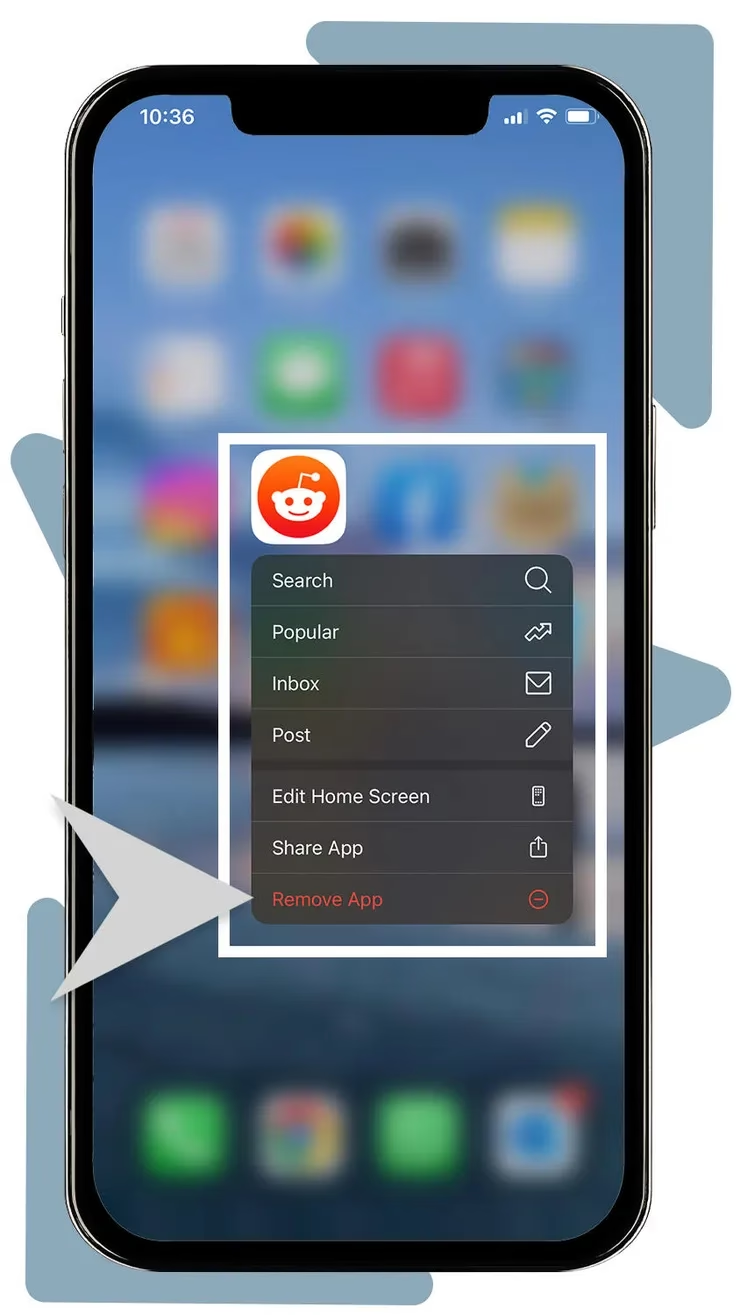
- Vyhledejte aplikaci: Najděte aplikaci, kterou chcete smazat, na své domovské obrazovce.
- Podržte ikonu: Lehce podržte prst na ikoně aplikace, dokud se nezobrazí kontextové menu. Dbejte na to, abyste netlačili příliš silně, abyste neaktivovali jiné funkce, jako je například Haptic Touch.
- Vyberte možnost: Z nabídky vyberte „Odebrat aplikaci“.
- Potvrďte smazání: Zobrazí se další nabídka s možnostmi „Odebrat z plochy“ nebo „Smazat aplikaci“.
- „Odebrat z plochy“: Ikona aplikace zmizí z domovské obrazovky, ale aplikace zůstane nainstalovaná ve vaší Knihovně aplikací a data zůstanou zachována.
- „Smazat aplikaci“: Toto je volba, kterou chcete, pokud chcete aplikaci zcela odstranit z iPhonu. Klepněte na ni.
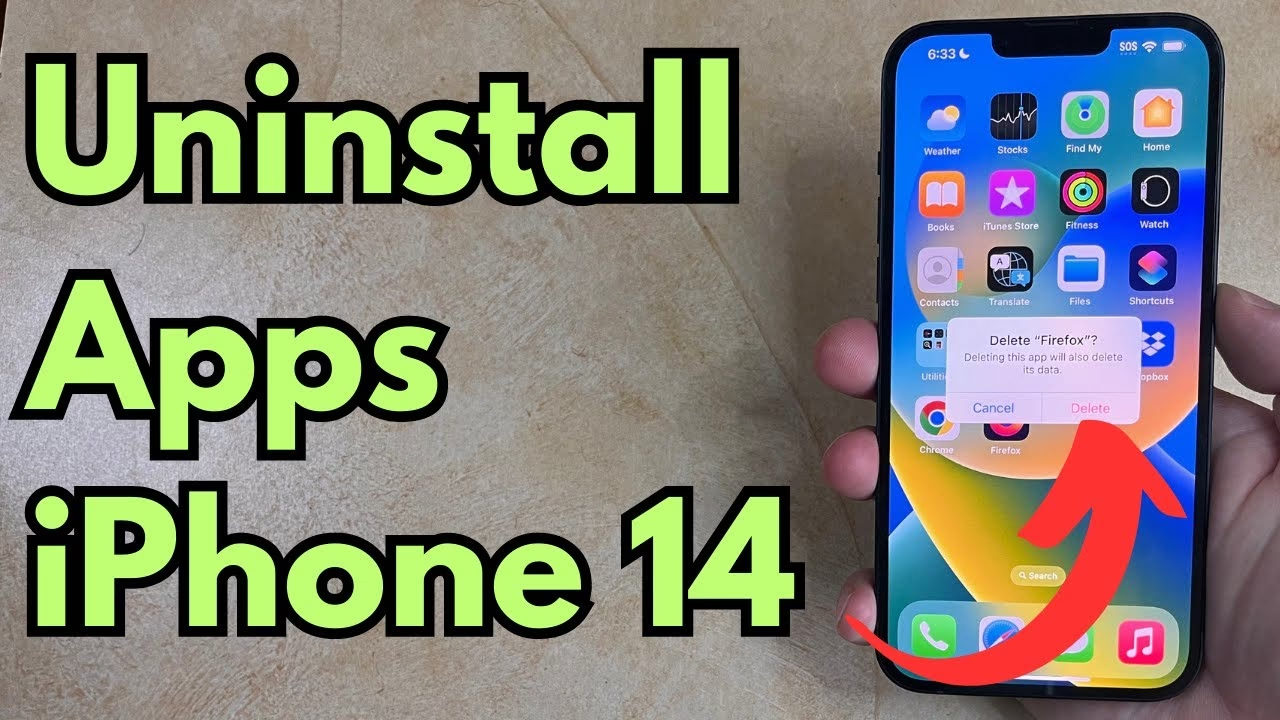
- Konečné potvrzení: Objeví se poslední potvrzovací zpráva s dotazem, zda opravdu chcete aplikaci smazat. Klepněte na „Smazat“.
Aplikace a všechna její data budou okamžitě odstraněna z vašeho iPhonu.
Pro iOS 13 a starší
Pro starší verze iOS je proces o něco přímočařejší, ale vyžaduje „jiggling mode“.
- Vyhledejte aplikaci: Najděte aplikaci, kterou chcete smazat, na své domovské obrazovce.
- Podržte ikonu: Podržte prst na ikoně aplikace, dokud se ikony všech aplikací nezačnou „kymácet“ (jiggle) a v levém horním rohu některých ikon se objeví malé „X“. Pokud se objeví kontextové menu, ignorujte ho a držte prst dál, dokud se ikony nerozkymácí.
- Klepněte na „X“: Klepněte na malé „X“ v rohu ikony aplikace, kterou chcete smazat.
- Potvrďte smazání: Zobrazí se potvrzovací zpráva s dotazem, zda chcete aplikaci smazat. Klepněte na „Smazat“.
- Ukončete režim: Jakmile smažete všechny požadované aplikace, stiskněte tlačítko Domů (u starších modelů) nebo přejeďte prstem nahoru ze spodní části obrazovky (u novějších modelů bez tlačítka Domů) pro ukončení režimu kymácení.
Metoda 2: Mazání aplikací z Nastavení (Úložiště iPhonu)
Tato metoda je skvělá, pokud chcete získat přehled o tom, kolik místa jednotlivé aplikace zabírají, nebo pokud chcete smazat aplikaci, která není snadno dostupná na domovské obrazovce (např. je skrytá nebo v hluboké složce).
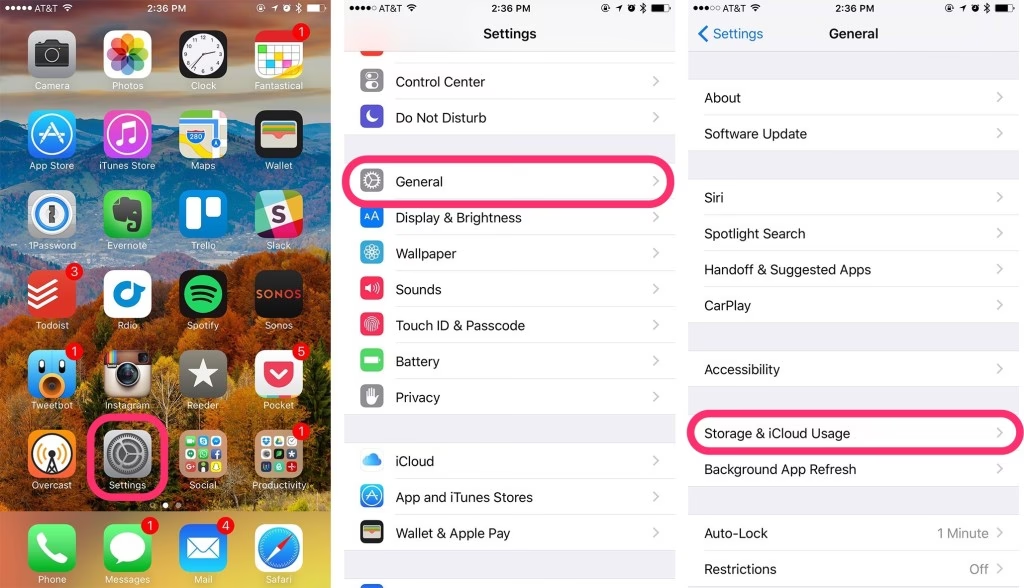
- Otevřete Nastavení: Přejděte do aplikace „Nastavení“ na vašem iPhonu.
- Přejděte na „Obecné“: Klepněte na „Obecné“.
- Vyberte „Úložiště iPhonu“: Klepněte na „Úložiště iPhonu“. Zde uvidíte detailní rozpis toho, co zabírá místo na vašem zařízení, včetně seznamu všech aplikací seřazených podle velikosti od největší po nejmenší.
- Najděte aplikaci: Procházejte seznamem, dokud nenajdete aplikaci, kterou chcete smazat. Můžete klepnout na „Zobrazit vše“, abyste viděli kompletní seznam.
- Klepněte na aplikaci: Jakmile ji najdete, klepněte na název aplikace.
- Smažte aplikaci: Na další obrazovce uvidíte možnost „Smazat aplikaci“. Klepněte na ni.
- Potvrďte: Potvrďte své rozhodnutí klepnutím na „Smazat aplikaci“ v potvrzovacím dialogu.
Tato metoda je obzvláště užitečná pro identifikaci a odstranění „žroutů“ místa na vašem iPhonu.
Metoda 3: Správa aplikací v Knihovně aplikací (App Library)
Knihovna aplikací, dostupná od iOS 14, automaticky organizuje všechny vaše aplikace do kategorií. Zde můžete také mazat aplikace, včetně těch, které jste odebrali z domovské obrazovky, ale nebyly smazány úplně.

- Přejděte do Knihovny aplikací: Přejeďte prstem doleva na domovské obrazovce, dokud se nedostanete na úplně poslední stránku, což je Knihovna aplikací.
- Najděte aplikaci: Můžete buď procházet kategoriemi, nebo použít vyhledávací pole nahoře pro rychlé nalezení konkrétní aplikace.
- Podržte ikonu: Podržte prst na ikoně aplikace, kterou chcete smazat.
- Vyberte „Smazat aplikaci“: Z kontextového menu vyberte „Smazat aplikaci“.
- Potvrďte: Potvrďte své rozhodnutí klepnutím na „Smazat“.
Tato metoda je ideální pro ty, kteří si udržují minimalistickou domovskou obrazovku a spoléhají se na Knihovnu aplikací pro přístup ke všem svým aplikacím.
Metoda 4: Mazání aplikací přes App Store
Ačkoli to není nejběžnější způsob, můžete smazat aplikace i přímo z App Storu. Tato metoda je omezená na aplikace, které byly nedávno aktualizovány nebo mají naplánované automatické aktualizace.
- Otevřete App Store: Spusťte aplikaci „App Store“.
- Přejděte na svůj účet: Klepněte na ikonu svého profilu v pravém horním rohu obrazovky.
- Najděte aplikaci: Přejděte dolů do sekce „Aktualizováno nedávno“ nebo „Nadcházející automatické aktualizace“.
- Přejeďte doleva: Najděte aplikaci, kterou chcete smazat, a přejeďte prstem doleva přes její název.
- Klepněte na „Smazat“: Objeví se tlačítko „Smazat“. Klepněte na něj a potvrďte smazání.
Mazání skrytých aplikací nebo aplikací, které nejsou na domovské obrazovce
Někdy můžete mít aplikace, které jste odebrali z domovské obrazovky, nebo které jsou hluboko ve složkách a obtížně se hledají. Přesto je můžete snadno smazat.
Pomocí Nastavení (Úložiště iPhonu)
Jak bylo popsáno v Metodě 2, přejděte do Nastavení > Obecné > Úložiště iPhonu. Zde je seznam všech aplikací, včetně těch skrytých, a můžete je odtud smazat.
Pomocí Spotlight Search
- Aktivujte Spotlight: Přejeďte prstem dolů kdekoli na domovské obrazovce (ne od horního okraje, ale zprostředka obrazovky) pro zobrazení vyhledávacího pole Spotlight.
- Zadejte název aplikace: Napište název aplikace, kterou chcete smazat.
- Podržte ikonu: Jakmile se aplikace objeví ve výsledcích vyhledávání, podržte prst na její ikoně.
- Vyberte „Smazat aplikaci“: Z kontextového menu vyberte „Smazat aplikaci“.
- Potvrďte: Klepněte na „Smazat“ pro potvrzení.
Odložení aplikací vs. Smazání aplikací: Jak ušetřit místo bez ztráty dat
Kromě úplného smazání aplikací nabízí iOS také možnost „Odložení aplikace“. Tato funkce je ideální, pokud chcete uvolnit místo, ale nechcete ztratit data a dokumenty spojené s aplikací, protože ji možná budete chtít v budoucnu znovu použít.
Co je Odložení aplikace?
Když aplikaci odložíte, samotná aplikace se odstraní z vašeho zařízení, ale všechna její data a dokumenty zůstanou zachovány. Ikona aplikace zůstane na domovské obrazovce, ale objeví se u ní malá ikona cloudu, která naznačuje, že je odložena. Když na ikonu klepnete, aplikace se automaticky znovu stáhne z App Storu a budete moci pokračovat tam, kde jste skončili, se všemi svými daty nedotčenými.
Jak odložit aplikaci ručně:
- Otevřete Nastavení: Přejděte do „Nastavení“ > „Obecné“ > „Úložiště iPhonu“.
- Najděte aplikaci: Procházejte seznamem aplikací a klepněte na tu, kterou chcete odložit.
- Vyberte „Odložit aplikaci“: Na detailní obrazovce aplikace klepněte na „Odložit aplikaci“.
- Potvrďte: Potvrďte své rozhodnutí klepnutím na „Odložit aplikaci“ v potvrzovacím dialogu.
Automatické odložení nepoužívaných aplikací:
iPhone může dokonce automaticky odkládat aplikace, které dlouho nepoužíváte, když máte málo místa. Tato funkce je velmi praktická pro správu úložiště bez vašeho neustálého zásahu.
- Otevřete Nastavení: Přejděte do „Nastavení“ > „App Store“.
- Zapněte „Odložit nepoužívané aplikace“: Přejděte dolů a zapněte přepínač vedle „Odložit nepoužívané aplikace“.
Tímto způsobem váš iPhone automaticky uvolní místo, aniž byste ztratili důležitá data aplikací, která se vám mohou v budoucnu hodit.
Vestavěné aplikace Apple: Které lze smazat?
Některé předinstalované aplikace od Applu lze smazat, zatímco jiné, které jsou klíčové pro fungování systému, nikoli. Pokud smažete vestavěnou aplikaci, smažou se i všechna související uživatelská data a konfigurační soubory. Může to také ovlivnit funkčnost jiných systémů, například pokud smažete aplikaci Mail, nebudete moci odesílat e-maily přímo z jiných aplikací, dokud ji znovu nenainstalujete.
Následující vestavěné aplikace Apple lze smazat (od iOS 12 a novějších):
- Aktivita
- Apple Books
- Kalkulačka
- Kalendář
- Kompas
- Kontakty (data kontaktů zůstávají v aplikaci Telefon)
- FaceTime
- Soubory
- Domácnost
- iTunes Store
- Mapy
- Měřítko
- Hudba
- News (pokud je k dispozici)
- Poznámky
- Podcasty
- Připomínky
- Zkratky
- Akcie
- Tipy
- Překlad
- TV (pokud je k dispozici)
- Videa
- Diktafon
- Aplikace Watch (smazáním se nespárují vaše Apple Watch)
- Počasí
Aplikace jako Zprávy, Telefon, Safari, Fotky a Nastavení nelze smazat, protože jsou nedílnou součástí operačního systému iOS.
Důležité tipy a často kladené dotazy k mazání aplikací
Zde jsou další užitečné informace a odpovědi na běžné dotazy, které vám pomohou s efektivní správou aplikací na vašem iPhonu.
Tipy pro mazání aplikací:
- Dotyk a podržení: Vždy jemně podržte prst na ikoně aplikace. Příliš silné stisknutí (na zařízeních s Haptic Touch) může aktivovat jiné funkce místo menu pro mazání.
- Vestavěné aplikace: Pokud nemůžete aplikaci smazat, pravděpodobně se jedná o vestavěnou aplikaci Apple, která je pro systém nezbytná, nebo o aplikaci požadovanou vaším operátorem/firmou, kterou nelze odstranit.
- Předplatné a mazání: Smazání aplikace nezruší žádné předplatné, které máte s touto aplikací spojené. Předplatné musíte zrušit samostatně prostřednictvím nastavení vašeho Apple ID (Nastavení > [Vaše jméno] > Předplatná).
- Data aplikace: Když aplikaci smažete, smažou se i všechna data s ní spojená a nastavení aplikace se resetují.
- Opětovné stažení: Pokud později zjistíte, že smazanou aplikaci potřebujete, můžete si ji kdykoli znovu stáhnout z App Storu, pokud je stále k dispozici.
Často kladené otázky (FAQ):
Co se stane s daty uvnitř aplikace, když ji smažu?
Data spojená s aplikací jsou také smazána a nastavení aplikace se resetují. Pokud chcete zachovat data, použijte funkci „Odložit aplikaci“.
Mohu smazanou aplikaci obnovit?
Ano, pokud je aplikace stále dostupná v App Storu, můžete si ji znovu stáhnout. Historie nákupů se ukládá k vašemu Apple ID.
Zruší smazání aplikace jakékoli předplatné?
Ne, předplatné musíte zrušit samostatně prostřednictvím nastavení vašeho Apple ID. Smazání aplikace nemá na předplatné vliv.
Mohu smazat předinstalované aplikace Apple?
Některé předinstalované aplikace lze smazat, ale základní systémové aplikace jako Zprávy, Telefon nebo Fotky nelze odstranit.
Jak mohu smazat aplikace, které nezobrazují „X“ nebo „-“ při podržení?
Pravděpodobně se jedná o vestavěné systémové aplikace nebo aplikace, které jsou vyžadovány vaším operátorem či správcem sítě a nelze je smazat. Většina ostatních aplikací by měla mít možnost smazání.
Pro lepší přehlednost jsme pro vás připravili srovnání jednotlivých metod mazání aplikací, abyste si mohli vybrat tu nejvhodnější pro vaši situaci.
| Metoda | Nejlepší pro | Výhody | Nevýhody |
|---|---|---|---|
| Domovská obrazovka (podržení) | Jednotlivé, viditelné aplikace | Rychlé a intuitivní, okamžitý výsledek. | Není ideální pro hromadné mazání, vyžaduje, aby byla aplikace na domovské obrazovce. |
| Domovská obrazovka (režim úprav / kymácení) | Mazání více aplikací najednou | Umožňuje hromadné mazání, vizuální potvrzení stavu. | Vyžaduje vstup do režimu úprav, může být matoucí, pokud nevíte, co hledáte. |
| Nastavení (Úložiště iPhonu) | Identifikace velkých aplikací, mazání skrytých aplikací | Poskytuje přehled o velikosti aplikací, umožňuje mazat i skryté aplikace, nabízí odložení. | Více kroků k dosažení cíle. |
| Knihovna aplikací | Mazání skrytých aplikací, organizace | Umožňuje mazat aplikace z jednoho místa, včetně skrytých, s vyhledáváním. | Vyžaduje přepínání na stránku Knihovny aplikací. |
| App Store | Mazání nedávno aktualizovaných aplikací | Snadný přístup, pokud jste právě v App Storu. | Omezeno pouze na nedávno aktualizované nebo čekající na aktualizaci. |
Závěr
Nyní, když víte, jak smazat aplikace z iPhonu, můžete se rozloučit s těmi nepoužívanými programy, které zabírají cenné místo. Nezapomeňte, že je vždy dobré pravidelně kontrolovat a odstraňovat aplikace, které již nepotřebujete nebo nepoužíváte. Nejenže tím udržíte svůj iPhone organizovaný, ale také to může výrazně zlepšit jeho celkový výkon. Takže, hurá do jarního úklidu vašeho iPhonu! A pokud vám někdy nějaká smazaná aplikace bude chybět, App Store je vždy po ruce pro rychlé opětovné stažení. Šťastné odklízení!
Chceš-li si přečíst další články podobné jako Jak smazat aplikace z iPhonu: Kompletní průvodce, navštiv kategorii iPhone.