
03/12/2024
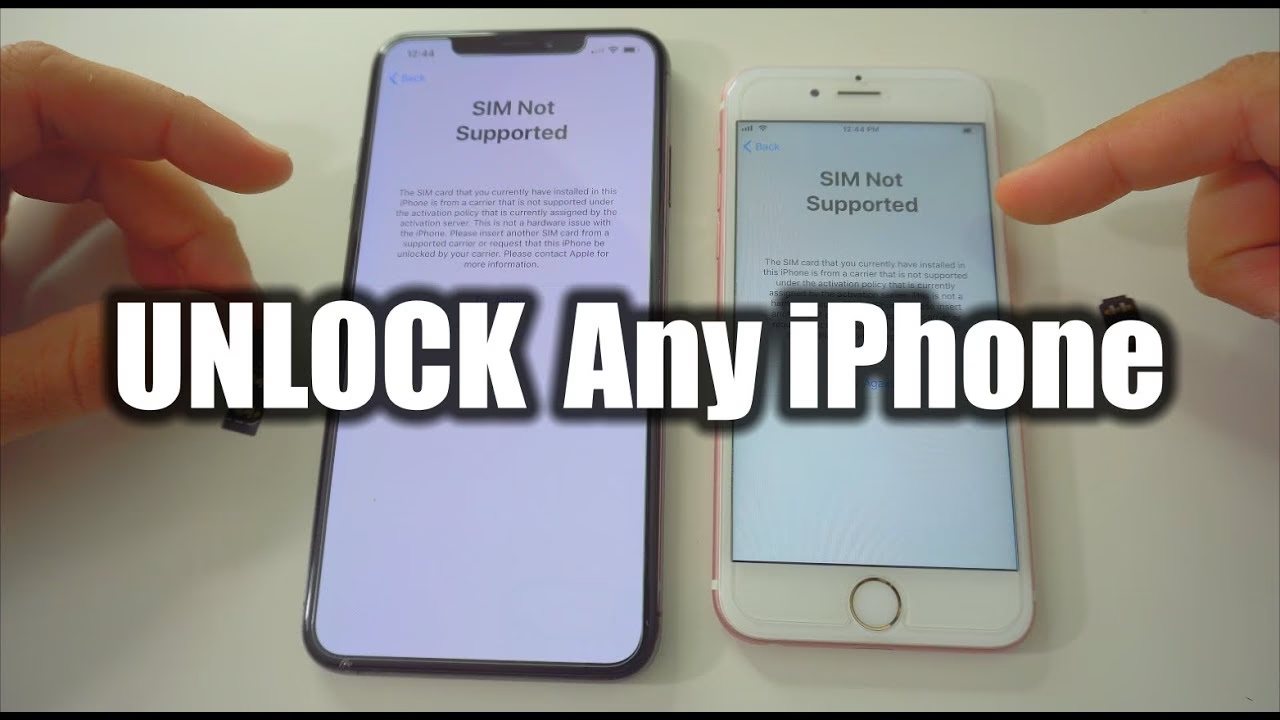
Zapomenout heslo k iPhonu je frustrující zážitek, který může potkat kohokoli. V dnešní době, kdy jsou naše chytré telefony centrem našich digitálních životů, plné osobních dat, vzpomínek a důležitých informací, je ztráta přístupu k nim skutečnou noční můrou. I když je nastavení silného hesla klíčové pro ochranu vašich soukromých údajů před zvědavýma očima, občas se stane, že si na něj jednoduše nevzpomenete, zvláště pokud jste telefon delší dobu nepoužívali nebo jste heslo nedávno změnili. Než propadnete panice, vězte, že existuje několik osvědčených metod, jak získat přístup k vašemu iPhonu zpět. Tento komplexní průvodce vás provede pěti spolehlivými způsoby, jak odemknout váš iPhone, když zapomenete jeho přístupový kód. Doufáme, že vám jedna z těchto metod pomůže znovu získat kontrolu nad vaším zařízením.
Co se stane, když zapomenete heslo k iPhonu?
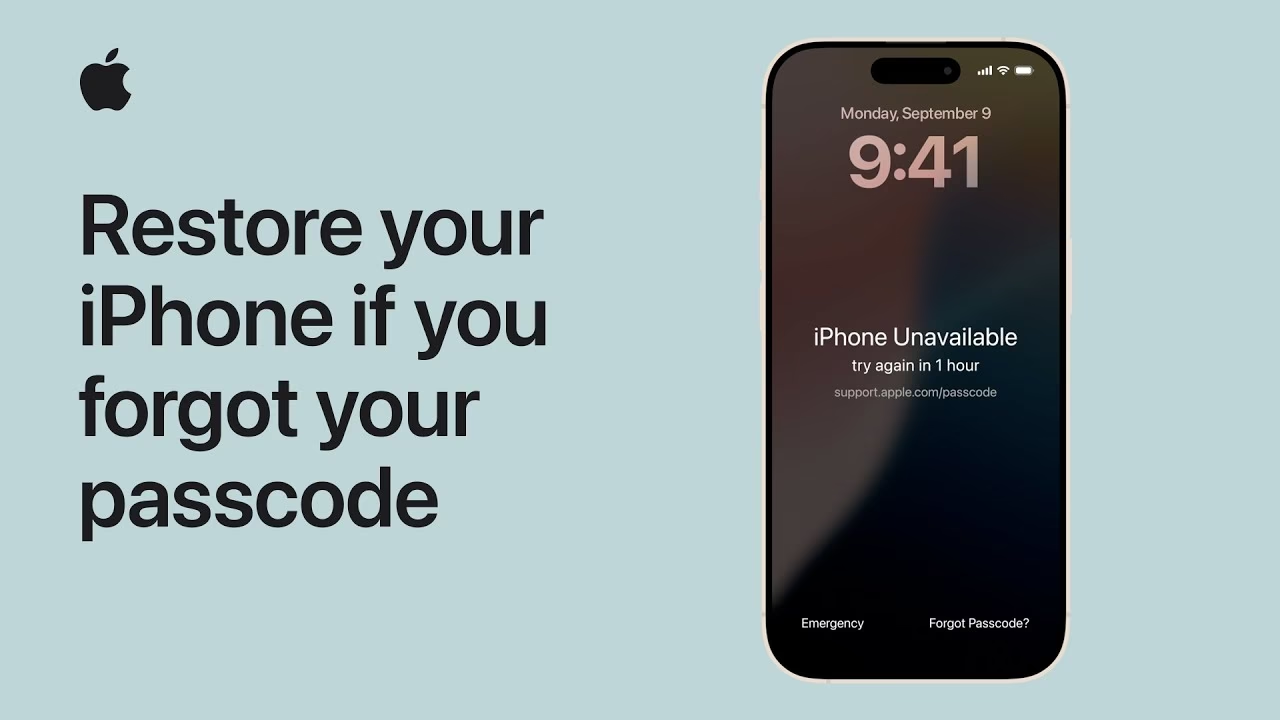
Pokud zadáte nesprávné heslo k iPhonu příliš mnohokrát, systém se z bezpečnostních důvodů zablokuje. Zpočátku se na obrazovce objeví zpráva „iPhone je nedostupný, zkuste to znovu za 1 minutu“ nebo „iPhone je zablokovaný, zkuste to znovu za 15 minut“, v závislosti na verzi iOS, kterou používáte. Každý další nesprávný pokus prodlužuje dobu čekání, než budete moci zkusit heslo znovu zadat. Po mnoha neúspěšných pokusech může být iPhone trvale zablokován a bude vyžadovat připojení k počítači pro obnovu. To znamená, že nebudete mít přístup k žádným datům ani funkcím, dokud nezadáte správné heslo nebo nepoužijete některou z odemykacích metod, které zahrnují obnovu zařízení. Je důležité si uvědomit, že tyto bezpečnostní mechanismy jsou navrženy tak, aby chránily vaše data před neoprávněným přístupem.
Tip: Pokud jste si nedávno změnili heslo k iPhonu a brzy po tom jste jej zapomněli, máte štěstí! iOS 17 a novější (včetně iOS 18) nabízejí novou funkci nazvanou „Reset hesla“. Tato funkce vám umožní obnovit heslo k iPhonu pomocí vašeho starého hesla, ale pouze v případě, že jste nové heslo změnili během posledních 72 hodin. Je to záchranná síť pro ty, kteří mají tendenci zapomínat nová hesla krátce po jejich nastavení.
Jak odemknout iPhone, když jste zapomněli heslo – 5 způsobů
Zde je přehled pěti hlavních metod, které vám pomohou odemknout váš iPhone, když jste zapomněli heslo. Každá metoda má své vlastní výhody a nevýhody, které je důležité zvážit před tím, než se rozhodnete pro tu nejvhodnější pro vaši situaci.
| Metoda odemykání | Výhody | Nevýhody |
|---|---|---|
| Reset hesla (iOS 17+) | Bez ztráty dat, jednoduché použití | Pouze pro iOS 17 a novější, omezení 72 hodin po změně hesla, vyžaduje staré heslo |
| Smazat iPhone (iOS 15.2+) | Nevyžaduje počítač ani iTunes, rychlé řešení | Funguje pouze pro iOS 15.2 a novější, musí být povolena aplikace Najít, vyžaduje připojení k internetu, riziko ztráty dat |
| BuhoUnlocker (software třetí strany) | Snadné použití, ideální pro začátečníky, široká škála funkcí | Vyžaduje počítač a Apple ID, riziko ztráty dat |
| iCloud | Vzdálené odemknutí, nevyžaduje fyzický přístup k telefonu | Vyžaduje Apple ID, musí být povolena aplikace Najít, riziko ztráty dat |
| iTunes/Finder | Oficiální metoda Apple, spolehlivé | Komplikovanější proces, vyžaduje iTunes/Finder a počítač, vyžaduje Apple ID, riziko ztráty dat |
Odemknutí iPhonu bez obnovy dat pomocí "Resetu hesla" v iOS 17/18
Funkce „Reset hesla“ byla představena společností Apple v iOS 17 (a také v iPadOS 17 a novějších verzích) jako elegantní řešení pro uživatele, kteří si zapomněli své nově nastavené heslo. Hlavní výhodou této metody je, že vám umožní odemknout iPhone, aniž byste museli provést jeho obnovu nebo ztratit jakákoli data. Tato možnost je však časově omezena a funguje pouze za specifických podmínek: musíte mít změněné heslo k iPhonu v posledních 72 hodinách a musíte si pamatovat své staré heslo. Pokud splňujete tyto dvě podmínky, je to nejlepší a nejméně invazivní způsob, jak získat přístup zpět k vašemu zařízení.
Zde jsou podrobné kroky, jak zrušit/resetovat zapomenuté heslo pomocí funkce „Reset hesla“ v iOS 17/18:
- Na obrazovce „iPhone je nedostupný“ nebo „Zabezpečovací zámek“ klepněte na možnost „Zapomněli jste heslo?“ v dolním rohu. Tato možnost se objeví po několika neúspěšných pokusech o zadání hesla.
- Následně klepněte na „Zadat předchozí heslo“.
- Zadejte své staré heslo. Systém jej ověří.
- Poté postupujte podle pokynů na obrazovce, abyste zrušili své zapomenuté heslo a nastavili si nové. Ujistěte se, že si nové heslo dobře zapamatujete, nebo si ho alespoň někam bezpečně zaznamenejte.
Důležité: Tato metoda funguje pouze pro zařízení s iOS 17 nebo novějšími verzemi. Doba, po kterou můžete resetovat zapomenuté heslo pomocí starého hesla, je omezena na 72 hodin od jeho poslední změny. Po uplynutí této doby tato možnost zmizí a budete muset zkusit jinou metodu, která pravděpodobně povede ke ztrátě dat.
Jak odemknout iPhone bez počítače a iTunes – pomocí "Smazat iPhone"
Pokud váš iPhone běží na iOS 15.2 nebo novějším a máte aktivovanou funkci „Najít iPhone“ (Find My), můžete své zařízení odemknout přímo z obrazovky telefonu, aniž byste potřebovali počítač nebo iTunes. Tato metoda je velmi pohodlná, pokud jste mimo domov nebo nemáte přístup k počítači. Možnost „Smazat iPhone“ se objeví na obrazovce „iPhone je nedostupný“ nebo „Zabezpečovací zámek“ po sedmi nebo více nesprávných pokusech o zadání hesla. Tato volba vám umožní přímo obnovit iPhone do továrního nastavení.
Zde je postup, jak odemknout iPhone pomocí možnosti „Smazat iPhone“:
- Ujistěte se, že je váš iPhone připojen k mobilní síti nebo Wi-Fi. Bez připojení k internetu tato funkce nefunguje.
- Na obrazovce „iPhone je nedostupný“ nebo „Zabezpečovací zámek“ klepněte na „Smazat iPhone“. Tato možnost se objeví po několika neúspěšných pokusech o zadání hesla.
- Znovu klepněte na „Smazat iPhone“ pro potvrzení operace. Systém vás požádá o potvrzení, že si přejete smazat všechna data.
- Zadejte heslo k vašemu Apple ID, abyste se odhlásili z vašeho Apple ID a potvrdili smazání zařízení. Tím se zajistí, že pouze oprávněný uživatel může zařízení smazat.
- Klepněte na „Smazat iPhone“ pro trvalé smazání veškerého obsahu a nastavení z vašeho iPhonu. Tento proces vrátí váš iPhone do továrního nastavení.
- Po dokončení procesu smazání nastavte svůj iPhone jako nový nebo jej obnovte ze zálohy, pokud ji máte k dispozici.
Tipy: Tato metoda je velmi účinná, ale vede k úplné ztrátě všech dat na vašem iPhonu, pokud nemáte aktuální zálohu. Ujistěte se, že máte povolenu funkci „Najít iPhone“ a stabilní připojení k internetu, jinak se tato možnost nezobrazí.
Odemknutí iPhonu bez hesla – Použití BuhoUnlocker (Software třetí strany)
Pokud výše uvedené oficiální metody Apple nefungují pro vaši situaci, nebo pokud hledáte jednodušší a intuitivnější řešení, software pro odemykání iPhonu od třetí strany, jako je BuhoUnlocker, může být pro vás tou správnou volbou. Tyto nástroje jsou navrženy tak, aby zjednodušily proces odemykání a často nabízejí širší škálu funkcí.
BuhoUnlocker je považován za jeden z nejlepších softwarů pro odemykání iOS zařízení. Může vám pomoci odemknout heslo obrazovky, odstranit heslo času u obrazovky (Screen Time), odstranit Apple ID a zbavit se souborů MDM (Mobile Device Management). Pojďme se podívat, jak odemknout iPhone bez hesla s BuhoUnlockerem jako příkladem:
- Stáhněte a nainstalujte BuhoUnlocker na váš počítač (Mac nebo PC). Software je navržen tak, aby byl kompatibilní s oběma hlavními operačními systémy.
- Spusťte program a klikněte na „Unlock Screen Passcode“ (Odemknout heslo obrazovky).
- Klikněte na „Unlock Now“ (Odemknout nyní).
- Připojte svůj iPhone k počítači pomocí USB kabelu a uveďte jej do režimu obnovy (Recovery Mode). Pokyny pro vstup do režimu obnovy se liší podle modelu iPhonu (viz sekce o iTunes/Finderu pro podrobnější pokyny). BuhoUnlocker vám také často poskytne vizuální pokyny.
- Stáhněte si nejnovější firmware pro vaše zařízení. BuhoUnlocker automaticky detekuje váš model a nabídne ke stažení správný firmware.
- Po stažení firmwaru klikněte na „Unlock Now“ (Odemknout nyní) a počkejte na dokončení procesu odemykání. Tento proces může trvat několik minut.
- Jakmile se na vašem iPhonu objeví obrazovka „Hello“, můžete si iPhone nastavit jako nový.
Kromě odemykání iPhonu nabízí BuhoUnlocker také funkci odstranění MDM. Tato funkce osvobodí váš iPhone od omezení mobilního správy zařízení, což je užitečné pro firemní telefony nebo telefony zakoupené z druhé ruky s aktivním profilem MDM. Vyzkoušejte BuhoUnlocker a objevte další zajímavé funkce, které vám mohou usnadnit správu vašeho iOS zařízení. Je důležité si uvědomit, že použití softwaru třetí strany, stejně jako oficiálních metod, obvykle povede ke ztrátě dat, pokud nemáte zálohu.
Odemknutí iPhonu bez počítače – Použití iCloudu
Pokud na obrazovce vašeho iPhonu nevidíte možnost „Smazat iPhone“, nebo pokud váš iPhone používá iOS 15.1 nebo starší verzi, může být iCloud vaší nejlepší volbou pro odemknutí zařízení bez nutnosti použití počítače. Tato metoda je obzvláště užitečná, pokud jste ztratili telefon nebo jej nemáte fyzicky u sebe a potřebujete jej vzdáleně smazat a odemknout.
Aby tato metoda fungovala, musí být na vašem iPhonu povolena funkce „Najít iPhone“ a zařízení musí být připojeno k internetu (Wi-Fi nebo mobilní data).
- Otevřete webový prohlížeč na jakémkoli jiném zařízení (počítači, tabletu, jiném telefonu) a přejděte na webovou stránku iCloud.com/find.
- Přihlaste se ke svému účtu iCloud pomocí svého Apple ID a hesla. Ujistěte se, že používáte Apple ID, které je spojeno s uzamčeným iPhonem.
- V horní části obrazovky klikněte na „Všechna zařízení“ a poté vyberte iPhone, který chcete odemknout. Zobrazí se mapa s polohou vašich zařízení.
- Klikněte na tlačítko „Smazat iPhone“ a zadejte heslo k vašemu Apple ID, abyste vypnuli funkci „Najít iPhone“ pro toto zařízení a potvrdili smazání.
- Klikněte na „Další“ a postupujte podle pokynů na obrazovce, abyste potvrdili smazání vašeho iPhonu. Tento proces smaže veškerá data a nastavení z vašeho zařízení.
- Po dokončení procesu resetování můžete svůj iPhone nastavit jako nový nebo jej obnovit ze zálohy iCloud nebo iTunes, pokud ji máte.
Tipy: Ujistěte se, že je váš iPhone připojen k síti a funkce „Najít iPhone“ je zapnutá. Můžete také použít aplikaci „Najít“ na jiném iPhonu, iPadu nebo Macu k vzdálenému smazání vašeho iPhonu, což je často pohodlnější než používání webového rozhraní.
Odemknutí iPhonu pomocí iTunes nebo Finderu
Poslední, ale neméně důležitou oficiální metodou pro odemknutí iPhonu, když jste zapomněli heslo, je použití iTunes (na počítačích se systémem Windows a macOS Mojave a starších) nebo Finderu (na macOS Catalina a novějších). Protože je váš iPhone uzamčený, iTunes a Finder jej automaticky nerozpoznají. Proto musíte svůj iPhone před připojením k počítači uvést do režimu obnovy (Recovery Mode). Tato metoda je spolehlivá a je doporučena samotnou společností Apple.
Zde je postup, jak byste měli postupovat:
- Připojte svůj iPhone k počítači (PC nebo Mac) pomocí USB kabelu.
- Uveďte svůj iPhone do režimu obnovy. Kroky se liší podle modelu iPhonu:
- iPhone 8 a novější (včetně iPhone SE 2. a 3. generace): Rychle stiskněte a uvolněte tlačítko zvýšení hlasitosti. Poté rychle stiskněte a uvolněte tlačítko snížení hlasitosti. Nakonec stiskněte a držte boční tlačítko, dokud se neobjeví obrazovka režimu obnovy (obrazovka s ikonou počítače a kabelu).
- iPhone 7 a 7 Plus: Stiskněte a držte boční tlačítko a tlačítko snížení hlasitosti současně, dokud se neobjeví obrazovka režimu obnovy.
- iPhone 6s a starší (včetně iPhone SE 1. generace): Stiskněte a držte boční tlačítko (nebo horní tlačítko) a tlačítko Domů současně, dokud se neobjeví obrazovka režimu obnovy.
Pokud váš iPhone úspěšně vstoupil do režimu obnovy, uvidíte na obrazovce ikonu počítače s kabelem. Tím signalizuje, že je připraven k připojení k iTunes nebo Finderu.
- Otevřete Finder na Macu (macOS Catalina a novější) nebo iTunes na PC (Windows a macOS Mojave a starší). Měli byste vidět vyskakovací okno, které vás informuje, že „Vyskytl se problém s iPhonem, který vyžaduje aktualizaci nebo obnovu.“
- Vyberte možnost „Obnovit“ (Restore). Potvrďte, že chcete obnovit iPhone do továrního nastavení. Tento proces stáhne nejnovější software pro váš iPhone a smaže všechna data.
- Po dokončení procesu obnovy nastavte svůj iPhone jako nový. Můžete také obnovit data ze zálohy, pokud ji máte k dispozici na iCloudu nebo v počítači.
Tato metoda je účinná, ale stejně jako většina metod (kromě „Resetu hesla“) povede ke ztrátě všech dat na vašem iPhonu, pokud nemáte aktuální zálohování.
Závěrečná slova
Zapomenutí hesla k iPhonu je sice nepříjemná situace, ale jak jste si mohli přečíst, není neřešitelná. Nyní, když znáte pět spolehlivých metod, jak odemknout svůj iPhone, když jste zapomněli jeho přístupový kód, můžete si vybrat tu, která nejlépe vyhovuje vaší konkrétní situaci a verzi iOS. Ať už využijete novou funkci „Reset hesla“ v iOS 17+, možnost „Smazat iPhone“ přímo z telefonu, software třetí strany jako BuhoUnlocker, vzdálené smazání přes iCloud, nebo tradiční metodu s iTunes/Finderem, vždy existuje cesta, jak získat přístup zpět k vašemu zařízení.
Je důležité si uvědomit, že většina výše uvedených metod obnoví váš iPhone do továrního nastavení, což znamená smazání všech dat. Proto je klíčové pravidelně provádět zálohování vašeho iPhonu – ať už na iCloud nebo do počítače. Předtím, než se pokusíte odemknout své zařízení pomocí metod, které zahrnují obnovu, ujistěte se, že máte aktuální zálohu, abyste minimalizovali riziko ztráty cenných dat, fotografií a dokumentů. Přejeme vám hodně štěstí při odemykání vašeho iPhonu!
Často kladené otázky (FAQ)
1. Mohu odemknout iPhone bez ztráty dat?
Ano, je to možné, ale pouze za specifických podmínek. Nová funkce „Reset hesla“ v iOS 17 a novějších verzích umožňuje odemknout iPhone pomocí starého hesla, pokud jste nové heslo změnili během posledních 72 hodin. Tato metoda je jediná, která zaručuje, že nepřijdete o žádná data. Všechny ostatní metody (Smazat iPhone, iCloud, iTunes/Finder, BuhoUnlocker) obvykle vedou k úplnému smazání dat z vašeho zařízení.
2. Co když nemám přístup k počítači?
Pokud nemáte počítač, stále máte několik možností. Můžete použít funkci „Smazat iPhone“ přímo na uzamčené obrazovce (pokud máte iOS 15.2+ a povolenou funkci Najít iPhone) nebo můžete použít iCloud.com/find z jakéhokoli jiného zařízení s internetovým prohlížečem (např. jiný telefon, tablet). Obě tyto metody nevyžadují počítač, ale vyžadují, aby byla na vašem iPhonu povolena funkce „Najít iPhone“ a aby byl připojen k internetu.
3. Co když je funkce „Najít iPhone“ vypnutá?
Pokud je funkce „Najít iPhone“ vypnutá, nebudete moci použít metody „Smazat iPhone“ ani iCloud pro odemknutí zařízení. V takovém případě budete muset použít metodu s iTunes/Finderem, která vyžaduje uvedení iPhonu do režimu obnovy a připojení k počítači. Alternativou je použití softwaru třetí strany, jako je BuhoUnlocker, který také vyžaduje počítač a často funguje i bez aktivní funkce „Najít iPhone“.
4. Je bezpečné používat software třetí strany, jako je BuhoUnlocker?
BuhoUnlocker je renomovaný software, který je inzerován jako „Security Verified & 100% Safe“ (Bezpečnost ověřena a 100% bezpečný). Mnoho uživatelů po celém světě jej používá k řešení problémů s uzamčenými iOS zařízeními. Při používání jakéhokoli softwaru třetí strany je však vždy dobré stáhnout jej z oficiálních stránek výrobce, abyste se vyhnuli potenciálně škodlivým verzím a zajistili si nejvyšší úroveň bezpečnosti a funkčnosti.
Nejlepší prevencí je používat heslo, které si snadno zapamatujete, ale které je zároveň dostatečně složité, aby nebylo snadno uhodnutelné. Zvažte použití číselného kódu místo složitého hesla, pokud vám to vyhovuje. Dále je důležité pravidelně zálohovat váš iPhone na iCloud nebo do počítače. Tím zajistíte, že i kdybyste museli zařízení smazat kvůli zapomenutému heslu, nepřijdete o svá data. Můžete si také zapsat své heslo na bezpečné a soukromé místo, které není přístupné nikomu jinému.
Chceš-li si přečíst další články podobné jako Jak odemknout iPhone, když zapomenete heslo?, navštiv kategorii Návody.