

06/08/2024
V dnešní digitální době je e-mail neodmyslitelnou součástí našeho každodenního života, ať už pro práci, osobní komunikaci nebo příjem novinek. S narůstajícím počtem zpráv se však může stát, že ztratíme přehled o tom, co jsme již přečetli a co nikoli. Není nic frustrujícího než pocit, že vám v záplavě zpráv uniká něco důležitého, nebo že vám ikona s počtem nepřečtených e-mailů signalizuje tisíce zpráv, které už dávno znáte. Naštěstí existují jednoduché a efektivní metody, jak identifikovat a spravovat nepřečtené e-maily napříč různými platformami, včetně iPhonu, Macu a webových prohlížečů. Tento článek vás provede krok za krokem, jak vrátit vaší e-mailové schránce pořádek a zajistit, že vám už žádná zpráva neunikne.
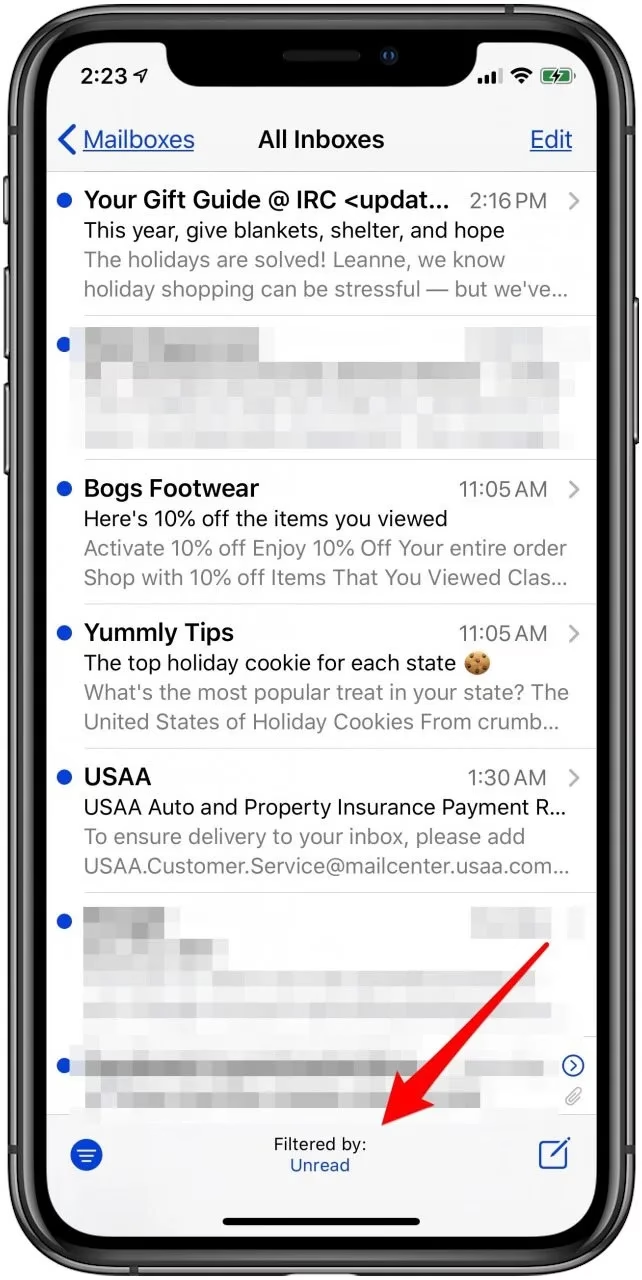
Problém s nepřečtenými e-maily často pramení z nesynchronizovaných stavů mezi různými zařízeními nebo e-mailovými klienty. Může se stát, že e-mail přečtete na iPhonu, ale na Macu se stále zobrazuje jako nepřečtený, nebo naopak. Tato nesynchronizace může vést k matoucímu a neefektivnímu pracovnímu prostředí. Pochopení, jak e-mailové protokoly (jako je IMAP, který většina moderních služeb používá) fungují, je klíčové pro správné zobrazení stavu zpráv. IMAP udržuje stav e-mailů (přečteno/nepřečteno, označeno hvězdičkou, smazáno) na serveru, což by mělo zajistit konzistenci napříč všemi vašimi zařízeními. Někdy však dochází k dočasným chybám nebo zpožděním, které vedou k nesrovnalostem.
- Jak najít nepřečtené e-maily na Macu pomocí aplikace Mail
- Vyhledávání nepřečtených e-mailů pomocí webového prohlížeče nebo dedikované aplikace
- Proč se e-maily stále zobrazují jako nepřečtené? Hlubší pohled
- Tipy pro efektivní správu e-mailů a prevenci hromadění nepřečtených zpráv
- Často kladené otázky (FAQ)
- Proč se mi stále objevují nepřečtené e-maily, i když jsem je přečetl na jiném zařízení?
- Funguje vyhledávací dotaz 'label:unread' nebo 'is:unread' pro všechny e-mailové služby?
- Může mi aplikace Mail na iPhonu ukazovat špatný počet nepřečtených zpráv?
- Jak mohu zabránit hromadění nepřečtených e-mailů v budoucnu?
- Co dělat, když žádná z těchto metod nefunguje?
Jak najít nepřečtené e-maily na Macu pomocí aplikace Mail
Pokud používáte Mac a pro správu e-mailů preferujete nativní aplikaci Mail, můžete se setkat s tím, že se vám neustále zobrazuje vysoký počet nepřečtených zpráv, i když víte, že jste je již prošli. Často je to způsobeno chybou ve stavu synchronizace nebo lokálními problémy s cache aplikace. Naštěstí existuje velmi jednoduché řešení, které obvykle problém vyřeší:
- Otevřete aplikaci Mail na vašem Macu.
- V horní liště menu klikněte na Schránka (Mailbox).
- Z rozbalovací nabídky vyberte možnost Označit všechny zprávy jako přečtené (Mark All Messages as Read).
Tato akce označí všechny e-maily ve všech složkách jako přečtené. Pokud je problém pouze v lokálním zobrazení nebo chybě synchronizace, tato akce resetuje stav a obvykle sníží počet nepřečtených zpráv na nulu, nebo na skutečný počet nových zpráv, které jste ještě neviděli. Je to rychlý a efektivní způsob, jak vyčistit zobrazení a začít znovu s čistým štítem. Pokud se problém opakuje, může to signalizovat hlubší problém se synchronizací vašeho e-mailového účtu, například s nastavením serveru nebo přetížením cache. V takovém případě může pomoci odebrání a opětovné přidání e-mailového účtu v nastavení aplikace Mail.
Vyhledávání nepřečtených e-mailů pomocí webového prohlížeče nebo dedikované aplikace
Aplikace Mail od Applu je sice pohodlná, ale ne vždy je jediným nebo nejlepším řešením pro každého. Mnoho uživatelů preferuje přístup k e-mailům přímo přes webový prohlížeč (například Safari na iPhonu nebo Macu, Chrome, Firefox) nebo prostřednictvím dedikovaných aplikací od poskytovatelů e-mailových služeb (např. Gmail, Outlook, Seznam.cz). Tyto platformy často nabízejí robustnější vyhledávací funkce, které vám umožní snadno najít nepřečtené zprávy, bez ohledu na to, zda jste na iPhonu, iPadu, Macu nebo jiném zařízení. Klíčem je použití specifického vyhledávacího dotazu:
- Otevřete svůj e-mailový účet prostřednictvím webového prohlížeče (například Gmail.com, Outlook.com, Seznam.cz) nebo v jeho vlastní aplikaci (např. aplikace Gmail, aplikace Outlook pro iOS/Android).
- Najděte vyhledávací pole. Obvykle se nachází v horní části rozhraní.
- Do vyhledávacího pole zadejte následující dotaz:
label:unreadnebois:unread. Někteří poskytovatelé mohou preferovat jeden z těchto dotazů, ale oba jsou široce podporovány. - Stiskněte Enter nebo klikněte na tlačítko pro vyhledávání.
Tento vyhledávací dotaz vám zobrazí všechny zprávy ve vašem účtu, které jsou označeny jako nepřečtené. Funguje to na serverové úrovni, což znamená, že byste měli vidět skutečný stav zpráv tak, jak je vidí váš e-mailový poskytovatel. Tato metoda je mimořádně silná, protože obchází potenciální problémy s lokální synchronizací klientů (jako je Apple Mail) a poskytuje vám nejpřesnější přehled o všech nepřečtených zprávách, které jsou na vašem účtu. Je to ideální řešení pro kontrolu, zda vám něco neuniklo, nebo pro hromadné označení starých zpráv jako přečtených.
Specifické tipy pro iPhone a iPad
I když primární řešení pro Mac a webový prohlížeč platí, uživatelé iPhonů a iPadů mohou mít specifické potřeby. Aplikace Mail na iOS má podobné funkce jako na Macu. Pro rychlé označení všech zpráv ve složce jako přečtených můžete v aplikaci Mail na iOS:
- Přejít do požadované složky (např. Doručená pošta).
- Klepněte na Upravit (Edit) v pravém horním rohu.
- V levém dolním rohu se objeví možnost Označit vše (Mark All). Klepněte na ni.
- Poté vyberte Označit jako přečtené (Mark as Read).
Tento proces je užitečný pro jednotlivé složky. Pro celkový přehled je však stále nejlepší použít vyhledávání přes webový prohlížeč (otevřít Safari a přejít na webovou stránku vašeho e-mailu) nebo dedikovanou aplikaci vašeho e-mailového poskytovatele, která často podporuje pokročilé vyhledávací operátory jako is:unread.
Proč se e-maily stále zobrazují jako nepřečtené? Hlubší pohled
Pochopení základních příčin, proč se e-maily mohou jevit jako nepřečtené, i když jste je již viděli, je klíčové pro dlouhodobou správu schránky. Nejčastějšími viníky jsou:
- Problémy se synchronizací: Jak bylo zmíněno, e-mailoví klienti (aplikace Mail na Macu nebo iPhonu, Outlook, Thunderbird) komunikují s e-mailovým serverem. Pokud dojde k přerušení spojení, chybě na serveru nebo lokální chybě v aplikaci, stav zprávy se nemusí správně aktualizovat. To je často řešeno restartem aplikace, restartem zařízení nebo označením všech zpráv jako přečtených.
- Nastavení IMAP/POP3: Většina moderních e-mailových účtů používá protokol IMAP, který udržuje zprávy a jejich stav na serveru. Starší protokol POP3 stahuje zprávy na jedno zařízení a poté je ze serveru smaže (nebo ponechá kopii, ale bez synchronizace stavu). Pokud omylem používáte POP3 na jednom zařízení a IMAP na jiném, dojde k nesrovnalostem. Vždy se ujistěte, že všechny vaše zařízení používají IMAP.
- Pravidla a filtry: Některé e-mailové služby nebo klienti umožňují nastavit pravidla, která automaticky označují zprávy jako přečtené, nebo je přesouvají do složek, aniž byste je viděli. Zkontrolujte svá pravidla v nastavení e-mailové služby.
- Třetí strany a propojené aplikace: Někdy mohou aplikace třetích stran, které mají přístup k vašemu e-mailovému účtu (např. CRM systémy, nástroje pro správu úkolů), ovlivnit stav zpráv. Zkontrolujte oprávnění a přístup k vašemu e-mailu v nastavení bezpečnosti vašeho účtu.
- Chybné zobrazení počtu: Někdy samotná aplikace nebo operační systém může mít chybu v počítadle nepřečtených zpráv. To se často projeví, když se počet nezmění, i když jste všechny zprávy zkontrolovali. Vyčištění cache aplikace nebo její přeinstalace může pomoci.
Tipy pro efektivní správu e-mailů a prevenci hromadění nepřečtených zpráv
Vyhledávání nepřečtených e-mailů je sice užitečné, ale ještě lepší je předcházet jejich hromadění. Zde je několik strategií, které vám pomohou udržet pořádek ve vaší schránce:
- Pravidelná údržba: Vyhraďte si každý den nebo týden čas na pročištění své schránky. Rychle projděte nové zprávy, označte ty nepotřebné jako přečtené, archivujte důležité a smažte spam.
- Používejte složky a štítky: Místo ponechání všeho v doručené poště, organizujte zprávy do složek (např. „Práce“, „Osobní“, „Faktury“) nebo používejte štítky (v Gmailu). To vám pomůže rychle najít to, co potřebujete, a udržet doručenou poštu co nejprázdnější.
- Odhlaste se z newsletterů: Pokud dostáváte e-maily, které nečtete, odhlaste se z nich. Většina newsletterů má odkaz pro odhlášení na konci e-mailu. To výrazně sníží objem příchozích zpráv.
- Využijte filtry a pravidla: Nastavte pravidla, která automaticky přesouvají zprávy od konkrétních odesílatelů nebo s určitými klíčovými slovy do specifických složek, nebo je rovnou označují jako přečtené, pokud víte, že je nepotřebujete okamžitě číst (např. potvrzení o objednávkách).
- Archivujte místo mazání: Pokud si nejste jisti, zda budete zprávu potřebovat v budoucnu, ale nechcete ji mít v doručené poště, archivujte ji. Archivace odstraní zprávu z doručené pošty, ale stále ji ponechá dostupnou ve vašem archivu, takže ji můžete snadno vyhledat.
Často kladené otázky (FAQ)
Proč se mi stále objevují nepřečtené e-maily, i když jsem je přečetl na jiném zařízení?
Nejčastěji je to způsobeno problémy se synchronizací mezi vaším e-mailovým klientem (např. aplikace Mail na Macu nebo iPhonu) a e-mailovým serverem. Ujistěte se, že používáte IMAP protokol, který synchronizuje stav zpráv napříč všemi zařízeními. Zkuste označit všechny zprávy jako přečtené v aplikaci, která zobrazuje nesprávný stav, nebo restartujte aplikaci/zařízení.
Funguje vyhledávací dotaz 'label:unread' nebo 'is:unread' pro všechny e-mailové služby?
Většina hlavních e-mailových služeb, jako je Gmail, Outlook.com, Yahoo Mail a mnoho dalších, podporuje podobné vyhledávací operátory. is:unread je obecně uznávanější. Vždy je dobré zkontrolovat nápovědu vaší konkrétní e-mailové služby pro přesné syntaxe vyhledávání, ale tyto dva operátory jsou nejčastěji funkční.
Může mi aplikace Mail na iPhonu ukazovat špatný počet nepřečtených zpráv?
Ano, může. Někdy se jedná o chybu v cache aplikace nebo o dočasný problém se synchronizací se serverem. Zkuste aplikaci Mail vynutit ukončit a znovu ji otevřít, nebo restartujte iPhone. Případně použijte funkci „Označit vše jako přečtené“ v konkrétní složce, jak je popsáno výše.
Jak mohu zabránit hromadění nepřečtených e-mailů v budoucnu?
Klíčem je pravidelná údržba. Odhlaste se z nepotřebných newsletterů, používejte filtry a pravidla pro automatickou správu příchozích zpráv a zvažte archivaci namísto mazání. Snažte se každý den vyčistit doručenou poštu, abyste udrželi počet nepřečtených zpráv na minimu. Využijte složky a štítky pro lepší organizaci.
Co dělat, když žádná z těchto metod nefunguje?
Pokud žádná z výše uvedených metod nepomůže, může být problém hlubší. Zkuste odebrat a znovu přidat svůj e-mailový účet v nastavení aplikace Mail na Macu nebo iPhonu. Ujistěte se, že máte aktuální verzi operačního systému iOS/macOS. V krajním případě kontaktujte podporu vašeho e-mailového poskytovatele, mohou mít specifické řešení pro váš účet.
Správa nepřečtených e-mailů nemusí být noční můrou. S pomocí správných nástrojů a technik, ať už na vašem Macu, iPhonu nebo prostřednictvím webového prohlížeče, můžete snadno získat kontrolu nad svou e-mailovou schránkou. Pravidelnou údržbou a efektivními vyhledávacími metodami zajistíte, že vám už nikdy neunikne žádná důležitá zpráva a vaše doručená pošta bude vždy přehledná a organizovaná.
Chceš-li si přečíst další články podobné jako Nepřečtené E-maily: Jak Je Snadno Najít?, navštiv kategorii iPhone.