
01/08/2023
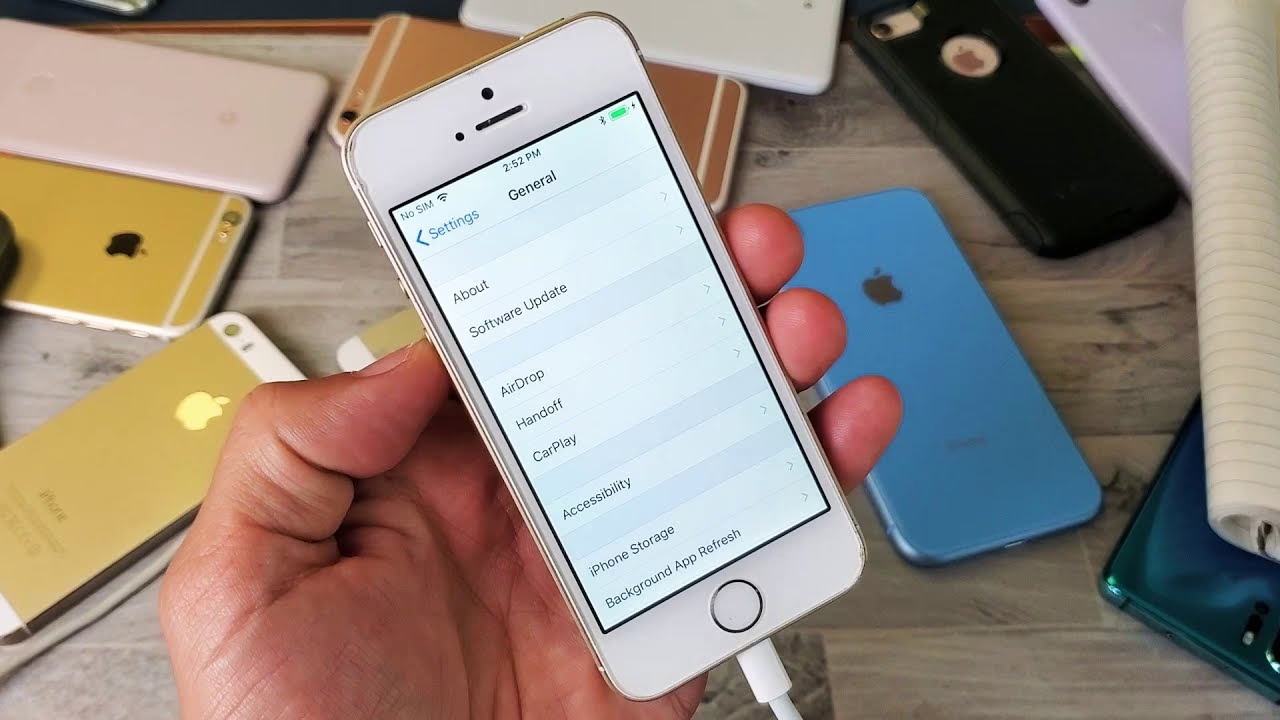
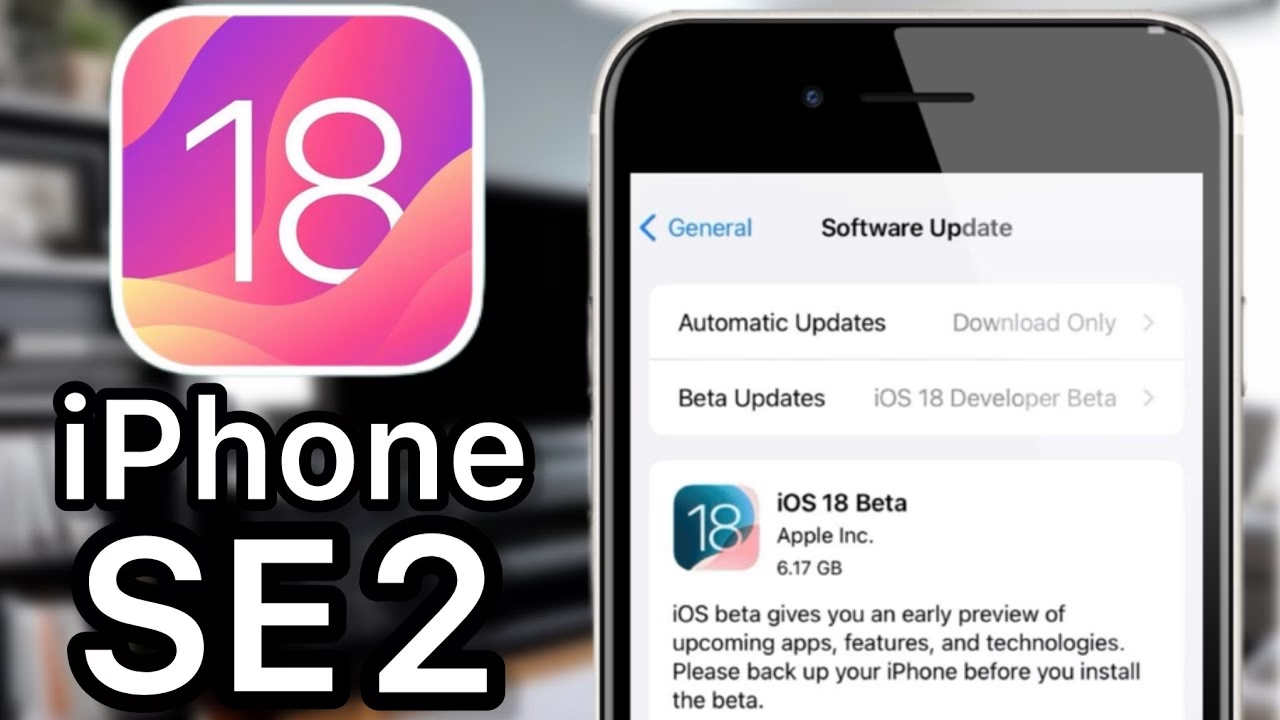
Vlastníte iPhone SE (2020) a toužíte po nejnovějších funkcích a vylepšeních, které přináší systém iOS 18? Aktualizace softwaru je klíčová nejen pro získání nových možností, ale také pro zajištění bezpečnosti a stability vašeho zařízení. V tomto podrobném průvodci se dozvíte vše, co potřebujete vědět o tom, jak aktualizovat svůj iPhone SE (2020) na iOS 18, a co dělat v případě, že narazíte na problémy.
- Proč je aktualizace na iOS 18 pro váš iPhone SE (2020) důležitá?
- Příprava na aktualizaci: Klíčové kroky před začátkem
- Jak aktualizovat iPhone SE (2020) přímo z telefonu
- Aktualizace iPhone SE (2020) pomocí počítače (iTunes nebo Finder)
- Co dělat, když se aktualizace nezdaří? Časté problémy a řešení
- Srovnání metod aktualizace
- Často kladené dotazy (FAQ)
- Musím mít na iPhone SE (2020) připojení k internetu pro aktualizaci?
- Kolik místa potřebuji pro aktualizaci na iOS 18?
- Co se stane, když se mi iPhone během aktualizace vybije?
- Mohu aktualizovat iPhone SE (2020), pokud mám jailbreak?
- Proč se mi aktualizace stahuje tak dlouho?
- Ztratím svá data po aktualizaci na iOS 18?
- Co je DFU režim a kdy ho mám použít?
Proč je aktualizace na iOS 18 pro váš iPhone SE (2020) důležitá?
Aktualizace operačního systému, jako je iOS 18, přináší řadu výhod, které výrazně zlepšují uživatelský zážitek a bezpečnost vašeho iPhone SE (2020). Mezi hlavní důvody, proč byste měli aktualizovat, patří:
- Nové funkce a vylepšení: Každá nová verze iOS přináší inovativní funkce, které usnadňují každodenní používání, zlepšují produktivitu a rozšiřují možnosti vašeho telefonu. Může jít o vylepšení aplikací, nové možnosti přizpůsobení nebo pokročilé funkce soukromí.
- Zabezpečení: Apple pravidelně vydává aktualizace, které opravují bezpečnostní chyby a zranitelnosti. Aktualizace na iOS 18 zajistí, že váš telefon bude chráněn proti nejnovějším hrozbám a vaše osobní data zůstanou v bezpečí.
- Optimalizace výkonu: Nové verze systému často obsahují optimalizace, které zlepšují plynulost chodu, rychlost a efektivitu baterie. I starší zařízení, jako je iPhone SE (2020), mohou z těchto vylepšení těžit.
- Kompatibilita aplikací: Mnoho aplikací vyžaduje pro správnou funkci nejnovější verzi operačního systému. Aktualizací na iOS 18 si zajistíte, že budete moci používat všechny své oblíbené aplikace bez omezení.
Příprava na aktualizaci: Klíčové kroky před začátkem
Než se pustíte do samotné aktualizace, je nezbytné provést několik přípravných kroků, abyste zajistili hladký průběh a předešli potenciální ztrátě dat. Tyto kroky jsou zásadní pro bezproblémovou aktualizaci na iOS 18:
- Zálohujte svá data: Toto je nejdůležitější krok. Před jakoukoli větší aktualizací softwaru si vždy zálohujte svůj iPhone. Můžete to udělat pomocí iCloudu nebo připojení k počítači (iTunes/Finder). Tím zajistíte, že i v případě neočekávaných komplikací nepřijdete o své fotografie, kontakty, zprávy a další důležitá data.
- Zajistěte dostatek volného místa: Aktualizace iOS vyžaduje značné množství volného místa v úložišti vašeho telefonu. Obvykle je potřeba minimálně 800 MB, ale pro bezpečný průběh se doporučuje mít k dispozici alespoň 1-2 GB. Místo můžete zkontrolovat v Nastavení > Obecné > Úložiště iPhone. Pokud máte málo místa, zvažte smazání nepotřebných aplikací, fotografií nebo videí.
- Připojte se k Wi-Fi síti: Aktualizace jsou často velmi objemné. Použijte stabilní Wi-Fi připojení, abyste se vyhnuli vysokým poplatkům za mobilní data a zajistili rychlé a spolehlivé stažení.
- Nabijte telefon: Ujistěte se, že váš iPhone SE (2020) je nabitý alespoň na 50 %, ideálně však připojte zařízení k nabíječce po celou dobu aktualizace. To zabrání vypnutí telefonu během procesu, což by mohlo vést k poškození softwaru.
Jak aktualizovat iPhone SE (2020) přímo z telefonu
Nejjednodušší a nejčastěji používanou metodou aktualizace je přímo z nastavení vašeho iPhonu. Postupujte podle těchto kroků:
- Přejděte do aplikace Nastavení (ikona ozubeného kola).
- Klepněte na Obecné.
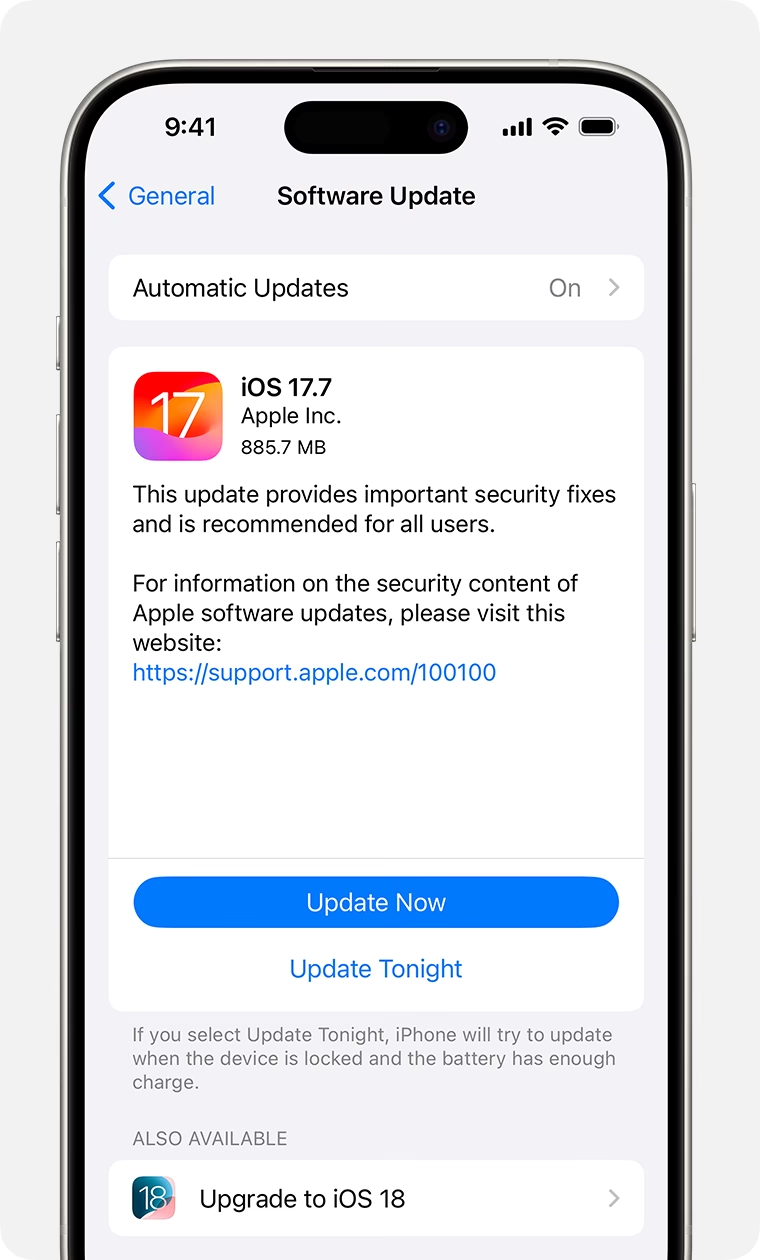
- Vyberte možnost Aktualizace softwaru.
- Váš iPhone zkontroluje dostupnost nové verze iOS. Pokud je k dispozici iOS 18, zobrazí se vám informace o aktualizaci.
- Klepněte na Stáhnout a instalovat. Budete vyzváni k zadání vašeho hesla.
- Po stažení aktualizace se zobrazí výzva k instalaci. Klepněte na Instalovat nyní.
- Váš iPhone se restartuje a začne instalovat aktualizaci. Během tohoto procesu se může na obrazovce objevit logo Apple s ukazatelem průběhu. Je důležité, abyste během instalace zařízení nepoužívali a neodpojovali od zdroje napájení.
- Po dokončení instalace se iPhone restartuje a spustí se s nainstalovaným systémem iOS 18.
Aktualizace iPhone SE (2020) pomocí počítače (iTunes nebo Finder)
Pokud preferujete aktualizaci přes počítač, nebo pokud máte problémy s aktualizací přímo z telefonu, můžete použít iTunes (pro starší Macy a Windows) nebo Finder (pro novější Macy). Tato metoda může být užitečná v případě problémů s bezdrátovou aktualizací.
Aktualizace pomocí iTunes (Windows nebo starší macOS)
Pokud používáte počítač se systémem Windows nebo starší verzi macOS (před Catalina 10.15), budete k aktualizaci potřebovat aplikaci iTunes.
- Ujistěte se, že máte na počítači nainstalovanou nejnovější verzi iTunes.
- Připojte svůj iPhone SE (2020) k počítači pomocí USB kabelu.
- Otevřete iTunes. Pokud se zobrazí výzva k důvěřování počítači na vašem iPhonu, klepněte na Důvěřovat a zadejte heslo k telefonu.
- V iTunes klikněte na ikonu vašeho iPhonu v levém horním rohu okna.
- Na kartě Souhrn (Summary) klikněte na Zkontrolovat aktualizace (Check for Updates).
- Pokud je k dispozici iOS 18, iTunes vám nabídne jeho stažení a instalaci. Klikněte na Stáhnout a aktualizovat (Download and Update).
- Postupujte podle pokynů na obrazovce. iTunes stáhne software a nainstaluje ho do vašeho iPhonu. Během procesu se iPhone může několikrát restartovat.
Aktualizace pomocí Finderu (macOS Catalina 10.15 a novější)
Pro uživatele Maců s macOS Catalina 10.15 nebo novějšími verzemi nahrazuje iTunes aplikace Finder.
- Připojte svůj iPhone SE (2020) k Macu pomocí USB kabelu.
- Otevřete aplikaci Finder.
- Na bočním panelu Finderu v sekci Místa (Locations) vyberte svůj iPhone.
- Pokud se zobrazí výzva k důvěřování počítači na vašem iPhonu, klepněte na Důvěřovat a zadejte heslo k telefonu.
- Na hlavní obrazovce Finderu pro váš iPhone klikněte na Zkontrolovat aktualizace (Check For Updates).
- Pokud je k dispozici iOS 18, Finder vám nabídne jeho stažení a instalaci. Klikněte na Stáhnout a aktualizovat.
- Postupujte podle pokynů na obrazovce. Finder stáhne software a nainstaluje ho do vašeho iPhonu. Během procesu se iPhone může několikrát restartovat.
Co dělat, když se aktualizace nezdaří? Časté problémy a řešení
Někdy se může stát, že se aktualizace iOS nepovede hned napoprvé. Existuje několik běžných problémů a řešení, která můžete vyzkoušet, než se obrátíte na servis.
1. Restartujte iPhone
Jedním z nejčastějších a nejjednodušších řešení mnoha softwarových problémů je restartování zařízení. Vypnutí a opětovné zapnutí iPhonu může vyřešit menší softwarové chyby, které brání aktualizaci.
- Pro iPhone SE (2020): Podržte současně boční tlačítko a jedno z tlačítek hlasitosti, dokud se nezobrazí posuvník „vypnout“. Posuňte ikonu napájení doprava. Po vypnutí počkejte několik sekund. Znovu podržte boční tlačítko, dokud se neobjeví logo Apple.
2. Zkontrolujte dostatek místa v úložišti
Jak již bylo zmíněno, nedostatek volného místa je častou příčinou selhání aktualizace. iOS potřebuje prostor nejen pro stažení aktualizace, ale i pro její rozbalení a instalaci.
Přejděte do Nastavení > Obecné > Úložiště iPhone. Pokud máte méně než 1 GB volného místa, zkuste smazat nepotřebné aplikace, fotografie, videa nebo zprávy. Můžete také optimalizovat úložiště přenosem fotek do iCloudu.
3. Zkuste jinou platformu pro aktualizaci
Pokud se vám nedaří aktualizovat bezdrátově (OTA), zkuste to přes počítač (iTunes nebo Finder). Někdy problémy s připojením nebo servery mohou bránit bezdrátové aktualizaci, zatímco kabelové připojení přes počítač funguje bez problémů. A naopak, pokud selže aktualizace přes počítač, zkuste ji přímo z telefonu.
4. Problémy se servery Apple
Ihned po vydání nové verze iOS se mnoho uživatelů snaží aktualizovat své telefony najednou. To může přetížit servery Apple a způsobit, že se někteří uživatelé nebudou moci úspěšně aktualizovat. Pokud se snažíte provést zcela novou aktualizaci, možná budete muset jen počkat. Stav serverů Apple můžete zkontrolovat na oficiálních webových stránkách Apple.
5. Obnovení iPhone (standardní obnova)
Pokud žádná z výše uvedených metod nepomohla, můžete zkusit obnovit svůj iPhone. Upozornění: Obnovení vymaže všechna vaše osobní data z iPhonu. Před provedením tohoto kroku se ujistěte, že máte kompletní zálohu svého zařízení na iCloudu nebo v počítači!
- Připojte iPhone k počítači a otevřete iTunes/Finder.
- Vyberte své zařízení.
- Na kartě Souhrn (iTunes) nebo Obecné (Finder) klikněte na Obnovit iPhone (Restore iPhone).
- Potvrďte, že chcete zařízení obnovit. iTunes/Finder stáhne nejnovější verzi iOS a nainstaluje ji do vašeho iPhonu, přičemž vymaže všechna data. Po dokončení můžete obnovit data ze zálohy.
6. DFU obnova (Device Firmware Update)
Pokud standardní obnova nepomůže, poslední možností je provedení DFU obnovy. DFU režim je hlubší obnova, která kompletně resetuje nastavení firmwaru vašeho iPhonu. Jedná se o pokročilý krok a měli byste ho provést pouze v případě, že nic jiného nefunguje. Postup pro vstup do DFU režimu se liší pro různé modely iPhone. Po provedení DFU obnovy, pokud se iPhone stále neaktualizuje, je pravděpodobné, že se jedná o hardwarový problém a budete muset navštívit servisního technika.
Srovnání metod aktualizace
Pojďme se podívat na přehled hlavních metod aktualizace a jejich výhody a nevýhody.
| Metoda aktualizace | Výhody | Nevýhody | Kdy ji použít |
|---|---|---|---|
| Přes iPhone (OTA) | Nejpohodlnější, nevyžaduje počítač, jednoduchá. | Vyžaduje stabilní Wi-Fi a dostatek volného místa na telefonu. Citlivější na chyby sítě nebo softwaru. | Pravidelné aktualizace, rychlé a snadné řešení. |
| Přes počítač (iTunes/Finder) | Spolehlivější pro větší aktualizace, řeší problémy s bezdrátovou aktualizací, stahuje software do počítače (lze použít opakovaně). | Vyžaduje počítač a USB kabel, může být pomalejší stahování (záleží na rychlosti internetu počítače). | Při problémech s OTA aktualizací, pro čistou instalaci, když je málo místa na telefonu. |
Často kladené dotazy (FAQ)
Musím mít na iPhone SE (2020) připojení k internetu pro aktualizaci?
Ano, pro stažení aktualizace softwaru je nezbytné připojení k internetu. Doporučuje se použít stabilní Wi-Fi síť, protože aktualizace jsou často objemné a mohou spotřebovat velké množství mobilních dat.
Kolik místa potřebuji pro aktualizaci na iOS 18?
Obvykle je potřeba minimálně 800 MB až 1 GB volného místa. Pro bezproblémový průběh je však doporučeno mít k dispozici alespoň 2 GB volného prostoru, aby se aktualizace mohla stáhnout, rozbalit a nainstalovat.
Co se stane, když se mi iPhone během aktualizace vybije?
Pokud se iPhone během aktualizace vybije, může to vést k poškození softwaru a znefunkčnění zařízení. Proto je klíčové mít telefon připojený k nabíječce po celou dobu aktualizačního procesu.
Mohu aktualizovat iPhone SE (2020), pokud mám jailbreak?
Pokud máte na svém iPhone provedený jailbreak, aktualizace na novou verzi iOS ho pravděpodobně odstraní a může způsobit problémy se zařízením. Doporučuje se nejprve odstranit jailbreak nebo provést čistou obnovu telefonu před aktualizací.
Proč se mi aktualizace stahuje tak dlouho?
Doba stahování závisí na rychlosti vašeho internetového připojení a velikosti aktualizace. Po vydání nové verze iOS mohou být servery Apple přetížené, což může také zpomalit stahování. Buďte trpěliví.
Ztratím svá data po aktualizaci na iOS 18?
Standardní aktualizace (OTA nebo přes počítač) by neměla vymazat vaše data. Nicméně, vždy existuje malé riziko. Proto je absolutně nezbytné provést kompletní zálohu vašeho zařízení před každou aktualizací, abyste předešli ztrátě dat v případě jakýchkoli komplikací.
Co je DFU režim a kdy ho mám použít?
DFU (Device Firmware Update) režim je stav, kdy iPhone může komunikovat s iTunes/Finderem, ale nepoužívá operační systém iOS. Používá se pro hlubokou obnovu firmwaru zařízení. Měli byste ho použít jako poslední možnost, pokud se vám nedaří aktualizovat nebo obnovit iPhone jinými způsoby, a jste si jisti, že problém není hardwarový.
Aktualizace vašeho iPhone SE (2020) na iOS 18 je relativně jednoduchý proces, který výrazně zlepší funkčnost a bezpečnost vašeho zařízení. Dodržováním výše uvedených kroků a doporučení minimalizujete rizika a zajistíte hladký průběh. Nezapomeňte na nejdůležitější krok: zálohu vašich dat! S aktualizovaným systémem si budete moci plně užívat všechny nové funkce a vylepšení, které iOS 18 nabízí.
Chceš-li si přečíst další články podobné jako Aktualizace iPhone SE (2020) na iOS 18, navštiv kategorii iPhone.