
01/08/2023
VLC pro iOS je bezpochyby jednou z nejpopulárnějších a nejvšestrannějších multimediálních aplikací dostupných pro uživatele iPhonů a iPadů. Na rozdíl od výchozího přehrávače médií v iOS, VLC vyniká svou schopností přehrávat téměř jakýkoli formát video a audio souborů, ať už jde o MKV, AVI, WMV, FLAC nebo mnoho dalších, aniž byste se museli starat o kompatibilitu. Navíc, a to je pro mnoho uživatelů klíčové, nabízí VLC neuvěřitelnou svobodu v tom, jak spravujete své mediální soubory. Můžete zapomenout na nutnost používat iTunes pro každý jednotlivý přenos – VLC vám dává na výběr. V tomto obsáhlém průvodci se podíváme na všechny způsoby, jak efektivně přidávat a spravovat vaše mediální soubory ve VLC na iOS, ať už preferujete bezdrátové řešení, nebo tradiční cestu přes iTunes.
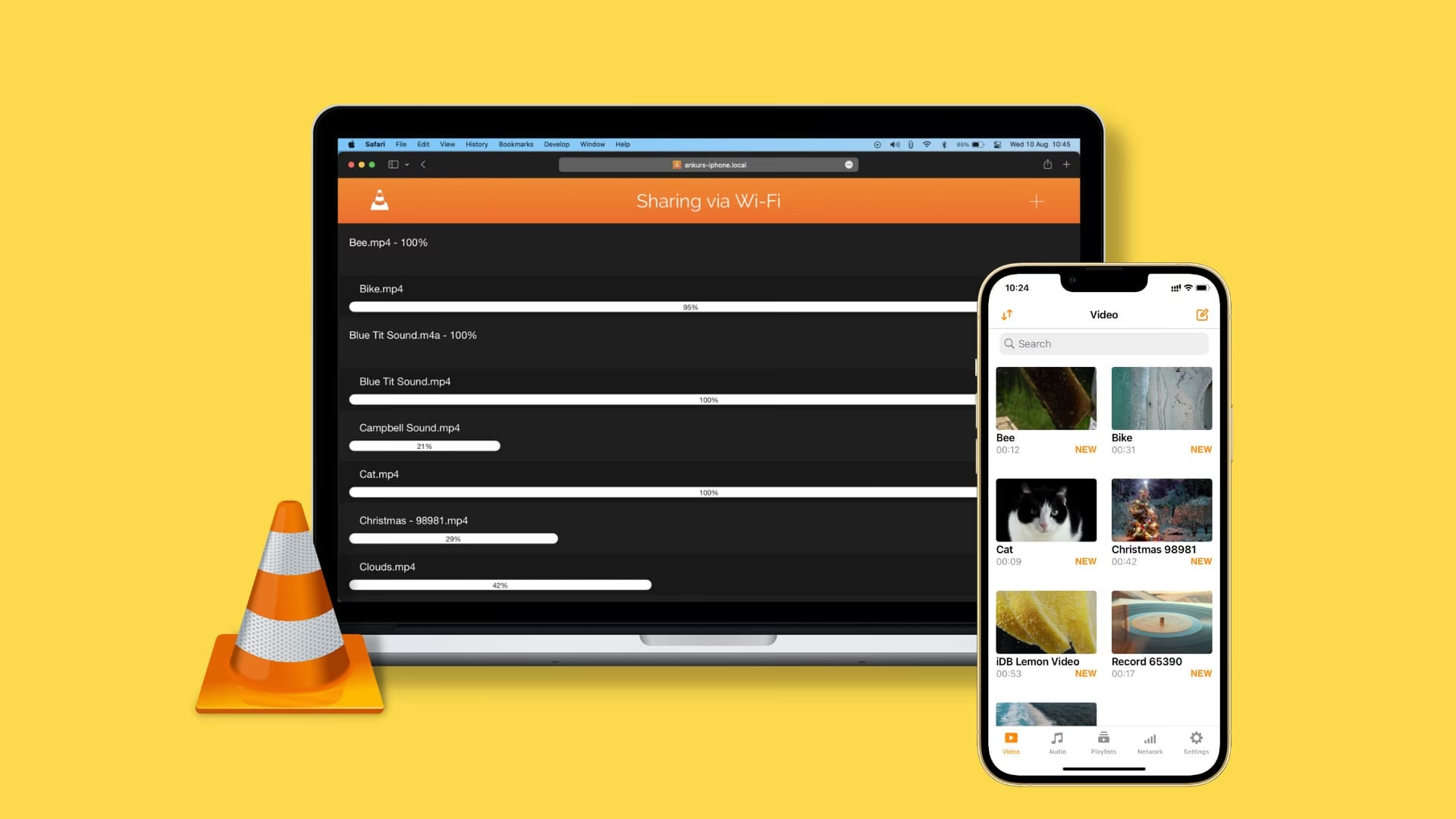
Než se pustíme do detailů, je důležité pochopit, proč je VLC takovým fenoménem. Je to aplikace s otevřeným zdrojovým kódem, což znamená, že je vyvíjena komunitou a je zcela zdarma. Její podpora široké škály kodeků a formátů je bezkonkurenční, což z ní dělá ideální volbu pro každého, kdo si chce přehrávat své sbírky filmů a hudby bez omezení. Kromě toho, že je vynikajícím přehrávačem, je VLC také šikovným nástrojem pro přenos souborů, což si nyní podrobně rozebereme.
Přenos souborů do VLC bez iTunes: Kouzlo Wi-Fi sdílení
Jednou z nejžádanějších funkcí VLC pro iOS je možnost nahrávat soubory přímo do vašeho zařízení bez nutnosti připojovat jej k počítači kabelem a spouštět iTunes. Tato metoda je neuvěřitelně pohodlná a rychlá, ideální pro rychlé nahrání několika videí nebo hudebních alb. Celý proces probíhá přes vaši Wi-Fi síť, což z něj dělá bezdrátové a bezbolestné řešení.
Jak povolit a využít Wi-Fi nahrávání:
- Otevřete aplikaci VLC na vašem iPhone nebo iPadu. Aplikace by měla být spuštěna a aktivní, aby mohla poslouchat příchozí spojení.
- Klepněte na ikonu menu. Obvykle se nachází v levém horním rohu obrazovky a vypadá jako tři vodorovné čáry. Tím se otevře postranní menu aplikace.
- Najděte a aktivujte 'Sdílení přes Wi-Fi'. V menu se posuňte dolů, dokud neuvidíte možnost označenou jako „Sdílení přes Wi-Fi“ nebo „Nahrávání přes Wi-Fi“. Klepněte na přepínač vedle této možnosti, aby se aktivovala.
- Poznamenejte si IP adresu. Jakmile je sdílení přes Wi-Fi aktivní, přímo pod touto možností se zobrazí IP adresa (např.
http://192.168.1.7nebohttp://vas-iphone.local). Toto je adresa, kterou budete potřebovat zadat do webového prohlížeče na vašem počítači. - Na počítači otevřete webový prohlížeč. Může to být Chrome, Firefox, Safari, Edge – jakýkoli prohlížeč, který běžně používáte.
- Zadejte IP adresu. Do adresního řádku prohlížeče zadejte přesně IP adresu, kterou vám ukázala aplikace VLC na vašem iPhone. Stiskněte Enter.
- Použijte webové rozhraní VLC. Na obrazovce počítače se objeví jednoduchá webová stránka, která připomíná rozhraní aplikace VLC. Zde najdete tlačítko „Nahrát soubory“ (nebo „Upload files“). Můžete na něj kliknout a vybrat soubory, které chcete nahrát, nebo, což je ještě jednodušší, stačí přetáhnout požadované mediální soubory přímo do okna prohlížeče.
- Počkejte na dokončení nahrávání. Soubory se automaticky začnou nahrávat do vašeho VLC na iPhonu. Po dokončení se zobrazí v seznamu médií v aplikaci.
Důležitá poznámka: Aby tato metoda fungovala, váš iPhone (nebo iPad) a počítač musí být připojeny ke stejné Wi-Fi síti. Pokud nejsou, spojení se nezdaří. Zkontrolujte, zda jsou obě zařízení na stejné domácí síti a zda vaše brána firewall na počítači neblokuje příchozí připojení.
Přenos souborů do VLC s iTunes: Tradiční a spolehlivá metoda
Ačkoli Wi-Fi sdílení je nesmírně pohodlné, někteří uživatelé stále preferují, nebo z nějakého důvodu potřebují, přenášet soubory přes iTunes. Tato metoda je obzvláště užitečná pro nahrávání velkého množství souborů, kde by bezdrátový přenos mohl být pomalejší nebo méně stabilní. iTunes nabízí robustní řešení pro správu souborů aplikací, včetně VLC.
Jak nahrát soubory pomocí iTunes:
- Otevřete iTunes na svém počítači. Ujistěte se, že máte nainstalovanou nejnovější verzi iTunes.
- Připojte své iOS zařízení k počítači. Použijte originální nebo certifikovaný USB kabel k propojení iPhonu/iPadu s počítačem.
- Vyberte své zařízení v iTunes. Po připojení se ikona vašeho zařízení objeví v horní části okna iTunes. Klepněte na ni.
- Přejděte na stránku souhrnu zařízení a poté na kartu 'Aplikace'. V levém postranním panelu vyberte záložku „Aplikace“.
- Přejděte na sekci 'Sdílení souborů'. V dolní části karty Aplikace se nachází sekce „Sdílení souborů“. Zde uvidíte seznam aplikací, které podporují přenos souborů.
- Vyberte aplikaci VLC. Klikněte na ikonu VLC v seznamu aplikací. Tím se zobrazí soubory, které jsou již uloženy ve VLC na vašem zařízení.
- Klikněte na tlačítko 'Přidat'. Pod seznamem souborů uvidíte tlačítko „Přidat“. Klikněte na něj.
- Vyberte soubory a klikněte na 'Otevřít'. Otevře se okno pro výběr souborů z vašeho počítače. Vyberte mediální soubory, které chcete nahrát do VLC, a klikněte na „Otevřít“.
- Počkejte na synchronizaci. iTunes automaticky zkopíruje vybrané soubory do VLC na vašem iOS zařízení. Po dokončení se soubory objeví v knihovně VLC.
Tato metoda je stejně jednoduchá jako ta bez iTunes, ale vyžaduje fyzické připojení a instalaci iTunes. Nicméně pro mnoho uživatelů je to stále preferovaná a spolehlivá volba.
Porovnání metod přenosu souborů do VLC
Pro lepší přehlednost si srovnáme obě metody přenosu souborů do VLC v jednoduché tabulce, abyste si mohli vybrat tu, která nejlépe vyhovuje vašim potřebám a situaci.
| Funkce / Metoda | Přenos přes Wi-Fi | Přenos přes iTunes |
|---|---|---|
| Snadnost použití | Velmi vysoká (intuitivní webové rozhraní) | Střední (vyžaduje navigaci v iTunes) |
| Rychlost | Závisí na rychlosti Wi-Fi sítě, obecně dobrá pro menší soubory | Závisí na USB kabelu a počítači, obecně velmi rychlá, ideální pro velké soubory |
| Požadavky | Stejná Wi-Fi síť pro obě zařízení, webový prohlížeč na PC | iTunes nainstalovaný na PC, USB kabel pro připojení |
| Potřeba kabelu | Ne | Ano |
| Potřeba internetu | Ne (pouze lokální síť) | Ne (pouze lokální připojení k PC) |
| Typ přenosu | Nahrávání do VLC na iPhone | Nahrávání do VLC na iPhone |
Často kladené otázky (FAQ)
Jak přidám mediální soubory do VLC na iOS?
Mediální soubory můžete do VLC na iOS přidat dvěma hlavními způsoby: buď bezdrátově pomocí funkce „Sdílení přes Wi-Fi“ přímo v aplikaci VLC, kde soubory nahráváte přes webový prohlížeč z vašeho počítače, nebo tradičně přes iTunes pomocí funkce „Sdílení souborů“ v sekci Aplikace, kde připojíte iPhone kabelem k počítači.
Jak přenesu soubory z iPhone do počítače pomocí VLC?
VLC pro iOS je primárně navrženo pro přehrávání médií na vašem zařízení a jeho funkce Wi-Fi sdílení slouží k nahrávání souborů do iPhonu. Pokud chcete přenést soubory z VLC na iPhonu zpět do počítače, můžete to udělat pomocí iTunes. V iTunes v sekci „Sdílení souborů“ pro VLC si můžete soubory z iPhonu jednoduše přetáhnout na plochu vašeho počítače. Webové rozhraní VLC na iPhonu nenabízí přímou funkci pro stahování souborů z iPhonu do počítače.
Mohu streamovat video z mého počítače do VLC na iPhone?
Ano, VLC pro iOS podporuje síťové streamování. Můžete streamovat videa z vašeho počítače, pokud máte na počítači nastavený server (např. SMB/CIFS sdílení, FTP server, nebo UPnP/DLNA server). Tato funkce je odlišná od přímého přenosu souborů, protože soubory nejsou fyzicky uloženy na vašem iPhonu, ale jsou streamovány v reálném čase. V aplikaci VLC přejděte do sekce „Síť“ a přidejte síťové připojení k vašemu serveru.
Je VLC pro iOS zdarma a bezpečné?
Ano, VLC pro iOS je zcela zdarma. Je to open-source software vyvíjený komunitou VideoLAN, což znamená, že je transparentní a pod neustálou kontrolou. Je považován za velmi bezpečný a spolehlivý přehrávač médií, který neobsahuje žádný škodlivý software ani reklamy.
Jaké formáty VLC podporuje?
VLC je známé svou širokou podporou formátů. Dokáže přehrávat téměř jakýkoli video a audio soubor, včetně populárních formátů jako MKV, MP4, MOV, AVI, WMV, FLV, TS, Ogg, WebM, stejně jako audio formáty MP3, FLAC, APE a mnoho dalších. Podporuje také různé video a audio kodeky bez nutnosti instalace dalších balíčků.
VLC pro iOS je skutečně výkonný nástroj, který vám otevírá dveře k bezproblémovému přehrávání médií na vašem iPhonu nebo iPadu. Ať už si vyberete pohodlí bezdrátového přenosu přes Wi-Fi, nebo spolehlivost tradiční metody přes iTunes, VLC vám poskytuje flexibilitu, kterou potřebujete. Jeho jednoduchost použití, široká podpora formátů a nezávislost na iTunes z něj činí nepostradatelnou aplikaci pro každého milovníka médií. Vyzkoušejte obě metody a zjistěte, která z nich vám nejlépe vyhovuje, a užijte si svá média bez omezení!
Chceš-li si přečíst další články podobné jako Snadný Přenos Souborů do VLC na iPhone, navštiv kategorii iPhone.