

20/05/2025
V dnešní digitální éře, kde se denně setkáváme s desítkami online služeb, aplikací a webových stránek, je správa hesel klíčová, ale často také frustrující. Kdo by si dokázal zapamatovat desítky složitých, unikátních hesel pro bankovnictví, e-maily, sociální sítě a nákupní portály? Naštěstí Apple přichází s elegantním a bezpečným řešením – Klíčenkou na iCloudu. Tento článek vás provede všemi aspekty této neocenitelné funkce, od jejího účelu až po detailní návody, jak s ní efektivně pracovat na vašem iPhonu.
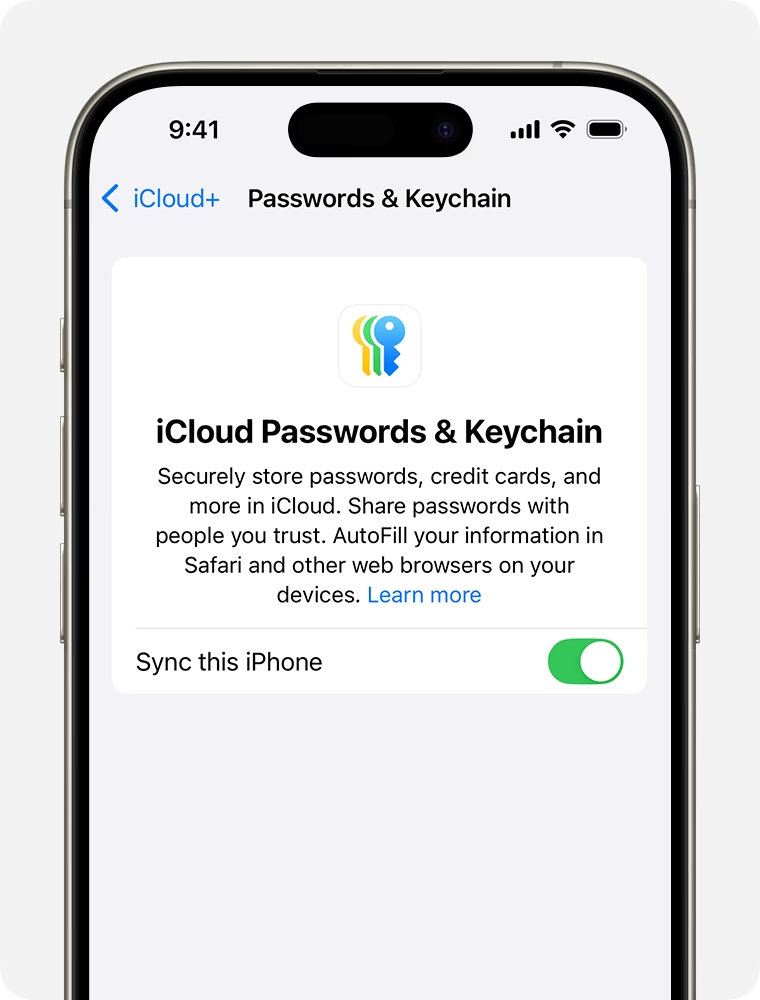
Klíčenka na iCloudu je integrovaná funkce operačních systémů iOS, iPadOS a macOS, která slouží jako bezpečný digitální trezor pro vaše přihlašovací údaje, hesla, údaje o kreditních kartách a Wi-Fi sítě. Jejím hlavním účelem je zjednodušit přihlašování k aplikacím a webům, aniž byste si museli pamatovat každé jednotlivé heslo. Klíčenka automaticky navrhne a vyplní uložené údaje, což šetří čas a zvyšuje vaši online bezpečnost.
- Co je Klíčenka na iCloudu a proč ji používat?
- Jak se dostat ke Klíčence na iPhonu a iPadu?
- Správa a odstraňování uložených hesel
- Tipy pro lepší zabezpečení hesel a Klíčenky
- Často kladené otázky (FAQ)
- Je Klíčenka na iCloudu bezpečná?
- Mohu Klíčenku na iCloudu používat na zařízeních, která nejsou od Applu?
- Co se stane, když zapomenu přístupový kód k iPhonu?
- Synchronizují se hesla automaticky?
- Mohu Klíčenku na iCloudu vypnout?
- Jak Klíčenka na iCloudu funguje s dvoufaktorovým ověřováním?
- Srovnání cest k heslům v různých verzích iOS
- Závěr
Co je Klíčenka na iCloudu a proč ji používat?
Představte si Klíčenku na iCloudu jako vašeho osobního asistenta pro správu hesel. Nejenže si pamatuje vaše hesla, ale také je bezpečně synchronizuje napříč všemi vašimi zařízeními Apple, která jsou přihlášena ke stejnému Apple ID. To znamená, že heslo uložené na vašem iPhonu bude okamžitě dostupné na iPadu nebo Macu. Klíčenka vám dokonce pomáhá vytvářet silná, unikátní hesla, čímž výrazně zvyšuje vaši bezpečnost online. Mnoho uživatelů si neuvědomuje, že používání stejného hesla pro více služeb je obrovské bezpečnostní riziko. Pokud dojde k prolomení jedné služby, útočníci mohou použít stejné heslo k přístupu k vašim dalším účtům. Klíčenka na iCloudu tento problém řeší generováním a ukládáním složitých hesel, aniž byste si je museli pamatovat.
Jak Klíčenka na iCloudu funguje?
Klíčenka na iCloudu je chráněna silným šifrováním. Vaše data jsou šifrována od konce ke konci, což znamená, že k nim nemá přístup ani Apple. K vašim uloženým informacím se dostanete pouze vy, a to prostřednictvím ověření pomocí vašeho přístupového kódu zařízení, Face ID nebo Touch ID. Funguje to tak, že když se přihlásíte k nové aplikaci nebo webové stránce, iOS se vás zeptá, zda si přejete uložit přihlašovací údaje do Klíčenky. Pokud souhlasíte, data jsou bezpečně uložena a při příštím přihlášení Klíčenka automaticky nabídne jejich vyplnění. Tato bezproblémová integrace je jedním z hlavních důvodů, proč je Klíčenka na iCloudu tak populární a efektivní.
Jak se dostat ke Klíčence na iPhonu a iPadu?
Přístup k uloženým heslům na vašem iPhonu je překvapivě jednoduchý a intuitivní. Apple se snaží udržet uživatelské rozhraní co nejjednodušší, aby i méně technicky zdatní uživatelé mohli snadno spravovat svá data. Zde je podrobný návod pro moderní verze iOS (iOS 14 a novější):
- Otevřete aplikaci Nastavení: Na domovské obrazovce vašeho iPhonu nebo iPadu najděte a klepněte na ikonu ozubeného kola, která představuje aplikaci Nastavení.
- Přejděte do sekce Hesla: Posuňte se dolů a najděte položku s názvem „Hesla“. Klepněte na ni.
- Ověřte svou identitu: Z bezpečnostních důvodů vás systém vyzve k ověření vaší identity. To se obvykle provádí pomocí Face ID (pokud máte iPhone s Face ID), Touch ID (pokud máte iPhone s Touch ID) nebo zadáním vašeho přístupového kódu zařízení. Bez tohoto ověření se k heslům nedostanete, což je klíčové pro ochranu vašich citlivých dat.
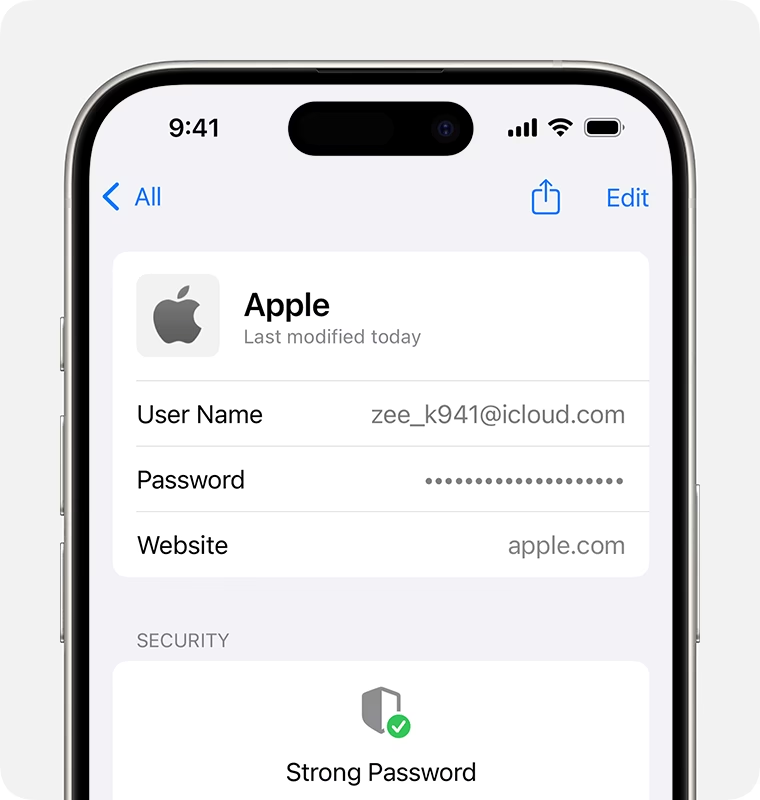
- Prohlížení uložených hesel: Jakmile se úspěšně ověříte, uvidíte seznam všech webových stránek a aplikací, pro které máte uložené přihlašovací údaje. Seznam je obvykle seřazen abecedně.
- Zobrazení konkrétního hesla: Klepněte na libovolnou položku v seznamu, abyste zobrazili detailní informace, včetně uživatelského jména a hesla. Heslo bude zpočátku skryté (tečkami nebo hvězdičkami), ale můžete na něj klepnout a podržet, aby se odhalilo.
Přístup ke Klíčence na starších verzích iOS (iOS 9 - iOS 11)
Pokud používáte starší zařízení s iOS 9 až iOS 11, cesta k heslům byla mírně odlišná, jelikož se Klíčenka v té době více integrovala se Safari:
- Přejděte do Nastavení > Safari: Otevřete aplikaci Nastavení a posuňte se dolů, dokud nenajdete položku „Safari“. Klepněte na ni.
- Klepněte na Hesla: V rámci nastavení Safari najděte a klepněte na „Hesla“.
- Ověřte svou identitu: Stejně jako u novějších verzí budete vyzváni k ověření pomocí Touch ID, Face ID nebo zadáním přístupového kódu.
- Prohlížení hesel: Zobrazí se seznam všech účtů. Klepnutím na webovou stránku zobrazíte uložené heslo.
Správa a odstraňování uložených hesel
Klíčenka na iCloudu není jen o ukládání; umožňuje vám také snadno upravovat a odstraňovat stará nebo nepotřebná hesla. Je důležité pravidelně kontrolovat a mazat zastaralé přihlašovací údaje, například pro služby, které již nepoužíváte, nebo pro účty, které jste si smazali.
Jak odstranit uložené heslo z iPhonu:
Předpokládejme, že jste v seznamu hesel (jak je popsáno výše v sekci „Prohlížení uložených hesel“):
- Klepněte na tlačítko Upravit: V pravém horním rohu obrazovky se seznamem hesel najdete tlačítko „Upravit“. Klepněte na něj.
- Vyberte hesla k odstranění: Vedle každé položky se objeví červené kolečko se znaménkem minus. Klepněte na toto znaménko vedle hesla, které chcete odstranit.
- Potvrďte odstranění: Po klepnutí na znaménko minus se vpravo objeví tlačítko „Smazat“. Klepněte na něj pro potvrzení odstranění. Můžete také vybrat více hesel a smazat je najednou.
- Úpravy hesel: Pokud chcete heslo upravit (například jste si změnili heslo k nějaké službě), jednoduše klepněte na danou položku v seznamu, klepněte na „Upravit“ v pravém horním rohu a změňte uživatelské jméno nebo heslo. Nezapomeňte změny uložit.
Tipy pro lepší zabezpečení hesel a Klíčenky
I když je Klíčenka na iCloudu velmi bezpečná, existují další kroky, které můžete podniknout k maximalizaci vaší online bezpečnosti:
- Používejte silný přístupový kód zařízení: Váš přístupový kód je primární obranou pro přístup k vaší Klíčence. Použijte dlouhý, alfanumerický kód, pokud je to možné, místo jednoduchého čtyřmístného PINu.
- Povolte dvoufaktorové ověřování (2FA) pro Apple ID: Toto je klíčové. 2FA přidává další vrstvu zabezpečení k vašemu Apple ID, což je účet, který chrání vaši Klíčenku na iCloudu. I kdyby někdo znal vaše heslo k Apple ID, bez druhého faktoru (například kódu zaslaného na vaše důvěryhodné zařízení) se nedostane k vašim datům.
- Pravidelně aktualizujte iOS: Apple neustále vydává aktualizace, které zahrnují bezpečnostní záplaty. Ujistěte se, že váš iPhone má vždy nejnovější verzi iOS.
- Buďte opatrní s phishingovými útoky: Nikdy neklikejte na podezřelé odkazy v e-mailech nebo zprávách, které vás vyzývají k zadání vašich přihlašovacích údajů. Vždy ověřte platnost webové stránky před zadáním hesla.
- Využívejte doporučení silných hesel: Klíčenka na iCloudu vám při registraci k novým službám automaticky nabídne generování silných, unikátních hesel. Vždy tuto funkci využívejte.
Často kladené otázky (FAQ)
Je Klíčenka na iCloudu bezpečná?
Ano, Klíčenka na iCloudu je velmi bezpečná. Používá koncové šifrování, což znamená, že vaše data jsou šifrována na vašem zařízení a dešifrována pouze na vašich důvěryhodných zařízeních. Apple nemá přístup k vašim nešifrovaným heslům.
Mohu Klíčenku na iCloudu používat na zařízeních, která nejsou od Applu?
Ne, Klíčenka na iCloudu je exkluzivní pro ekosystém Apple (iOS, iPadOS, macOS, Safari). Pro zařízení mimo Apple byste potřebovali jiného správce hesel.
Pokud zapomenete přístupový kód k iPhonu, nebudete se moci dostat ke svým heslům uloženým v Klíčence. Budete muset zařízení obnovit, což vymaže veškerá data. Proto je klíčové si pamatovat svůj přístupový kód a mít zálohu dat.
Synchronizují se hesla automaticky?
Ano, pokud máte Klíčenku na iCloudu povolenou v nastavení iCloudu a jste přihlášeni ke stejnému Apple ID na všech svých zařízeních, hesla se automaticky synchronizují.
Mohu Klíčenku na iCloudu vypnout?
Ano, můžete ji vypnout v Nastavení > [Vaše jméno] > iCloud > Klíčenka. Pokud ji vypnete, nová hesla se nebudou ukládat a synchronizovat, a stará uložená hesla zůstanou pouze na zařízení, na kterém byla uložena, dokud nebudou smazána.
Jak Klíčenka na iCloudu funguje s dvoufaktorovým ověřováním?
Klíčenka na iCloudu sama o sobě není dvoufaktorové ověřování pro jednotlivé služby. Nicméně, pokud máte dvoufaktorové ověřování pro vaše Apple ID, Klíčenka na iCloudu je chráněna ještě lépe. Pro jednotlivé webové stránky a aplikace byste měli povolit 2FA přímo v jejich nastavení, pokud je k dispozici.
Srovnání cest k heslům v různých verzích iOS
Následující tabulka shrnuje, kde najít hesla v různých verzích operačního systému iOS:
| Verze iOS | Cesta k heslům | Poznámky |
|---|---|---|
| iOS 14 a novější | Nastavení > Hesla | Jednoduchý a přímý přístup k uloženým přihlašovacím údajům. |
| iOS 13 | Nastavení > Hesla a účty > Hesla webových stránek a aplikací | Mírně odlišná cesta, ale stále intuitivní. |
| iOS 9 - iOS 11 | Nastavení > Safari > Hesla | Integrované přímo v nastavení prohlížeče Safari. |
Závěr
Klíčenka na iCloudu je mnohem více než jen správce hesel; je to klíčová součást vaší digitální bezpečnosti a pohodlí v ekosystému Apple. Díky její schopnosti bezpečně ukládat, synchronizovat a automaticky vyplňovat hesla, vám umožňuje používat silná a unikátní hesla pro každou službu, aniž byste si je museli pamatovat. Pravidelnou správou a kontrolou uložených údajů zajišťujete, že vaše digitální identita zůstane chráněna. Využívejte tuto funkci naplno a užijte si bezstarostnější online život.
Chceš-li si přečíst další články podobné jako Správa Klíčenky na iPhonu: Váš Trezor Hesel, navštiv kategorii Návody.