
03/11/2024
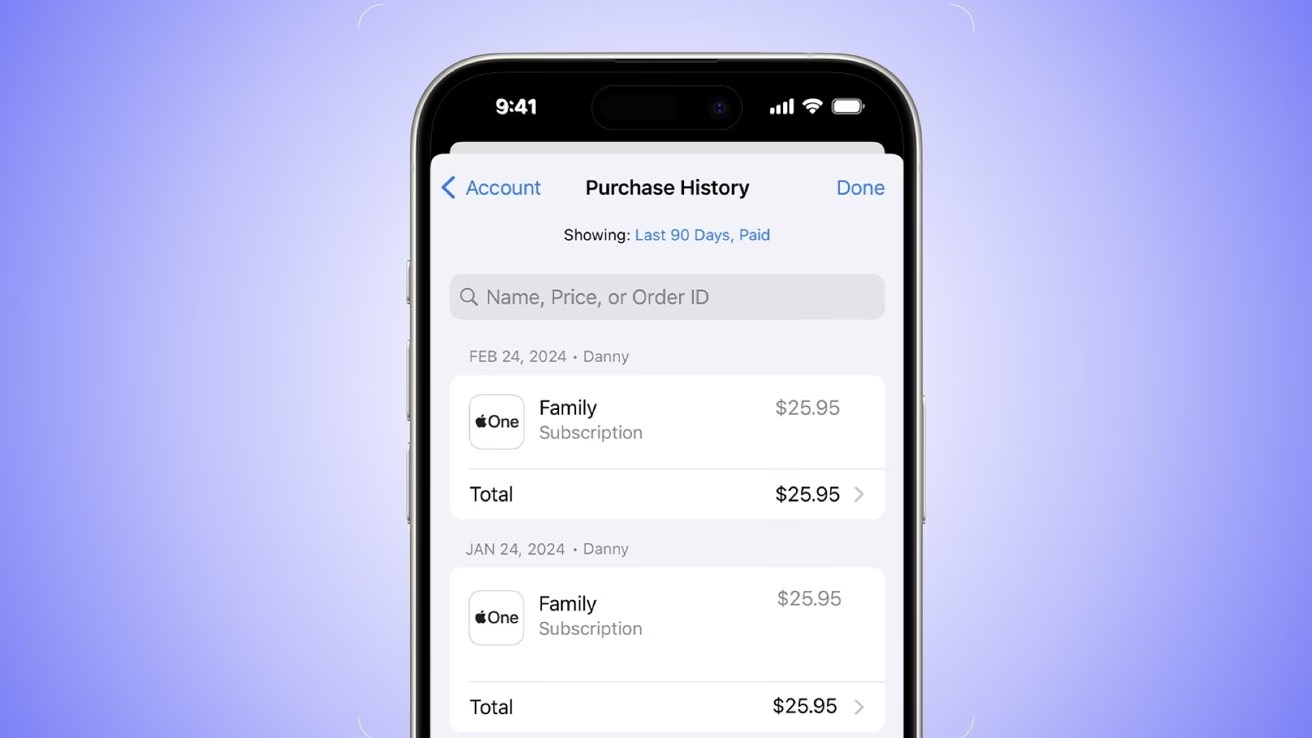
Sledování vašich digitálních nákupů je v dnešní době stejně důležité jako kontrola bankovního výpisu. Ať už jde o aplikace, hudbu, filmy, knihy nebo předplatné služeb, Apple vám nabízí několik snadných způsobů, jak si prohlédnout celou historii vašich transakcí. Mít přehled o tom, co jste kdy zakoupili, je klíčové nejen pro správu rozpočtu, ale také pro řešení případných nesrovnalostí nebo pro sledování, zda vaše děti v rámci rodinného sdílení nenakupují příliš. Tento komplexní průvodce vám ukáže, jak na to, a pomůže vám pochopit každý detail vaší nákupní historie Apple.

Proč je důležité sledovat své nákupy Apple?
V digitálním světě, kde se transakce odehrávají na pár kliknutí, je snadné ztratit přehled o tom, kolik utrácíte a za co. Pravidelná kontrola vaší historie nákupů Apple vám může přinést mnoho výhod:
- Finanční přehled: Pomůže vám sledovat vaše výdaje a lépe plánovat rozpočet.
- Identifikace neoprávněných poplatků: Můžete rychle odhalit neznámé transakce, které by mohly naznačovat podvod nebo kompromitaci vašeho Apple ID.
- Správa předplatných: Zjistíte, za jaké služby platíte opakovaně, a můžete zvážit, zda je stále potřebujete.
- Řešení problémů: Pokud vám nefunguje zakoupená aplikace nebo služba, historie nákupů je prvním místem, kde ověříte, zda byla transakce úspěšná.
- Rodinné sdílení: Jako organizátor rodinného sdílení můžete mít přehled o nákupech všech členů rodiny.
Jak zobrazit historii nákupů online (reportaproblem.apple.com)
Nejkomplexnější přehled vašich nákupů, včetně aplikací, předplatných, hudby a dalšího obsahu, najdete online prostřednictvím webové stránky Apple určené pro hlášení problémů. Tato metoda je obzvláště užitečná pro zobrazení starších transakcí.
- Přejděte na webovou stránku
reportaproblem.apple.com
.
- Přihlaste se svým Apple ID a heslem.
- Po přihlášení uvidíte podrobný seznam všech vašich nákupů.
- Pokud si nejste jisti, za co vám bylo účtováno, ale znáte částku poplatku, můžete ji zkusit vyhledat pomocí vyhledávacího pole.
- Pro zobrazení více nákupů, které přesahují výchozí časové období, můžete v horní části stránky kliknout na „Posledních 90 dní“ a vybrat jiné období filtrování.
Tato online platforma vám také umožňuje nahlásit problém s nákupem, například pokud se vám zakoupená položka nezobrazila nebo pokud chcete požádat o vrácení peněz.
Jak zobrazit historii nákupů na vašem zařízení
Historii nákupů můžete snadno zkontrolovat i přímo na vašem iPhonu, iPadu, Macu nebo počítači s Windows. Každé zařízení má mírně odlišný postup, ale princip zůstává stejný.
Na iPhonu a iPadu (přes App Store)
Tato metoda je rychlá a ideální pro zobrazení nedávných nákupů a předplatných přímo v aplikaci App Store.
- Otevřete aplikaci App Store na vašem iPhonu nebo iPadu.
- Klepněte na tlačítko pro přihlášení (ikonu siluety osoby) nebo na vaši fotografii v horní části obrazovky.
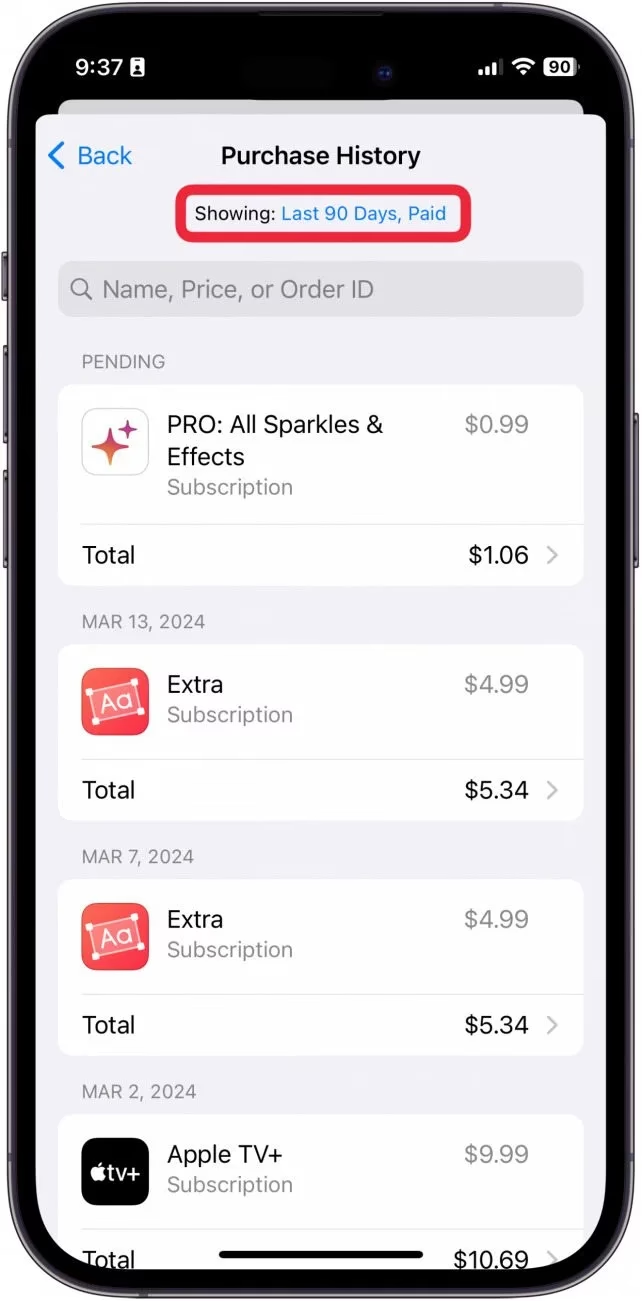
- Zvolte možnost Historie nákupů. Možná budete požádáni o přihlášení.
- Zde uvidíte seznam vašich nákupů. Stejně jako online, i zde můžete vyhledávat podle částky.
- Pokud chcete zobrazit více nákupů, klepněte na „Posledních 90 dní“ v horní části historie nákupů a zvolte jinou možnost filtrování vašich nákupů.
Na iPhonu (přes Nastavení - alternativní metoda)
Pro komplexnější přehled, který zahrnuje nejen nákupy z App Store, ale i další mediální služby a předplatné spojené s vaším Apple ID, můžete využít Nastavení.
- Otevřete aplikaci Nastavení (ikonu ozubeného kola) na vašem iPhonu.
- Klepněte na vaše jméno v horní části nabídky Nastavení. Tím se dostanete na stránku vašeho Apple ID.
- Vyberte možnost Média a nákupy, která se obvykle nachází hned pod nastavením iCloud.
- Klepněte na Historie nákupů. Budete pravděpodobně požádáni o ověření vaší totožnosti pomocí Face ID, Touch ID nebo hesla k Apple ID.
- Zde naleznete podrobný seznam všech transakcí, včetně data, názvu položky a zaplacené ceny. Seznam je seřazen chronologicky od nejnovějších po nejstarší.
Tato metoda je obzvláště užitečná, pokud potřebujete zkontrolovat starší nákupy, protože zde můžete procházet historii dále než jen 90 dní, i když pro velmi staré záznamy je stále nejlepší použít online metodu.
Na Macu
Na počítači Mac můžete historii nákupů zkontrolovat prostřednictvím aplikace App Store.
- Otevřete aplikaci App Store.
- Klikněte na své jméno v dolní části postranního panelu.
- Klikněte na Nastavení účtu. Možná budete požádáni o přihlášení.
- Na stránce s informacemi o účtu sjeďte dolů k sekci Historie nákupů.
- Vedle položky „Nejnovější nákup“ klikněte na Zobrazit vše pro zobrazení celé historie nákupů.
- Chcete-li zobrazit více nákupů, klikněte na „Posledních 90 dní“ v horní části historie nákupů a zvolte jinou možnost filtrování.
Na počítači s Windows
Uživatelé Windows mohou historii nákupů zkontrolovat prostřednictvím aplikací Apple Music nebo Apple TV.
- Otevřete aplikaci Apple Music nebo Apple TV.
- Klikněte na své jméno v dolní části postranního panelu, poté vyberte Zobrazit můj účet. Možná se budete muset nejprve přihlásit svým Apple ID.
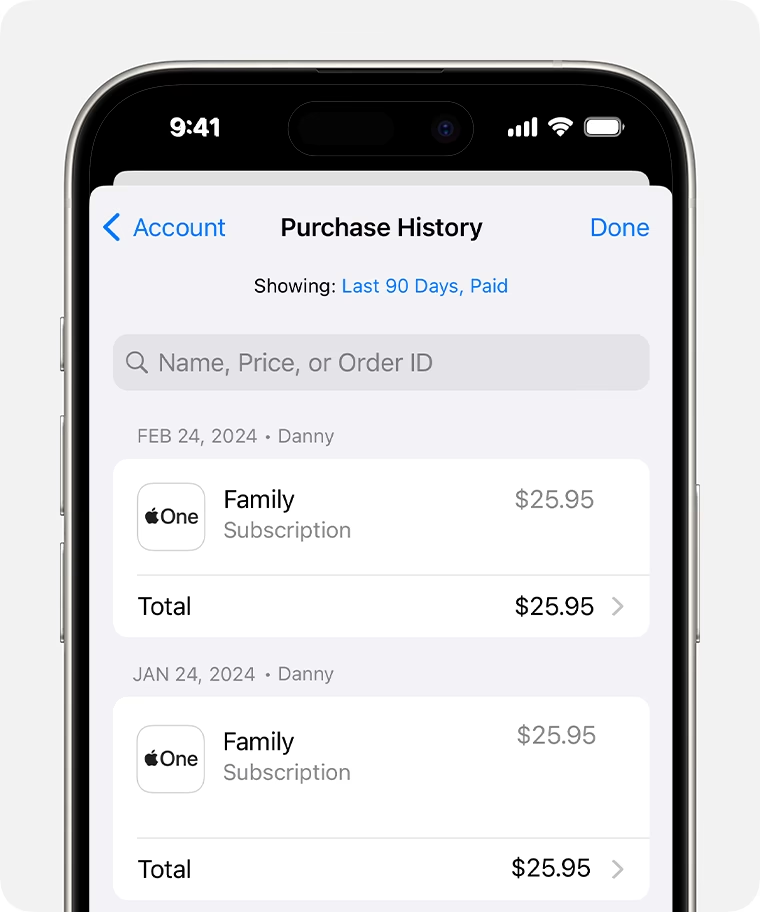
- Přejděte dolů do sekce Historie nákupů.
- Vedle položky „Nejnovější nákup“ klikněte na Zobrazit vše. Zobrazení historie nákupů může chvíli trvat.
- Chcete-li zobrazit více nákupů, klikněte na „Posledních 90 dní“ v horní části historie nákupů a zvolte jinou možnost filtrování.
Co dělat, když nemůžete najít položku nebo narazíte na neočekávané poplatky?
Někdy se stane, že v historii nákupů nenajdete, co hledáte, nebo narazíte na poplatky, které nepoznáváte. V takových případech je důležité vědět, jak postupovat.
Položku nemohu najít:
- Více Apple ID: Pokud máte více Apple ID, je možné, že jste se při nákupu položky přihlásili jiným Apple ID. Zkuste se přihlásit s jiným Apple ID a znovu zkontrolovat historii nákupů.
- Podezřelé e-mailové oznámení: Pokud jste obdrželi podezřelé e-mailové oznámení o nákupu, e-mail nemusí být od společnosti Apple nebo nemusí odrážet skutečné poplatky na vašem účtu. Vždy si ověřte odesílatele a nikdy neklikejte na podezřelé odkazy. Legitimní e-maily od Apple obvykle neobsahují výzvy k zadání osobních údajů.
- Alternativní platební možnosti v EU: Pokud jste v Evropské unii a provedli jste nákupy digitálního zboží a služeb v aplikaci pomocí alternativních platebních systémů nebo prostřednictvím odkazu k nákupu na webových stránkách vývojáře, tyto nákupy nejsou účtovány prostřednictvím App Store. V takovém případě kontaktujte přímo vývojáře dané aplikace pro podporu a informace o transakci.
Neočekávané poplatky:
Pokud se na vašem výpisu objeví poplatky, které nepoznáváte, například „apple.com/bill“, je důležité prozkoumat možné zdroje:
- Rodinné sdílení: Pokud používáte rodinné sdílení, poplatky mohou pocházet od jiného člena rodiny. Organizátor rodiny by měl mít přehled o všech nákupech.
- Kompromitované Apple ID: Pokud máte podezření, že vaše Apple ID bylo kompromitováno, okamžitě změňte heslo a projděte si bezpečnostní nastavení.
- Přístup k zařízení: Ujistěte se, že nikdo jiný nemá neoprávněný přístup k vašemu zařízení a nemůže provádět nákupy. Doporučuje se nastavit heslo pro nákupy.
- Phishingové pokusy: Falešné e-maily nebo textové zprávy, které se tváří jako oficiální účtenky od Apple, jsou časté. Vždy se ujistěte, že jde o skutečný e-mail od Apple.
- Podvod s kartou: Pokud jste si naprosto jisti, že ani vy, ani Apple, ani člen rodinného sdílení nemůže poplatek vysvětlit, a objeví se pouze na výpisu z kreditní karty, kterou ovládáte jen vy, můžete být obětí podvodu s kartou. Okamžitě kontaktujte svou finanční instituci.
- Autorizační blokace: Malé částky kolem 1 $ mohou být dočasné autorizační blokace, které budou vráceny.
- Seskupené poplatky: Někdy Apple seskupuje menší nákupy do jedné větší transakce, což může vést k nečekané poplatky. Podívejte se na datum a čas, zda to odpovídá více menším nákupům.
- Přímé zobrazení z finanční instituce: Některé finanční instituce nabízejí možnost zobrazit podrobnosti o transakcích App Store a iTunes Store přímo z jejich webu nebo mobilní aplikace, což může být užitečné pro ověření poplatků.
Pokud se vám nepodaří poplatek vysledovat nebo vyřešit, obraťte se na podporu Apple. Můžete je kontaktovat telefonicky nebo prostřednictvím chatu na jejich oficiálních stránkách podpory.
Často kladené otázky (FAQ)
- Jak mohu vidět nákupy starší než 90 dní?
- Pro nákupy starší než 90 dní je nejlepší použít webovou stránku
reportaproblem.apple.com
, kde můžete filtrovat historii podle delších časových období. Na iPhonu přes Nastavení (Média a nákupy > Historie nákupů) se také zobrazuje delší historie, ale online portál je nejobsáhlejší.
- Mohu smazat svou historii nákupů?
- Ne, svou historii nákupů nemůžete smazat. Je to trvalý záznam vašich transakcí s Apple ID.
- Proč nevidím nákupy v aplikacích?
- Nákupy v aplikacích by se měly zobrazit ve vaší historii nákupů. Ujistěte se, že se díváte na historii správného Apple ID, které bylo použito k nákupu. Pokud jste v EU a použili alternativní platební metodu, nákup se v historii Apple nezobrazí.
- Co když vidím nákup, který jsem neprovedl?
- Pokud vidíte nákup, který jste neprovedli, můžete nahlásit problém přímo společnosti Apple z obrazovky historie nákupů na
reportaproblem.apple.com
. Zvažte také kroky pro kompromitované Apple ID nebo podvod s kartou.
- Mohu si stáhnout kopii své historie nákupů?
- V současné době neexistuje přímý způsob, jak si stáhnout celou historii nákupů jako soubor. Můžete si však pořídit snímky obrazovky nebo si historii prohlédnout podrobněji v aplikaci iTunes (pro starší nákupy).
- Jak požádat o vrácení peněz za nákup?
- Žádost o vrácení peněz můžete podat na
reportaproblem.apple.com
vedle konkrétního nákupu. Pokud nákup provedl člen rodinného sdílení, musí žádost podat on.
Znalost toho, jak prohlížet historii nákupů Apple, je nezbytná pro efektivní správu vašich digitálních financí a pro udržení přehledu o vašich výdajích. Je to jednoduchý proces, který vám může poskytnout cenné informace o vašich nákupních zvyklostech. Ať už kontrolujete nesrovnalosti v účtování, plánujete rozpočet, nebo jste jen zvědaví na své minulé nákupy aplikací, tato znalost se vám bude hodit.
Pamatujte, že pochopení vaší historie nákupů je také klíčové pro řešení problémů s aplikacemi nebo službami, za které jste zaplatili. Pokud něco nefunguje tak, jak by mělo, mít historii nákupů k dispozici může pomoci zástupcům zákaznické podpory efektivněji vám pomoci. Navíc je vždy dobré vědět, kam jdou vaše těžce vydělané peníze, že? Doufáme, že vám tento průvodce pomohl získat úplnou kontrolu nad vašimi Apple nákupy. Šťastné sledování!
Chceš-li si přečíst další články podobné jako Jak zkontrolovat své nákupy Apple: Kompletní průvodce, navštiv kategorii iPhone.