
11/08/2023
Prohlížíte si web na svém iPhonu a přemýšlíte, zda byste si nemohli prohlédnout celou stránku tak, jako na stolním počítači? Možná potřebujete přístup k funkci, která se v mobilní verzi nezobrazuje, nebo chcete prostě vidět plný design webu. Dobrou zprávou je, že přepnutí do režimu zobrazení pro stolní počítače na vašem iPhonu je neuvěřitelně snadné a zabere jen pár klepnutí. V dnešním komplexním průvodci se dozvíte přesně, jak na to, a odemknete tak zcela nový rozměr vašeho mobilního prohlížení webu.
- Co je to "Desktop View" a proč ho na iPhonu potřebujete?
- Jak přepnout na Desktop View v Safari na iPhonu (iOS 13 a novější)
- Jak přepnout na Desktop View v Safari na iPhonu (iOS 12 a starší)
- Jak přepnout na Desktop View v prohlížeči Google Chrome na iPhone
- Nastavení Safari pro trvalé zobrazení webů v Desktop View
- Návrat k mobilnímu zobrazení
- Tipy a triky pro používání Desktop View na iPhonu
- Porovnání mobilního a desktopového zobrazení
- Desktop View na iPadu
- Často kladené dotazy (FAQ)
- Závěr
Co je to "Desktop View" a proč ho na iPhonu potřebujete?
Když navštívíte webovou stránku na svém iPhonu, ve výchozím nastavení se vám obvykle zobrazí její mobilní verze. Tato verze je optimalizována pro menší obrazovky, což znamená, že je často zjednodušená, obsahuje méně prvků a má upravené rozložení pro snadnější navigaci dotykem. To je sice praktické pro rychlé prohlížení, ale někdy potřebujete přístup k plné funkcionalitě a obsahu, který mobilní verze skrývá.
Režim „Desktop View“ (zobrazení pro stolní počítače) donutí váš prohlížeč na iPhonu načíst plnou, neoptimalizovanou verzi webové stránky, která je určena pro velké monitory a ovládání myší. Proč byste to měli chtít? Existuje několik klíčových důvodů:
- Přístup ke všem funkcím: Některé webové stránky skrývají určité funkce, formuláře nebo dokonce celé sekce obsahu v mobilních verzích. V desktopovém zobrazení získáte přístup ke všemu, co web nabízí.
- Lepší navigace na komplexních webech: E-shopy s mnoha kategoriemi, zpravodajské portály s rozsáhlými menu nebo profesionální webové aplikace mohou být v mobilním zobrazení nepřehledné. Desktopová verze často nabízí jasnější a komplexnější navigační strukturu.
- Zobrazení veškerých informací: Pokud potřebujete detailně prostudovat dlouhé články, porovnat produkty s mnoha specifikacemi nebo si prohlédnout obrázky ve vysokém rozlišení, desktopové zobrazení vám umožní vidět více informací najednou bez neustálého posouvání.
- Přesné rozložení: Pro webové vývojáře nebo designéry je to klíčové pro kontrolu, jak se web zobrazuje na různých zařízeních, a pro uživatele to může znamenat prostě lepší estetický zážitek, pokud je mobilní verze špatně navržena.
- Přístupnost: Pro některé uživatele se zrakovým postižením může být větší rozložení a potenciálně jednodušší struktura desktopové verze výhodou oproti zhuštěné mobilní verzi.
I když je responzivní design webových stránek stále běžnější a weby se automaticky přizpůsobují velikosti obrazovky, stále existují situace, kdy je „Desktop View“ nepostradatelný.
Jak přepnout na Desktop View v Safari na iPhonu (iOS 13 a novější)
Pro drtivou většinu uživatelů iPhonů s novějšími verzemi iOS je proces přepnutí na desktopové zobrazení velmi jednoduchý a intuitivní. Postupujte podle těchto kroků:
- Otevřete Safari na svém iPhonu: Prvním krokem je spuštění aplikace Safari na vašem iPhonu.
- Přejděte na webovou stránku: Zadejte URL adresu webu, který chcete zobrazit v desktopovém režimu, nebo ho vyhledejte pomocí vyhledávače. Jakmile se stránka načte, pravděpodobně se zobrazí její mobilní verze.
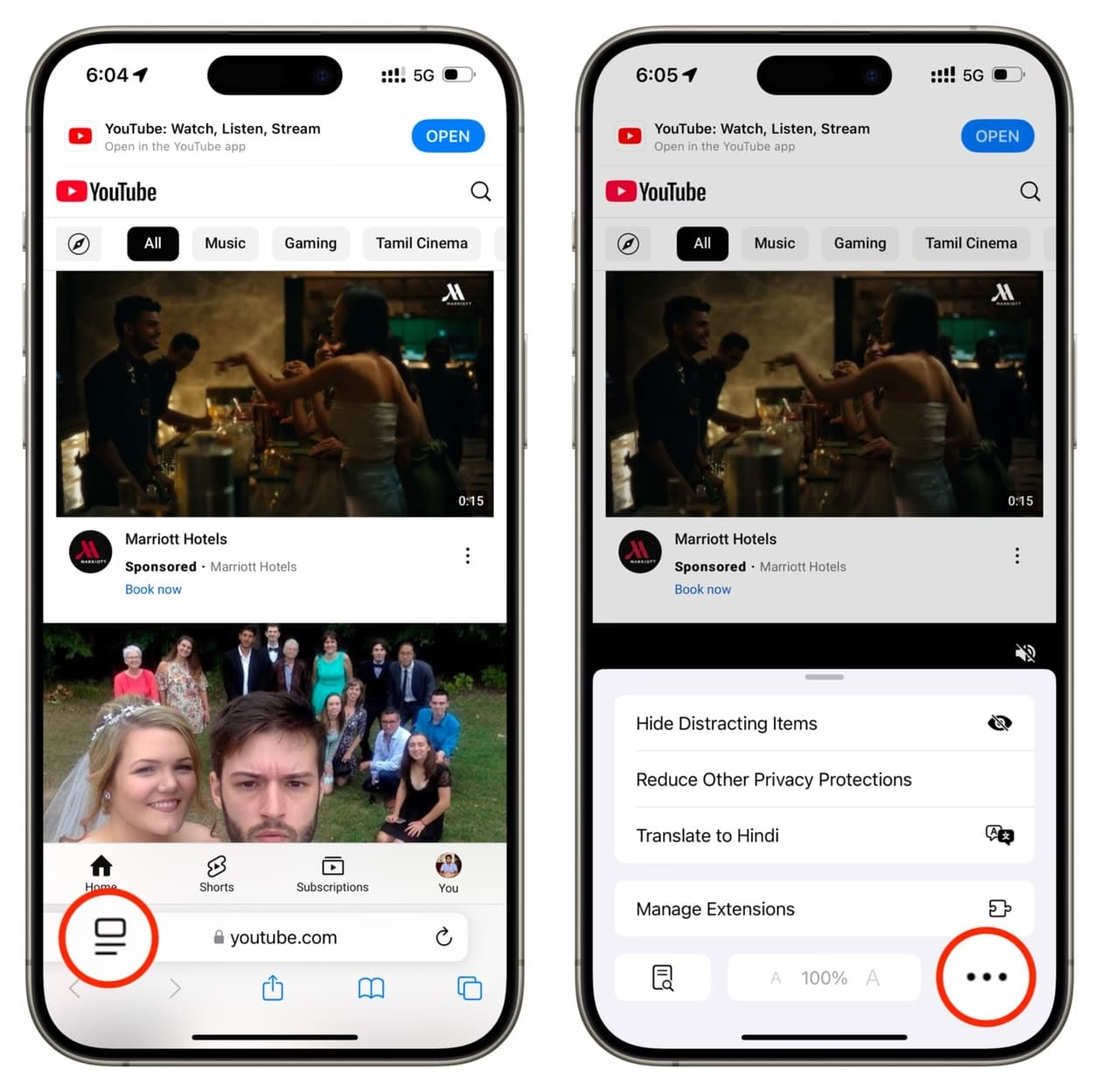
- Klepněte na ikonu „AA“ v adresním řádku: Podívejte se do levého horního rohu obrazovky, kde je zobrazena adresa webové stránky. Uvidíte tam malou ikonu „AA“. Tato ikona může být mírně průsvitná, ale vždy se nachází v adresním řádku. Je to klíč k dalším možnostem prohlížeče Safari.
- Vyberte „Požádat o verzi pro počítač“ z rozbalovacího menu: Po klepnutí na ikonu „AA“ se objeví rozbalovací nabídka. Z této nabídky klepněte na možnost „Požádat o verzi pro počítač“ (nebo „Request Desktop Website“ v anglické verzi).
Po výběru této možnosti Safari stránku znovu načte. Tentokrát načte desktopovou verzi webové stránky, která bude vypadat přesně tak, jako na počítači. Mějte na paměti, že některé webové stránky nemusí být na mobilním zařízení plně funkční ani v desktopovém režimu, protože mohou spoléhat na najetí myší (hover efekty) nebo jiné funkce, které na iPhonu nejsou k dispozici.
Jak přepnout na Desktop View v Safari na iPhonu (iOS 12 a starší)
Pokud stále používáte starší verzi iOS (konkrétně iOS 12 nebo starší), proces je mírně odlišný, ale stále velmi jednoduchý:
- Otevřete Safari a načtěte web: Spusťte Safari a přejděte na webovou stránku, kterou chcete zobrazit v desktopovém režimu.
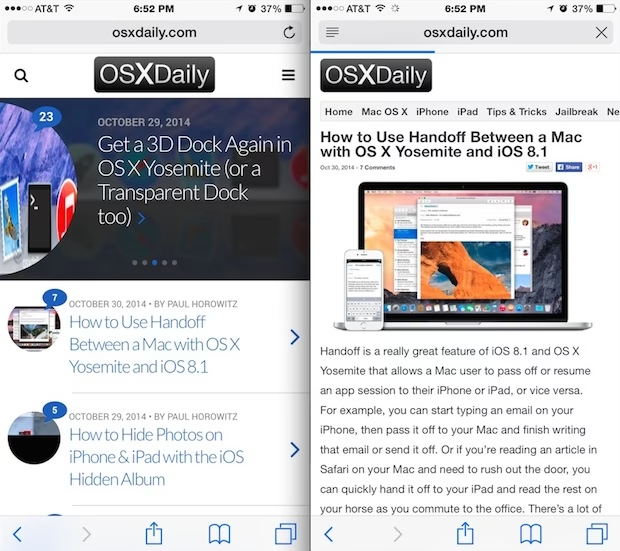
- Dlouze podržte tlačítko pro obnovení stránky: V adresním řádku vpravo uvidíte ikonu pro obnovení stránky (šipka v kruhu). Dlouze na ni klepněte a podržte ji.
- Vyberte „Požádat o verzi pro počítač“: Po chvíli se ve spodní části obrazovky objeví pop-up menu s možností „Požádat o verzi pro počítač“. Klepněte na ni.
Stránka se poté načte v desktopovém zobrazení.
Jak přepnout na Desktop View v prohlížeči Google Chrome na iPhone
Safari není jediný prohlížeč, který můžete na svém iPhonu používat. Pokud preferujete Google Chrome, i v něm je možné snadno přepnout na desktopové zobrazení:
- Otevřete Chrome na svém iPhonu: Spusťte aplikaci Google Chrome.
- Přejděte na webovou stránku: Navštivte web, který chcete zobrazit v desktopovém režimu.
- Klepněte na ikonu tří teček: V pravém dolním rohu obrazovky (nebo v pravém horním rohu, záleží na verzi a nastavení) uvidíte ikonu tří vodorovných teček. Klepněte na ni.
- Vyberte „Web pro počítače“: Z rozbalovací nabídky, která se objeví, vyberte možnost „Web pro počítače“ (nebo „Request Desktop Site“ v anglické verzi).
Chrome poté načte stránku v desktopovém zobrazení. Proces je velmi podobný jako v Safari, což usnadňuje přepínání mezi prohlížeči.
Nastavení Safari pro trvalé zobrazení webů v Desktop View
Pokud často navštěvujete konkrétní webovou stránku v desktopovém režimu, nebo si přejete, aby se všechny webové stránky vždy otevíraly v desktopovém zobrazení, Safari nabízí možnost si tuto preferenci uložit. Mějte však na paměti, že trvalé nastavení desktopového zobrazení pro všechny weby na malém displeji iPhonu nemusí být vždy ideální a může vést k horšímu uživatelskému zážitku.
Pro konkrétní webovou stránku:
- Otevřete web v Safari: Přejděte na web, pro který chcete nastavit trvalé desktopové zobrazení.
- Dlouze podržte ikonu „AA“: V adresním řádku dlouze klepněte a podržte ikonu „AA“.
- Vyberte „Nastavení webu“: Z objevivší se nabídky vyberte „Nastavení webu“ (Website Settings).
- Zapněte „Požádat o verzi pro počítač“: Zde uvidíte přepínač „Požádat o verzi pro počítač“. Zapněte ho.
Od této chvíle se daná webová stránka bude vždy otevírat v desktopovém režimu, dokud toto nastavení nezměníte.
Pro všechny webové stránky (nedoporučeno pro běžné používání):
- Otevřete Nastavení iPhonu: Přejděte do aplikace „Nastavení“ na svém iPhonu.
- Přejděte na „Safari“: Sjeďte dolů a klepněte na „Safari“.
- Vyberte „Nastavení pro webové stránky“: V sekci „Nastavení“ vyhledejte a klepněte na „Nastavení pro webové stránky“.
- Zvolte „Požádat o verzi pro počítač“: V této nabídce klepněte na „Požádat o verzi pro počítač“.
- Zapněte přepínač „Všechny webové stránky“: Zde zapněte přepínač u možnosti „Všechny webové stránky“.
Od nynějška se každý webový dotaz v Safari načte v desktopovém režimu. Jak již bylo zmíněno, zkušenosti s desktopovým režimem na malém displeji mohou být podprůměrné, proto toto nastavení zvažte pouze v případě, že máte konkrétní a častý důvod pro jeho použití.
Pokud jste přepnuli na desktopové zobrazení a nyní se chcete vrátit k mobilní verzi webové stránky, postup je stejně jednoduchý jako přepnutí na desktopové zobrazení:
- V Safari: Jednoduše klepněte na ikonu „AA“ v adresním řádku a poté vyberte „Požádat o mobilní verzi webu“ (nebo „Request Mobile Website“).
- V Chrome: Klepněte na ikonu tří teček v pravém dolním rohu a z nabídky zrušte zaškrtnutí u možnosti „Web pro počítače“.
Stránka se okamžitě znovu načte v mobilním zobrazení.
Tipy a triky pro používání Desktop View na iPhonu
Používání desktopového zobrazení na iPhonu může být velmi užitečné, ale je dobré mít na paměti několik tipů a možných úskalí:
- Přibližování prsty (Pinch to zoom): Desktopové stránky nejsou optimalizovány pro malé obrazovky, takže text a odkazy mohou být velmi malé. Použijte gesta přibližování a oddalování prsty (pinch to zoom) pro lepší čtení textu a snadnější klepání na malé odkazy.
- Možné problémy s formátováním: Buďte připraveni na to, že některé webové stránky nemusí reagovat dobře na zobrazení v desktopovém režimu na iPhonu. Můžete narazit na problémy s rozložením, překrývajícím se textem nebo obrázky, které se nezobrazují správně. To je obvykle způsobeno tím, že web není dostatečně robustně navržen s ohledem na různé velikosti obrazovek.
- Omezená funkčnost: Ne všechny funkce desktopového webu mohou být přístupné nebo fungovat správně na vašem iPhonu. Například funkce, které vyžadují najetí myší (hover efekty), nebudou fungovat, protože iPhone nemá kurzor myši. Některé komplexní interaktivní prvky mohou být také obtížně použitelné.
- Význam responzivního designu: Většina moderních webů je navržena s responzivním designem, což znamená, že se automaticky přizpůsobí jakékoli velikosti obrazovky. V takových případech nemusí být přepnutí na desktopové zobrazení nutné nebo dokonce viditelné, protože web je již optimalizován. Přestože desktopové zobrazení může být dočasným řešením, vývojáři by se měli soustředit na design s prioritou pro mobilní zařízení (mobile-first), aby se předešlo nutnosti přepínání zobrazení.
Porovnání mobilního a desktopového zobrazení
Pro lepší pochopení rozdílů mezi mobilním a desktopovým zobrazením si prohlédněte tuto srovnávací tabulku:
| Vlastnost | Mobilní zobrazení | Desktopové zobrazení |
|---|---|---|
| Optimalizace | Pro malé obrazovky (telefony) | Pro velké obrazovky (počítače, notebooky) |
| Obsah | Zjednodušený, často s méně detaily | Úplný, veškeré informace a prvky |
| Navigace | Zjednodušená (např. hamburger menu) | Komplexní (plné menu, sub-menu) |
| Funkčnost | Omezená, některé interaktivní prvky mohou chybět | Plná, včetně hover efektů a složitých formulářů |
| Rychlost načítání | Obvykle rychlejší (menší datový objem) | Potenciálně pomalejší (více dat k načtení) |
| Uživatelské rozhraní | Přizpůsobené pro dotykové ovládání | Přizpůsobené pro ovládání myší a klávesnicí |
Desktop View na iPadu
Zatímco na iPhonu je desktopové zobrazení volitelnou funkcí, na iPadu je situace často odlišná. Vzhledem k větším obrazovkám iPadů (které dosahují téměř 13 palců u některých modelů) Apple nastavil desktopové zobrazení jako výchozí pro Safari na iPadu. To dává smysl, protože uživatelé iPadů často používají zařízení v horizontálním režimu a pro mnoho úkolů je plné zobrazení webu mnohem praktičtější.
Pokud se vám na iPadu weby přesto nezobrazují v desktopovém režimu, můžete provést podobnou úpravu v nastavení:
- Otevřete Nastavení iPadu: Přejděte do aplikace „Nastavení“.
- Přejděte na „Safari“: Sjeďte dolů a klepněte na „Safari“.
- Vyberte „Požádat o verzi pro počítač“: V sekci „Nastavení“ vyhledejte a klepněte na „Požádat o verzi pro počítač“.
- Zapněte přepínač „Všechny webové stránky“: Zde zapněte přepínač u možnosti „Všechny webové stránky“.
Tím zajistíte, že se všechny webové stránky budou na vašem iPadu otevírat v desktopovém režimu.
Často kladené dotazy (FAQ)
- Jak se vrátím k mobilní verzi po požádání o desktopové zobrazení?
- Pro návrat k mobilní verzi webové stránky stačí znovu klepnout na ikonu „AA“ (v Safari) nebo na ikonu tří teček (v Chrome) a vybrat „Požádat o mobilní verzi webu“ (Safari) nebo zrušit zaškrtnutí „Web pro počítače“ (Chrome).
- Mohu nastavit Safari, aby vždy otevíralo weby v desktopovém zobrazení?
- Ano, můžete. Pro konkrétní web dlouze podržte ikonu „AA“, vyberte „Nastavení webu“ a zapněte „Požádat o verzi pro počítač“. Pro všechny weby přejděte do „Nastavení“ > „Safari“ > „Nastavení pro webové stránky“ > „Požádat o verzi pro počítač“ a zapněte „Všechny webové stránky“. Buďte si však vědomi, že toto nastavení může zhoršit uživatelský zážitek na malém displeji.
- Zapamatuje si iPhone mé preference pro konkrétní web?
- Ano, pokud změníte nastavení pro konkrétní web, jak je popsáno výše (dlouhé podržení „AA“ > „Nastavení webu“), iPhone si vaši preferenci pro daný web zapamatuje.
- Funguje desktopové zobrazení v jiných prohlížečích než Safari?
- Ano, většina moderních mobilních prohlížečů, včetně Google Chrome, Mozilla Firefox nebo Microsoft Edge, má možnost požádat o desktopovou verzi webové stránky. Proces je obvykle podobný, často se skrývá pod ikonou menu (tři tečky nebo čárky).
- Funguje desktopové zobrazení na iPhone i iPadu?
- Ano, desktopové zobrazení funguje jak na iPhonu, tak na iPadu. Jak již bylo zmíněno, iPad často ve výchozím nastavení používá desktopové zobrazení kvůli své větší obrazovce.
- Proč se mi některá stránka nezobrazí správně v desktopovém režimu?
- Některé webové stránky nemusí být plně kompatibilní s vynuceným desktopovým zobrazením na mobilních zařízeních. Mohou se objevit problémy s formátováním, překrýváním prvků nebo nefunkčními interaktivními prvky (např. ty, které vyžadují najetí myší). To je obvykle známka toho, že web není optimálně navržen pro všechny scénáře zobrazení.
Závěr
Časy, kdy jsme museli mhouřit oči, abychom přečetli titěrný text, nebo jsme přicházeli o funkce, protože jsme byli odkázáni na mobilní verzi webové stránky, jsou pryč. Díky několika jednoduchým klepnutím si můžete na svém iPhonu vychutnat plnou funkčnost desktopového zobrazení, což výrazně zvyšuje všestrannost vašeho prohlížení. Ať už je to pro práci, nebo pro osobní použití, vědět, jak přepnout na desktopové zobrazení na iPhonu, je šikovný trik, který se vám bude hodit. Tak to zkuste – možná zjistíte, že to změní vaši hru v prohlížení mobilního webu k lepšímu a přinese vám mnohem bohatší a kompletnější zážitek. Nikdy nebylo snazší dostat z vašeho iPhonu maximum!
Chceš-li si přečíst další články podobné jako Pohled na Web jako na Počítači: iPhone, navštiv kategorii Technologie.