
14/08/2024
Ahoj všichni! Téma obnovy firmwaru iOS je na internetu probíráno už dlouho a do hloubky. A abych byl upřímný, zpočátku jsem nechtěl psát o něčem, co už na síti je. Proč vytvářet další stejné instrukce? Ale pak jsem se přece jen rozhodl (takové dilema má autor tohoto blogu!), že potřeba na to je. Proč tedy další návod? Vše je velmi jednoduché – dostávám spoustu dotazů, jak na e-mail, tak v komentářích, ohledně různých softwarových selhání iPhonu a ve většině případů je lze vyléčit pouze obnovou softwaru. Je to tedy důležitý proces, který nelze obejít, a mně bude snazší odpovídat na vaše otázky – stačí uvést odkaz na tento článek. Dobře, myslím, že jsem se ospravedlnil 🙂 Pojďme na to!
Obnova iPhonu je často nezbytným krokem k vyřešení mnoha softwarových problémů, od drobných závad až po úplného selhání systému. Ať už se váš iPhone zasekává, je pomalý, nereaguje, nebo se dokonce nespustí, obnova přes počítač a program iTunes je nejúčinnějším řešením. Je důležité si uvědomit, že tento proces vymaže veškerá data z vašeho zařízení, takže váš iPhone bude po dokončení vypadat, jako byste ho právě vybalili z krabice. Proto je klíčové provést před obnovou zálohu všech vašich důležitých dat. Obnova je také jediný správný způsob, jak bezpečně odstranit jailbreak z iPhonu.
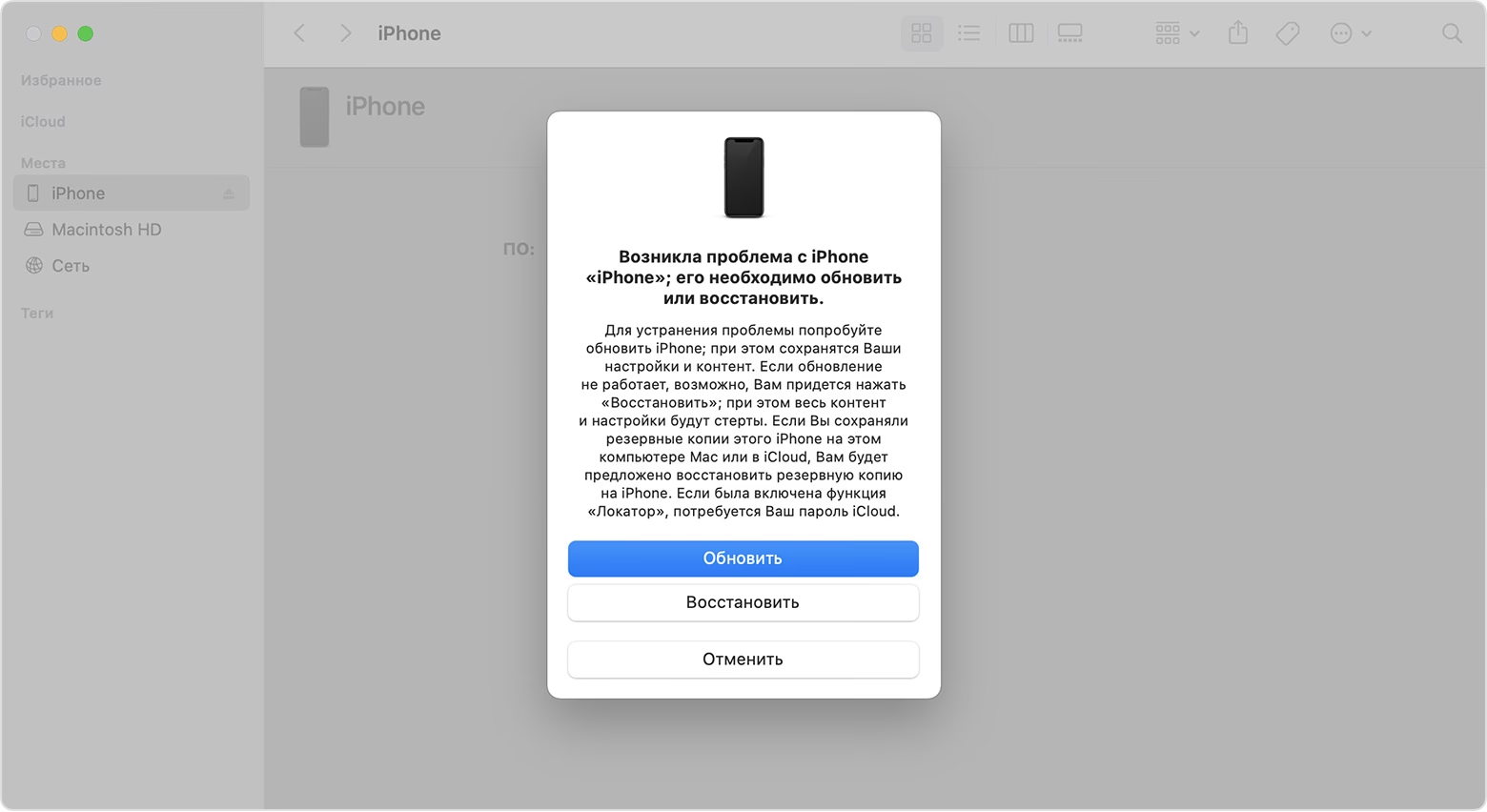
- Důležité poznámky před zahájením
- Příprava: Zálohování dat z iPhonu
- Vypnutí funkce „Najít iPhone“ (Lokátor)
- Obnova iPhonu přes iTunes: Krok za krokem
- Vstup do DFU režimu (Device Firmware Update)
- Co dělat, když se iPhone nepodaří obnovit? Řešení běžných problémů
- Po obnově: Obnova dat z záložní kopie
- Často kladené otázky (FAQ)
Důležité poznámky před zahájením
Než se pustíte do samotného procesu obnovy, je nezbytné si uvědomit několik klíčových bodů, které zajistí hladký průběh a zabrání nepříjemným překvapením:
- Vymazání dat: Při obnově iPhonu se z něj odstraní naprosto vše. Získáte telefon, jako byste ho právě koupili v obchodě. Proto je záloha naprosto nezbytná.
- Nutnost počítače a iTunes: Obnovu lze provést pouze pomocí počítače a programu iTunes. „Vzduchem“, přes iCloud nebo jiným způsobem to nelze.
- Stav zařízení: Procedura se provádí jak u plně funkčního zařízení, tak v případě, že se systém iOS nespouští (v tomto případě bude nutné vstoupit do režimu DFU režim).
- Funkce "Najít iPhone": Tato funkce musí být před zahájením obnovy vypnuta. Pokud ji nevypnete, iTunes vám nedovolí zařízení obnovit.
Příprava: Zálohování dat z iPhonu
Jak bylo zmíněno, záloha je naprosto klíčová. Pokud jste si dříve vytvořili záložní kopii pomocí iTunes (uloženou v počítači) nebo pomocí funkce „Záloha na iCloudu“ (uloženou v cloudu), pak po obnově můžete všechny fotografie, aplikace a jejich data, dokumenty, nastavení telefonu atd. obnovit. Pokud obnovujete smartphone za účelem odstranění méně závažných problémů (např. pomalý chod), tj. je funkční, doporučujeme předem vytvořit záložní kopii dat. Pokud vytvoření záložní kopie není nutné nebo možné kvůli nefunkčnosti zařízení, můžete tento krok přeskočit.
Vytvoření zálohy přes iTunes
Pro zálohování dat přes iTunes postupujte následovně:
- Stáhněte a nainstalujte nejnovější verzi iTunes do vašeho počítače.
- Připojte iPhone k počítači pomocí originální USB kabel. Použití neoriginálních kabelů může způsobit chyby.
- Pokud se objeví zpráva „Důvěřovat tomuto počítači?“ nebo požadavek na zadání hesla, postupujte podle zobrazených instrukcí.
- Jakmile se iTunes úspěšně spojí s iPhonem, v levé části programu otevřete záložku „Souhrn“ (nebo „Shrnutí“).
- V bloku „Automatické zálohování“ vyberte možnost „Tento počítač“ a poté klikněte na tlačítko „Zálohovat nyní“.
- Vytvářenou kopii můžete také chránit heslem (ale nezapomeňte si ho!), pomocí možnosti „Šifrovat místní zálohu“ (např. pokud operaci provádíte na cizím počítači).
- Počkejte na dokončení procedury. Po úspěšném dokončení se pod tlačítkem „Obnovit ze zálohy“ objeví poznámka s časem posledního zálohování.
Vytvoření zálohy přes iCloud
Pro zálohování dat přes iCloud postupujte následovně:
- Připojte iPhone k Wi-Fi síti. Mobilní data lze použít, ale jsou méně stabilní a objem přenášených dat může být velký.
- Otevřete „Nastavení“ iPhonu, poté klepněte na své jméno (nebo to, co bylo zadáno jako jméno při prvním spuštění zařízení).
- Otevře se sekce nastavení „Apple ID“. Klepněte na ikonu „iCloud“, abyste pokračovali.
- V horní části sekce „Zálohování“ aktivujte přepínač „Záloha na iCloudu“, poté níže klepněte na tlačítko „Vytvořit zálohu“.
- Počkejte na dokončení procedury.
Vypnutí funkce „Najít iPhone“ (Lokátor)
Mobilní zařízení nedovolí resetovat všechna data, pokud je v nastavení aktivována ochranná funkce „Najít iPhone“. Proto, abyste mohli spustit obnovu přes iTunes, je nutné ji nejprve na samotném zařízení vypnout.
- Otevřete „Nastavení“ a vyberte v horní části okna jméno svého účtu Apple ID.
- V dalším okně otevřete sekci „Lokátor“ (na iOS 13 a novějších verzích se „Najít iPhone“ přejmenovalo na „Lokátor“ a změnilo umístění v „Nastavení“).
- Vyberte „Najít iPhone“.
- Vypněte „Najít iPhone“ a potvrďte akci zadáním hesla k Apple ID.
Obnova iPhonu přes iTunes: Krok za krokem
Nyní, když máte zálohováno a „Najít iPhone“ je vypnuto, můžeme přejít k samotné obnově. Proces je v podstatě automatický, ale existují dvě hlavní metody, jak ho spustit.
Standardní obnova (automatické stažení firmwaru)
Toto je nejjednodušší způsob, pokud máte stabilní a rychlé internetové připojení.
- Spusťte iTunes na počítači a připojte iPhone pomocí originální USB kabel.
- Pokud vše proběhlo úspěšně, v hlavním okně programu se zobrazí model telefonu, jeho firmware a další data. Pokud počítač iPhone nerozpozná nebo zařízení nejeví známky života, zvažte vstup do DFU režimu (viz níže).
- Jakmile je iPhone rozpoznán, objeví se v iTunes okno s informacemi o vašem zařízení. Nás zde zajímá pouze jedno tlačítko – „Obnovit iPhone“.
- Jednoduše na něj klikněte. iTunes začne připravovat iPhone, stáhne nejnovější aktuální firmware ze serverů Apple a začne jeho instalaci na zařízení.
Největší „zádrhel“ spočívá právě ve stahování firmwaru. Někdy tento proces trvá poměrně dlouho (zejména při pomalém internetu). Navíc, pokud připojení není stabilní (možné výpadky), iTunes začne stahovat pokaždé znovu. To není zrovna příjemné.
Obnova pomocí předem staženého IPSW souboru
Tato metoda je doporučena, pokud máte pomalé nebo nestabilní internetové připojení, nebo pokud chcete mít kontrolu nad verzí iOS, kterou instalujete.
- Nejprve si musíte sami stáhnout soubor firmwaru ve formátu .ipsw soubor. Můžete ho získat z důvěryhodných zdrojů, které shromažďují odkazy na oficiální servery Apple. Upozorňujeme – pro každý model iPhonu bude existovat vlastní, odlišný soubor! Ujistěte se, že stahujete správný soubor pro váš konkrétní model a verzi.
- Uložte stažený soubor na počítač na snadno dostupné místo.
- Spusťte iTunes a připojte iPhone.
- Nyní podržte na klávesnici klávesu „Shift“ (na Macu klávesu „Option“ nebo „Alt“) a poté klikněte na tlačítko „Obnovit iPhone“.
- Otevře se okno s výzvou k určení souboru firmwaru. Vyberte předem stažený IPSW soubor a počkejte – iTunes provede vše samo.
Vstup do DFU režimu (Device Firmware Update)
Někdy je nutné iPhone uvést do režimu DFU, pokud se systém iOS nespouští, zařízení se zasekává na logu Apple, nebo pokud standardní obnova selže. DFU režim umožňuje iTunes komunikovat s vaším iPhonem na velmi nízké úrovni, což je ideální pro řešení závažných softwarových problémů.
Pro vstup do DFU režimu nejprve vypněte iPhone a připojte jej k počítači ve vypnutém stavu. Poté, v závislosti na modelu Apple zařízení, proveďte následující kroky:
| Model iPhonu | Postup pro vstup do DFU režimu |
|---|---|
| iPhone 8 a novější (včetně iPhone 13) | Krátce stiskněte a uvolněte tlačítko zvýšení hlasitosti, poté krátce stiskněte a uvolněte tlačítko snížení hlasitosti, a hned poté stiskněte a držte boční tlačítko (napájení), dokud obrazovka iPhonu nezčerná. Jakmile zčerná, držte boční tlačítko a stiskněte a držte tlačítko snížení hlasitosti po dobu 5 sekund. Poté uvolněte boční tlačítko, ale držte tlačítko snížení hlasitosti po dobu dalších 5-10 sekund. Obrazovka by měla zůstat černá. iTunes by mělo zobrazit zprávu o nalezení iPhonu v režimu obnovení. |
| iPhone 7 a 7 Plus | Stiskněte a držte současně tlačítko snížení hlasitosti a tlačítko napájení po dobu 10 sekund. Poté uvolněte tlačítko napájení, ale držte tlačítko snížení hlasitosti po dobu dalších 5 sekund. Obrazovka by měla zůstat černá. iTunes by mělo zobrazit zprávu o nalezení iPhonu v režimu obnovení. |
| iPhone 6s a všechny starší modely | Současně stiskněte a držte tlačítko „Domů“ a tlačítko napájení po dobu 10 sekund. Poté uvolněte tlačítko napájení, ale držte tlačítko „Domů“ po dobu dalších 5 sekund. Obrazovka by měla zůstat černá. iTunes by mělo zobrazit zprávu o nalezení iPhonu v režimu obnovení. |
Pokud se na obrazovce iPhonu objeví logo Apple nebo USB kabel se symbolem iTunes, nejste v DFU režimu, ale v režimu obnovení (Recovery Mode). Pro DFU režim musí být obrazovka iPhonu zcela černá. V takovém případě zkuste postup zopakovat.
Co dělat, když se iPhone nepodaří obnovit? Řešení běžných problémů
Zní to banálně, ale příčin může být mnoho. Přitom souvisejí jak s počítačem nebo zařízením, tak s prostou nepozorností. Zde jsou ty hlavní:
- Chybějící nebo nestabilní připojení k internetu: Pokud iTunes stahuje firmware automaticky, potřebuje stabilní a dostatečně rychlé připojení. Pravidelné výpadky a odpojení mohou proces narušit.
- Antiviry, firewally a další programy: Bezpečnostní software může bránit normálnímu fungování iTunes a blokovat přístup k serverům Apple. Zkuste je dočasně vypnout nebo přidat iTunes do výjimek.
- Pomalý internet: Velmi pomalý internet může způsobit, že stahování firmwaru trvá příliš dlouho a může dojít k vypršení časového limitu. V takovém případě je lepší stáhnout IPSW soubor předem.
- Nesprávný soubor firmwaru: Pokud stahujete firmware sami, ujistěte se, že soubor .ipsw soubor přesně odpovídá vašemu modelu telefonu. Použití nesprávného souboru povede k chybě.
- Zastaralá verze iTunes: Ujistěte se, že máte nainstalovanou nejnovější verzi iTunes. Aktualizace jsou klíčové pro kompatibilitu s nejnovějšími verzemi iOS a pro správné fungování.
- Neoriginální USB kabel: Je velmi žádoucí (ba dokonce nezbytné!) používat originální USB kabel. Neoriginální kabely mohou přispívat k různým chybám a často nejsou vhodné pro přenos dat potřebných pro obnovu. Mohou sloužit jen k nabíjení, a to ne vždy.
- Hardwarové problémy: Je docela možné, že problémy jsou již uvnitř, tedy „hardwarové“. Může jít o mnoho závad – od flex kabelu po základní desku. Vzpomeňte si, zda iPhone nebyl vystaven vodě nebo se nepřehříval. V takových případech je často nutná oprava v servisu.
Jak vidíte, možností je skutečně mnoho. Věnujte prosím pozornost každé maličkosti – právě kvůli ní mohou nastat problémy s obnovou iPhonu. Stále se něco nedaří? Určitě pište do komentářů – zkusíme to vyřešit společně!
Po obnově: Obnova dat z záložní kopie
Jakmile je iPhone úspěšně obnoven a nastaven jako nové zařízení, můžete se rozhodnout, zda obnovíte svá data z předchozí zálohy. Obnova dat iPhonu z záložní kopie se provádí buď přes iTunes, nebo přes iCloud – v závislosti na tom, jak byla tato kopie vytvořena.
Obnova dat přes iTunes
- Po rozpoznání iPhonu programem iTunes otevřete záložku „Souhrn“ (nebo „Shrnutí“) vlevo.
- V bloku „Zálohy“ klikněte na tlačítko „Obnovit ze zálohy“ a poté v zobrazeném okně vyberte naposledy vytvořenou záložní kopii, orientujte se podle data a času. Pokud byla záloha chráněna heslem, budete ho muset zadat do stejného okna.
Obnova dat přes iCloud
- Při prvním spuštění telefonu po jeho obnově s vymazáním všech dat nejprve provedete nastavení podle pokynů na obrazovce.
- Jakmile se dostanete na stránku „Aplikace a data“, klepněte na nápis „Obnovit z zálohy na iCloudu“.
- Poté se budete muset přihlásit pomocí svého Apple ID a poté vybrat záložní kopii, ze které budou data obnovena.
- Zůstane jen počkat na dokončení procedury.
Zde je jeden detail. Obnova dat přes iCloud může trvat dlouho, ale samotné okno se přitom zavře již po minutě nebo tak. Jde o to, že nejprve se obnoví nastavení, zprávy a další malé datové soubory, a všechny fotografie, hudba atd. – až poté a na pozadí (zařízení lze po celou dobu používat).
Často kladené otázky (FAQ)
Zde naleznete odpovědi na některé z nejčastějších otázek týkajících se obnovy iPhonu.
Co je DFU režim a kdy ho potřebuji?
DFU (Device Firmware Update) režim je stav, ve kterém může váš iPhone komunikovat s iTunes, aniž by se spustil iOS nebo bootloader. Je to nejhlubší úroveň obnovy a je obvykle potřeba, když se iPhone nespouští normálně, je zaseknutý na logu Apple, nebo když standardní obnova selže.
Smaže obnova všechna data z mého iPhonu?
Ano, obnova vymaže veškerý obsah a nastavení z vašeho iPhonu. Proto je naprosto nezbytné vytvořit zálohu dat před zahájením procesu.
Mohu obnovit iPhone bez počítače?
Ne, úplnou obnovu firmwaru (přeinstalaci iOS) nelze provést bez počítače a programu iTunes. Bez počítače můžete iPhone pouze vymazat a resetovat do továrního nastavení přes Nastavení zařízení, ale to není stejné jako obnova firmwaru.
Jak dlouho trvá obnova iPhonu?
Doba trvání se liší. Záleží na rychlosti vašeho internetu (pokud iTunes stahuje firmware), velikosti firmwaru a výkonu vašeho počítače. Obvykle to trvá 15 až 30 minut, ale může to být i déle, pokud máte pomalé připojení nebo musíte stahovat velký soubor firmwaru.
Co je to IPSW soubor?
IPSW je zkratka pro "iPhone Software". Je to formát souboru, který obsahuje firmware (operační systém iOS) pro zařízení Apple. Tyto soubory se používají k instalaci nebo obnově iOS na iPhonu, iPadu nebo iPodu Touch.
Doufáme, že tento článek vám byl užitečný a že jste úspěšně obnovili svůj iPhone přes iTunes. Pamatujte, že správná příprava a dodržování kroků jsou klíčem k úspěšné obnově!
Chceš-li si přečíst další články podobné jako Obnova iPhone: Kompletní Průvodce iTunes, navštiv kategorii Návody.