
22/06/2026
AirDrop je nesmírně užitečná funkce pro uživatele Apple zařízení, která umožňuje rychlé a bezdrátové sdílení souborů mezi iPhony, iPady a Macy. Ať už jde o fotografie z dovolené, důležité dokumenty pro práci, nebo jen rychlý odkaz na webovou stránku, AirDrop proces sdílení zjednodušuje na pouhých pár klepnutí. Nicméně, po úspěšném přenosu se mnoho uživatelů často ptá: „Kde přesně se mé soubory AirDrop uložily?“ Tato otázka je zcela na místě, protože umístění přijatých souborů se může lišit v závislosti na typu souboru a zařízení, na které byly odeslány. V tomto článku se podrobně podíváme na všechna možná místa, kde se vaše soubory AirDrop mohou nacházet, a nabídneme řešení pro případ, že je nemůžete najít.
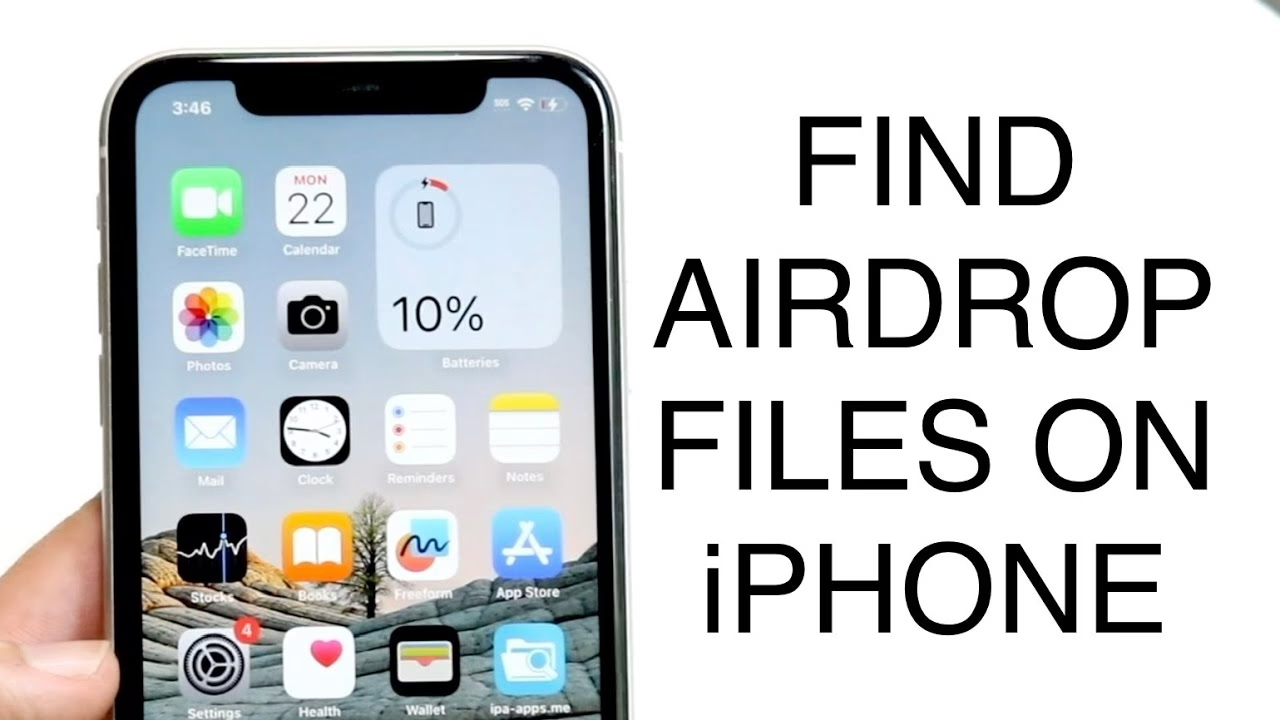
Jak AirDrop funguje a co je potřeba?
AirDrop je proprietární technologie společnosti Apple, která využívá kombinaci Wi-Fi a Bluetooth pro vytváření přímého, zabezpečeného spojení mezi blízkými zařízeními. To umožňuje rychlý přenos dat bez nutnosti internetového připojení nebo složitého párování. Pro bezproblémové fungování AirDropu je důležité splnit několik základních podmínek:
- Zapnuté Wi-Fi a Bluetooth: Obě technologie musí být aktivní na odesílajícím i přijímajícím zařízení.
- Blízkost zařízení: Zařízení by měla být vzdálena maximálně 9 metrů (30 stop) od sebe.
- Přihlášení k Apple ID: Pro některé typy sdílení, zejména mezi vašimi vlastními zařízeními, je nutné být přihlášen ke stejnému Apple ID.
- Nastavení viditelnosti AirDropu: Musíte mít nastavenou správnou viditelnost – „Pouze kontakty“ (Contacts Only) nebo „Všichni“ (Everyone). Pro dočasné sdílení s neznámými lidmi je na novějších systémech iOS/iPadOS k dispozici i možnost „Všichni na 10 minut“.
Jak zapnout AirDrop na iPhonu/iPadu:
Přejděte do Nastavení > Obecné > AirDrop a vyberte preferovanou možnost viditelnosti.
Jak zapnout AirDrop na Macu:
Otevřete Finder, klikněte na AirDrop v levém bočním panelu a poté vyberte „Povolit, aby mě objevili:“ (Allow me to be discovered by:) „Pouze kontakty“ nebo „Všichni“.
Kde se ukládají soubory AirDrop na iPhonu a iPadu?
Jedním z nejčastějších dotazů je, kam se ukládají soubory na mobilních zařízeních Apple. Odpověď zde není vždy jednoznačná, protože závisí na typu souboru, který byl přijat.
Fotky a Videa
Pokud přijmete fotografie nebo videa přes AirDrop na svůj iPhone nebo iPad, budou automaticky uloženy přímo do aplikace Fotky. Najdete je v knihovně, seřazené podle data pořízení, nikoli data přijetí. To může být někdy matoucí, pokud hledáte starší fotku, která vám byla právě poslána. Pokud používáte stejné Apple ID na obou zařízeních, přijmutí fotek a videí proběhne automaticky bez výzvy k potvrzení.
Ostatní typy souborů (Dokumenty, PDF, Texty atd.)
U jiných typů souborů je situace složitější. Po přijetí souboru AirDrop se vám na obrazovce iPhonu nebo iPadu pravděpodobně objeví vyskakovací okno s dotazem, ve které aplikaci chcete soubor otevřít. Zde máte možnost vybrat kompatibilní aplikaci, kterou máte nainstalovanou. Pokud například obdržíte dokument PDF, můžete jej otevřít v aplikaci Knihy (Books), Pages, nebo ve specializované čtečce PDF.
Pokud si nejste jisti, kam se soubor uložil, nebo jste okno s výběrem aplikace zavřeli, zkuste následující místa:
- Dokumenty Word nebo tabulky: Hledejte v aplikaci Soubory (Files).
- Prezentace (Keynote, PowerPoint): Zkontrolujte aplikace Keynote nebo opět aplikaci Soubory.
- PDF soubory: Mohou se objevit v aplikaci Knihy (Books) nebo v aplikaci Soubory.
- Dokumenty Pages: Hledejte v aplikaci Pages.
- Text: Může se uložit do aplikace Poznámky (Notes).
Obecně platí, že pokud nemáte tušení, kam se soubor AirDrop na iPhonu nebo iPadu uložil, zkuste nejprve zkontrolovat aplikaci Soubory. Přejděte do sekce „Poslední“ (Recents) nebo „Procházet“ (Browse) a zkuste vyhledávat podle času přijetí nebo názvu souboru.
Kde se ukládají soubory AirDrop na Macu?
Na Macu je situace s ukládáním souborů AirDrop podstatně jednodušší a konzistentnější. Bez ohledu na typ souboru – ať už jde o fotografie, videa, dokumenty, nebo cokoli jiného – jsou všechny přijaté soubory AirDrop ve výchozím nastavení uloženy na jedno místo:
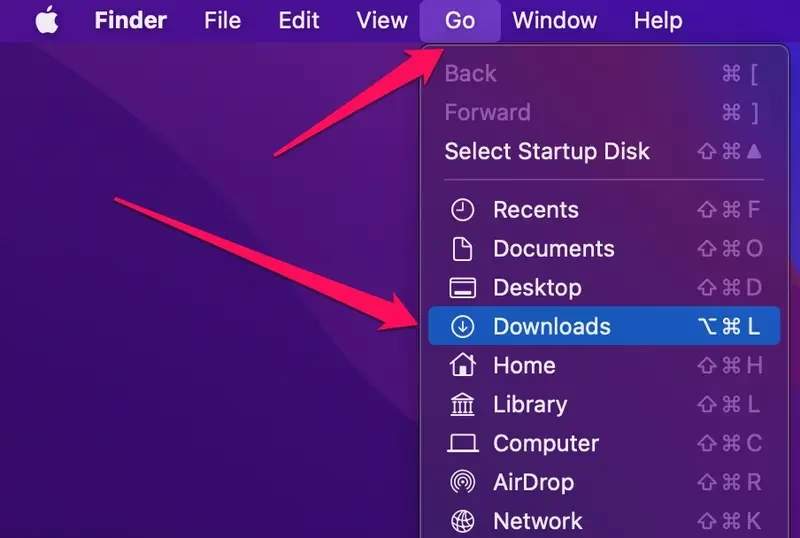
Do vaší složky Stažené soubory (Downloads folder).
Pro přístup k této složce stačí otevřít okno Finderu a v levém bočním panelu kliknout na „Stažené soubory“. Zde najdete všechny soubory a fotografie, které jste obdrželi prostřednictvím AirDropu. Jsou seřazeny podle data, takže je snadné najít ty, které jste právě obdrželi.
Poznámka: Pokud váš Mac používá OS X 10.11.4 nebo novější a obdržíte Live Photo, můžete v okně AirDrop kliknout na „Otevřít ve Fotkách“, aby se fotografie uložily přímo do aplikace Fotky a zachovaly si svůj animovaný efekt.
Porovnání umístění souborů AirDrop
Pro lepší přehlednost jsme připravili srovnávací tabulku, která shrnuje, kam se soubory AirDrop ukládají na různých zařízeních Apple:
| Zařízení | Typ souboru | Výchozí umístění |
|---|---|---|
| iPhone/iPad | Fotky a Videa | Aplikace Fotky |
| iPhone/iPad | Dokumenty (Word, PDF, prezentace, texty) | Aplikace Soubory (Files) nebo specifické aplikace (Keynote, Pages, Knihy, Poznámky) |
| Mac | Všechny typy souborů (fotky, videa, dokumenty, atd.) | Složka Stažené soubory (Downloads) |
Co dělat, když soubory AirDrop nemůžete najít?
I když víte, kam se soubory mají uložit, někdy se může stát, že je prostě nemůžete najít. Zde jsou kroky, které můžete podniknout:
- Zkontrolujte správné zařízení: Máte více zařízení Apple? Ujistěte se, že soubor byl odeslán na to zařízení, které právě kontrolujete. Někdy se může stát, že ho omylem přijmete na Macu, když jste ho čekali na iPhonu.
- Ověřte stav AirDropu: Zeptali jste se odesílatele, zda byl přenos úspěšný? Pokud se u něj stále zobrazuje stav „Čekání“ nebo „Odesílání“, soubor ještě nedorazil.
- Dostatek úložného prostoru: Ujistěte se, že vaše přijímací zařízení má dostatek volného úložného prostoru. Pokud je úložiště plné, soubory se nemusí uložit.
- Nepodporovaný formát: AirDrop nemusí vždy rozpoznat všechny formáty souborů. Vzácně se stane, že soubor v nekompatibilním formátu může být po přenosu automaticky smazán, což znemožní jeho nalezení.
- Zkuste to znovu: Pokud všechno ostatní selže, požádejte odesílatele, aby soubor odeslal znovu.
Alternativní metody přenosu souborů
V situacích, kdy AirDrop nefunguje podle očekávání, nebo pokud potřebujete větší kontrolu nad tím, kam se soubory ukládají, existují alternativní nástroje pro přenos dat. Příkladem může být nástroj jako iPhone Data Transfer (nebo EaseUS MobiMover Pro), který umožňuje kopírovat mediální soubory a dokumenty mezi vaším iPhonem/iPadem a počítačem (Mac nebo PC).
Výhody takových nástrojů zahrnují:
- Široká podpora formátů: Často dokáží zpracovat a převést soubory do kompatibilních formátů.
- Přizpůsobitelné umístění: Můžete si zvolit, kam přesně se soubory uloží na vašem počítači.
- Spolehlivost: Přenos probíhá přes USB kabel, což eliminuje závislost na síťovém připojení a zvyšuje stabilitu.
- Snadné použití: Mají intuitivní rozhraní a zjednodušují správu souborů.
Typické kroky pro použití takového softwaru:
- Otevřete software na svém Macu nebo PC a připojte iPhone/iPad pomocí USB kabelu.
- V hlavním rozhraní vyberte kategorii souborů, které chcete přenést (fotky, videa, hudba, dokumenty).
- Pro přenos souborů z počítače na iPhone/iPad můžete soubory přetáhnout do okna softwaru. Pro přenos z iPhonu/iPadu na počítač vyberte položky v softwaru a klikněte na „Exportovat“ (Export).
- Po přenosu souborů z vašeho iOS zařízení na Mac/PC se soubory uloží do určené cílové složky, kterou jste si zvolili během procesu přenosu. Na iPhonu nebo iPadu se fotky a videa objeví v aplikaci Fotky, videa v aplikaci Videa a písničky v aplikaci Hudba.
Často kladené otázky (FAQ)
Jak pojmenovat iPhone pro AirDrop?
Pro snadnou identifikaci vašeho zařízení při používání AirDropu je dobré mít jasné jméno. Změníte ho takto:
- Otevřete aplikaci Nastavení na vašem iPhonu.
- Přejděte na Obecné > Informace > Název.
- Zadejte požadovaný název pro váš iPhone.
- Klepnout na Hotovo nebo Uložit pro potvrzení nového názvu.
Lze zobrazit historii AirDrop?
Ne, AirDrop je navržen pro rychlé a přímé přenosy souborů mezi zařízeními Apple bez ukládání záznamů o přenesených souborech. Jakmile je soubor úspěšně přenesen, neexistuje žádná „historie AirDropu“, kterou byste mohli zkontrolovat.
Proč nemohu najít své fotografie z AirDropu?
Pokud nemůžete najít fotografie přijaté přes AirDrop, může to mít několik důvodů:
- Velký počet souborů: Odesílání velkého množství fotografií najednou může způsobit zaseknutí procesu.
- Nedostatek úložiště: Vaše přijímací zařízení nemusí mít dostatek volného místa. Jakmile je úložiště plné, obrázky se nemusí uložit.
- Nesprávné umístění: Ujistěte se, že hledáte ve správné aplikaci. Na iPhonu/iPadu jsou fotky v aplikaci Fotky, na Macu ve složce Stažené soubory.
Pokud jste zkontrolovali tyto faktory a stále nevíte, kam se vaše uložené fotografie poděly, možná budete muset proces AirDropu zopakovat nebo zvážit alternativní metody přenosu fotografií, jako je zmíněný software pro přenos dat.
Lze změnit výchozí umístění AirDropu?
Bohužel, výchozí umístění pro soubory AirDrop nelze přímo změnit na žádném z vašich zařízení. Na iPhonu/iPadu se umístění řídí typem souboru (např. fotky jdou do Fotek, dokumenty do Souborů). Na Macu jdou všechny soubory do složky Stažené soubory. Pokud soubor nemá na iPhonu/iPadu výchozí aplikaci, objeví se vám nabídka, kde si můžete vybrat, kam jej uložit.
Jak AirDropovat z iPhonu na Android?
AirDrop je exkluzivní funkce pro ekosystém Apple a nelze ji použít k přímému odesílání souborů na zařízení Android. AirDrop funguje pouze mezi iOS zařízeními, mezi iOS a Macem, nebo naopak. Pro přenos souborů mezi iPhonem a Androidem budete muset použít jiné metody, jako jsou:
- E-mail: Pro menší soubory.
- Cloudové služby: Například Disk Google, Dropbox, OneDrive.
- Kabelové připojení: Přenos souborů přes počítač.
- Aplikace třetích stran: Existují aplikace jako AirDroid nebo ShareIt, které umožňují sdílení souborů mezi různými platformami.
Závěr
AirDrop je nepochybně skvělým nástrojem pro rychlé a efektivní sdílení souborů v ekosystému Apple. Pochopení toho, kam se vaše přijaté soubory ukládají, je klíčové pro bezproblémovou práci s vašimi daty. Jak jsme si ukázali, umístění se liší v závislosti na typu souboru a zařízení – zatímco na Macu najdete vše ve složce Stažené soubory, na iPhonu a iPadu se fotky ukládají do aplikace Fotky a ostatní soubory do aplikace Soubory nebo do příslušných aplikací. Doufáme, že tento průvodce vám pomohl vyřešit záhadu zmizelých souborů a poskytl vám užitečné tipy pro jejich nalezení a správu.
Chceš-li si přečíst další články podobné jako Kde najít soubory AirDrop? iPhone, iPad, Mac, navštiv kategorii iPhone.