
21/06/2026
V dnešní době, kdy je flexibilita a mobilita klíčová, se možnost vzdáleného přístupu k počítači stává nezbytností. I když se operační systémy iOS od Applu a Windows od Microsoftu zdají být světy vzdálené, existuje elegantní řešení, jak je propojit. Díky aplikaci Vzdálená plocha, která je nyní známá jako Windows App, můžete snadno a efektivně propojit svůj iPhone s počítačem se systémem Windows 10 nebo Windows 11. Tato aplikace vám umožní vzdáleně přistupovat k vašemu PC, otevírat aplikace, pracovat s dokumenty, prohlížet soubory a mnoho dalšího, a to vše přímo z dlaně vaší ruky. Tento komplexní průvodce vás provede celým procesem, od prvotního nastavení až po pokročilé funkce, abyste mohli plně využít potenciál vzdálené správy.
Ať už potřebujete přistupovat k pracovním souborům z domova, pomoci rodinnému příslušníkovi s jeho počítačem na dálku, nebo jen chcete mít své digitální prostředí vždy po ruce, Windows App pro iOS je mocný nástroj, který vám tuto svobodu poskytne. Připravte se na to, že váš iPhone se stane výkonným mobilním terminálem pro váš stolní počítač.
Přehled Vzdálené Plochy a Windows App na iOS
Vzdálená plocha (Remote Desktop) je technologie, která umožňuje uživateli připojit se k počítači na dálku a ovládat jej, jako by seděl přímo před ním. To zahrnuje přístup k souborům, aplikacím a systémovým nastavením. Pro uživatele iPhonů a iPadů existovala dlouholetá podpora prostřednictvím klienta Vzdálené plochy pro iOS/iPadOS. Je však důležité poznamenat, že tento klient již není k dispozici ke stažení a byl nahrazen moderní aplikací Windows App. Tato nová aplikace integruje a rozšiřuje možnosti vzdáleného přístupu, čímž poskytuje ještě plynulejší a robustnější zážitek.
Windows App pro iOS vám umožní pracovat s aplikacemi, zdroji a plochami Windows přímo z vašeho iOS zařízení. Je navržena tak, aby poskytovala intuitivní ovládání a maximalizovala produktivitu i na menších obrazovkách iPhonů, stejně jako na větších displejích iPadů. Představte si, že máte přístup ke všem programům a souborům na vašem domácím nebo pracovním počítači, ať už jste kdekoli – v kavárně, na cestách nebo v pohodlí své pohovky. Windows App toto vše umožňuje.
Příprava počítače se systémem Windows 10/11 pro Vzdálenou Plochu
Než se pustíte do konfigurace vašeho iPhonu, je nezbytné, aby byl váš počítač se systémem Windows 10 nebo Windows 11 správně připraven pro vzdálená připojení. Ačkoli se tento průvodce zaměřuje na nastavení na straně iOS, je klíčové zajistit, že:
- Vzdálená plocha je na vašem Windows PC povolena.
- Počítač je připojen k internetu (nebo k síti, ke které máte přístup).
- Máte správné uživatelské jméno a heslo pro přístup k počítači.
- Firewall na počítači neblokuje vzdálená připojení (obvykle se to nakonfiguruje automaticky při povolení Vzdálené plochy).
Bez těchto základních nastavení na straně počítače nebude možné navázat vzdálené připojení z vašeho iPhonu. Většinou se tato nastavení nacházejí v systémových předvolbách Windows, v sekci Vzdálená plocha nebo Systém.
Instalace a konfigurace Windows App na vašem iPhonu
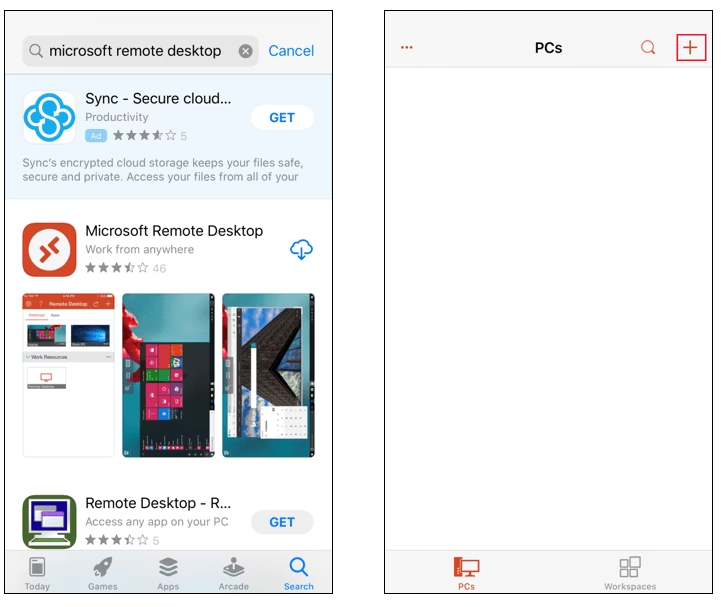
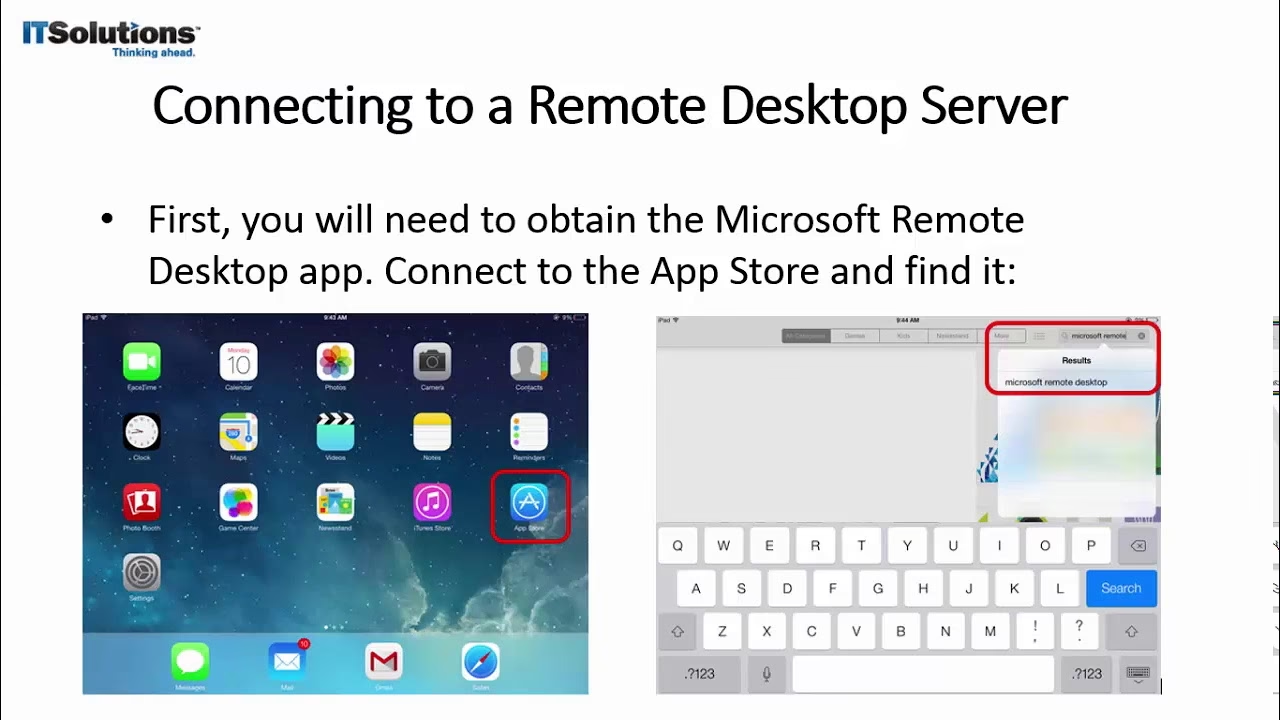
Po stažení aplikace Windows App z App Storu a konfiguraci vašeho PC tak, aby přijímalo vzdálená připojení, je čas skutečně přidat počítač nebo pracovní prostor do vašeho iPhonu.
Přidání počítače
Tento krok je základem pro navázání přímého spojení s vaším Windows počítačem. V centru připojení aplikace Windows App klepněte na tlačítko „+“ a poté na „Přidat PC“. Budete vyzváni k zadání několika klíčových informací:
- Název PC: Toto je název vašeho počítače, ke kterému se chcete připojit. Může to být název Windows počítače (např. „MujPocitac“), název internetové domény (např. „muj-server.cz“) nebo IP adresa (např. „192.168.1.100“). Můžete také připojit informace o portu (např. „MujPocitac:3389“ nebo „10.0.0.1:3389“), pokud používáte nestandardní port.
- Uživatelské jméno: Uživatelské jméno, které použijete pro přístup ke vzdálenému PC. Můžete použít různé formáty:
uzivateldomena\uzivatel(pro doménové účty)[email protected](často pro účty Microsoft nebo firemní účty)
Můžete také zvolit možnost „Zeptat se, když je potřeba“, což vás vyzve k zadání uživatelského jména a hesla pokaždé, když se budete připojovat.
Kromě těchto základních informací můžete nastavit i další volitelné možnosti, které zlepší vaše připojení:
- Přátelský název (volitelné): Snadno zapamatovatelný název pro počítač, ke kterému se připojujete (např. „Můj pracovní počítač“). Pokud jej nezadáte, zobrazí se místo něj název PC.
- Brána (volitelné): Brána Vzdálené plochy, kterou chcete použít pro připojení k virtuálním plochám, programům RemoteApp a relacím založeným na relacích v interní firemní síti. Informace o bráně získáte od vašeho správce systému.
- Zvuk: Vyberte zařízení pro přehrávání zvuku během vaší vzdálené relace. Můžete zvolit přehrávání zvuku na místním zařízení (váš iPhone), na vzdáleném zařízení (Windows PC) nebo vůbec.
- Prohodit tlačítka myši: Pokud je vzdálený počítač nakonfigurován pro levácké ovládání myši, tato volba prohodí funkce levého a pravého tlačítka myši.
- Režim správce: Připojení k administrativní relaci na serveru se systémem Windows Server 2003 nebo novějším. Toto je obvykle pro pokročilé uživatele nebo správce sítě.
- Schránka: Zvolte, zda chcete přesměrovat text a obrázky ze schránky vašeho iPhonu do vašeho PC a naopak. To je velmi užitečné pro kopírování a vkládání obsahu mezi zařízeními.
- Úložiště: Zvolte, zda chcete přesměrovat úložiště vašeho iPhonu do vašeho PC. To může být užitečné pro přenos souborů.
Po zadání všech potřebných informací klepněte na „Uložit“. Pokud potřebujete tato nastavení později upravit, stiskněte a podržte ikonu plochy, kterou chcete upravit, a poté klepněte na ikonu nastavení.
Přidání pracovního prostoru
Kromě přímého připojení k PC můžete také přidat pracovní prostor. To vám umožní získat seznam spravovaných zdrojů (jako jsou virtuální plochy nebo aplikace RemoteApp), ke kterým máte přístup na svém iOS zařízení, a to přihlášením k odběru kanálu poskytnutého vaším správcem.
V centru připojení klepněte na „+“ a poté na „Přidat pracovní prostor“. Do pole „URL kanálu“ zadejte URL adresu kanálu, který chcete přidat. Tato URL může být buď přímá adresa, nebo e-mailová adresa. Pokud použijete e-mailovou adresu, klient se pokusí najít URL spojenou s vaší e-mailovou adresou, pokud takto váš správce server nakonfiguroval. Klepněte na „Další“.
Budete vyzváni k zadání vašich přihlašovacích údajů:
- Uživatelské jméno: Uživatelské jméno účtu s oprávněním pro přístup ke zdrojům.
- Heslo: Heslo k tomuto účtu.
V závislosti na nastavení konfigurace ověřování vaším správcem můžete být také vyzváni k poskytnutí dalších informací. Klepněte na „Uložit“. Po dokončení by centrum připojení mělo zobrazit vzdálené zdroje. Jakmile se přihlásíte k odběru kanálu, jeho obsah se bude pravidelně automaticky aktualizovat. Zdroje mohou být přidány, změněny nebo odebrány na základě změn provedených vaším administrátorem.
Správa uživatelských účtů a bran RD Gateway
Efektivní správa uživatelských účtů a bran RD Gateway je klíčová pro plynulý a bezpečný vzdálený přístup.
Správa uživatelských účtů
Při připojování k PC nebo pracovnímu prostoru můžete uložit uživatelské účty, abyste je mohli znovu vybrat, aniž byste museli pokaždé zadávat údaje.
Vytvoření nového uživatelského účtu:
- V centru připojení klepněte na „Nastavení“ a poté na „Uživatelské účty“.
- Klepněte na „Přidat uživatelský účet“.
- Zadejte následující informace:
- Uživatelské jméno: Název uživatele, který má být uložen pro použití se vzdáleným připojením. Můžete zadat uživatelské jméno v jednom z následujících formátů:
uzivatel,domena\uzivatel, nebo[email protected]. - Heslo: Heslo pro zadaného uživatele.
- Uživatelské jméno: Název uživatele, který má být uložen pro použití se vzdáleným připojením. Můžete zadat uživatelské jméno v jednom z následujících formátů:
- Klepněte na „Uložit“.
Smazání uživatelského účtu:
- V centru připojení klepněte na „Nastavení“ a poté na „Uživatelské účty“.
- Vyberte účet, který chcete smazat.
- Klepněte na „Smazat“.
Připojení k bráně RD Gateway
Brána Vzdálené plochy (RD Gateway) vám umožňuje připojit se ke vzdálenému počítači v podnikové síti odkudkoli na internetu. Brány můžete vytvářet a spravovat pomocí klienta Vzdálené plochy (nyní Windows App).
Nastavení nové brány:
- V centru připojení klepněte na „Nastavení“ > „Brány“.
- Klepněte na „Přidat bránu“.
- Zadejte následující informace:
- Název brány: Název počítače, který chcete použít jako bránu. Název brány může být název Windows počítače, název internetové domény nebo IP adresa. Můžete také přidat informace o portu k názvu serveru (např.
RDGateway:443nebo10.0.0.1:443). - Uživatelské jméno: Uživatelské jméno a heslo, které se použije pro bránu Vzdálené plochy, ke které se připojujete. Můžete také vybrat „Použít přihlašovací údaje připojení“, abyste použili stejné uživatelské jméno a heslo, které jste použili pro připojení ke vzdálené ploše.
- Název brány: Název počítače, který chcete použít jako bránu. Název brány může být název Windows počítače, název internetové domény nebo IP adresa. Můžete také přidat informace o portu k názvu serveru (např.
Jakmile se připojíte k vašemu Windows PC, Windows App pro iOS nabízí řadu nástrojů a ovládacích prvků, které vám pomohou efektivně navigovat ve vaší vzdálené relaci.
Spuštění připojení
Jednoduše klepněte na ikonu vzdáleného připojení v centru připojení, abyste zahájili relaci vzdálené plochy. Pokud budete požádáni o ověření certifikátu pro vzdálenou plochu, klepněte na „Přijmout“. Chcete-li přijímat certifikáty ve výchozím nastavení, nastavte „Neptejte se mě znovu pro připojení k tomuto počítači“ na „Zapnuto“.
Lišta připojení
Lišta připojení, která se objevuje v horní části obrazovky během aktivní relace, vám poskytuje přístup k dalším navigačním ovládacím prvkům:
- Ovládání posunu (Pan Control): Ovládání posunu umožňuje zvětšit obrazovku a pohybovat se po ní. Je k dispozici pouze při přímém dotyku. Chcete-li aktivovat nebo deaktivovat ovládání posunu, klepněte na ikonu posunu na liště připojení. Obrazovka se zvětší, když je ovládání posunu aktivní. Opětovným klepnutím na ikonu posunu na liště připojení skryjete ovládání a vrátíte obrazovku do původního rozlišení. Chcete-li použít ovládání posunu, klepněte a podržte ovládání posunu. Během držení táhněte prsty ve směru, kterým chcete obrazovku posunout. Chcete-li přesunout ovládání posunu, dvakrát klepněte a podržte ovládání posunu a poté jej přesuňte na obrazovce.
- Název připojení: Zobrazuje se aktuální název připojení. Klepnutím na název připojení zobrazíte lištu pro výběr relace.
- Klávesnice: Klepnutím na ikonu klávesnice zobrazíte nebo skryjete klávesnici na obrazovce. Ovládání posunu se automaticky zobrazí, když se zobrazí klávesnice.
- Přesun lišty připojení: Klepněte a podržte lištu připojení. Během držení lišty ji přetáhněte na nové místo. Pusťte lištu, aby se umístila na nové místo.
Výběr relace
Můžete mít otevřeno více připojení k různým počítačům současně. Klepnutím na lištu připojení zobrazíte lištu pro výběr relace na levé straně obrazovky. Lišta pro výběr relace vám umožňuje prohlížet vaše otevřená připojení a přepínat mezi nimi.
Zde je, co můžete s lištou pro výběr relace dělat:
- Chcete-li přepínat mezi aplikacemi v otevřené relaci vzdáleného zdroje, klepněte na rozbalovací nabídku a vyberte aplikaci ze seznamu.
- Klepněte na „Spustit nové“ pro zahájení nové relace a poté vyberte relaci ze seznamu dostupných relací.
- Klepněte na ikonu „X“ na levé straně dlaždice relace pro odpojení od vaší relace.
Příkazová lišta
Příkazová lišta nahradila lištu nástrojů počínaje verzí 8.0.1. Můžete použít příkazovou lištu k přepínání mezi režimy myši a k návratu do centra připojení. Poskytuje rychlý přístup k často používaným funkcím.
Používání dotykových gest a režimů myši
Klient Windows App využívá standardní dotyková gesta iOS. Můžete také použít dotyková gesta k replikaci akcí myši na vzdálené ploše. Následující tabulka definuje dostupné režimy myši a odpovídající gesta:
| Režim myši | Operace myši | Gesto |
|---|---|---|
| Přímý dotyk | Levé kliknutí | Klepnutí jedním prstem |
| Přímý dotyk | Pravé kliknutí | Klepnutí a podržení jedním prstem |
| Ukazatel myši | Levé kliknutí | Klepnutí jedním prstem |
| Ukazatel myši | Levé kliknutí a táhnutí | Klepnutí a podržení jedním prstem, poté táhnutí |
| Ukazatel myši | Pravé kliknutí | Klepnutí dvěma prsty |
| Ukazatel myši | Pravé kliknutí a táhnutí | Dvojité klepnutí a podržení dvěma prsty, poté táhnutí |
| Ukazatel myši | Kolečko myši | Dvojité klepnutí a podržení dvěma prsty, poté táhnutí nahoru nebo dolů |
| Ukazatel myši | Zoom | Pomocí dvou prstů sevřete pro oddálení a roztáhněte prsty pro přiblížení |
V systému Windows 8 nebo novějším jsou nativní dotyková gesta podporována v režimu přímého dotyku. Pro více informací o gestech Windows 8 se můžete podívat na dokumentaci Microsoftu.
Podporovaná vstupní zařízení a přesměrování
Vstup myši
Windows App má podporu Bluetooth myši pro iOS 13 a iPadOS jako funkci usnadnění přístupu. Pro hlubší integraci myši můžete použít myši Swiftpoint GT nebo ProPoint. Klient také podporuje externí klávesnice, které jsou kompatibilní s iOS a iPadOS. To znamená, že můžete používat fyzickou klávesnici a myš pro ještě pohodlnější a efektivnější práci na vzdálené ploše, což se velmi blíží zážitku z práce na běžném počítači.
Přesměrování kamery
Protokol přesměrování kamery (MS-RDPECAM) nepodporuje dynamickou změnu rozlišení kamery, když je kamera používána, například při otáčení zařízení. Je nutné kameru spustit a restartovat. Například v aplikaci fotoaparátu, za předpokladu, že používáte přední kameru, přepněte na zadní kameru a poté zpět na přední kameru, aby se rozlišení aktualizovalo. To je důležité omezení, které je dobré mít na paměti, pokud plánujete používat kameru vašeho iPhonu ve vzdálené relaci.
Používání klávesnice ve vzdálené relaci
Ve vzdálené relaci můžete použít buď klávesnici na obrazovce, nebo fyzickou klávesnici. Pro klávesnice na obrazovce použijte tlačítko na pravém okraji lišty nad klávesnicí pro přepínání mezi standardní a dodatečnou klávesnicí, která nabízí speciální znaky a funkce.
Pokud je na vašem iOS zařízení povolen Bluetooth, klient automaticky detekuje Bluetooth klávesnici. I když některé kombinace kláves nemusí ve vzdálené relaci fungovat podle očekávání, mnoho běžných kombinací kláves Windows, jako jsou CTRL+C (kopírovat), CTRL+V (vložit) a ALT+TAB (přepínání aplikací), bude fungovat bez problémů. To značně usnadňuje práci s textem a navigaci mezi programy.
Časté dotazy (FAQ)
Zde jsou odpovědi na některé běžné otázky týkající se používání Vzdálené plochy a Windows App s iPhonem a Windows PC:
Mohu používat Vzdálenou plochu na Windows 10 a 11 z iPhonu?
Ano, můžete. S pomocí aplikace Windows App (dříve známé jako Microsoft Remote Desktop pro iOS) můžete vzdáleně přistupovat k počítačům se systémy Windows 10 a Windows 11 z vašeho iPhonu nebo iPadu.
Je klient Vzdálené plochy pro iOS/iPadOS stále k dispozici ke stažení?
Ne, klient Vzdálené plochy pro iOS/iPadOS již není k dispozici ke stažení v App Storu. Byl nahrazen novou aplikací Windows App, která poskytuje aktualizované a vylepšené funkce pro vzdálený přístup.
Jaké informace potřebuji k přidání počítače do Windows App?
K přidání počítače potřebujete název počítače (název Windows, doménový název nebo IP adresa), uživatelské jméno pro přístup k PC a volitelně další nastavení, jako je přátelský název, brána, zvuk, nastavení myši, režim správce, přesměrování schránky a úložiště.
Mohu s Windows App používat fyzickou klávesnici a myš?
Ano, Windows App podporuje Bluetooth myši (pro iOS 13 a iPadOS a novější) a externí klávesnice kompatibilní s iOS a iPadOS. To umožňuje mnohem pohodlnější a efektivnější ovládání vzdálené plochy.
Proč se mi při otáčení iPhonu ve vzdálené relaci správně nepřesměrovává kamera?
Protokol přesměrování kamery nepodporuje dynamickou změnu rozlišení, když je kamera v provozu (např. při otáčení zařízení). Pro aktualizaci rozlišení je nutné kameru v aplikaci, která ji používá, restartovat (např. přepnout na jinou kameru a zpět).
Co je Windows App?
Windows App je nová a aktualizovaná aplikace od Microsoftu pro iOS a iPadOS, která nahrazuje starý klient Vzdálené plochy. Umožňuje uživatelům připojit se ke vzdáleným počítačům, aplikacím a zdrojům Windows, čímž poskytuje komplexní řešení pro vzdálenou práci.
Využití Windows App na vašem iPhonu otevírá dveře k neuvěřitelné flexibilitě a produktivitě. Mít možnost přístupu k plnohodnotnému desktopovému prostředí kdekoli a kdykoli je v dnešním digitálním světě neocenitelná výhoda. Ať už jste student, profesionál nebo jen uživatel, který chce mít své soubory vždy po ruce, Windows App představuje robustní a spolehlivé řešení, které efektivně propojuje svět mobilních zařízení Apple s ekosystémem Windows. S trochou nastavení a pochopení základních funkcí se váš iPhone stane výkonným nástrojem pro vzdálenou správu, který vám umožní dělat více, odkudkoli.
Chceš-li si přečíst další články podobné jako iPhone a Vzdálená Plocha: Ovládání Windows 10/11, navštiv kategorii Technologie.