
22/03/2025
Problém s nedostupností fotografií z iPhonu na počítači s Windows je frustrující zkušeností, se kterou se setkává mnoho uživatelů. Představte si, že chcete jednoduše zkopírovat své vzpomínky z iPhonu 16e na váš Windows 11 PC, ale systém vidí jen zlomek z celkového počtu snímků, nebo dokonce vůbec žádné. Mnozí uživatelé iPhone XR s tisíci fotografiemi zažívají podobné zklamání, když po připojení telefonu k PC zjistí, že složka DCIM je prázdná. Tento problém, ačkoli se může zdát složitý, má několik běžných příčin a naštěstí i účinných řešení. Pokud jste se s tímto problémem setkali, nejste v tom sami a existuje velká šance, že vám pomohou následující kroky.
- Proč se fotky z iPhonu nezobrazují na PC?
- Jak vyřešit problém „fotky z iPhonu se nezobrazují na Windows PC“
- 1. Restartujte počítač a iPhone
- 2. Zkontrolujte, zda problém není v iPhonu
- 3. Změňte USB port na počítači
- 4. Použijte certifikovaný USB kabel
- 5. Odemkněte svůj iPhone
- 6. Autorizujte počítač v iTunes
- 7. Přeinstalujte a aktualizujte USB ovladače
- 8. Stáhněte iCloud fotografie do iPhonu
- 9. Obnovte iPhone do továrního nastavení (s opatrností)
- Alternativní nástroje pro snadné prohlížení a přenos fotek z iPhonu
- Jak správně prohlížet fotky z iPhonu v Průzkumníkovi souborů Windows
- Často kladené otázky
- Závěr
Proč se fotky z iPhonu nezobrazují na PC?
Existuje několik hlavních důvodů, proč váš počítač nemusí správně zobrazovat fotografie z vašeho iPhonu. Pochopení těchto příčin je prvním krokem k úspěšnému řešení problému.
- Poškozený nebo nekvalitní USB kabel: Někdy je problém tak jednoduchý jako vadný nebo neoriginální USB kabel. Pokud kabel nepřenáší data spolehlivě, počítač nemusí být schopen načíst všechny soubory.
- Prázdná složka „Camera Roll“ (Fotky) v iPhonu: Je možné, že fotografie, které hledáte, ve skutečnosti nejsou fyzicky uloženy na vašem zařízení. To se často stává, pokud máte aktivovanou funkci iCloud Fotky a zvolili jste možnost „Optimalizovat úložiště iPhonu“. V takovém případě jsou plné rozlišení fotografií uložena na iCloudu a na iPhonu jsou jen miniatury nebo menší verze.
- Vadný USB port na počítači: Stejně jako kabel, i USB port na vašem počítači může být poškozený nebo nefungovat správně, což brání stabilnímu připojení.
- Chybějící nebo poškozené ovladače iPhonu: K úspěšné komunikaci mezi iPhonem a počítačem jsou nezbytné správné ovladače Apple Mobile Device USB Driver. Pokud jsou tyto ovladače chybějící, zastaralé nebo poškozené, počítač nemusí iPhone rozpoznat jako přenosné zařízení.
- Softwarové problémy, viry nebo malware: Méně často, ale stále možné, jsou příčinou softwarové chyby, konflikty s jinými programy, nebo dokonce přítomnost virů či malwaru, které brání přístupu k souborům.
Jak vyřešit problém „fotky z iPhonu se nezobrazují na Windows PC“
Následující metody jsou seřazeny od nejjednodušších po ty složitější. Doporučujeme je zkoušet postupně, dokud nenajdete řešení, které vám pomůže.
1. Restartujte počítač a iPhone
Nejjednodušší, ale překvapivě často účinnou metodou je prosté restartování obou zařízení. Toto řešení nepřinese žádnou ztrátu dat a může vyřešit dočasné softwarové chyby, které brání správnému rozpoznání iPhonu. Odpojte iPhone, vypněte ho a znovu zapněte. Stejně tak restartujte svůj počítač. Po opětovném zapnutí obou zařízení zkuste iPhone znovu připojit.
2. Zkontrolujte, zda problém není v iPhonu
Pokud problém přetrvává, zkuste připojit svůj iPhone k jinému počítači. Pokud se stejný problém objeví i na druhém počítači, je možné, že chyba spočívá přímo ve vašem iPhonu. V takovém případě byste měli zvážit návštěvu autorizovaného servisu Apple.
3. Změňte USB port na počítači
Pokud máte na počítači více USB portů, vyzkoušejte jiný. Někdy může být konkrétní port poškozený nebo poskytovat nestabilní napájení, což brání správné komunikaci s iPhonem.
4. Použijte certifikovaný USB kabel
Vždy doporučujeme používat originální USB kabel Apple nebo kabel s certifikací MFi (Made For iPhone/iPad/iPod). Nekvalitní nebo poškozené kabely mohou způsobovat problémy s přenosem dat. Zkuste připojit iPhone s jiným, ověřeným kabelem a zkontrolujte, zda problém přetrvává.
5. Odemkněte svůj iPhone
Častou příčinou, proč se fotografie nezobrazují, je uzamčený iPhone. Pokud je váš iPhone uzamčený, počítač k němu nemá plný přístup a složka Camera Roll se může jevit jako prázdná. Před připojením k počítači se ujistěte, že je váš iPhone odemčený a zobrazuje domovskou obrazovku. Po připojení by se vám mělo na obrazovce iPhonu objevit dotaz „Důvěřovat tomuto počítači?“. Klepněte na „Důvěřovat“ a zadejte svůj přístupový kód, pokud je vyžadován.
6. Autorizujte počítač v iTunes
Pokud váš počítač nemá autorizaci pro přístup k vašemu iPhonu, nebudete moci prohlížet fotografie ani jiné mediální soubory. Autorizaci můžete provést prostřednictvím iTunes:
- Připojte iPhone k počítači pomocí USB kabelu.
- Spusťte iTunes.
- Přejděte na nabídku Účet > Autorizace > Autorizovat tento počítač.
- Zadejte své Apple ID a heslo.
Po autorizaci byste měli být schopni vidět složku DCIM a fotografie.
7. Přeinstalujte a aktualizujte USB ovladače
Komunikace mezi iPhonem a počítačem závisí na správně fungujících ovladačích Apple USB. Pokud se fotografie nezobrazují, mohou být ovladače poškozené nebo zastaralé. Zde je postup:
- Stiskněte klávesy Windows + R pro spuštění okna Spustit, zadejte
devmgmt.msca stiskněte Enter. Otevře se Správce zařízení. - Ve Správci zařízení rozbalte sekci „Přenosná zařízení“.
- Vyhledejte „Apple iPhone“ nebo „Apple Mobile Device USB Driver“. Pokud zde vidíte žlutý vykřičník, je problém s ovladačem.
- Klikněte pravým tlačítkem na zařízení a zvolte „Odinstalovat zařízení“. Potvrďte odinstalaci.
- Odpojte iPhone od počítače a poté jej znovu připojte. Windows by měly automaticky přeinstalovat správné ovladače.
- Pokud možnost „Aktualizovat ovladač“ existuje, můžete ji také vyzkoušet.
8. Stáhněte iCloud fotografie do iPhonu
Jak již bylo zmíněno, pokud používáte iCloud Fotky s možností „Optimalizovat úložiště iPhonu“, originály fotografií jsou uloženy na iCloudu. Pro zobrazení na PC je musíte nejprve stáhnout do iPhonu:
- Na vašem iPhonu přejděte do Nastavení.
- Klepněte na své jméno (banner nahoře).
- Klepněte na iCloud > Fotky.
- Vyberte „Stáhnout a ponechat originály“.
Tím se spustí stahování plných verzí fotografií zpět do vašeho iPhonu. Po dokončení stahování zkuste iPhone znovu připojit k počítači.
9. Obnovte iPhone do továrního nastavení (s opatrností)
Toto je krajní řešení, které byste měli zvážit, pokud nic jiného nepomohlo. Obnovení iPhonu do továrního nastavení vymaže všechna data z vašeho zařízení. Proto je naprosto nezbytné provést kompletní zálohu iPhonu (například do iCloudu nebo iTunes) předtím, než začnete.
- Spusťte iTunes na počítači.
- Připojte iPhone k počítači.
- V iTunes klikněte na ikonu telefonu v levém horním rohu a přejděte na kartu Souhrn.
- Klikněte na tlačítko „Obnovit iPhone“ a postupujte podle pokynů.
Po obnovení a nastavení iPhonu jako nového zařízení (nebo obnovení ze zálohy) zkuste znovu připojení k PC.
Alternativní nástroje pro snadné prohlížení a přenos fotek z iPhonu
Pokud žádná z výše uvedených metod nepřinesla řešení, můžete se obrátit na specializovaný software třetích stran, který je navržen pro snadnou správu a přenos dat mezi iPhonem a počítačem. Tyto nástroje často obcházejí běžné problémy s ovladači a přístupem k souborům.
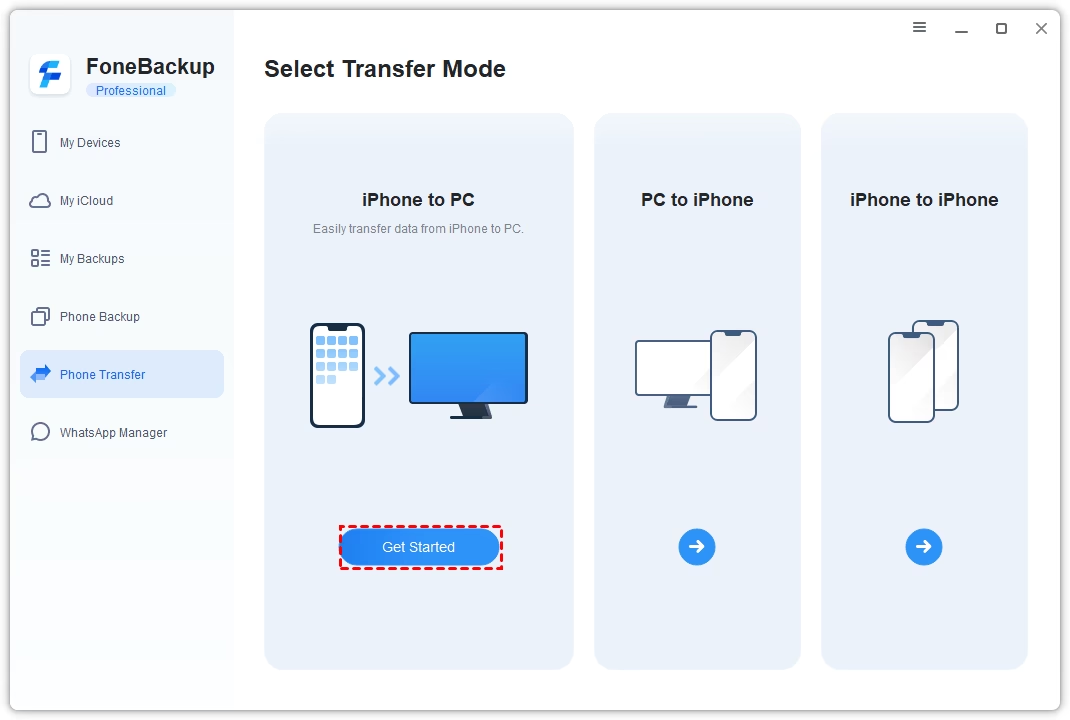
Jedním z takových nástrojů je například AOMEI FoneBackup. Tento software umožňuje přímo prohlížet fotografie na vašem PC a také je snadno přenášet. Zde je stručný přehled, jak jej použít:
Použití AOMEI FoneBackup k přímému prohlížení fotek
- Stáhněte a nainstalujte AOMEI FoneBackup na svůj počítač.
- Spusťte program a připojte svůj iPhone k počítači pomocí USB kabelu. Na obrazovce iPhonu klepněte na „Důvěřovat“.
- V hlavním rozhraní programu vyberte možnost pro přenos dat z iPhonu na PC.
- Program zobrazí všechny vaše fotografie. Můžete je procházet a prohlížet přímo v rozhraní softwaru.
Přenos fotek z iPhonu na PC pomocí AOMEI FoneBackup
Kromě přímého prohlížení můžete fotografie také přenést na počítač, abyste k nim měli přístup i bez iPhonu:
- V programu AOMEI FoneBackup vyberte fotografie, které chcete přenést.
- Zvolte cílové umístění na vašem počítači.
- Klikněte na tlačítko „Spustit přenos“.
Tento typ softwaru je navržen tak, aby zjednodušil proces a vyhnul se problémům, se kterými se setkáváte při standardním připojení přes Průzkumníka souborů.
Jak správně prohlížet fotky z iPhonu v Průzkumníkovi souborů Windows
Jakmile vyřešíte problém s rozpoznáním iPhonu, postup pro prohlížení fotografií v Průzkumníkovi souborů Windows je poměrně jednoduchý:
- Připojte svůj iPhone k počítači pomocí USB kabelu.
- Pokud se objeví okno AutoPlay, klikněte na „Otevřít zařízení k zobrazení souborů“. Pokud se AutoPlay neobjeví, otevřete „Tento počítač“ (nebo „Počítač“) a dvakrát klikněte na ikonu „Apple iPhone“ pod „Přenosná zařízení“.
- Dvakrát klikněte na „Internal Storage“ (Interní úložiště).
- Dvakrát klikněte na složku „DCIM“.
- Uvnitř složky DCIM uvidíte jednu nebo více složek s názvy jako „100APPLE“, „800AAAAA“, „999APPLE“ atd. Tyto složky obsahují vaše fotografie a videa. Dvakrát klikněte na příslušnou složku.
- Nyní by se měly zobrazit vaše fotografie. Dvakrát klikněte na libovolný obrázek, abyste jej otevřeli v prohlížeči obrázků Windows.
Často kladené otázky
Proč se mé fotografie z iPhonu nezobrazují na PC?
Nejčastějšími důvody jsou poškozený USB kabel, vadný USB port, uzamčený iPhone, chybějící nebo poškozené ovladače Apple USB Device Driver, nebo to, že fotografie nejsou fyzicky uloženy na zařízení, ale v iCloudu (funkce Optimalizovat úložiště iPhonu).
Kde se nacházejí mé fotografie z iPhonu na PC?
Po připojení iPhonu k PC a udělení důvěry se dostanete do jeho interního úložiště. Fotografie jsou uloženy ve složce DCIM, která obsahuje podsložky s názvy jako „100APPLE“, „800AAAAA“ nebo „999APPLE“ (pro snímky obrazovky).
Co když iPhone není vidět v „Tento počítač“?
Pokud iPhone není rozpoznán jako přenosné zařízení, problém je pravděpodobně v USB kabelu, USB portu, nebo v ovladačích Apple Mobile Device USB Driver. Zkuste restartovat obě zařízení, vyměnit kabel, zkusit jiný USB port a přeinstalovat ovladače, jak je popsáno výše.
Závěr
Problém s nezobrazováním fotografií z iPhonu na počítači s Windows je běžný, ale naštěstí řešitelný. Ať už je příčinou poškozený kabel, problémy s ovladači, nastavení iCloudu nebo prostě uzamčený telefon, existuje řada kroků, které můžete podniknout. Doporučujeme postupovat metodicky a zkoušet jednotlivá řešení, dokud nenajdete to, které vám pomůže. Pokud všechny standardní metody selžou, specializovaný software pro přenos dat, jako je AOMEi FoneBackup, může být spolehlivou alternativou, která vám umožní snadný přístup k vašim vzácným vzpomínkám. Doufáme, že vám tento průvodce pomohl úspěšně vyřešit váš problém a znovu si užívat prohlížení vašich fotografií z iPhonu na počítači.
Chceš-li si přečíst další články podobné jako Fotky z iPhonu na Windows: Proč je nevidíte?, navštiv kategorii Návody.