

14/10/2023
V dnešní době je spolehlivé a rychlé Wi-Fi připojení naprostou nutností, ať už pracujete z domova, streamujete oblíbené seriály nebo jen brouzdáte po internetu na svém iPhonu. Mnoho z nás se však potýká s frustrujícími „hluchými místy“ v domě, kde signál slábne nebo zcela mizí. Zvláště v dlouhých nebo patrových domech, kde je router umístěn na jednom konci, se stává boj o pokrytí každodenní realitou. Pokud používáte kombinaci zařízení, jako je moderní router Xfinity a starší Apple Airport Extreme pro rozšíření sítě, a stále zažíváte problémy, nejste sami. Tento článek se ponoří do specifik fungování Wi-Fi na iOS zařízeních, prozkoumá vaše konkrétní nastavení a nabídne praktické rady, jak optimalizovat vaši domácí síť pro bezchybný zážitek, a to i s iPhonem XS Max, který je někdy spojován s problémy s Wi-Fi.
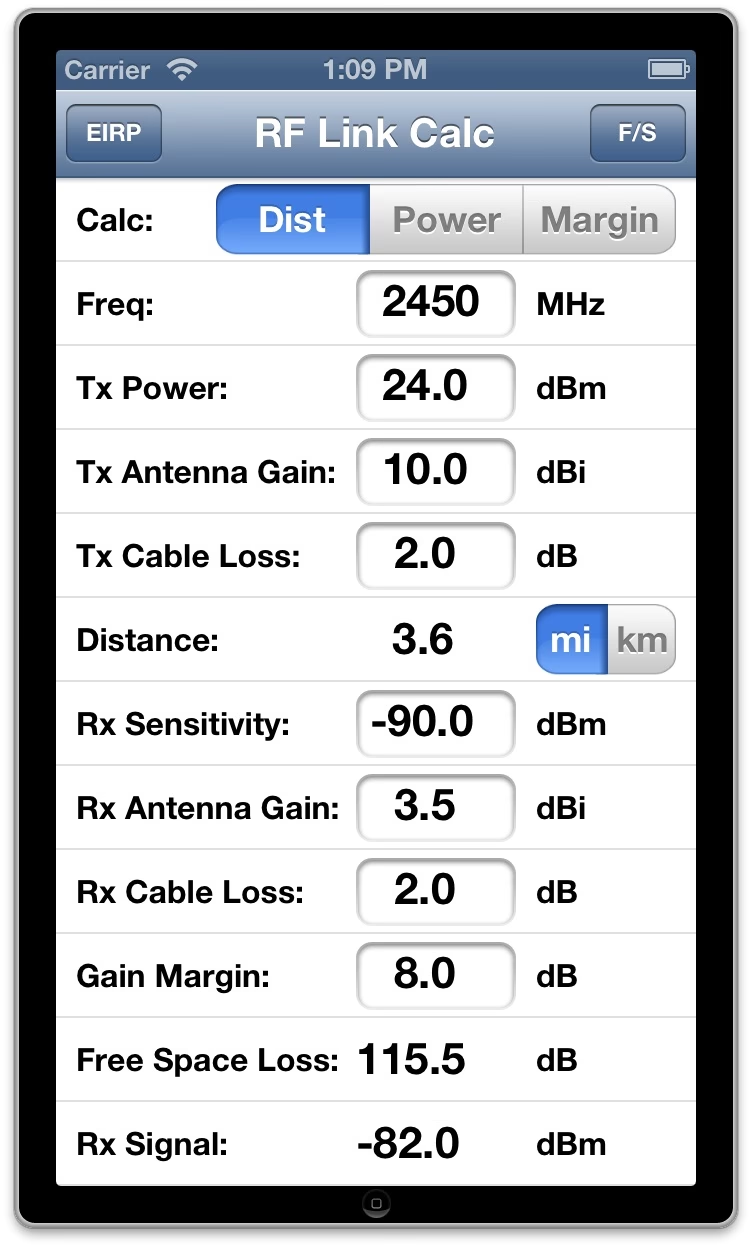
Jak funguje roaming Wi-Fi a kdy iOS zařízení přepínají základnové stanice?
Jednou z nejčastějších otázek, pokud jde o rozsáhlé Wi-Fi sítě s více přístupovými body (AP), je, proč se vaše iOS zařízení, jako je iPhone, automaticky nepřepne na silnější signál, když se pohybujete po domě. Klíčové slovo zde je „lepivost“ (stickiness). iOS zařízení jsou navržena tak, aby držela stávající připojení k přístupovému bodu tak dlouho, dokud je signál alespoň minimálně použitelný. To znamená, že i když se dostanete do blízkosti jiného přístupového bodu, který vysílá mnohem silnější signál, váš iPhone se k němu nepřepne, dokud signál z původního AP neklesne pod určitou kritickou úroveň. Tato úroveň se liší v závislosti na výrobci a modelu zařízení, ale obvykle se pohybuje kolem -70 dBm až -75 dBm. Teprve v tomto bodě iPhone aktivně vyhledá a přepojí se k AP s lepším signálem, aby udržel stabilní a použitelnou konektivitu. Cílem je minimalizovat přerušení spojení, i za cenu toho, že zařízení zůstane na slabším signálu déle, než byste si přáli.
Pro efektivní „roaming“ v domácí síti je nezbytné, aby všechny přístupové body sdílely stejné jméno sítě (SSID) a stejné zabezpečení (heslo a typ šifrování, např. WPA2). Vaše nastavení, kde Xfinity router a Airport Extreme používají identické bezdrátové sítě a Airport Extreme je v režimu bridge, je teoreticky správné. Režim bridge zajišťuje, že Airport Extreme funguje pouze jako přístupový bod a neprovádí vlastní směrování ani DHCP, čímž se vyhnete konfliktům IP adres a dvojímu NATu. Pro optimální roaming je však klíčové také správné nastavení bezdrátových kanálů. Každý přístupový bod by měl vysílat na jiném, nepřekrývajícím se kanálu (např. 1, 6 a 11 pro 2.4 GHz pásmo), aby se minimalizovalo rušení mezi nimi, což by mohlo vést k nestabilnímu připojení a neochotě zařízení přepínat.
Optimalizace vaší sítě: Xfinity a Airport Extreme
Pojďme se podrobněji podívat na vaši konkrétní konfiguraci s Xfinity routerem a Airport Extreme. Fyzické umístění routeru Xfinity na zadní straně domu a Airport Extreme v přední části, propojeného 100 stop dlouhým ethernetovým kabelem, je vynikající základ pro rozšíření pokrytí. Nicméně, i s tímto nastavením se mohou objevit problémy, které vedou k nestabilnímu signálu. Zde jsou klíčové oblasti, které je třeba zkontrolovat:
- Výběr kanálů: Jak již bylo zmíněno, ujistěte se, že Xfinity router a Airport Extreme používají odlišné, nepřekrývající se „kanály“ v pásmu 2.4 GHz (např. 1, 6, 11). V pásmu 5 GHz je kanálů mnohem více, takže riziko „rušení“ je menší, ale stále je dobré zajistit, aby nebyly na stejném. Můžete použít aplikace pro analýzu Wi-Fi na svém smartphonu (existují pro Android, na iOS jsou omezenější kvůli bezpečnostním prvkům, ale stále existují nástroje, které mohou pomoci s identifikací rušení), abyste zjistili, které kanály jsou ve vašem okolí nejméně obsazené.
- Výkon vysílání: Některé routery umožňují nastavit výkon vysílání. Zkuste experimentovat s nastavením výkonu na obou zařízeních. Cílem je vytvořit oblasti s dostatečným překrytím signálu pro plynulý handover, ale ne tak silné, aby se signály vzájemně rušily a zařízení se zbytečně držela vzdálenějšího AP.
- Stáří a schopnosti Airport Extreme: Váš 5. generace Airport Extreme je poměrně starý. I když stále funguje, nemusí podporovat moderní Wi-Fi standardy (jako je Wi-Fi 5/ac nebo Wi-Fi 6/ax) nebo mít dostatečný výpočetní výkon pro současné nároky. To může mít vliv na celkový výkon sítě, zejména u novějších zařízení, jako je iPhone XS Max, která očekávají vyšší rychlosti a efektivnější zpracování dat.
- Umístění Airport Extreme: Umístění v podkroví sklepa, i když je jen 10 stop od gauče, může být problematické. Stropy a podlahy mohou obsahovat různé materiály (dřevo, sádrokarton, izolace, potrubí, elektrické vedení), které dokážou signál výrazně tlumit. Zkuste experimentovat s jeho umístěním – možná o něco výše, nebo na otevřenější místo v přízemí, pokud je to možné, aby měl co nejméně překážek mezi sebou a zařízeními.
Problémy s Wi-Fi u iPhone XS Max a obecné tipy pro zlepšení
Zmínili jste, že iPhone XS Max se zdá být největším viníkem, pokud jde o nestabilní Wi-Fi. Ačkoliv se v minulosti objevily zprávy o problémech s Wi-Fi na iPhonech XS a XS Max, často se ukazuje, že problém leží spíše v optimalizaci sítě než v samotném telefonu. Nicméně, existují kroky, které můžete podniknout pro zlepšení:
- Restartujte zařízení: Základní, ale často účinný krok. Restartujte iPhone, Xfinity router i Airport Extreme.
- Zapomeňte a znovu se připojte k síti: Na iPhonu přejděte do Nastavení > Wi-Fi, klepněte na 'i' vedle názvu vaší sítě a zvolte 'Zapomenout tuto síť'. Poté se k ní znovu připojte zadáním hesla.
- Resetujte síťová nastavení na iPhonu: Jděte do Nastavení > Obecné > Přenést nebo resetovat iPhone > Resetovat > Resetovat nastavení sítě. Tím se vymažou všechna Wi-Fi hesla, VPN nastavení a další síťová data, takže je budete muset znovu zadat.
- Aktualizujte iOS: Ujistěte se, že váš iPhone XS Max běží na nejnovější verzi iOS. Apple často vydává opravy chyb souvisejících s konektivitou.
Fyzické prostředí a optimalizace signálu:
- Přemístění přístupového bodu: Jak již bylo naznačeno, umístění Airport Extreme je klíčové. Zkuste jej umístit co nejcentrálněji a co nejvýše, ideálně bez přímých „překážek“ (stěn, velkých spotřebičů, nábytku) mezi ním a oblastmi, kde potřebujete silný signál. I když je v podkroví, pokud je tam spousta potrubí nebo izolace, může to signál tlumit.
- Minimalizace překážek: Signál Wi-Fi je oslabován každou překážkou. Kovové předměty, tlusté zdi, zrcadla, akvária a dokonce i lidská těla mohou signál absorbovat nebo odrážet.
- Frekvenční pásma (2.4 GHz vs. 5 GHz): Většina moderních routerů vysílá na dvou frekvencích: 2.4 GHz a 5 GHz.
- 2.4 GHz: Má delší dosah a lépe proniká překážkami, ale je pomalejší a náchylnější k rušení od jiných zařízení (mikrovlnné trouby, Bluetooth, sousedské sítě).
- 5 GHz: Nabízí vyšší rychlosti a menší rušení, ale má kratší dosah a hůře proniká stěnami.
Pokud váš Xfinity router i Airport Extreme podporují obě pásma, zvažte pojmenování sítí odlišně (např. „MojeDomaciWi-Fi-2.4GHz“ a „MojeDomaciWi-Fi-5GHz“). To vám umožní ručně si vybrat, ke kterému pásmu se iPhone připojí. V blízkosti AP zvolte 5 GHz pro rychlost, ve vzdálenějších oblastech 2.4 GHz pro dosah. Některé routery mají funkci „band steering“, která se snaží automaticky přesměrovat zařízení na nejlepší pásmo, ale to nemusí vždy fungovat optimálně, zvláště se staršími AP jako Airport Extreme.
Pokročilé možnosti konfigurace a alternativy
Vaše otázka ohledně nastavení Xfinity routeru do bridge módu a použití Airport Extreme jako hlavního routeru je velmi relevantní. Pojďme si to rozebrat:
- Xfinity router v režimu Bridge: Pokud přepnete Xfinity router do režimu bridge (někdy nazývaného „modem mode“), bude fungovat pouze jako modem, který převádí signál z kabelu na ethernet. Veškeré funkce směrování, DHCP, Wi-Fi a bezpečnostní prvky by pak musel převzít Airport Extreme.
- Výhody: Zjednodušuje síťovou topologii (pouze jeden router), eliminuje problémy s dvojitým NATem a potenciální konflikty. Můžete mít plnou kontrolu nad všemi síťovými nastaveními z jednoho místa.
- Nevýhody: Jak jste správně poznamenal, přišli byste o „cool nové bezpečnostní funkce“, které Xfinity router nabízí. Tyto funkce mohou zahrnovat pokročilou detekci hrozeb, rodičovskou kontrolu nebo pokročilý firewall. Pokud jsou pro vás tyto funkce důležité, je to značná nevýhoda.
Doporučení: Pokud jsou pro vás bezpečnostní funkce Xfinity klíčové, zkuste nejprve vyčerpat všechny možnosti optimalizace stávajícího nastavení (kanály, umístění, testování). Pokud to nepomůže, zvažte, zda jsou tyto funkce natolik důležité, aby ospravedlnily horší Wi-Fi pokrytí. Možná by stálo za to zvážit investici do moderního routeru, který by nahradil Airport Extreme a nabízel by vlastní pokročilé bezpečnostní funkce a lepší výkon.
- Systém Mesh Wi-Fi: Pro dlouhé domy nebo domy s mnoha překážkami je nejmodernějším a často nejúčinnějším řešením investice do systému Mesh Wi-Fi.
- Jak funguje: Mesh systémy se skládají z několika jednotek (router a satelity), které spolu komunikují a vytvářejí jedinou, jednotnou Wi-Fi síť s jedním SSID. Zařízení se pak automaticky a plynule přepínají mezi nejbližšími a nejsilnějšími uzly, aniž byste cokoli zaznamenali.
- Výhody: Vynikající pokrytí po celém domě, skutečně plynulý roaming, snadné nastavení (často přes mobilní aplikaci), moderní Wi-Fi standardy a často pokročilé bezpečnostní funkce.
- Nevýhody: Vyšší počáteční investice ve srovnání s použitím stávajícího hardwaru.
Vzhledem k délce vašeho domu a problémům s pokrytím, by mesh systém byl ideálním řešením, které by vyřešilo většinu vašich starostí s Wi-Fi.
- Aktualizace firmwaru: Nezapomeňte pravidelně kontrolovat a instalovat nejnovější aktualizace firmwaru pro váš Xfinity router i Airport Extreme. Výrobci často vydávají vylepšení stability a výkonu.
Porovnání Wi-Fi řešení pro rozsáhlé domácnosti
| Funkce / Typ Sítě | Stávající řešení (Xfinity + AP Extreme) | Xfinity v Bridge + AP Extreme (hlavní router) | Systém Mesh Wi-Fi |
|---|---|---|---|
| Složitost nastavení | Střední (nutná správná konfigurace obou zařízení pro roaming) | Střední (nutnost přepnutí Xfinity do bridge režimu a konfigurace AP Extreme) | Nízká (většinou intuitivní nastavení přes aplikaci) |
| Plynulost roamingu | Může být problematická (závisí na „lepivosti“ zařízení a optimalizaci kanálů) | Potenciálně lepší (jeden centrální bod pro DHCP/NAT) | Vynikající (navrženo pro bezproblémové přepínání zařízení) |
| Pokrytí velkých prostor | Dobré, ale s potenciálními „hluchými místy“ a nestabilními přechody | Dobré, ale stále omezeno dosahem a výkonem jednoho hlavního routeru | Vynikající (více uzlů pro rovnoměrné pokrytí) |
| Pokročilé funkce routeru | Rozdělené mezi Xfinity (bezpečnost) a AP Extreme (Wi-Fi) | Centrální na AP Extreme (nebo jiném hlavním routeru), ztráta Xfinity funkcí | Centrální na hlavní jednotce Mesh, často s bohatou sadou funkcí |
| Cena nového zařízení | Nulová (využití stávajícího) | Nulová (využití stávajícího, pokud se nepřidá další AP) | Vyšší počáteční investice (nutnost zakoupení celého systému) |
Často Kladené Otázky (FAQ)
Q: Mám používat stejné názvy sítí (SSID) pro roaming?
A: Ano, pro plynulý roaming mezi více přístupovými body je klíčové, aby všechny vysílaly pod stejným názvem sítě (SSID) a se stejným heslem/zabezpečením. To umožní vašim zařízením vnímat celou síť jako jednu.
Q: Proč můj iPhone nepřepíná na silnější signál, i když jsem blízko jiného AP?
A: iOS zařízení jsou „lepivá“ (sticky) a mají tendenci držet se stávajícího připojení, dokud signál neklesne pod určitou úroveň použitelnosti. Přepínají až ve chvíli, kdy je původní signál příliš slabý. Optimalizace kanálů a umístění AP může pomoci minimalizovat „šedé zóny“, kde se zařízení zbytečně drží slabého signálu.
Q: Pomůže mi výměna starého Airport Extreme za novější router?
A: Určitě. Novější routery a mesh systémy podporují moderní Wi-Fi standardy (Wi-Fi 5/ac, Wi-Fi 6/ax), které nabízejí vyšší rychlosti, lepší efektivitu a často i pokročilejší funkce pro roaming. Mohou výrazně zlepšit celkový výkon a spolehlivost vaší sítě.
Q: Je problém v mém iPhone XS Max, nebo je to síť?
A: Ačkoliv se objevily ojedinělé zprávy o problémech s Wi-Fi na iPhonech XS Max, ve většině případů je viníkem spíše neoptimalizovaná nebo nedostatečně výkonná Wi-Fi síť. Doporučuje se nejprve vyčerpat všechny možnosti optimalizace sítě, než budete hledat problém v samotném telefonu.
Q: Je lepší použít Xfinity router v bridge módu, nebo ho nechat jako hlavní?
A: Záleží na vašich prioritách. Pokud si ceníte pokročilých bezpečnostních funkcí Xfinity routeru, nechte ho jako hlavní. Pokud preferujete zjednodušenou síťovou topologii a potenciálně stabilnější roaming s jedním DHCP serverem, zvažte bridge režim a použití jiného, moderního routeru jako hlavního.
Závěr
Zlepšení Wi-Fi pokrytí a stability v rozsáhlém domě vyžaduje systematický přístup. Pochopení, jak se iOS zařízení chovají v roamingových sítích, je prvním krokem. I když váš současný hardware může být funkční, starší Airport Extreme a potenciální konflikty v nastavení mohou být zdrojem problémů. Experimentování s umístěním přístupových bodů, pečlivý výběr bezdrátových kanálů a zvážení moderních řešení, jako jsou mesh Wi-Fi systémy, jsou klíčové kroky k dosažení bezproblémového bezdrátového připojení pro všechna vaše zařízení, včetně vašeho iPhone XS Max. Nezapomeňte také na pravidelné aktualizace softwaru. S trochou trpělivosti a správnými úpravami můžete proměnit vaše „hluché místo“ v plně funkční zónu s rychlým internetem.
Chceš-li si přečíst další články podobné jako Zlepšení Wi-Fi na iPhone v rozsáhlém domě, navštiv kategorii iPhone.