
15/07/2022
Přenos fotografií a videí z iPhonu do počítače se systémem Windows 10 nebo 11 by měl být s vestavěnou aplikací Fotky hračkou. Bohužel, mnoho uživatelů se setkává s problémem, kdy aplikace Fotky jejich iPhone nerozpozná, nevidí, nebo odmítá importovat snímky. Tato situace může být velmi frustrující, zvláště když chcete rychle sdílet své vzpomínky nebo uvolnit místo v zařízení. Pokud jste narazili na tento problém, jste na správném místě. Tento článek vám poskytne podrobný přehled nejčastějších příčin a nabídne několik klíčových řešení, která vám pomohou problém vyřešit a zajistit plynulý přenos fotografií.
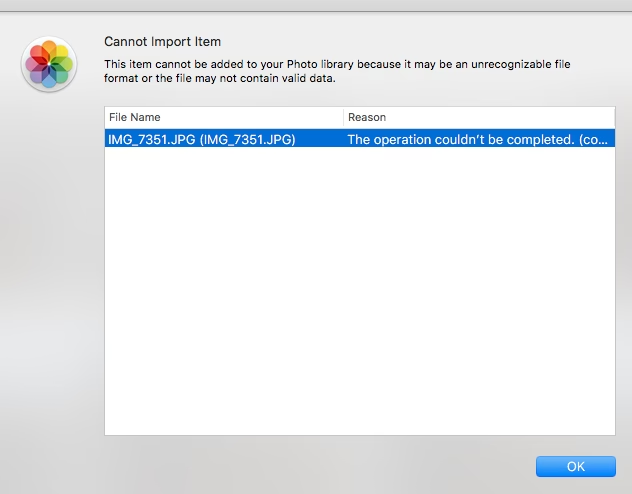
- Proč se fotky z iPhonu neimportují do Windows?
- Řešení problémů s rozpoznáním iPhonu aplikací Fotky
- Řešení problémů s importem fotek z iPhonu do aplikace Fotky
- Alternativní metody přenosu fotografií z iPhonu do PC
- Obnova smazaných nebo ztracených fotografií na iPhonu
- Srovnání metod přenosu fotografií
- Často kladené otázky (FAQ)
- Závěr
Proč se fotky z iPhonu neimportují do Windows?
Než se pustíme do řešení, je dobré pochopit, proč k tomuto problému vůbec dochází. Existuje několik běžných příčin, které mohou bránit úspěšnému importu fotografií z vašeho iPhonu do počítače:
- Vadný USB kabel nebo port: Poškozený kabel nebo nefunkční USB port na vašem počítači může narušit spojení.
- iPhone nedůvěřuje počítači: Bez potvrzení důvěry na iPhonu počítač nemá přístup k datům.
- Chybějící nebo poškozené komponenty Apple: Software, jako je Apple Mobile Device Support nebo jeho ovladače, je nezbytný pro komunikaci mezi iPhonem a Windows.
- Poškozený USB ovladač: Ovladač USB na vašem počítači může být poškozený, což brání navázání spojení.
- Změněná oprávnění složky Obrázky: Pokud počítač nemá plná oprávnění pro přístup k cílové složce, import se nezdaří.
- Fotografie uložené na iCloudu: Některé fotografie nemusí být fyzicky uloženy na vašem iPhonu, ale v icloudové knihovně, což brání přímému importu.
- Antivirový program: Některé antivirové programy mohou blokovat přístup k vyměnitelným úložištím.
Řešení problémů s rozpoznáním iPhonu aplikací Fotky
Pokud aplikace Fotky váš iPhone vůbec nevidí nebo nerozpoznává, začněte těmito kroky:
Důvěřujte počítači na iPhonu
Přestože je to dobře známé, někdy se na to zapomíná. Pokaždé, když připojíte iPhone k novému počítači, na obrazovce iPhonu se objeví výzva „Důvěřovat tomuto počítači?“. Abyste umožnili počítači přístup k datům vašeho iPhonu, musíte klepnout na možnost „Důvěřovat“. Jakmile tak učiníte, aplikace Fotky by měla váš iPhone rozpoznat.
Kontrola a správa podpory Apple Mobile Device Support (AMDS)
Apple Mobile Device Support je klíčový software instalovaný v počítačích, který pomáhá automaticky detekovat váš iPhone, když je připojen k počítači. Někdy není nainstalován nebo nefunguje správně, což může způsobit, že aplikace Fotky váš iPhone nenajde.
Zkontrolujte instalaci a opravte AMDS
Pro ověření zadejte do vyhledávání v nabídce Start Appwiz.cpl a stiskněte Enter, abyste se dostali do „Programy a funkce“. Zde byste měli najít „Apple Mobile Device Support“. Pokud má problém, klikněte na něj pravým tlačítkem a vyberte možnost „Opravit“. Postupujte podle pokynů na obrazovce, dokud se proces nedokončí.
Restartujte službu Apple Mobile Device Service
Někdy může být AMDS přítomno a spuštěno, ale nefunguje správně. V takovém případě zkuste službu restartovat.
- Otevřete okno „Služby“ zadáním
Services.mscdo vyhledávání v nabídce Start a stiskněte Enter. - Najděte „Apple Mobile Device Service“, klikněte na něj pravým tlačítkem a vyberte možnost „Restartovat“.
Poté zkuste znovu použít aplikaci Fotky k rozpoznání vašeho iPhonu.
Ruční instalace Apple Mobile Device Support (bez iTunes)
Pokud se AMDS nenainstaluje automaticky, když připojíte iPhone k počítači se systémem Windows, můžete se pokusit jej nainstalovat ze spustitelného souboru iTunes, aniž byste museli instalovat celé iTunes.
- Stáhněte si nejnovější verzi spustitelného souboru iTunes z webových stránek společnosti Apple.
- V Průzkumníku souborů najděte složku obsahující spustitelný soubor iTunes.
- Klikněte na něj pravým tlačítkem a vyberte možnost otevřít pomocí nástroje pro extrakci souborů (např. 7-Zip, WinRAR).
- V extraktoru souborů vyberte
AppleApplicationSupport.msiaAppleMobileDeviceSupport.msi. - Klikněte na tlačítko „Extrahovat“ a zvolte složku, kam se mají soubory extrahovat.
- Po dokončení restartujte počítač. V „Aplikace a funkce“ byste měli najít „Apple Mobile Device Support“, což by mělo umožnit aplikaci Fotky rozpoznat iPhone.
Reset a oprava aplikace Fotky ve Windows
Někdy může být problém s nerozpoznáním iPhonu výsledkem nesprávného fungování samotné aplikace Fotky. Resetování a oprava aplikace může pomoci s detekcí iPhonu.
- Otevřete nabídku „Nastavení“ systému Windows 10/11 a vyberte „Aplikace“.
- Přejděte dolů po stránce, najděte „Microsoft Fotky“ a klikněte na „Rozšířené možnosti“.
- Klikněte na tlačítko „Opravit“, aby systém Windows automaticky našel a opravil jakýkoli problém způsobující, že aplikace Fotky nerozpoznává iPhone. Můžete také zkusit možnost „Resetovat“, která aplikaci vrátí do výchozího stavu.
Řešení problémů s importem fotek z iPhonu do aplikace Fotky
Pokud aplikace Fotky váš iPhone vidí, ale odmítá importovat snímky, zkuste tato řešení:
Aktualizace aplikace Fotky
Někdy mohou chyby z předchozích verzí aplikace Fotky způsobovat problémy s importem. Jednoduchá aktualizace aplikace může problém vyřešit.
- Přejděte do aplikace „Microsoft Store“.
- V pravém horním rohu uvidíte ikonu tří teček, klikněte na ni a přejděte na „Stahování a aktualizace“.
- Na zobrazené obrazovce klikněte na „Získat aktualizace“. Pokud najdete aktualizaci pro aplikaci Fotky, spusťte stahování.
Změna USB kabelu a portu
Pokud je to možné, pořiďte si oficiální USB kabel od společnosti Apple. Některé USB kabely třetích stran sice mohou umožnit počítači rozpoznat váš iPhone, ale nemusí podporovat přenos dat. Zkuste také připojit iPhone k jinému USB portu na vašem počítači. Někdy mohou mít problémy porty USB 3.0, zkuste místo nich použít port USB 2.0.
Změna oprávnění složky Obrázky
Pokud váš počítač nemá plnou kontrolu nad složkou „Obrázky“, nemusí být schopen importovat fotografie z iPhonu. Získejte plná oprávnění pro složku „Obrázky“ na vašem počítači.
- Přejděte do „Tento počítač“ > složka „Obrázky“.
- Klikněte pravým tlačítkem na složku a vyberte „Vlastnosti“ > „Zabezpečení“ > „Upravit“.
- Zvýrazněte jedno z uživatelských jmen a zaškrtněte „Plná kontrola“ pod „Povolit“.
- Pokud chcete udělit plnou kontrolu všem účtům, klikněte na tlačítko „Přidat“ pod uživatelskými jmény. Do pole „Zadejte názvy objektů k výběru“ zadejte „Everyone“ (Všichni) a klikněte na „Zkontrolovat názvy“ > „OK“. Skupina „Everyone“ je vytvořena. Nyní musíte dát „Everyone“ oprávnění „Plná kontrola“.
Resetování nastavení polohy a soukromí na iPhonu
Další trik, který můžete vyzkoušet, je resetování nastavení polohy a soukromí na vašem iPhonu.
- Odpojte iPhone od počítače.
- Na iPhonu přejděte do „Nastavení“ > „Obecné“ > „Přenést nebo resetovat iPhone“ > „Resetovat“ > „Resetovat polohu a soukromí“.
- Po resetování připojte iPhone k počítači a důvěřujte mu. Nyní byste měli být schopni importovat obrázky z iPhonu do PC.
Import menších dávek fotografií
Pokud vidíte fotografie z iPhonu na počítači, ale nemůžete je importovat, zkuste importovat pouze malou část fotografií najednou. Někteří uživatelé zjistili, že nemohou importovat tisíce fotografií najednou. Doporučuje se importovat 250-300 fotografií z iPhonu do PC najednou.
Dočasné vypnutí antivirového programu
Pokud máte na počítači nainstalovaný antivirový program, dočasně jej vypněte při importu fotografií z iPhonu do PC. Antiviry mohou někdy blokovat přístup k připojeným zařízením. Pokud nechcete antivirus vypnout, můžete zkusit zkontrolovat jeho konfiguraci a pokusit se zakázat funkce související s vyměnitelným úložištěm.
Alternativní metody přenosu fotografií z iPhonu do PC
Pokud výše uvedená řešení selžou, nebo hledáte spolehlivější metodu, existují alternativy:
Synchronizace a stahování přes iCloud
Nahrání fotografií na iCloud vám umožní vytvořit kopii všech vašich fotografií a udržovat je synchronizované napříč všemi vašimi zařízeními.
- Na iPhonu přejděte do aplikace „Nastavení“.
- Přejděte dolů a klepněte na „Fotky“.
- Zapněte „iCloud Fotky“ (pokud jsou vypnuté) přejetím tlačítka doprava.
Po synchronizaci fotografií na iCloud si můžete fotografie stáhnout přímo z iCloud.com do počítače. Toto může pomoci vyřešit problém, kdy aplikace Fotky ve Windows 10 neimportuje z iPhonu.
Použití specializovaného softwaru třetích stran
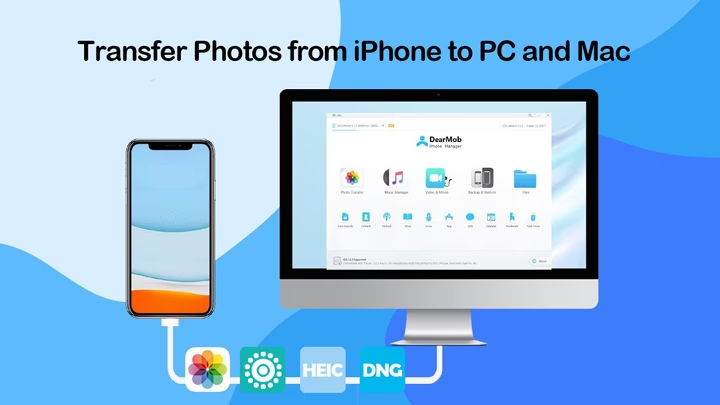
Pokud máte potíže s importem fotografií z iPhonu do počítače se systémem Windows, můžete využít pomoc specializovaného nástroje pro přenos dat od třetí strany. Tyto programy jsou navrženy tak, aby překonaly omezení a chyby vestavěných řešení.
Takové nástroje dokážou importovat nejen fotografie, ale také videa, hudbu, filmy, kontakty a zprávy z iPhonu do PC. A co víc, často umožňují i obousměrný přenos dat, tedy z PC do iPhonu, a dokonce i mezi iPhonem a Androidem.
Typický postup použití:
- Spusťte software na PC (některé vyžadují mít nainstalované iTunes pro správnou funkci ovladačů).
- Připojte iPhone k počítači; obsah vašeho iPhonu se zobrazí v programu.
- Klikněte na „Fotografie“ a vyberte fotografie, které chcete importovat do PC, a klikněte na „Exportovat do PC“.
Obnova systému
Toto je vhodné řešení, pokud víte, že problém je nedávný a dříve se nevyskytoval. Můžete provést obnovu systému do doby předtím, než problém začal, a ten by měl být opraven. Pro provedení obnovy systému:
- Vyhledejte „obnovit“ v nabídce Start a klikněte na „Vytvořit bod obnovení“.
- V dalším okně přejděte na „Obnovení systému“ a postupujte podle pokynů, dokud se nedostanete k výběru bodu obnovení.
- Vyberte ten, který preferujete, ideálně ten, ve kterém aplikace Fotky neměla problém, a pokračujte podle pokynů.
Obnova smazaných nebo ztracených fotografií na iPhonu
Ztráta fotografií může být pro mnoho uživatelů iPhonů velký problém, protože to znamená ztrátu důležitých okamžiků, které si chtějí uchovat ve formě obrázků. Naštěstí je možné obnovit smazané fotografie z iPhonu pomocí jedné z následujících metod:
Složka „Nedávno smazané“ v aplikaci Fotky
Aplikace Fotky má složku „Nedávno smazané“, která je podobná koši na PC v tom smyslu, že uchovává smazané fotografie po dobu 30 dnů, během kterých je stále možné fotografie obnovit. Poté již není možné obnovit žádné fotografie starší 30 dnů.
- Otevřete aplikaci „Fotky“ na iPhonu.
- Přejděte dolů v seznamu alb a vyberte „Nedávno smazané“.
- Klepněte na „Vybrat“ v pravé horní části obrazovky.
- Vyberte ztracené nebo smazané fotografie.
- Klepněte na „Obnovit“ v pravém dolním rohu obrazovky. Tím se fotografie obnoví ze složky „Nedávno smazané“ zpět do iPhonu.
Obnova z iCloudu (pomocí zálohy)
Tato metoda bude fungovat, pokud jste provedli zálohu v době, kdy ztracené nebo smazané fotografie ještě existovaly. Pokud ne, nemusí být tato metoda použitelná. Nevýhodou této metody je, že obnoví všechny ostatní zálohované informace do iPhonu. Rychlý tip je, než použijete tuto metodu, nejprve zálohujte svou aktuální verzi iPhonu, abyste ji mohli obnovit, až najdete ztracené nebo smazané fotografie.
Provedete obnovení do továrního nastavení a poté obnovíte telefon ze zálohy, o které si jste jisti, že obsahuje ztracené nebo smazané fotografie. Po dokončení projděte fotografie a pokuste se najít ztracené. Pokud je nenajdete, zálohujte starší verzi telefonu a projděte ji znovu, dokud fotografie nenajdete. Když fotografie najdete, ale nejste spokojeni s předchozími verzemi telefonu, můžete fotografie poslat na jiné zařízení nebo na e-mail a obnovit nejnovější zálohu telefonu.
Software pro obnovu dat z iPhonu
Existuje mnoho programů pro obnovu dat z iOS, které jsou určeny pro obnovu dat na iPhonu, iPadu a iPodu touch. Umožňují vám extrahovat data ze záloh iTunes a iCloudu pro efektivní obnovu dat na iPhonu. Tyto programy jsou schopny obnovit data jakéhokoli formátu bez ohledu na scénář, který způsobil ztrátu, jako je virový útok, selhání systému, náhodné smazání, jailbreak, zaseknutí na logu Apple a další.
Srovnání metod přenosu fotografií
Při výběru metody přenosu fotografií z iPhonu do PC je dobré zvážit jejich výhody a nevýhody:
| Metoda přenosu | Výhody | Nevýhody |
|---|---|---|
| Aplikace Fotky (vestavěná) | Jednoduchá, bezplatná, vestavěná, snadné uživatelské rozhraní. | Časté problémy s rozpoznáním/importem, omezené funkce, závislost na funkčnosti Windows. |
| iCloud Fotky | Automatická synchronizace, přístup odkudkoli (web, jiná zařízení), bezdrátový přenos. | Vyžaduje úložiště iCloud (placené pro větší objemy), závislost na internetu, ne vždy okamžitý přístup. |
| Specializovaný software (třetí strany) | Spolehlivý import, přenos i jiných dat (videa, hudba, kontakty), pokročilé funkce (selektivní přenos, náhled). | Často placený, nutnost instalace dalšího softwaru, může vyžadovat iTunes ovladače. |
| Průzkumník souborů (DICM složka) | Přímý přístup k souborům, nepotřebuje aplikaci Fotky, rychlý přístup k surovým datům. | Ne vždy vidí všechny fotky, žádné pokročilé funkce, může být nepřehledné, pouze čtení. |
Často kladené otázky (FAQ)
Můj iPhone se vůbec nepřipojuje k PC. Co mám dělat?
Nejprve zkontrolujte USB kabel a zkuste jiný port na počítači. Ujistěte se, že jste na iPhonu klepnuli na „Důvěřovat tomuto počítači?“. Zkontrolujte také instalaci a stav služby Apple Mobile Device Support a jejích ovladačů. Restartujte počítač i iPhone.
Aplikace Fotky hlásí „Žádné nové fotografie k importu“, ale v iPhonu fotky mám.
Tento problém může mít několik příčin. Ujistěte se, že fotografie nejsou uloženy pouze na iCloudu a nejsou staženy do zařízení. Zkuste importovat menší dávky fotografií. Zkontrolujte oprávnění složky „Obrázky“ na vašem PC, zda má systém Windows plnou kontrolu. Někdy pomůže resetování polohy a soukromí na iPhonu.
Mohu přenést fotky z iPhonu do Windows bez iTunes?
Ano, rozhodně! iTunes nejsou pro přenos fotografií nezbytné. Můžete použít vestavěnou aplikaci Fotky ve Windows, synchronizovat fotky přes iCloud a stáhnout je z webu, nebo využít specializovaný software třetích stran, který se zaměřuje na přenos dat z iOS zařízení.
Proč se některé moje fotky z iPhonu neimportují?
Některé fotografie se nemusí importovat, pokud jsou uloženy pouze na iCloudu a nejsou staženy do zařízení. Dalším důvodem může být poškozený soubor fotografie na iPhonu, nebo problém s oprávněními. Pokud importujete velké množství fotek, zkuste je rozdělit do menších dávek.
Závěr
Problémy s importem fotografií z iPhonu do počítače se systémem Windows jsou běžné, ale téměř vždy řešitelné. Vyzkoušením výše uvedených kroků byste měli být schopni identifikovat a odstranit příčinu problému. Ať už se rozhodnete pro vestavěnou aplikaci Fotky, iCloud, nebo pokročilý nástroj třetí strany, klíčem k úspěchu je trpělivost a systematický přístup. Nezapomeňte také na pravidelné zálohování vašich cenných vzpomínek, abyste předešli jejich ztrátě v budoucnu. Věříme, že s naším průvodcem bude přenos vašich fotografií opět hladký a bezproblémový!
Chceš-li si přečíst další články podobné jako Import fotek z iPhonu do Windows: Komplexní průvodce, navštiv kategorii Technologie.