
27/10/2023
V dnešním digitálním světě je Microsoft Word synonymem pro tvorbu a úpravu dokumentů. Od školních esejů po obchodní zprávy, Word je nástrojem volby pro miliony uživatelů po celém světě. S rostoucí dominancí chytrých telefonů, zejména iPhonů, se však objevuje zásadní otázka: je Microsoft Word na iPhone skutečně zdarma? Odpověď je překvapivě nuancovaná a skrývá v sobě více než jen jednoduché „ano“ nebo „ne“. V tomto obsáhlém průvodci prozkoumáme, jak můžete Word na svém iPhonu využívat, jaké funkce jsou dostupné zdarma a kdy se vyplatí investovat do placené verze. Připravte se odhalit plný potenciál Wordu v kapse!
- Je Microsoft Word skutečně zdarma na iPhone?
- Klíčové rozdíly: Bezplatná verze vs. Microsoft 365 předplatné
- Spolupráce v reálném čase: Tvorba dokumentů s ostatními
- Jak získat Microsoft Word pro váš iPhone
- Efektivní práce s Wordem na iPhone: Tipy a triky
- Často kladené otázky (FAQ)
- Potřebuji internetové připojení pro práci s Wordem na iPhone?
- Mohu tisknout dokumenty přímo z aplikace Word na iPhone?
- Je Word pro iPhone stejně výkonný jako desktopová verze?
- Jsou mé dokumenty bezpečné v cloudu?
- Mohu otevřít a upravovat dokumenty vytvořené v jiných verzích Wordu (např. na PC nebo Macu)?
Je Microsoft Word skutečně zdarma na iPhone?
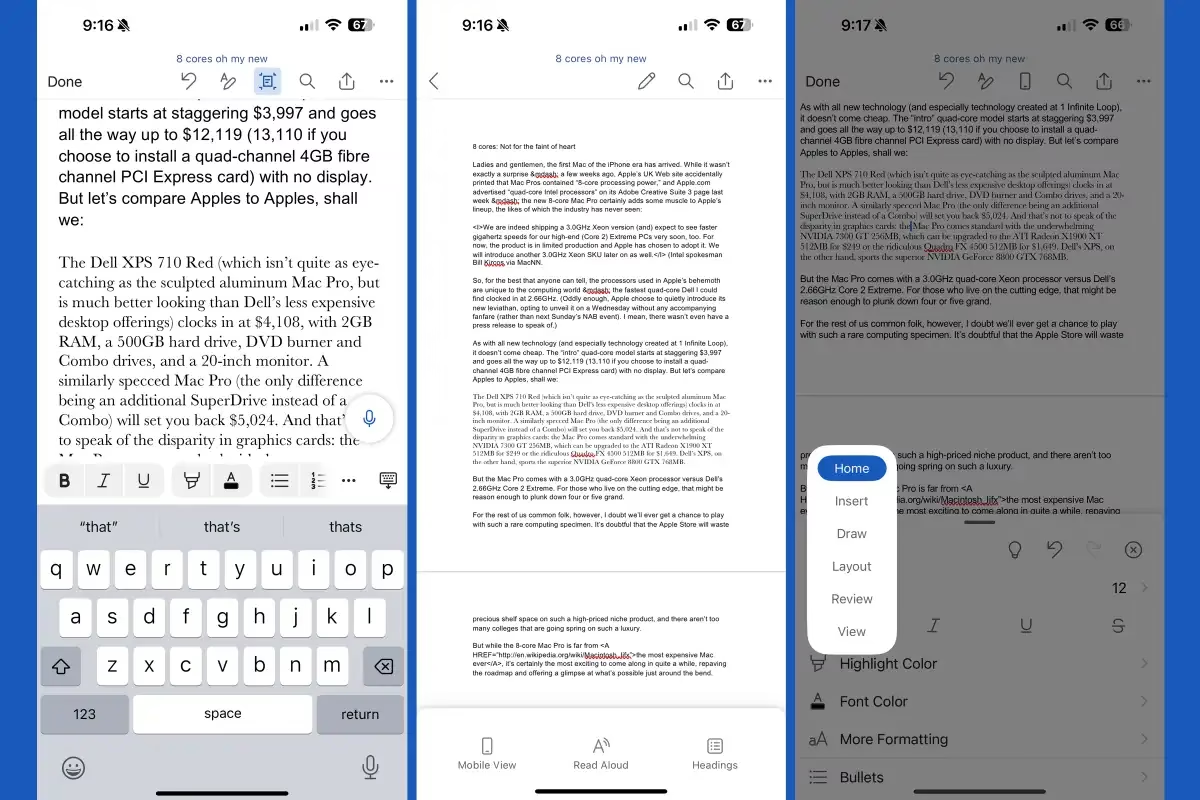
Ano i ne. Základní verze aplikace Microsoft Word je pro iPhone k dispozici ke stažení zdarma z App Storu. To znamená, že si aplikaci můžete stáhnout, nainstalovat a začít ji používat bez jakýchkoli počátečních nákladů. Bezplatná verze vám umožní prohlížet, vytvářet a základně upravovat dokumenty. Můžete otevírat soubory z cloudu (například OneDrive, Dropbox nebo iCloud), ukládat je a provádět jednoduché úpravy, jako je psaní textu, změna stylu písma, zarovnání a vkládání obrázků. Pro mnoho běžných uživatelů a studentů, kteří potřebují jen občas upravit dokument nebo si ho přečíst na cestách, je tato bezplatná funkcionalita naprosto dostatečná.
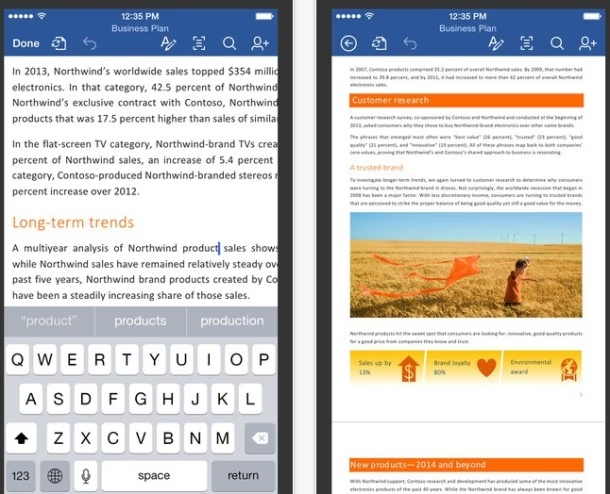
Důležité je také zmínit, že Microsoft Word pro web je rovněž zdarma k dispozici pro kohokoli, kdo se zaregistruje nebo přihlásí pomocí jakékékoli e-mailové adresy. To znamená, že i bez instalace aplikace můžete přistupovat k základním funkcím Wordu prostřednictvím webového prohlížeče na svém iPhonu nebo jakémkoli jiném zařízení. Tato webová verze je ideální pro rychlé úpravy a prohlížení, aniž byste museli zabírat místo v úložišti vašeho telefonu.
Nicméně, pro odemčení pokročilých funkcí a pro komerční použití na zařízeních s obrazovkou větší než 10,1 palce (což se iPhonů netýká, ale je to důležité pro kontext ekosystému Microsoft Office) je vyžadováno aktivní předplatné Microsoft 365. Toto předplatné vám poskytne přístup k plné sadě funkcí, které znáte z desktopové verze Wordu, a také k dalším aplikacím Office, jako je Excel, PowerPoint a Outlook, plus dodatečné cloudové úložiště a prémiovou podporu.
Klíčové rozdíly: Bezplatná verze vs. Microsoft 365 předplatné
Ačkoliv bezplatná verze Wordu na iPhone nabízí solidní základ, předplatné Microsoft 365 odemyká mnohem širší spektrum možností, které mohou být pro profesionální uživatele, studenty s komplexními projekty nebo firmy nepostradatelné. Podívejme se na hlavní rozdíly:
| Funkce | Bezplatná verze (iPhone App & Web) | Microsoft 365 Předplatné |
|---|---|---|
| Prohlížení dokumentů | Ano | Ano |
| Základní úpravy (psaní, mazání) | Ano | Ano |
| Pokročilé formátování (styly, rozložení) | Omezené | Plné |
| Vkládání objektů (tabulky, grafy, SmartArt) | Omezené | Plné |
| Sledování změn a komentáře | Pouze prohlížení, omezené komentování | Plné funkce |
| Přístup k prémiovým šablonám | Ne | Ano |
| Cloudové úložiště (OneDrive) | 5 GB zdarma | 1 TB na uživatele |
| Technická podpora | Standardní | Prémiová |
| Offline přístup k souborům | Pouze k souborům staženým lokálně | Širší možnosti |
| Přístup k dalším Office aplikacím | Ne (pouze Word) | Excel, PowerPoint, Outlook, OneNote atd. |
Zatímco bezplatná verze Wordu na iPhone je skvělá pro rychlé úpravy a prohlížení dokumentů, předplatné Microsoft 365 otevírá dveře k mnohem komplexnějšímu pracovnímu prostředí. Představte si, že potřebujete vytvořit složitou zprávu s formátováním, které se dynamicky mění, nebo spolupracovat na dokumentu s desítkami revizí – zde se projeví síla placené verze. Pokročilé funkce, jako jsou automatické obsahy, bibliografie, makra, komplexní styly, plnohodnotná kontrola pravopisu a gramatiky s návrhy na vylepšení textu, a možnost práce s velkými dokumenty bez zpomalení, jsou obvykle vyhrazeny pro předplatitele. Kromě toho, Microsoft 365 nabízí konzistentní zážitek napříč všemi vašimi zařízeními – od iPhonu přes iPad po Mac nebo PC – což zajišťuje, že vaše práce je vždy synchronizovaná a dostupná s plným souborem funkcí, ať už jste kdekoli.
Spolupráce v reálném čase: Tvorba dokumentů s ostatními
Jednou z nejvýznamnějších funkcí Microsoft Wordu, která je dostupná i na iPhonu (jak v bezplatné, tak v placené verzi, i když s různou mírou pokročilosti), je podpora spolupráce v reálném čase s více lidmi. Tato funkce transformovala způsob, jakým týmy, studenti a rodiny společně pracují na dokumentech. Už žádné nekonečné e-mailové řetězce s různými verzemi souborů!
Jak to funguje na iPhonu? Je to překvapivě jednoduché. Dokumenty uložené na cloudových úložištích, jako je OneDrive (které je hluboce integrováno s Wordem), SharePoint nebo dokonce Dropbox, lze snadno sdílet s ostatními. Stačí klepnout na ikonu sdílení, zadat e-mailové adresy spolupracovníků a vybrat úroveň oprávnění (např. „může upravovat“ nebo „může jen prohlížet“). Jakmile je dokument sdílen, všichni pozvaní uživatelé mohou otevřít dokument na svých zařízeních – ať už je to iPhone, iPad, Android, Mac nebo PC – a začít ho upravovat současně.
V praxi to vypadá tak, že vidíte kurzory ostatních spolupracovníků a změny, které provádějí, se objevují v reálném čase. Můžete přidávat komentáře k určitým částem textu, odpovídat na ně a řešit je. Tato funkce je neocenitelná pro:
- Studenti: Společná práce na skupinových projektech, esejích nebo prezentacích bez nutnosti fyzicky se scházet.
- Profesionálové: Rychlá revize smluv, zpráv nebo prezentací s kolegy, a to i na cestách.
- Rodiny: Plánování událostí, sdílení receptů nebo vytváření seznamů úkolů s okamžitou zpětnou vazbou.
Předplatné Microsoft 365 navíc rozšiřuje možnosti spolupráce o funkce jako je historie verzí, která vám umožní vrátit se k předchozím verzím dokumentu, nebo pokročilejší nástroje pro sledování změn, které jsou klíčové pro revize a právní dokumenty. Bez ohledu na verzi, kterou používáte, je možnost společné práce na dokumentech přímo z vašeho iPhonu obrovským přínosem pro produktivitu a efektivitu.
Jak získat Microsoft Word pro váš iPhone
Získání aplikace Microsoft Word na váš iPhone je rychlé a přímočaré:
- Otevřete App Store: Na domovské obrazovce vašeho iPhonu najděte a klepněte na ikonu App Store (modrá ikona s bílým 'A').
- Vyhledejte Word: V dolní části obrazovky klepněte na záložku „Hledat“ (ikona lupy). Do vyhledávacího pole nahoře zadejte „Microsoft Word“ nebo jen „Word“.
- Stáhněte aplikaci: Najděte „Microsoft Word“ ve výsledcích vyhledávání (obvykle se zobrazí s modrou ikonou a písmenem 'W'). Klepněte na tlačítko „Získat“ nebo ikonu cloudu se šipkou dolů, pokud jste ji již stáhli dříve. Možná budete muset potvrdit stahování pomocí Face ID, Touch ID nebo hesla k Apple ID.
- Otevřete a přihlaste se: Po stažení a instalaci (která může trvat několik okamžiků v závislosti na rychlosti vašeho internetu) klepněte na ikonu aplikace na domovské obrazovce. Při prvním spuštění budete vyzváni k přihlášení pomocí účtu Microsoft. Můžete použít jakýkoli e-mailový účet (např. Outlook.com, Gmail, Yahoo), který se stane vaším Microsoft účtem, nebo se přihlásit existujícím Microsoft 365 účtem. Přihlášení je klíčové pro ukládání dokumentů do cloudu a pro využití funkcí synchronizace a spolupráce.
A je to! Nyní máte Microsoft Word na svém iPhonu a jste připraveni začít tvořit a upravovat dokumenty kdekoli a kdykoli.
Efektivní práce s Wordem na iPhone: Tipy a triky
Práce s dokumenty na malé obrazovce iPhonu může být zpočátku výzvou, ale s několika chytrými tipy a triky můžete výrazně zvýšit svou produktivitu a uživatelský komfort:
- Využijte režim čtení: Když potřebujete jen prohlížet dokument, přepněte do režimu čtení. Skryje nástroje pro úpravy a optimalizuje zobrazení pro snadné čtení, což je ideální pro dlouhé texty.
- Diktování textu: Namísto psaní na malé klávesnici iPhonu využijte funkci diktování. Klepněte na ikonu mikrofonu na klávesnici a mluvte. Word převede vaši řeč na text, což je neuvěřitelně rychlé a efektivní pro psaní delších pasáží.
- Používejte gesta: Word pro iOS podporuje některá intuitivní gesta. Například, pro zrušení poslední akce můžete zatřást iPhonem. Pro rychlý přístup k určitým nástrojům pro formátování se můžete naučit klepat a držet prst na textu.
- Integrace s cloudovými službami: Ukládejte své dokumenty do cloudu (OneDrive, Dropbox, iCloud) od začátku. To zajistí, že vaše práce bude automaticky synchronizována a dostupná ze všech vašich zařízení, ať už pracujete na iPhonu, iPadu nebo počítači. Také to zjednodušuje sdílení a spolupráci.
- Využijte šablony: Word nabízí širokou škálu šablon pro různé typy dokumentů (životopisy, dopisy, zprávy). Použití šablony vám ušetří čas s formátováním a zajistí profesionální vzhled.
- Klávesové zkratky s externí klávesnicí: Pokud často pracujete na iPhonu s delšími dokumenty, zvažte připojení externí Bluetooth klávesnice. S ní můžete využívat standardní klávesové zkratky (Ctrl/Cmd + C, V, Z atd.), což výrazně urychlí práci.
- Dark Mode (Tmavý režim): Pokud pracujete v noci nebo v prostředí se slabým osvětlením, zapněte tmavý režim v nastavení iPhonu. Word se automaticky přizpůsobí a zobrazí se s tmavým pozadím, což snižuje únavu očí.
- Zobrazení rozložení tisku: Před tiskem nebo sdílením dokumentu si zkontrolujte jeho rozložení tisku. Umožní vám to vidět, jak bude dokument vypadat na papíře, a provést potřebné úpravy pro optimální vzhled.
Tyto tipy vám pomohou plně využít potenciál Microsoft Wordu na vašem iPhonu a přeměnit ho v silný nástroj pro mobilní produktivitu.
Často kladené otázky (FAQ)
Potřebuji internetové připojení pro práci s Wordem na iPhone?
Pro plné využití funkcí Wordu, jako je synchronizace dokumentů s cloudem, spolupráce v reálném čase a přístup k šablonám nebo online nápovědě, je internetové připojení nezbytné. Nicméně, pokud si dokumenty uložíte lokálně do svého iPhonu (což můžete udělat v aplikaci), můžete je upravovat i offline. Změny se pak synchronizují, jakmile se připojíte k internetu.
Mohu tisknout dokumenty přímo z aplikace Word na iPhone?
Ano, aplikace Word pro iPhone podporuje technologii AirPrint. Pokud máte tiskárnu kompatibilní s AirPrint připojenou ke stejné Wi-Fi síti jako váš iPhone, můžete dokumenty tisknout přímo z aplikace. Stačí klepnout na ikonu pro sdílení nebo „Soubor“ a poté vybrat „Tisk“.
Je Word pro iPhone stejně výkonný jako desktopová verze?
Ne, Word pro iPhone je optimalizován pro mobilní zařízení a nabízí podmnožinu funkcí dostupných v desktopové verzi. Zatímco zvládne většinu běžných úkolů, pokročilé funkce, jako jsou makra, složité styly, některé nástroje pro rozložení stránky nebo doplňky, jsou obvykle dostupné pouze v plné desktopové aplikaci (nebo s předplatným Microsoft 365, které odemyká více funkcí i na mobilu). Pro komplexní a detailní práci je desktopová verze stále preferovaná.
Jsou mé dokumenty bezpečné v cloudu?
Microsoft klade velký důraz na bezpečnost dat. Dokumenty uložené na OneDrive jsou chráněny šifrováním, vícefaktorovou autentizací a dalšími bezpečnostními protokoly. Pokud používáte silné a jedinečné heslo a povolíte dvoufaktorové ověření pro svůj účet Microsoft, jsou vaše dokumenty v cloudu velmi bezpečné.
Mohu otevřít a upravovat dokumenty vytvořené v jiných verzích Wordu (např. na PC nebo Macu)?
Ano, aplikace Microsoft Word pro iPhone je plně kompatibilní s dokumenty vytvořenými v jiných verzích Wordu, ať už na PC, Macu nebo ve webové verzi. Formátování a obsah by měly zůstat konzistentní napříč zařízeními, což zajišťuje bezproblémový pracovní tok.
Závěrem lze říci, že Microsoft Word na iPhone nabízí překvapivě robustní sadu funkcí, a to i v bezplatné verzi. Pro rychlé úpravy, prohlížení a základní tvorbu dokumentů je bezplatná aplikace zcela dostačující a představuje skvělý nástroj pro mobilní produktivitu. Pokud však vaše potřeby přesahují základní úpravy a vyžadují pokročilé formátování, plnou spolupráci a přístup k celému ekosystému Office, předplatné Microsoft 365 odemkne plný potenciál Wordu a dalších aplikací. Ať už si vyberete jakoukoli cestu, váš iPhone je připraven stát se výkonnou mobilní kanceláří, která vám umožní pracovat s dokumenty kdekoli a kdykoli.
Chceš-li si přečíst další články podobné jako Je Microsoft Word zdarma na iPhone?, navštiv kategorii Software.