
12/01/2024
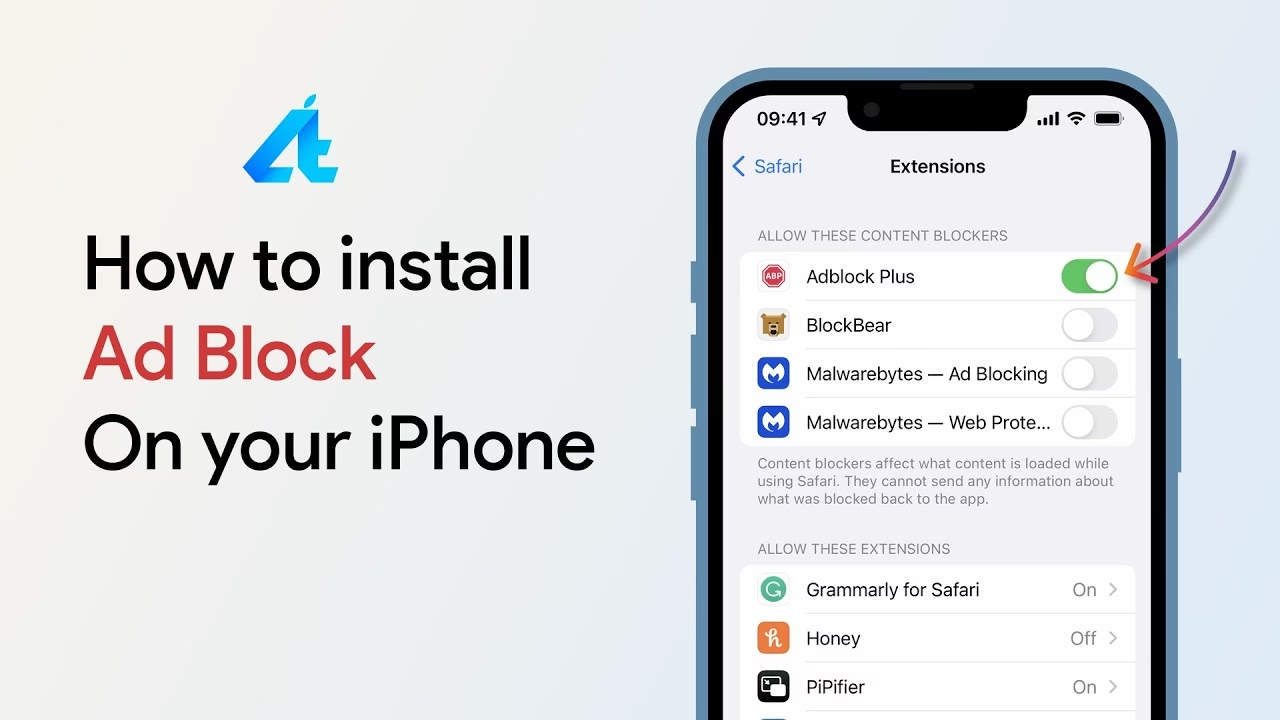
Už vás nebaví, jak reklamy neustále přerušují vaše oblíbená videa na YouTube? Nejste sami. Ať už jde o reklamu uprostřed vašeho oblíbeného vlogu nebo o banner, který se objeví během hudebního videa, reklamy mohou rychle zničit váš zážitek z YouTube, zvláště na iPhonech, kde jsou možnosti blokování reklam omezenější než na stolních počítačích. V tomto podrobném průvodci se dozvíte nejúčinnější a nejbezpečnější způsoby, jak blokovat reklamy na YouTube na iPhonech v roce 2025, včetně použití blokátorů reklam pro iOS, jako je AdLock, změny nastavení a mnoho dalšího. Pojďme se do toho ponořit a zbavit se rušivých reklam jednou provždy.
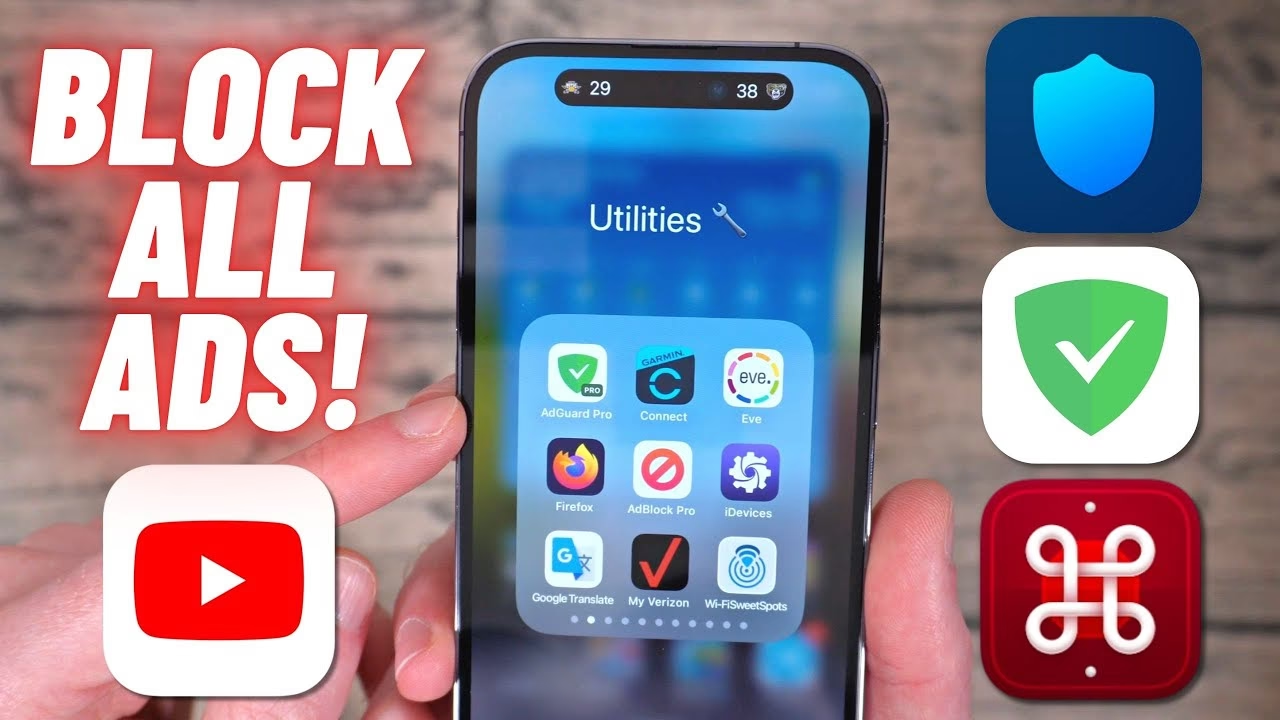
YouTube není jediným zdrojem otravných reklam – objevují se také v prohlížečích, systémových aplikacích, hrách a dalších. Pokud chcete vědět, zda existuje způsob, jak blokovat všechny reklamy na iPhonech jednou provždy, máme pro vás řešení. Cílem tohoto článku je poskytnout komplexní přehled dostupných metod a pomoci vám vybrat tu nejlepší pro vaše potřeby, abyste si mohli užívat svá zařízení bez nechtěných přerušení.
- Proč jsou reklamy na YouTube na iPhonech tak neodbytné?
- Nejlepší způsoby, jak blokovat reklamy na YouTube na iPhonech
- 1. Použijte AdLock – komplexní blokátor reklam YouTube pro iPhone
- 2. Sledujte YouTube přes Safari + Blokátor obsahu
- 3. Použijte blokátor reklam založený na DNS
- 4. Použijte YouTube Premium (pokud jste ochotni platit)
- 5. Vyzkoušejte Pi-hole (pokročilé řešení)
- 6. Sledujte YouTube v prohlížeči Brave
- 7. Použijte modifikované aplikace jako ReVanced
- 8. Povolte režim Obraz v obraze (PiP) a přeskočte reklamy
- 9. Použijte službu DNS pro blokování reklam
- Proč je blokování reklam v aplikaci YouTube pro iOS obtížné?
- Je jailbreaking stále řešením?
- Shrnutí: Jaký je nejlepší způsob, jak blokovat reklamy na YouTube na iPhonech?
- Závěr
- Často kladené otázky (FAQ)
- Co je Adblock pro iOS?
- Jak blokuji reklamy YouTube pomocí Total Adblock?
- Fungují nějaké blokátory reklam v aplikaci YouTube?
- Funguje AdBlock v mobilní aplikaci YouTube?
- Existuje AdBlock pro YouTube, který skutečně funguje?
- Je používání blokátorů reklam na YouTube legální?
- Jak vypnout personalizované reklamy na YouTube?
Proč jsou reklamy na YouTube na iPhonech tak neodbytné?
Uzavřený ekosystém společnosti Apple omezuje procesy na pozadí a rozšíření, které se obvykle používají pro blokování reklam na jiných platformách. Proto mnoho tradičních blokátorů reklam buď nefunguje, nebo funguje pouze v prohlížeči Safari. Existují však účinná řešení, zvláště pokud používáte správné nástroje. YouTube zobrazuje reklamy v různých formátech, což ztěžuje jejich kompletní blokování, ale s vhodnými nástroji lze jejich výskyt výrazně omezit.
Typy reklam, se kterými se na YouTube setkáte:
- Reklamy před videem (Pre-roll ads): Tyto reklamy se zobrazují před spuštěním samotného videa. Často jsou nepřeskočitelné nebo je lze přeskočit po několika sekundách.
- Reklamy uprostřed videa (Mid-roll ads): Objevují se v průběhu videa, často v nejméně vhodnou chvíli, čímž narušují plynulost sledování.
- Bannerové reklamy: Statické nebo animované obrázky, které se zobrazují na obrazovce, obvykle v dolní části nebo po stranách videa.
- Překryvné reklamy (Overlay ads): Poloprůhledné reklamy, které se zobrazují přes část videa.
- Reklamy ve Shorts: Krátké reklamy, které se objevují mezi videi v sekci YouTube Shorts.
Některé z nich lze zcela zablokovat a jiné lze omezit pomocí filtrování DNS a specializovaných prohlížečů. Pokud se chcete zbavit reklam z YouTube na iPhonu, čtěte dále.
Nejlepší způsoby, jak blokovat reklamy na YouTube na iPhonech
Existuje několik ověřených metod, jak se vypořádat s reklamami na YouTube na vašem iOS zařízení. Každá z nich má své výhody a omezení, a proto je důležité vybrat si tu, která nejlépe vyhovuje vašim potřebám a technickým znalostem.
1. Použijte AdLock – komplexní blokátor reklam YouTube pro iPhone
AdLock je jedním z mála řešení, které kombinuje blokování obsahu v Safari, celosystémové filtrování DNS a vestavěný přehrávač YouTube, který vám umožní sledovat videa bez reklam přímo z aplikace. Nevyžaduje jailbreak vašeho telefonu a funguje na iOS 14+, včetně nejnovějších verzí iOS 17 a iOS 18 beta. Jedná se o robustní a spolehlivé řešení, které nabízí komplexní ochranu proti reklamám.
Funkce AdLock:
- Blokuje všechny typy reklam v prohlížeči Safari, což zajišťuje čisté a rychlé prohlížení webových stránek.
- Filtrování DNS, které funguje napříč aplikacemi, včetně oficiální aplikace YouTube, což výrazně snižuje počet zobrazovaných reklam.
- Vestavěný prohlížeč/přehrávač YouTube bez reklam, který vám umožní sledovat videa přímo v aplikaci AdLock bez jakýchkoli přerušení.
- Možnost vytvářet vlastní seznamy filtrů pro ještě přesnější kontrolu nad blokovaným obsahem.
- Nevybíjí baterii ani nezpomaluje vaše zařízení, což je klíčové pro plynulý uživatelský zážitek.
Jak nastavit AdLock na iPhonu:
- Stáhněte si aplikaci AdLock z App Store.
- Otevřete aplikaci a postupujte podle pokynů na obrazovce pro povolení blokování obsahu v Safari.
- Aktivujte filtrování DNS (AdLock vás provede procesem nastavení, který je velmi intuitivní).
- Otevřete vestavěný prohlížeč YouTube v aplikaci AdLock a užívejte si videa bez reklam.
Používáním AdLocku si můžete užívat YouTube bez reklam na iOS, iPhone a iPadu s minimálním nastavením a maximálním soukromím. Je to jedno z nejkomplexnějších a uživatelsky nejpřívětivějších řešení na trhu.
Profesionální tip: Pokud používáte webovou stránku YouTube v prohlížeči Safari, můžete s AdLockem zcela zablokovat bannerové a překryvné reklamy.
2. Sledujte YouTube přes Safari + Blokátor obsahu
Používání mobilní webové stránky YouTube v prohlížeči Safari (namísto aplikace YouTube) vám umožní využít blokátory obsahu Safari, jako je AdLock nebo podobné aplikace. Tato metoda je jednoduchá a účinná pro ty, kteří preferují webové rozhraní.
Jak to udělat:
- Odinstalujte nebo se vyhněte používání aplikace YouTube.
- Otevřete Safari a navštivte
m.youtube.com. - Použijte AdLock (nebo podobný blokátor obsahu), abyste odstranili reklamy ze stránky.
Nebudete potřebovat jailbreak ani používat externí VPN. Tato metoda je skvělá pro ty, kteří hledají jednoduchý blokátor reklam YouTube pro iOS.
Omezení:
- Ztratíte některé funkce specifické pro aplikaci, jako je přehrávání offline nebo režim obraz v obraze (Picture-in-Picture).
- Reklamy uprostřed videa (mid-roll ads) jsou touto metodou samy o sobě obtížněji blokovatelné.
Přesto je to praktický způsob, jak zastavit reklamy na YouTube na iPhonu, pokud sledujete většinou přes prohlížeč.
3. Použijte blokátor reklam založený na DNS
Filtrování DNS blokuje požadavky na reklamní servery dříve, než se vůbec dostanou do vašeho telefonu. Některé blokátory reklam, včetně AdLocku, nabízejí filtrování DNS přímo v aplikaci. To může pomoci snížit počet reklam v aplikacích, které nepodporují rozšíření, jako je aplikace YouTube.
Jak to nastavit:
- Nainstalujte aplikaci pro filtrování DNS (AdLock toto podporuje).
- Vyberte přednastavený nebo vlastní profil DNS, který blokuje reklamní servery YouTube.
Toto je výkonná metoda pro blokování reklam na YouTube v celém systému iOS. Můžete ji použít jako blokátor reklam YouTube pro iPhone i iPad.
Poznámka: Ačkoli to může snížit některé reklamy v aplikaci YouTube, nemusí to zablokovat všechny reklamy. Přesto je to solidní doplněk k vaší sadě nástrojů pro blokování reklam.
YouTube Premium je oficiální řešení společnosti Google pro zážitek bez reklam. Za měsíční poplatek získáte:
- Žádné reklamy (v aplikaci i na webu), což zajišťuje naprosto plynulé sledování.
- Přehrávání na pozadí, takže můžete poslouchat zvuk videa i při používání jiných aplikací nebo vypnuté obrazovce.
- Stahování pro offline přehrávání, což je ideální pro cestování nebo oblasti s omezeným připojením.
- Přístup k YouTube Music Premium, což je další bonus pro milovníky hudby.
Mnoho uživatelů však považuje tuto možnost za příliš drahou, zvláště když existují účinné blokátory reklam YouTube pro iOS. Je to bezproblémová možnost, ale pro mnoho uživatelů není cenově nejefektivnější.
5. Vyzkoušejte Pi-hole (pokročilé řešení)
Pro technicky zdatné uživatele je možné nastavit blokátor reklam v celé síti pomocí Pi-hole na vaší domácí Wi-Fi. Filtruje požadavky DNS na úrovni routeru a blokuje známé reklamní domény – včetně mnoha používaných YouTube. Jedná se o komplexní řešení, které vyžaduje určité technické znalosti, ale nabízí široké možnosti blokování.
Omezení:
- Nefunguje, když nejste připojeni k Wi-Fi (pokud není spárováno s VPN).
- Nastavení je složité a není vhodné pro začátečníky.
- Google často mění domény reklamních serverů, což může obejít filtry.
Přesto, pokud chcete zastavit reklamy na YouTube na iPhonu a všech zařízeních ve vaší domácí síti, Pi-hole stojí za prozkoumání.
6. Sledujte YouTube v prohlížeči Brave
Prohlížeč Brave je bezpečný způsob, jak procházet internet; blokuje reklamy a sledovací prvky za vás. Brave můžete používat na zařízeních Android a iOS, stejně jako na macOS a Windows. Stačí si jej stáhnout do iPhonu a okamžitě si užít zážitek z YouTube bez reklam. Je to jednoduché a efektivní řešení pro ty, kteří nechtějí instalovat další rozšíření.
Jak na to:
- Přejděte do obchodu s aplikacemi vašeho zařízení (App Store).
- Stáhněte si prohlížeč Brave.
- Otevřete aplikaci.
- Přejděte na YouTube a užívejte si.
Brave prohlížeč blokuje reklamy bez nutnosti dalších rozšíření. K dispozici jsou i další prohlížeče blokující reklamy, například Stands Free, který jsme také nedávno testovali a potvrdili, že stále funguje.
7. Použijte modifikované aplikace jako ReVanced
YouTube Vanced byla populární modifikovaná aplikace pro Android, jejíž vývoj byl ukončen. Jako alternativa se objevila aplikace ReVanced, ale její používání může vyžadovat určitou pomoc. Uživatelé Redditu vytvořili průvodce pro používání této platformy. Pro stažení ReVanced si přečtěte níže uvedené pokyny a pro další pomoc se obraťte na průvodce na Redditu.
Důležité upozornění: Používání modifikovaných aplikací, jako je ReVanced, může porušovat podmínky služby YouTube a může představovat bezpečnostní riziko pro vaše zařízení. Důrazně doporučujeme postupovat s opatrností a zvážit bezpečnější alternativy.
Jak na to (s upozorněním na rizika):
- Stáhněte si ReVanced Manager z oficiálních stránek (ujistěte se, že jde o důvěryhodný zdroj).
- Upravte aplikaci YouTube (patchujte).
- Nainstalujte a užívejte si obsah bez reklam.
Jen si uvědomte, že ReVanced může porušovat podmínky služby YouTube.
8. Povolte režim Obraz v obraze (PiP) a přeskočte reklamy
Režim Obraz v obraze (PiP) není jen pro YouTube Premium. Můžete jej aktivovat, i když nebudete moci sledovat určité typy obsahu (například hudební videa). PiP vám sice reklamy přímo neblokuje, ale umožňuje vám minimalizovat video do malého okna a pokračovat v používání telefonu, což může reklamy učinit méně rušivými, nebo vám dokonce umožnit je „přeskočit“ tím, že se během nich budete věnovat něčemu jinému.
Jak aktivovat PiP na iOS:
- Přejděte do Nastavení vašeho iOS zařízení > Obecné > Obraz v obraze.
- Pro zapnutí klepněte na Spustit PiP automaticky.
- Přejděte do Nastavení aplikace YouTube.
- Přejděte na Přehrávání.
- Pro zapnutí přepněte Obraz v obraze na ZAPNUTO.
Jak aktivovat PiP na Androidu:
(I když se článek zaměřuje na iOS, je dobré zmínit i Android pro komplexnost, jelikož PiP je funkce operačního systému.)
- Přejděte do Nastavení Androidu > Aplikace a oznámení > Pokročilé > Speciální přístup k aplikacím > Obraz v obraze.
- Klepněte na YouTube.
- Pro zapnutí klepněte na Povolit obraz v obraze.
9. Použijte službu DNS pro blokování reklam
Pro zjednodušení definice, systém názvů domén (DNS) překládá webové adresy na IP adresy. Použitím služby DNS můžete filtrovat reklamy z YouTube změnou vašeho umístění nebo přesměrováním požadavků na servery, které obsahují seznamy známých reklamních domén. Toto není nejspolehlivější metoda a nemusí vždy fungovat kvůli konfiguraci videí a neustálým změnám ze strany YouTube.
Služby jako AdGuard DNS nebo NextDNS mohou být spolehlivější, ale nejsou zaručeny, že zablokují 100% reklam.
Jak na to:
- Přejděte do síťových nastavení vašeho zařízení (Wi-Fi nastavení na iPhonu).
- Změňte nastavení DNS na AdGuard DNS, NextDNS nebo podobnou službu.
- Otevřete YouTube.
- Doufejte, že reklamy budou filtrovány.
Pokud zjistíte, že tato metoda nefunguje, doporučujeme jednu z výše uvedených spolehlivějších metod.
Proč je blokování reklam v aplikaci YouTube pro iOS obtížné?
Aplikace YouTube pro iOS načítá reklamy ve stejném streamu jako samotné video, což blokátorům ztěžuje jejich oddělení. Zatímco filtrování DNS pomáhá, nejlepší způsob, jak si užít YouTube bez reklam, je použít alternativní metodu, jako je vestavěný přehrávač AdLocku nebo webová stránka YouTube v prohlížeči Safari. YouTube neustále pracuje na obcházení blokátorů, což z něj činí neustálou hru na kočku a myš mezi platformou a vývojáři blokátorů.
Pokud chcete skutečný blokátor reklam YouTube na iPhonu, který funguje bez potíží, kombinace DNS filtrování AdLocku a jeho prohlížeče v aplikaci je vaší nejlepší volbou.
Je jailbreaking stále řešením?
Technicky vzato, jailbreaking vašeho iPhonu může umožnit plné blokování reklam na systémové úrovni, ale je to extrémně riskantní a nedoporučuje se. Důrazně doporučujeme se této možnosti vyhnout, pokud si nechcete poškodit zařízení nebo ohrozit svá data.
Rizika jailbreakingu:
- Ztráta záruky: Jakékoli úpravy softwaru, které nejsou schváleny společností Apple, okamžitě ruší vaši záruku.
- Možné poškození zařízení (brick): Nesprávný proces jailbreaku může vést k tomu, že se vaše zařízení stane nepoužitelným.
- Otevření telefonu malwaru: Jailbreaking oslabuje bezpečnostní mechanismy iOS, čímž se vaše zařízení stává zranitelnějším vůči virům a škodlivému softwaru.
- Nestabilita systému: Jailbreaknutá zařízení mohou být nestabilní, což vede k častým pádům aplikací a dalším problémům.
Můžete bezpečně odstranit reklamy z YouTube na iPhonu bez jailbreakingu, a to díky aplikacím, jako je AdLock, které nabízejí efektivní a bezpečné alternativy.
Shrnutí: Jaký je nejlepší způsob, jak blokovat reklamy na YouTube na iPhonech?
Pro lepší přehlednost a srovnání jsme pro vás připravili tabulku, která shrnuje jednotlivé metody blokování reklam na YouTube na iPhonech, včetně jejich účinnosti, snadnosti použití a nákladů. Toto vám pomůže rychle se zorientovat a vybrat si tu nejlepší možnost pro vaše potřeby.
| Metoda | Účinnost | Snadnost použití | Náklady |
|---|---|---|---|
| AdLock App | ★★★★★ | ★★★★ | Zdarma + Premium |
| Safari + Blokátor obsahu | ★★★ | ★★★★ | Zdarma |
| DNS filtrování | ★★ | ★★★ | Zdarma + Placené |
| YouTube Premium | ★★★★★ | ★★★★★ | 13,99 $/měsíc |
| Jailbreaking | ★★★★ | ★ | Zdarma (vysoké riziko) |
| Prohlížeč Brave | ★★★★ | ★★★★ | Zdarma |
Pro většinu uživatelů nabízí AdLock nejlepší rovnováhu mezi soukromím, použitelností a náklady, zvláště proto, že kombinuje více metod (blokování obsahu v Safari, filtrování DNS a vlastní přehrávač bez reklam). Pokud potřebujete blokátor reklam YouTube pro iPad nebo iPhone, je to vaše nejlepší řešení.
Závěr
Blokování reklam na YouTube na iPhonu je možné bez placení za Premium nebo riskování vašeho zařízení. Ať už hledáte blokátor reklam YouTube pro iOS, iPad nebo iPhone, AdLock je v roce 2025 jednou z nejlepších voleb. Díky svému vestavěnému přehrávači bez reklam, filtrování DNS a podpoře Safari si užijete YouTube bez přerušení, zatímco si udržíte životnost baterie a soukromí. Vyberte si metodu, která vám nejlépe vyhovuje, a užijte si plynulé sledování videí bez otravných reklam.
Často kladené otázky (FAQ)
Co je Adblock pro iOS?
AdBlock pro iOS je aplikace navržená tak, aby usnadnila blokování reklam na vašem iPhonu a dalších iOS zařízeních. Blokuje reklamy na milionech webových stránek okamžitě, zrychluje načítání stránek a činí prohlížení webu opět zábavným. Mezi nejznámější patří AdLock a Total Adblock, které nabízejí komplexní řešení pro odstranění rušivých prvků z vašeho digitálního života.
Jak blokuji reklamy YouTube pomocí Total Adblock?
Total Adblock je jedním z blokátorů, které dokážou efektivně blokovat reklamy YouTube na mobilních zařízeních. Zde je postup, jak jej použít:
1. Použití aplikace Total Adblock:
Total Adblock funguje velmi dobře s aplikací YouTube, pokud video otevřete přímo v aplikaci Total Adblock. Je to jednoduchý proces:
- Zaregistrujte se a stáhněte si Total Adblock.
- Přihlaste se.
- Otevřete aplikaci YouTube.
- Vyberte své video.
- Klepněte na Sdílet.
- Přejděte na možnost Více a klepněte na ni.
- Pokud se Total Adblock nezobrazí, posuňte se na možnost Více a klepněte na ni.
- Posuňte se dolů, dokud nenajdete Total Adblock, a klepněte na něj.
- Užijte si video bez reklam.
Tato metoda funguje jak na iOS, tak na Androidu.
2. Použití rozšíření prohlížeče Total Adblock:
Pokud prohlížeč, který používáte na telefonu, umožňuje rozšíření, můžete je použít k blokování reklam na mobilu. Opět použijeme Total Adblock, protože je ověřený a funguje. Stačí několik krátkých kroků k zapnutí rozšíření a spuštění Total Adblock pro reklamy YouTube:
- Zaregistrujte se a stáhněte si Total Adblock.
- Přihlaste se.
- Otevřete svůj prohlížeč (např. Safari).
- Otevřete správce rozšíření.
- Zapněte rozšíření Total Adblock.
- Přejděte na YouTube.
- Užijte si videa bez reklam.
Tato metoda byla testována na Safari. Webový prohlížeč Chrome neumožňuje instalaci rozšíření, takže tato metoda nebude fungovat. Existují však alternativní prohlížeče pro Android, které rozšíření umožňují, včetně Firefoxu a Edge.
Fungují nějaké blokátory reklam v aplikaci YouTube?
Existují různé blokátory reklam, které tvrdí, že dokážou blokovat reklamy v aplikaci, ale zatím jsme nenašli žádné, které by dokázaly konzistentně blokovat reklamy a zároveň umožnit normální fungování telefonu. Doporučujeme sledovat YouTube v prohlížeči s blokátorem reklam, jako je Total Adblock, nebo importovat videa přímo do aplikace Total Adblock pomocí výše uvedené metody. Oficiální aplikace YouTube je navržena tak, aby blokování reklam co nejvíce ztížila.
Funguje AdBlock v mobilní aplikaci YouTube?
Jednoduše řečeno, ne, AdBlock nefunguje v mobilní aplikaci YouTube tak, jak byste si přáli. Podobně jako u jiných služeb blokujících reklamy můžete dosáhnout částečného řešení, ale nebudete mít 100% blokování reklam přímo v aplikaci. Pro plné blokování je obvykle nutné použít buď webovou verzi YouTube s blokátorem, nebo specializované aplikace s integrovaným prohlížečem, jako je AdLock.
Existuje AdBlock pro YouTube, který skutečně funguje?
Ano, Total Adblock, stejně jako AdLock, je schopen konzistentně blokovat reklamy YouTube na stolních počítačích i mobilních zařízeních, zejména pokud využijete jejich integrované funkce pro přehrávání videí nebo blokování v prohlížeči. Klíčem je najít řešení, které se dokáže přizpůsobit neustálým změnám ze strany YouTube.
Je používání blokátorů reklam na YouTube legální?
Tvůrci obsahu na YouTube spoléhají na příjmy z reklam jako na platbu za práci, kterou dělají při vytváření obsahu, který si užíváte. Ačkoli blokování reklam na YouTube není nezákonné, zvažte podporu svých oblíbených tvůrců, aby mohli i nadále dodávat obsah, který milujete. Mnoho blokátorů reklam navíc nabízí funkce pro povolení reklam na konkrétních webech (whitelisting), což vám umožní podporovat tvůrce, které sledujete, a zároveň blokovat reklamy jinde.
Jak vypnout personalizované reklamy na YouTube?
Pokud chcete podporovat své oblíbené tvůrce, ale myšlenka personalizovaných reklam vás děsí, můžete tuto funkci vypnout a přijímat reklamy, které nejsou založeny na vašich datech prohlížení. Je to snadná konfigurace a dobrý způsob, jak chránit své soukromí.
Vypnutí personalizovaných reklam YouTube na Androidu:
- Přihlaste se do YouTube Studio.
- Klikněte na Nastavení.
- Klikněte na Kanál.
- Klikněte na Pokročilá nastavení.
- Přejděte dolů do sekce Reklamy.
- Zaškrtněte políčko pro Vypnout reklamy založené na zájmech.
Vypnutí personalizovaných reklam YouTube na iOS:
- Přihlaste se do aplikace YouTube.
- Klepněte na ikonu svého profilu (obvykle v pravém horním rohu).
- Klepněte na Nastavení (ikona ozubeného kola).
- Vyberte Soukromí.
- Klepněte na Moje centrum reklam.
- Budete vyzváni k potvrzení své e-mailové adresy Google nebo k zadání přístupového kódu pro 2FA.
- V centru Moje centrum reklam Google přepněte Personalizované reklamy na VYPNUTO.
Chceš-li si přečíst další články podobné jako Jak blokovat reklamy na YouTube na iPhonech?, navštiv kategorii Technologie.