
06/11/2022
Ztráta přístupu k vašemu Apple ID nebo potřeba resetovat iPhone bez znalosti hesla může být frustrující zkušeností. Apple ID je klíčové pro přístup k mnoha službám, jako jsou iCloud, App Store a ochrana vašeho zařízení. Pokud se ocitnete v situaci, kdy si nepamatujete své přihlašovací údaje nebo potřebujete vymazat iPhone, který není váš, tato příručka vám poskytne podrobné kroky k řešení těchto problémů. Projdeme si, jak obnovit vaše Apple ID, a také tři spolehlivé způsoby, jak obnovit iPhone do továrního nastavení, i když nemáte přístup k heslu Apple ID.
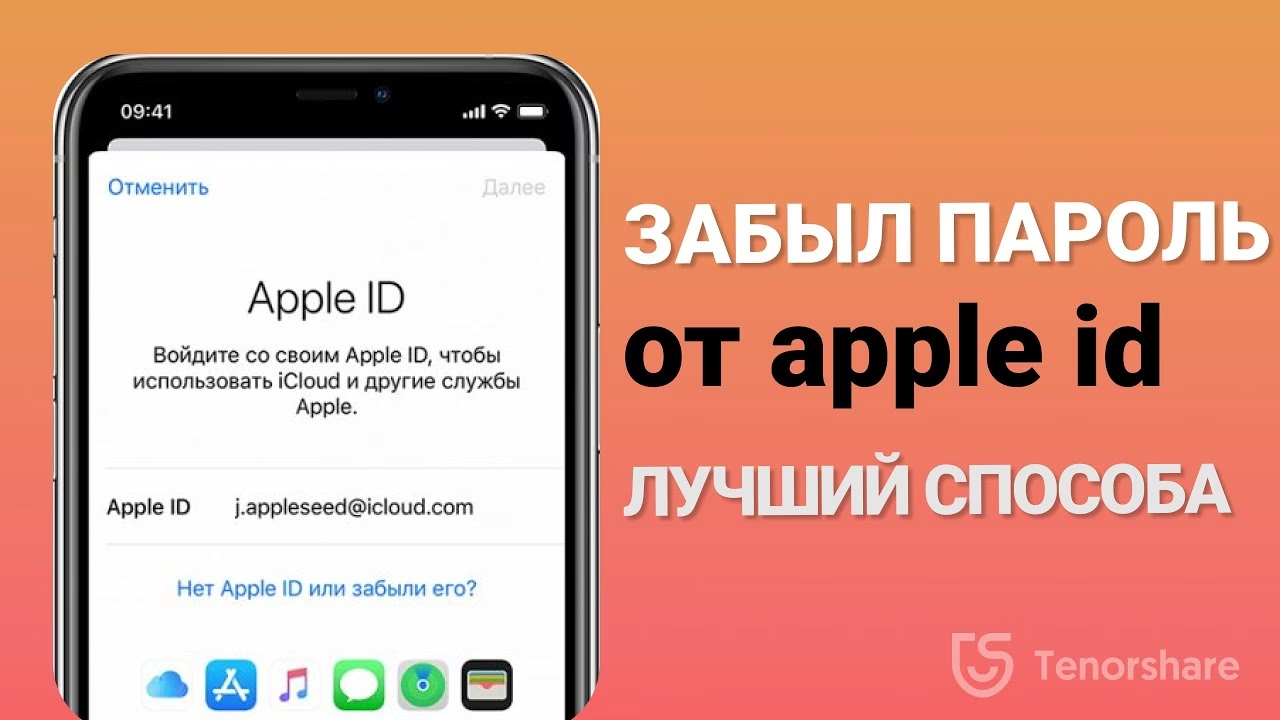
Jak obnovit Apple ID (přihlašovací jméno a heslo)
Zapomenutí hesla nebo dokonce přihlašovacího jména k Apple ID je běžný problém, ale naštěstí existuje několik způsobů, jak se k účtu znovu dostat. Ať už máte přístup k svému iPhonu, nebo potřebujete použít webový prohlížeč, řešení je často na dosah.
Obnova hesla Apple ID na iPhonu nebo iPadu
Pokud máte svůj iPhone nebo iPad a jste na něm přihlášeni k Apple ID, ale zapomněli jste heslo, postupujte následovně:
- Otevřete Nastavení na vašem iPhonu nebo iPadu.
- Klepněte na své jméno v horní části obrazovky.
- Přejděte na položku Heslo a zabezpečení.
- Klepněte na Změnit heslo.
- Pokud jste přihlášeni k iCloudu a máte nastavený přístupový kód k zařízení, budete vyzváni k jeho zadání.
- Poté budete moci zadat nové heslo a potvrdit ho.
Tato metoda je nejrychlejší a nejjednodušší, pokud máte přístup k důvěryhodnému zařízení.
Obnova hesla Apple ID pomocí webového prohlížeče
Pokud nemáte přístup k důvěryhodnému zařízení nebo preferujete webovou metodu, můžete použít oficiální stránku pro správu Apple ID.
- Otevřete webový prohlížeč a přejděte na stránku appleid.apple.com.
- Klepněte na Zapomněli jste Apple ID nebo heslo?
- Zadejte své Apple ID (obvykle vaši e-mailovou adresu).
- Klepněte na Pokračovat.
- Nyní budete mít několik možností pro obnovu hesla:
- Získat e-mail: Na vaši ověřenou e-mailovou adresu (spojenou s Apple ID) bude odeslán e-mail s odkazem pro resetování hesla.
- Odpovědět na bezpečnostní otázky: Pokud jste si při vytváření účtu nastavili bezpečnostní otázky, můžete na ně odpovědět a po správné odpovědi si heslo změnit. Buďte si jisti, že znáte své narozeniny, které jste zadali při registraci, jelikož se vás na ně systém pravděpodobně zeptá.
- Použít důvěryhodné zařízení: Pokud máte nastavenou dvoufaktorovou autentizaci, můžete na důvěryhodném zařízení (které je přihlášeno k vašemu Apple ID) povolit resetování hesla. Na zařízení se zobrazí notifikace, kterou potvrdíte.
- Postupujte podle pokynů na obrazovce k vytvoření nového hesla.
Dvoufaktorová autentizace je silně doporučena, protože značně zvyšuje bezpečnost vašeho účtu a usnadňuje obnovu v budoucnu. Pokud ji máte aktivovanou, proces obnovy bude zahrnovat ověření na jednom z vašich důvěryhodných zařízení nebo pomocí ověřovacího kódu zaslaného na důvěryhodné telefonní číslo.
Co dělat, když zapomenete přihlašovací jméno (Apple ID)
Pokud si nepamatujete ani své Apple ID (což je obvykle vaše e-mailová adresa), situace je o něco složitější, ale ne beznadějná:
- Zkontrolujte své e-mailové schránky: Projděte si všechny e-mailové adresy, které používáte. Hledejte e-maily od Apple (například potvrzení o nákupu v App Store nebo iTunes Store). Adresa, na kterou tyto e-maily přišly, je pravděpodobně vaše Apple ID.
- Zeptejte se přátel: Pokud používáte iMessage, vaše Apple ID se někdy může zobrazit u vašich kontaktů místo vašeho telefonního čísla. Zkuste se zeptat někoho, s kým jste si psali přes iMessage, zda se mu nezobrazuje vaše e-mailová adresa.
- Použijte funkci "Najít Apple ID":
- Přejděte na stránku appleid.apple.com.
- Klepněte na Zapomněli jste Apple ID nebo heslo?
- Zvolte možnost Najděte jej (Find it).
- Zadejte své jméno, příjmení a e-mailovou adresu, které jste pravděpodobně použili při registraci. Můžete zkusit zadat více e-mailových adres, dokud nenajdete tu správnou.
- Pokud se zadané údaje shodují, systém vám sdělí vaše Apple ID.
- Kontaktujte podporu Apple: Pokud žádná z výše uvedených metod nefunguje, vaším posledním řešením je kontaktovat přímo podporu Apple. Připravte si co nejvíce informací o svém účtu a zařízení (například sériové číslo, datum nákupu, předchozí e-mailové adresy). Podpora Apple vám může pomoci s ověřením vaší identity a obnovením přístupu.
Je důležité si své Apple ID a heslo dobře pamatovat nebo bezpečně uložit. Zvažte použití správce hesel nebo si je zapište na bezpečné místo. Aktivace dvoufaktorové autentizace výrazně zvýší zabezpečení vašeho účtu.
Jak obnovit iPhone bez Apple ID (a hesla)
Koupili jste si použitý iPhone 12/11 a neznáte heslo Apple ID předchozího majitele? Heslo Apple ID chrání informace o zařízení před neoprávněným přístupem. Na druhou stranu, to také způsobuje nepříjemnosti, pokud chcete zařízení prodat nebo jej získali od někoho jiného. Naštěstí existují způsoby, jak obnovit iPhone do továrního nastavení bez hesla Apple ID.
Můžete smazat data z iPhonu bez Apple ID nebo hesla?
Ano, existuje mnoho způsobů, jak smazat iPhone bez hesla Apple ID. Například můžete svůj iPhone přepnout do režimu zotavení a obnovit ho přes iTunes. Předpokládá se však, že máte vypnutou funkci "Najít iPhone". Co dělat, pokud je funkce "Najít iPhone" aktivní? V takovém případě budete muset nejprve odemknout svůj iPhone, což je možné pomocí specializovaného softwaru pro odemknutí iOS.
Metoda 1: Použití softwaru pro odemknutí iOS (když je "Najít iPhone" zapnuto)
Hledáte způsob, jak smazat iPhone jedním kliknutím bez hesla Apple ID, když je funkce "Najít iPhone" zapnuta? Software pro odemknutí obrazovky iOS je v takových případech velmi užitečný. Díky podpoře všech typů zámků na iPhonu, jako je Face ID, Touch ID a přístupový kód, umožňuje snadno odemknout iPhone bez vašeho Apple ID během několika kliknutí. Jakmile iPhone odemknete, můžete jej resetovat bez hesla.
Klíčové vlastnosti takového softwaru obvykle zahrnují:
- Rychlé odemykání uzamčených zařízení iOS s 4-6místným přístupovým kódem, Touch ID, Face ID nebo kódem pro Čas u obrazovky.
- Podpora různých typů zařízení iOS, jako jsou iPhone 14/13 Pro Max/13 Pro/13/13 mini/12 Pro/12/11 Pro/11/XS/XR/X, iPad Pro, iPad Air, iPad mini atd.
- Kompatibilita s iOS 9.0 a novějšími verzemi.
- Možnost odstranění nebo obejití MDM (Mobile Device Management) bez ztráty dat.
Jak rychle odemknout iPhone bez Apple ID před jeho resetováním:
Ačkoli konkrétní kroky se mohou lišit v závislosti na softwaru, obecný postup je následující:
- Spusťte software po instalaci a připojte iPhone k počítači pomocí USB kabelu.
- Vyberte možnost pro odemknutí obrazovky iOS. Software automaticky detekuje vaše zařízení.
- Pokud se zobrazí výzva, klepněte na "Důvěřovat" na vašem iPhonu, abyste počítači důvěřovali.
- Následujte pokyny na obrazovce, které obvykle zahrnují potvrzení akce (např. zadáním kódu 000000) pro zahájení procesu odemknutí.
Po úspěšném odemknutí získáte přístup k vašemu iPhonu a můžete jej resetovat bez nutnosti zadávat heslo Apple ID.
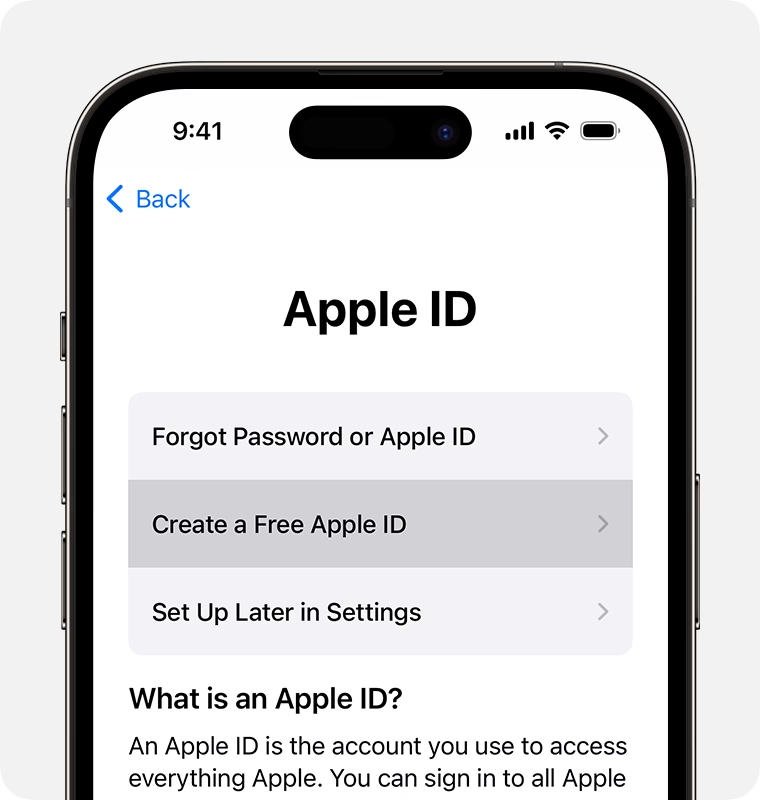
Metoda 2: Obnovení iPhone pomocí iTunes v režimu zotavení (když je "Najít iPhone" vypnuto)
Pokud máte na svém iPhonu vypnutou funkci "Najít iPhone", můžete jej resetovat bez hesla Apple ID tím, že zařízení uvedete do režimu zotavení. Před zahájením procesu se ujistěte, že máte na počítači nainstalovanou nejnovější verzi iTunes (nebo Finder na macOS Catalina a novějších).
Jak zcela resetovat iPhone bez Apple ID:
- Otevřete iTunes (nebo Finder) na svém počítači a připojte iPhone k počítači pomocí USB kabelu.
- Přepněte iPhone do režimu zotavení. Postup se liší podle modelu:
- iPhone 8 nebo novější (včetně iPhone SE 2. a 3. generace): Rychle stiskněte a uvolněte tlačítko pro zvýšení hlasitosti. Rychle stiskněte a uvolněte tlačítko pro snížení hlasitosti. Poté stiskněte a držte boční tlačítko (Power), dokud se nezobrazí obrazovka režimu zotavení (ikona iTunes a kabel).
- iPhone 7/7 Plus: Stiskněte a držte zároveň tlačítko pro snížení hlasitosti a boční tlačítko (Power). Držte je, dokud se nezobrazí obrazovka režimu zotavení.
- iPhone 6s nebo starší (včetně iPhone SE 1. generace): Stiskněte a držte zároveň tlačítko Domů a boční tlačítko (Power). Držte je, dokud se nezobrazí obrazovka režimu zotavení.
- V iTunes/Finderu najděte svůj iPhone. Když budete vyzváni k aktualizaci nebo obnovení iPhonu, vyberte Obnovit.
- Potvrďte akci a postupujte podle pokynů na obrazovce, abyste odstranili veškerý obsah a nastavení bez potřeby Apple ID.
Tato metoda efektivně vymaže všechna data a nastavení z vašeho zařízení a připraví ho pro nové použití.
Metoda 3: Smazání iPhone s Apple ID a heslem z Nastavení
Tento způsob funguje, pokud máte normální přístup k vašemu iPhonu a funkce "Najít iPhone" je vypnuta. Nyní postupujte podle následujících kroků pro resetování iPhone pomocí přístupového kódu zařízení a Apple ID hesla:
- Na iPhonu přejděte na Nastavení > Obecné > Přenést nebo resetovat iPhone > Smazat data a nastavení.
- Klepněte na Pokračovat a zadejte svůj přístupový kód k iPhonu.
- Poté budete vyzváni k zadání hesla k vašemu Apple ID, aby se deaktivovala aktivace zámku a zařízení bylo odstraněno z funkce "Najít iPhone". Tento krok je klíčový pro úplné odpojení zařízení od vašeho Apple ID.
- Potvrďte smazání iPhonu.
Tato metoda je nejjednodušší, pokud máte plný přístup k zařízení a znáte všechny potřebné přihlašovací údaje.
Často kladené otázky (FAQ)
1. Jak se zbavit cizího Apple ID na iPhonu?
Pokud jste získali použitý iPhone s Apple ID předchozího majitele, nejlepší způsob, jak se ho zbavit, je provést tovární reset. Pokud předchozí majitel nezrušil svůj účet a má zapnutou funkci "Najít iPhone", budete potřebovat software pro odemknutí iOS (viz Metoda 1), který vám pomůže obejít aktivační zámek bez jeho hesla. Ideální je však, aby předchozí majitel zařízení odhlásil ze svého účtu Apple ID a provedl reset na dálku nebo osobně.
2. Proč jsem vyzván k resetování hesla Apple ID?
Pokud váš iPhone používá zastaralou verzi iOS, může vás neustále vyzývat k resetování hesla Apple ID. Pokud nechcete tyto výzvy dostávat, doporučuje se aktualizovat software. Přejděte na Nastavení > Obecné > Aktualizace softwaru a zkontrolujte dostupnost nových aktualizací. Stáhněte a nainstalujte nejnovější verzi iOS.
3. Jak mohu resetovat heslo Apple ID, pokud jsem ho zapomněl?
Tento proces je podrobně popsán v první části tohoto článku. Obecně platí, že můžete použít stránku appleid.apple.com a zvolit možnost "Zapomněli jste Apple ID nebo heslo?". Budete mít možnost resetovat heslo pomocí ověřeného e-mailu, bezpečnostních otázek nebo prostřednictvím důvěryhodného zařízení s dvoufaktorovou autentizací.
4. Co dělat, pokud je mé Apple ID zablokováno z bezpečnostních důvodů?
Pokud je vaše Apple ID zablokováno, obvykle to znamená, že Apple detekoval podezřelou aktivitu nebo příliš mnoho neúspěšných pokusů o přihlášení. V takovém případě budete muset ověřit svou identitu k odemknutí účtu. Proces je podobný resetování hesla a obvykle zahrnuje použití důvěryhodného zařízení, bezpečnostních otázek nebo e-mailového ověření. Postupujte podle pokynů na obrazovce nebo se obraťte na podporu Apple, pokud máte potíže.
Obnovení přístupu k vašemu Apple ID nebo resetování iPhonu bez hesla se může zdát jako složitý úkol, ale jak jste se dozvěděli, existuje několik spolehlivých metod. Ať už používáte webové rozhraní, důvěryhodné zařízení Apple, nebo se spoléháte na režim zotavení s iTunes, klíčem k úspěchu je trpělivost a přesné dodržování pokynů. Vždy pamatujte na důležitost zabezpečení vašeho Apple ID a zvažte aktivaci dvoufaktorové autentizace pro budoucí ochranu. Doufáme, že vám tento článek pomohl získat zpět kontrolu nad vaším zařízením. Pokud máte další dotazy, neváhejte se zeptat v komentářích.
Chceš-li si přečíst další články podobné jako Jak obnovit Apple ID a iPhone bez hesla?, navštiv kategorii iPhone.