
13/07/2022
Všichni jsme to zažili – ten moment, kdy sáhnete po svém iPhonu a zjistíte, že je zcela nereagující. Černá obrazovka, žádná reakce na stisknutí tlačítek, zkrátka mrtvý. Je to frustrující, zvláště když na svém telefonu spoléháte pro práci, komunikaci nebo zábavu. Než propadnete panice a začnete se obávat nejhoršího, je důležité vědět, že v mnoha případech se jedná o softwarovou závadu, kterou lze vyřešit několika jednoduchými kroky. Tento článek vás provede nejdůležitějšími postupy, které vám pomohou váš iPhone oživit, a také poradí, kdy je čas vyhledat profesionální pomoc.
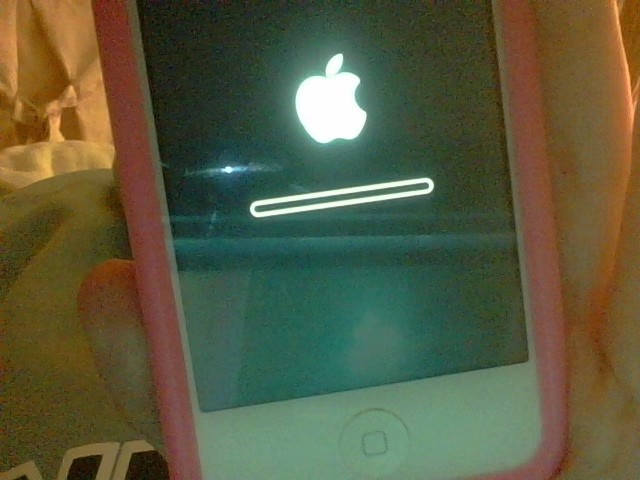
Pokud se vám iPhone nepodaří restartovat běžným způsobem, nebo nereaguje na žádné dotyky, nejčastějším a nejúčinnějším prvním krokem je provést takzvaný vynucený restart. Tento proces je odlišný od běžného vypnutí a zapnutí, protože přímo přeruší napájení a znovu spustí systém, což může vyřešit zamrzlé aplikace nebo operační systém. Důležité je si uvědomit, že vynucený restart nesmaže žádná data z vašeho zařízení, takže se nemusíte obávat ztráty fotografií, kontaktů nebo zpráv.
První pomoc: Vynucený restart iPhonu
Postup pro vynucený restart se liší v závislosti na modelu vašeho iPhonu. Pečlivě si přečtěte instrukce pro váš konkrétní model a ujistěte se, že je dodržíte přesně, abyste dosáhli požadovaného výsledku.
Pro iPhone 8, iPhone SE (2. generace a novější), iPhone X a novější (včetně iPhone 11, 12, 13, 14, 15 řady):
- Rychle stiskněte a uvolněte tlačítko pro zvýšení hlasitosti.
- Rychle stiskněte a uvolněte tlačítko pro snížení hlasitosti.
- Poté stiskněte a držte boční tlačítko (na pravé straně telefonu).
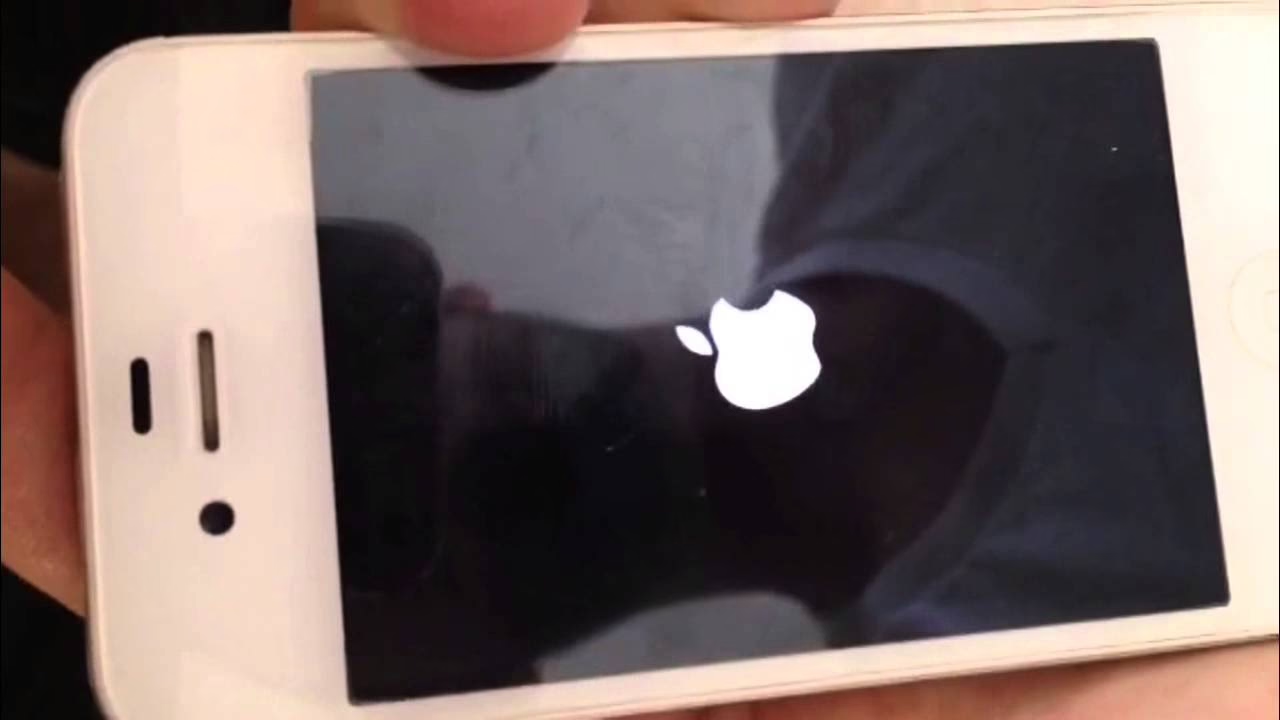
- Držte boční tlačítko, dokud se na obrazovce neobjeví logo Apple. To může trvat několik sekund (obvykle 10-20 sekund). Jakmile se logo objeví, můžete tlačítko uvolnit.
- Počkejte, až se iPhone normálně spustí.
Pro iPhone 7 a iPhone 7 Plus:
- Stiskněte a držte současně tlačítko pro snížení hlasitosti a boční tlačítko (na pravé straně telefonu).
- Držte obě tlačítka, dokud se na obrazovce neobjeví logo Apple. To může trvat 10-20 sekund. Jakmile se logo objeví, můžete tlačítka uvolnit.
- Počkejte, až se iPhone normálně spustí.
Pro iPhone 6s, iPhone 6s Plus, iPhone SE (1. generace) a starší:
- Stiskněte a držte současně tlačítko Domů (pod displejem) a boční tlačítko (nebo horní tlačítko, v závislosti na modelu).
- Držte obě tlačítka, dokud se na obrazovce neobjeví logo Apple. To může trvat 10-20 sekund. Jakmile se logo objeví, můžete tlačítka uvolnit.
- Počkejte, až se iPhone normálně spustí.
Pokud se po provedení těchto kroků objeví logo Apple a iPhone se spustí, gratulujeme! Problém byl pravděpodobně jen dočasná softwarová závada. Pokud se však obrazovka zůstane černá nebo se logo Apple neobjeví, pokračujte dalším krokem.
Zkontrolujte nabíjení a napájení
Někdy je nejjednodušší vysvětlení to správné – váš iPhone může být jednoduše vybitý. I když se to zdá zřejmé, mnoho uživatelů tento krok podcení. Pokud se iPhone nespustí ani po vynuceném restartu, je čas zkontrolovat stav jeho baterie a nabíjecího systému.
Kroky k ověření nabíjení:
- Připojte iPhone k napájení: Použijte originální nebo certifikovaný (MFi – Made for iPhone) nabíjecí kabel a adaptér. Nekvalitní nebo poškozené příslušenství může způsobit problémy s nabíjením.
- Nechte jej nabíjet: Připojte iPhone k nabíječce a nechte jej nabíjet alespoň 30 minut. Někdy, když je baterie zcela vybitá, trvá nějakou dobu, než se na obrazovce objeví indikátor nabíjení nebo logo Apple.
- Zkontrolujte nabíjecí port: Pečlivě zkontrolujte nabíjecí port na iPhonu. Může se v něm nahromadit prach, vlákna nebo jiné nečistoty, které brání správnému připojení. Můžete se pokusit port opatrně vyčistit (např. pomocí párátka nebo stlačeného vzduchu), ale buďte velmi opatrní, abyste nepoškodili vnitřní kontakty.
- Vyzkoušejte jiné příslušenství: Pokud iPhone stále nereaguje, zkuste použít jiný nabíjecí kabel a jiný napájecí adaptér. Také zkuste jinou elektrickou zásuvku nebo jiný USB port na počítači. Tímto způsobem vyloučíte možnost, že problém je v nabíječce nebo kabelu.
- Připojte k počítači: Zkuste iPhone připojit k počítači (Mac nebo PC s iTunes/Finderem). Pokud se objeví ikona baterie nebo připojení, je to dobré znamení, že telefon dostává proud.
Pokud se po nabíjení objeví na obrazovce symbol baterie s červeným pruhem, znamená to, že se iPhone nabíjí, ale stále nemá dostatek energie k zapnutí. Nechte jej nabíjet déle. Pokud se objeví symbol, který vás vyzývá k připojení k iTunes/Finderu, znamená to, že je iPhone v režimu zotavení.
Režim zotavení (Recovery Mode) a DFU režim – Kdy je použít?
Pokud vynucený restart ani kontrola nabíjení nepomohly, je čas přistoupit k pokročilejším řešením. Režim zotavení (Recovery Mode) a DFU (Device Firmware Update) režim jsou nástroje pro hlubší řešení softwarových problémů, které vyžadují připojení iPhonu k počítači s nainstalovaným iTunes (pro Windows a starší macOS) nebo Finderem (pro macOS Catalina a novější).
Režim zotavení (Recovery Mode):
Tento režim umožňuje obnovit nebo aktualizovat software vašeho iPhonu. Je užitečný, pokud se iPhone nespustí správně, zasekne se na logu Apple, nebo se dostane do nekonečné smyčky restartování (boot loop). Obnovení iPhonu v režimu zotavení obvykle smaže všechna data, proto je klíčové mít pravidelné zálohování dat.
Jak uvést iPhone do režimu zotavení:
Důležité: Před zahájením připojte iPhone k počítači pomocí USB kabelu.
- Pro iPhone 8 a novější (včetně SE 2. generace a novější):
- Rychle stiskněte a uvolněte tlačítko pro zvýšení hlasitosti.
- Rychle stiskněte a uvolněte tlačítko pro snížení hlasitosti.
- Stiskněte a držte boční tlačítko. Držte ho, dokud se na obrazovce iPhonu neobjeví obrazovka režimu zotavení (ikona počítače s kabelem).
- Pro iPhone 7 a iPhone 7 Plus:
- Stiskněte a držte současně tlačítko pro snížení hlasitosti a boční tlačítko.
- Držte obě tlačítka, dokud se na obrazovce iPhonu neobjeví obrazovka režimu zotavení.
- Pro iPhone 6s, iPhone 6s Plus, iPhone SE (1. generace) a starší:
- Stiskněte a držte současně tlačítko Domů a boční (nebo horní) tlačítko.
- Držte obě tlačítka, dokud se na obrazovce iPhonu neobjeví obrazovka režimu zotavení.
Jakmile se iPhone dostane do režimu zotavení, váš počítač by měl zobrazit zprávu, že detekoval iPhone v režimu zotavení a nabídne vám možnosti Obnovit nebo Aktualizovat.
- Aktualizovat: Pokusí se přeinstalovat iOS bez vymazání vašich dat. Zkuste tuto možnost jako první.
- Obnovit: Přeinstaluje iOS a smaže všechna data na vašem iPhonu. Použijte tuto možnost, pokud aktualizace nepomůže, nebo pokud chcete začít s čistým štítem.
DFU režim (Device Firmware Update):
DFU režim je ještě hlubší stav obnovy, který umožňuje instalaci nového firmwaru bez automatického spuštění operačního systému. Je to pokročilá metoda, která by měla být použita pouze v případě, že režim zotavení nepomohl, nebo pokud máte podezření na závažné poškození firmwaru. Postup vstupu do DFU režimu je složitější a pro běžného uživatele nemusí být nutný. Většinu problémů vyřeší režim zotavení.
Co když iPhone stále nefunguje správně?
Pokud jste prošli všechny výše uvedené kroky – vynucený restart, kontrolu nabíjení a pokus o obnovu v režimu zotavení – a váš iPhone stále nereaguje, je pravděpodobné, že problém není softwarový, ale hardwarový. V takovém případě budete potřebovat odbornou pomoc.
Kdy vyhledat odbornou pomoc:
- Žádná reakce: iPhone se vůbec nezapne, ani po všech pokusech o restart, nabíjení nebo obnovu.
- Fyzické poškození: Pokud iPhone spadl, přišel do styku s vodou nebo má viditelné poškození. V takových případech je oprava doma prakticky nemožná a pokusy o ni mohou zařízení ještě více poškodit.
- Nefunkční tlačítka: Pokud některá z tlačítek potřebných pro vynucený restart nebo režim zotavení nefungují.
- Boot loop: iPhone se neustále restartuje, aniž by se spustil do operačního systému, a režim zotavení nepomohl.
- Jiné závažné problémy: Pokud se iPhone zapne, ale má vážné problémy s výkonem, přehříváním, nebo nereaguje dotyková obrazovka.
V těchto situacích je nejlepším řešením kontaktovat podporu Apple nebo navštívit autorizovaný servis Apple. Pokusy o svépomocnou opravu hardwarových problémů mohou vést ke ztrátě záruky a dalšímu poškození. Profesionální technici mají potřebné nástroje a znalosti k diagnostice a opravě složitějších problémů.
Shrnutí řešení problémů s iPhonem
Pro rychlou orientaci v postupech, jak reagovat na nereagující iPhone, uvádíme shrnující tabulku:
| Typ problému | Doporučený krok | Potenciální dopad na data | Kdy kontaktovat servis |
|---|---|---|---|
| iPhone zamrznul / nereaguje | Vynucený restart (viz výše) | Žádný | Pokud nepomůže |
| iPhone se nezapne / černá obrazovka | 1. Nabíjení (min. 30 min) 2. Vynucený restart | Žádný | Pokud nepomůže ani jedno |
| iPhone se zapne, ale zamrzá na logu Apple / boot loop | Režim zotavení (Aktualizovat) | Žádný (při aktualizaci) | Pokud aktualizace nepomůže |
| Závažné softwarové problémy | Režim zotavení (Obnovit) | Smazání dat (nutná záloha) | Pokud obnova nepomůže |
| Fyzické poškození (pád, voda) / nereagující tlačítka | Autorizovaný servis | Závisí na opravě | Ihned |
Často kladené otázky (FAQ)
Zde jsou odpovědi na některé z nejčastějších otázek, které uživatelé mají, když se jejich iPhone nepodaří restartovat nebo se nezapne:
Otázka: Smaže vynucený restart data z mého iPhonu?
Odpověď: Ne, vynucený restart je softwarový proces, který je podobný vytažení a opětovnému zapojení baterie (u starších zařízení). Nesmaže žádná data, aplikace, fotografie ani nastavení z vašeho iPhonu. Jedná se o bezpečný první krok k řešení problémů.
Otázka: Jak dlouho bych měl nechat iPhone nabíjet, než zkusím vynucený restart?
Odpověď: Pokud máte podezření, že je iPhone zcela vybitý, doporučuje se jej připojit k nabíječce a nechat jej nabíjet alespoň 30 minut, než se pokusíte o vynucený restart. To zajistí, že má dostatek energie pro spuštění operačního systému.
Otázka: Můj iPhone se po restartu stále chová divně. Co dál?
Odpověď: Pokud se iPhone sice zapne, ale stále vykazuje problémy (např. zamrzá, aplikace padají, je pomalý), zkuste nejprve zkontrolovat, zda máte nainstalovanou nejnovější verzi iOS. Přejděte do Nastavení > Obecné > Aktualizace softwaru. Pokud je systém aktuální a problémy přetrvávají, zvažte obnovení iPhonu do továrního nastavení (nezapomeňte si předtím vytvořit zálohu dat!).
Otázka: Co znamená, když se mi na obrazovce objeví logo Apple a pak zmizí?
Odpověď: Tento jev se nazývá „boot loop“ neboli nekonečná smyčka spouštění. Obvykle to značí závažnější softwarový problém, který nemůže vyřešit jednoduchý vynucený restart. V takovém případě je nejlepším řešením uvést iPhone do režimu zotavení a pokusit se jej aktualizovat nebo obnovit pomocí počítače.
Otázka: Kdy bych měl kontaktovat podporu Apple nebo navštívit servis?
Odpověď: Pokud žádný z výše uvedených softwarových kroků nepomůže a váš iPhone zůstává nereagující, nebo pokud máte podezření na fyzické poškození (např. pád, kontakt s vodou), je čas vyhledat odbornou pomoc. Kontaktujte podporu Apple online nebo si sjednejte schůzku v autorizovaném servisu Apple. Nesnažte se otevírat nebo opravovat zařízení sami, pokud nejste kvalifikovaní, abyste předešli dalšímu poškození nebo ztrátě záruky.
Pamatujte, že ačkoli jsou problémy s iPhonem frustrující, většina z nich má řešení. Důležité je zachovat klid a systematicky procházet jednotlivé kroky. Pokud se vám podaří iPhone oživit, zvažte pravidelné zálohování dat, abyste předešli ztrátě cenných informací v případě budoucích problémů. Doufáme, že vám tento průvodce pomohl vrátit váš iPhone zpět k životu!
Chceš-li si přečíst další články podobné jako iPhone se nezapne? Co dělat, když nereaguje!, navštiv kategorii iPhone.