
13/12/2022
V dnešní době, kdy se chytré telefony staly nepostradatelnou součástí našich životů, se jejich fotoaparáty neustále vyvíjejí a nabízejí stále pokročilejší funkce. iPhone 8 a iPhone 8 Plus nejsou výjimkou a i přes svůj věk stále disponují řadou skvělých možností pro kreativní fotografování. Jednou z nejzajímavějších a zároveň nejjednodušších funkcí je možnost pořizování panoramatických, a dokonce i 360stupňových snímků. Tato funkce, často označovaná jako „Pano“, je přímo integrována do aplikace Fotoaparát a nevyžaduje žádné speciální příslušenství ani placené aplikace. V tomto komplexním průvodci se podrobně podíváme na to, jak využít potenciál vašeho iPhone 8 nebo 8 Plus k zachycení širokoúhlých a pohlcujících scén, které přesahují běžné zorné pole lidského oka.
- Co je funkce Panorama (Pano) na iPhone 8 a 8 Plus?
- Jak pořídit 360stupňovou fotografii s iPhone 8 a iPhone 8 Plus: Podrobný průvodce
- Tipy pro perfektní panoramatické fotografie
- Omezení vestavěné funkce Panorama a kdy zvážit alternativy
- Často kladené otázky (FAQ)
- Má iPhone 8 funkci Panorama?
- Je možné pořídit skutečné 360stupňové fotografie s iPhone 8?
- Jak mohu změnit směr snímání Panoramy?
- Proč jsou moje panoramatické fotografie rozmazané nebo zkreslené?
- Mohu s iPhonem 8 snímat vertikální panoramatické fotografie?
- Co je TeliportMe 360?
- Jak souvisí otáčení iPhone 8 s 360° fotografiemi?
- Závěr
Co je funkce Panorama (Pano) na iPhone 8 a 8 Plus?
Funkce Panorama, zkráceně „Pano“, je vestavěná funkce fotoaparátu na vašem iPhone 8 a iPhone 8 Plus, která vám umožňuje pořizovat snímky s extrémně širokým zorným polem. Na rozdíl od běžné fotografie, která zachycuje scénu v jednom okamžiku, Panorama spojuje více snímků dohromady, když pohybujete telefonem po horizontální ose. Výsledkem je jeden souvislý obraz, který může být několikanásobně širší než standardní fotografie. Tato technologie je ideální pro zachycení rozlehlých krajin, městských horizontů, interiérů velkých budov nebo skupinových fotografií, kde se všichni nevejdou do jednoho záběru. iPhone 8 a 8 Plus dokáží díky této funkci vytvořit snímky, které jsou dvakrát delší než vysoké, což efektivně simuluje 360stupňový pohled, ačkoli se technicky nejedná o plně sférickou fotografii v pravém slova smyslu.
Používání funkce Panorama je velmi intuitivní. Fotoaparát vás navádí speciální linií a šipkou, abyste udrželi stabilní pohyb a správnou rychlost. Snímky lze pořizovat buď zprava doleva, nebo zleva doprava, což vám dává flexibilitu při kompozici záběru. Klíčem k úspěchu je plynulý a rovnoměrný pohyb, který zabrání roztřesení a nechtěným artefaktům ve výsledné fotografii.
Jak pořídit 360stupňovou fotografii s iPhone 8 a iPhone 8 Plus: Podrobný průvodce
Pořízení úchvatné panoramatické fotografie na vašem iPhone 8 nebo 8 Plus je překvapivě snadné. Postupujte podle následujících kroků, abyste dosáhli nejlepších výsledků:
- Otevřete aplikaci Fotoaparát: Najděte ikonu aplikace Fotoaparát na vaší domovské obrazovce a klepněte na ni.
- Vyberte režim Panorama: Jakmile se aplikace Fotoaparát otevře, přejeďte prstem po obrazovce zleva doprava (nebo zprava doleva) v dolní části obrazovky, kde se nacházejí různé režimy (Foto, Video, Zpomalený záběr atd.), dokud nenajdete režim „Pano“.
- Zvolte směr snímání: Na obrazovce uvidíte šipku a vodorovnou linii. Ve výchozím nastavení se iPhone obvykle snaží snímat zleva doprava. Pokud chcete změnit směr snímání na zprava doleva, stačí klepnout na šipku na obrazovce.
- Začněte snímat: Klepněte na tlačítko spouště (velké bílé kolečko). Ihned poté začněte pomalu a plynule otáčet svým iPhone kolem horizontální osy ve směru, který jste si vybrali. Snažte se udržet šipku přesně na vodorovné linii.
- Udržujte stabilitu a rychlost: To je klíčové pro kvalitní panoramatické snímky. Pohybujte se pomalu a rovnoměrně. Pokud se budete pohybovat příliš rychle nebo příliš pomalu, nebo pokud se budete příliš třást, iPhone vás upozorní a výsledný snímek může být rozmazaný nebo zkreslený.
- Ukončete snímání: Jakmile dosáhnete požadovaného rozsahu záběru, nebo když se dostanete na konec scény, kterou chcete zachytit, klepněte znovu na tlačítko spouště. iPhone automaticky spojí všechny pořízené snímky do jedné panoramatické fotografie.
- Prohlédněte si výsledek: Váš nový panoramatický snímek se automaticky uloží do vaší galerie fotografií. Můžete si ho prohlédnout a případně upravit.
Tipy pro perfektní panoramatické fotografie
Zatímco pořízení panoramatického snímku je snadné, vytvoření skutečně kvalitního a uměleckého díla vyžaduje trochu praxe a dodržování několika osvědčených tipů:
- Držte iPhone stabilně: Jedním z nejdůležitějších faktorů je stabilita. Snažte se držet iPhone co nejrovněji a nejstabilněji. Můžete si pomoci opřením loktů o tělo nebo použitím stativu s držákem na telefon, pokud chcete dosáhnout absolutní preciznosti.
- Pohybujte se pomalu a rovnoměrně: Klíčem k hladkému spojení snímků je konzistentní rychlost pohybu. Vyvarujte se trhavých pohybů. Představte si, že se otáčíte kolem své osy jako robot.
- Vyhněte se pohyblivým objektům: Lidé, auta, zvířata nebo mávající stromy mohou způsobit duchy nebo rozmazání ve vašem panoramatickém snímku, protože se během snímání posunou. Snažte se snímat scény s minimálním pohybem. Pokud se pohyblivý objekt objeví, snažte se ho umístit na začátek nebo konec záběru, kde je méně pravděpodobné, že způsobí problémy.
- Pozor na světlo: Snažte se snímat v rovnoměrném osvětlení. Extrémní rozdíly mezi světlými a tmavými oblastmi mohou způsobit problémy s expozicí. Ideální je snímat za jasného, ale ne přímého slunce, například v dopoledních hodinách nebo pozdě odpoledne.
- Kompozice: I u panoramatických snímků platí pravidla kompozice. Hledejte zajímavé popředí, střední plány a pozadí. Využijte linie a tvary, které vás provedou scénou.
- Vertikální Panorama: Ačkoli je funkce Panorama primárně určena pro horizontální záběry, můžete iPhone držet vertikálně a snímat panorama ve svislém směru. To je užitečné pro zachycení vysokých objektů, jako jsou mrakodrapy, stromy nebo vodopády.
Omezení vestavěné funkce Panorama a kdy zvážit alternativy
I když je vestavěná funkce Panorama na iPhone 8 a 8 Plus skvělá pro rychlé a snadné širokoúhlé záběry, má svá omezení. Není to plnohodnotná 360stupňová sférická fotografie, jakou byste získali s dedikovanou 360° kamerou. Hlavní omezení zahrnují:
- Vertikální úhel záběru: Vestavěná Panorama se zaměřuje především na horizontální rozšíření. Vertikální úhel záběru zůstává stejný jako u běžné fotografie, což znamená, že nemůžete zachytit celou scénu „nahoru a dolů“ stejně jako „doleva a doprava“.
- Rozlišení a detaily: Ačkoli výsledné snímky jsou velké, kvalita detailů může být někdy nižší než u standardních fotografií, zejména pokud se iPhone snažil spojit mnoho snímků nebo pokud byl pohyb nestabilní.
- Zkreslení: U některých scén, zejména těch s výraznými rovnými liniemi (např. budovy), může dojít k viditelnému zkreslení nebo „ohnutí“ linií v důsledku spojování snímků.
- Absence plného sférického zobrazení: Pro skutečné 360stupňové virtuální prohlídky, kde se můžete rozhlížet všemi směry (včetně nahoru a dolů), budete potřebovat specializované aplikace nebo hardware.
Kdy zvážit aplikace třetích stran?
Pokud hledáte pokročilejší možnosti pro 360stupňové fotografie, které překračují možnosti vestavěné funkce Panorama, existují aplikace třetích stran, které vám mohou pomoci. Jednou z nich je například TeliportMe: 360 Virtual Tour, která byla zmíněna v informacích a je navržena pro iPhone. Tyto aplikace často nabízejí:
- Rychlejší snímání panoramat: Některé aplikace slibují „bleskurychlé“ snímání.
- Plnější 360° sférické snímky: Některé aplikace dokáží snímat i vertikálně a spojit snímky do skutečně sférického obrazu, který lze prohlížet v interaktivním režimu.
- Pokročilé úpravy a filtry: Více možností pro post-produkci přímo v aplikaci.
- Tvorba virtuálních prohlídek: Některé jsou zaměřeny na vytváření a sdílení interaktivních virtuálních prohlídek.
Pro běžné uživatele a většinu situací je však vestavěná funkce Panorama na iPhone 8 a 8 Plus naprosto dostatečná a nabízí vynikající výsledky bez nutnosti instalace dalších aplikací.
Tabulka: Srovnání vestavěné Panoramy a aplikací třetích stran
| Funkce | Vestavěná Panorama (iPhone 8/8 Plus) | Aplikace třetích stran (např. TeliportMe) |
|---|---|---|
| Snadnost použití | Velmi vysoká, intuitivní | Střední až vysoká, závisí na komplexnosti aplikace |
| Rychlost snímání | Rychlá, okamžité zpracování | Různá, některé slibují „bleskové“ snímání |
| Rozlišení | Dobré, ale s pevnými limity | Často vyšší, možnost exportu ve vyšší kvalitě |
| Úhel záběru | Širokoúhlé horizontální (až do 360° horizontálně), omezený vertikální | Možnost plného sférického 360° (horizontálně i vertikálně) |
| Možnosti úprav | Základní v aplikaci Fotky (ořez, filtry) | Často pokročilé filtry, efekty, korekce zkreslení, nástroje pro virtuální prohlídky |
| Cena | Zdarma (součástí iOS) | Často zdarma s nákupy v aplikaci / placené verze |
| Specializované funkce | Žádné | Tvorba virtuálních prohlídek, sdílení na speciálních platformách |
Často kladené otázky (FAQ)
Zde jsou odpovědi na některé běžné otázky týkající se panoramatických fotografií na iPhone 8 a 8 Plus:
Má iPhone 8 funkci Panorama?
Ano, iPhone 8 a iPhone 8 Plus mají vestavěnou funkci Panorama (označovanou jako „Pano“) přímo v aplikaci Fotoaparát. Tato funkce vám umožňuje pořizovat širokoúhlé a téměř 360stupňové snímky.
Je možné pořídit skutečné 360stupňové fotografie s iPhone 8?
Vestavěná funkce Panorama na iPhone 8 umožňuje horizontální záběr až do 360 stupňů. Nicméně, nejedná se o plně sférickou 360stupňovou fotografii, která by zahrnovala i pohled nahoru a dolů. Pro plné sférické snímky byste potřebovali specializované aplikace třetích stran nebo externí 360° kameru.
Jak mohu změnit směr snímání Panoramy?
V režimu Panorama v aplikaci Fotoaparát uvidíte šipku na obrazovce. Klepnutím na tuto šipku změníte směr snímání zleva doprava na zprava doleva (nebo naopak).
Proč jsou moje panoramatické fotografie rozmazané nebo zkreslené?
Nejčastějšími příčinami rozmazání nebo zkreslení jsou nestabilní pohyb telefonu během snímání, příliš rychlý nebo příliš pomalý pohyb, nebo pohybující se objekty ve scéně. Snažte se udržet iPhone co nejstabilněji a pohybovat se plynule a rovnoměrnou rychlostí.
Mohu s iPhonem 8 snímat vertikální panoramatické fotografie?
Ano, můžete. Jednoduše držte iPhone ve svislé poloze a pohybujte jím nahoru nebo dolů, abyste zachytili vertikální panoramu. To je skvělé pro vysoké objekty, jako jsou budovy nebo stromy.
Co je TeliportMe 360?
TeliportMe: 360 Virtual Tour je aplikace třetí strany navržená pro iPhone, která umožňuje pořizovat panoramatické a potenciálně plnější 360stupňové snímky. Nabízí rychlejší snímání a pokročilejší funkce pro tvorbu virtuálních prohlídek než vestavěná funkce telefonu.
Jak souvisí otáčení iPhone 8 s 360° fotografiemi?
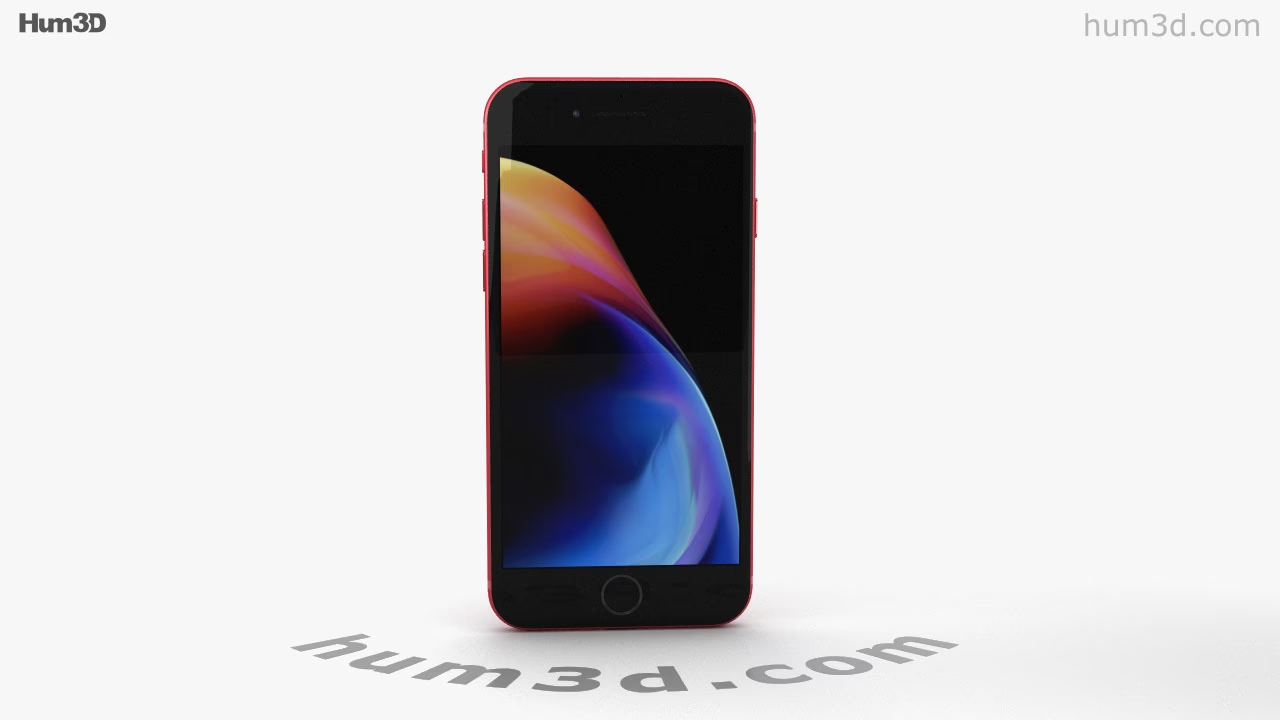
Informace o „otáčení iPhone 8 přetažením pro rotaci, dvojitým kliknutím pro otočení o 360°“ se obvykle týká interaktivního prohlížení 3D modelů telefonu na webových stránkách nebo v aplikacích (například pro zobrazení produktu ze všech stran), nikoli pořizování fotografií. Tato funkce nesouvisí přímo s režimem Panorama v aplikaci Fotoaparát.
Závěr
Funkce Panorama na iPhone 8 a iPhone 8 Plus je mocný nástroj pro každého, kdo chce zachytit více ze světa kolem sebe. Je snadno použitelná, vestavěná a poskytuje vynikající výsledky pro většinu situací. Ať už chcete zachytit rozlehlou krajinu, panorama města nebo jen zábavnou skupinovou fotografii, váš iPhone 8 je na to připraven. Nebojte se experimentovat s různými scénami a úhly. Pamatujte, že klíčem k úspěchu je stabilita, plynulý pohyb a dobré světlo. S trochou praxe budete schopni vytvářet dechberoucí širokoúhlé snímky, které rozšíří vaše fotografické obzory a ukáží svět z nové, širší perspektivy. Popusťte uzdu své kreativitě a začněte objevovat nekonečné možnosti panoramatické fotografie s vaším iPhone!
Chceš-li si přečíst další články podobné jako Jak na úchvatné 360° fotky s iPhone 8/8 Plus, navštiv kategorii iPhone.