

03/05/2026
Naše iPhony se staly nepostradatelnými společníky, uchovávajícími drahocenné vzpomínky, důležitá data a nástroje, které nás udržují ve spojení. Ale co se stane, když se ocitnete zablokováni z vašeho iPhonu? Ať už kvůli zapomenutému přístupovému kódu, zařízení z druhé ruky s přetrvávajícím bezpečnostním nastavením, nebo přípravě na další prodej, potřeba obnovení továrního nastavení zablokovaného iPhonu může nastat kdykoli. Tento průvodce je navržen tak, aby vám poskytl bezproblémové a komplexní řešení pro obnovení iPhonu, když je zablokován, a zajistil, že získáte zpět přístup nebo jej připravíte na další kapitolu.
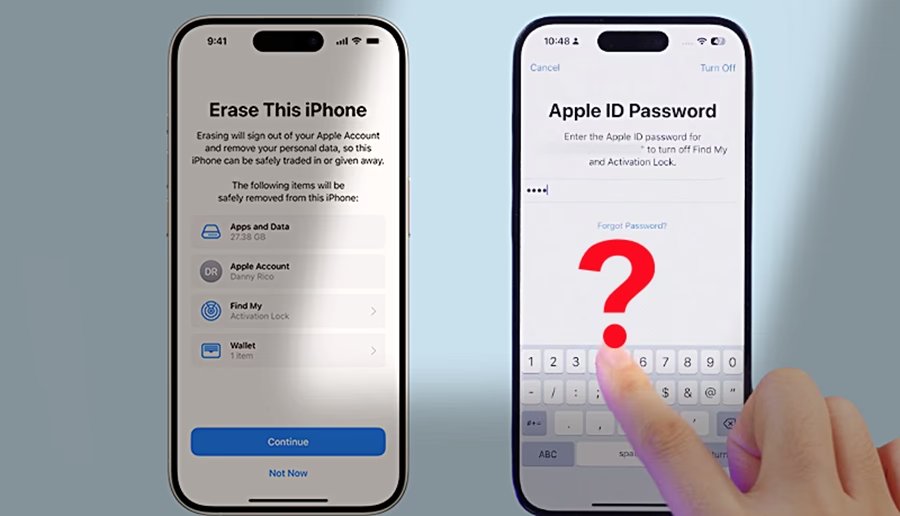
Vědomí, jak odblokovat iPhone, je zásadní dovednost pro každého uživatele. Proces obnovy může být sice frustrující, ale s našimi podrobnými pokyny se stane zvládnutelným úkolem. Nejenže projdeme osvědčenou metodu s iTunes, ale prozkoumáme i další dostupné možnosti, abyste měli vždy řešení na dosah ruky, bez ohledu na verzi iOS nebo konkrétní situaci, ve které se nacházíte.
- Obnovení Továrního Nastavení Zablokovaného iPhonu Pomocí iTunes
- Obnovení iPhonu Přímo ze Zamykací Obrazovky (iOS 15.2 a Novější)
- Obnovení Zablokovaného iPhonu Pomocí iCloud
- Obnovení Zablokovaného iPhonu Bez iTunes (Software Třetích Stran)
- Co Připravit Před Obnovením Továrního Nastavení
- Srovnávací Tabulka Metod Obnovení
- Často Kladené Otázky o Obnovení Zablokovaného iPhonu
- Závěr
Obnovení Továrního Nastavení Zablokovaného iPhonu Pomocí iTunes
Použití iTunes (nebo Finderu na novějších verzích macOS) je jednou z nejspolehlivějších metod pro obnovení zablokovaného iPhonu do továrního nastavení. Tato metoda je obzvláště užitečná, pokud máte starší verzi iOS, která nenabízí možnost vymazání přímo ze zamykací obrazovky, nebo pokud se vám nedaří odemknout zařízení jinými způsoby. Je však důležité si uvědomit, že tento proces vymaže veškerá data z vašeho zařízení, proto je záloha dat před zahájením klíčová, pokud je to možné. Pro úspěšné provedení je nutné uvést iPhone do režimu zotavení.
Kroky pro Obnovení iPhonu přes iTunes/Finder:
- Připojte iPhone k počítači: Použijte USB kabel k připojení zablokovaného iPhonu k Macu nebo PC. Ujistěte se, že máte nainstalovanou nejnovější verzi iTunes (na Windows) nebo používáte Finder (na macOS Catalina a novějších).
- Uveďte iPhone do režimu zotavení (Recovery Mode): Toto je klíčový krok a postup se liší podle modelu iPhonu:
- iPhone 8 a novější (včetně SE 2. a 3. gen.): Rychle stiskněte a uvolněte tlačítko pro zvýšení hlasitosti. Rychle stiskněte a uvolněte tlačítko pro snížení hlasitosti. Poté stiskněte a podržte boční tlačítko, dokud se nezobrazí obrazovka režimu zotavení (ikona počítače a kabelu).
- iPhone 7 a 7 Plus: Stiskněte a podržte tlačítko pro snížení hlasitosti a boční tlačítko současně. Držte je, dokud se nezobrazí obrazovka režimu zotavení.
- iPhone 6s a starší (včetně SE 1. gen.): Stiskněte a podržte tlačítko Domů a boční tlačítko (nebo horní tlačítko) současně. Držte je, dokud se nezobrazí obrazovka režimu zotavení.
- Obnovte iPhone v iTunes/Finderu: Jakmile je iPhone v režimu zotavení a připojen k počítači, iTunes nebo Finder by měly detekovat zařízení a nabídnout možnost „Obnovit“ nebo „Aktualizovat“.
- Vyberte možnost „Obnovit“. Tím se iPhone vymaže a nainstaluje se na něj nejnovější verze iOS.
- Potvrďte proces kliknutím na „Obnovit“ znovu. Počkejte, až se software stáhne a nainstaluje.
- Nastavte iPhone: Po dokončení obnovy se iPhone restartuje a zobrazí se obrazovka nastavení. Nyní můžete zařízení nastavit jako nové nebo obnovit data ze zálohy (pokud jste ji měli).
Pokročilá obnova: DFU režim
V některých případech, kdy standardní režim zotavení nestačí, můžete sáhnout po režimu DFU (Device Firmware Update). Tento režim umožňuje iTunes komunikovat s iPhonem na hlubší úrovni firmwaru a je užitečný pro řešení závažnějších softwarových problémů. Postup vstupu do DFU režimu je podobný režimu zotavení, ale vyžaduje přesnější načasování a obrazovka zařízení zůstane zcela černá, místo aby zobrazovala ikonu iTunes/Finderu. Pokud se vám nedaří obnovit iPhone přes standardní režim zotavení, DFU režim může být dalším krokem.
Obnovení iPhonu Přímo ze Zamykací Obrazovky (iOS 15.2 a Novější)
Pro uživatele s iOS 15.2 a novějším existuje pohodlná možnost vymazání a obnovení iPhonu přímo ze zamykací obrazovky, bez nutnosti počítače. Tato funkce je navržena pro situace, kdy je iPhone zablokován po opakovaném zadání špatného hesla a zobrazí se obrazovka „Zámek zabezpečení“ nebo „iPhone nedostupný“.
Postup pro iOS 15.2 až iOS 16.7:
- Opakovaně zadejte nesprávné heslo: Pokračujte v zadávání nesprávného hesla, dokud se na obrazovce nezobrazí možnost „Smazat iPhone“.
- Potvrďte smazání: Klepněte na možnost „Smazat iPhone“.
- Zadejte heslo k Apple ID: Budete vyzváni k zadání hesla k vašemu Apple ID pro odhlášení z účtu.
- Potvrďte smazání dat: Znovu klepněte na „Smazat iPhone“ pro vymazání všech dat a nastavení.
- Restart a nové nastavení: Zařízení se restartuje a poté budete moci nastavit nový přístupový kód a iPhone obnovit.
Postup pro iOS 17 a novější:
S iOS 17 a novějším se po několika neúspěšných pokusech o zadání hesla zobrazí místo „Smazat iPhone“ možnost „Zapomenutý kód“. Tato funkce vám umožňuje resetovat přístupový kód pomocí vašeho starého kódu do 72 hodin od jeho změny.
- Opakovaně zadejte nesprávné heslo: Dokud se nezobrazí „iPhone nedostupný, zkuste to znovu za X minut. support.apple.com/passcode.“
- Vyberte „Zapomenutý kód“: V pravém dolním rohu se objeví možnost „Zapomenutý kód“. Klepněte na ni.
- Zadejte předchozí kód: Na další obrazovce zvolte „Zadat předchozí kód“ pro opětovný přístup k zařízení.
- Vytvořte nový kód: Po zadání předchozího kódu budete moci vytvořit nový přístupový kód pro vaše zařízení.
Obnovení Zablokovaného iPhonu Pomocí iCloud
Další účinnou metodou pro obnovení továrního nastavení zablokovaného iPhonu je použití služby iCloud a funkce „Najít iPhone“. Tato metoda je obzvláště užitečná, pokud nemáte přístup k počítači nebo pokud chcete zařízení vymazat na dálku. Klíčové je, abyste znali své Apple ID a heslo a aby byla na zablokovaném iPhonu povolena funkce „Najít iPhone“.
Kroky pro vymazání iPhonu přes iCloud:
- Přihlaste se do iCloud.com: Na libovolném webovém prohlížeči (na počítači nebo jiném mobilním zařízení) navštivte webovou stránku iCloud.com a přihlaste se pomocí svého Apple ID a hesla.
- Vyberte „Najít iPhone“: Na ovládacím panelu iCloudu vyberte možnost „Najít iPhone“.
- Zobrazte všechna zařízení: Klikněte na „Všechna zařízení“ a ze seznamu vyberte zablokovaný iPhone.
- Vyberte „Smazat iPhone“: Jakmile se zobrazí podrobnosti o vašem iPhonu, zvolte možnost „Smazat iPhone“.
- Potvrďte smazání: Budete vyzváni k potvrzení akce. Mějte na paměti, že tímto krokem se vymažou veškerá data na zařízení.
- Nastavte iPhone: Po vymazání se iPhone restartuje a bude připraven k novému nastavení.
Tato metoda efektivně odstraní přístupový kód a všechna data, což je ideální pro přípravu zařízení k prodeji nebo v případě jeho ztráty či krádeže.
Obnovení Zablokovaného iPhonu Bez iTunes (Software Třetích Stran)
Ačkoli iTunes a iCloud jsou spolehlivé metody, někdy mohou být pro uživatele příliš složité nebo vyžadují splnění specifických podmínek (např. režim zotavení, znalost Apple ID). Pro tyto případy existují softwarové nástroje třetích stran, které nabízejí jednodušší řešení pro obnovení zablokovaného iPhonu. Tyto nástroje jsou často navrženy s uživatelsky přívětivým rozhraním a mohou odstranit přístupové kódy v různých scénářích, včetně situací, kdy je iPhone zakázaný nebo nedostupný. Příkladem takového softwaru je WooTechy iDelock, ale existuje mnoho podobných alternativ.
Výhody softwaru třetích stran:
- Jednoduchost použití: Obvykle vyžadují jen několik kliknutí.
- Široká škála scénářů: Mohou odstranit různé typy přístupových kódů (číselné, Touch ID, Face ID).
- Obcházení MDM a Screen Time: Některé nástroje nabízejí i pokročilé funkce, jako je obcházení omezení MDM (Mobile Device Management) nebo času u obrazovky bez ztráty dat.
- Vysoká úspěšnost: Tyto nástroje se zaměřují na vysokou úspěšnost odemykání zařízení pro obnovení továrního nastavení.
Obecný postup (příklad s WooTechy iDelock):
- Stáhněte a spusťte aplikaci: Nainstalujte software do počítače a spusťte jej.
- Připojte zařízení: Připojte zablokovaný iPhone k počítači pomocí datového kabelu.
- Stáhněte firmware: Software automaticky detekuje model vašeho zařízení a nabídne ke stažení odpovídající firmware.
- Odblokujte: Po ověření a extrakci firmwaru klikněte na „Odblokovat“ a potvrďte akci (často zadáním kódu, např. „000000“).
Tato metoda je obvykle rychlá a umožní vám nastavit nový přístupový kód a následně provést obnovení továrního nastavení.

Co Připravit Před Obnovením Továrního Nastavení
Předtím, než se pustíte do procesu obnovení továrního nastavení zablokovaného iPhonu, je klíčové provést několik přípravných kroků. Tyto kroky zajistí hladký průběh a minimalizují riziko ztráty dat nebo dalších komplikací. I když je zařízení zablokované, některé z těchto bodů jsou stále relevantní pro budoucí nastavení nebo pro pochopení důsledků.
1. Zajistěte si Apple ID a heslo
Znalost vašeho Apple ID a hesla je naprosto zásadní. I když iPhone odblokujete, budete je potřebovat pro:
- Vypnutí funkce „Najít iPhone“: Tato funkce je bezpečnostní prvek, který zabraňuje neoprávněnému použití vašeho zařízení. Pokud ji nevypnete před obnovením, zařízení zůstane zamčené aktivací (Activation Lock) a k jeho použití budete potřebovat své Apple ID a heslo.
- Znovu nastavení iPhonu: Po obnovení továrního nastavení budete muset iPhone nastavit jako nové zařízení a přihlásit se ke svému Apple ID.
- Obnovení zálohy z iCloudu: Pokud máte zálohu dat na iCloudu, budete potřebovat své Apple ID a heslo k jejímu obnovení.
2. Nabijte svůj iPhone
Ujistěte se, že váš iPhone je dostatečně nabitý, ideálně alespoň na 50–70 %. Proces obnovení může trvat nějakou dobu a nechcete, aby se zařízení vypnulo uprostřed procesu, což by mohlo vést k softwarovým problémům nebo poškození. Během celého procesu obnovy je navíc doporučeno nechat iPhone připojený k napájení.
3. Ohledy na ztrátu dat
Je důležité si uvědomit, že obnovení továrního nastavení vymaže veškerá data na vašem iPhonu. Pokud je to možné (například pokud máte starší zálohu nebo jste iPhone odblokovali pouze dočasně), vždy si vytvořte záloha dat před provedením obnovení. Pokud jste zablokováni a nemáte zálohu, bohužel se musíte smířit s tím, že data budou ztracena. Pro budoucí ochranu dat si pamatujte:
- Vytvářejte pravidelné zálohy: Používejte iCloud nebo iTunes/Finder k pravidelnému zálohování všech důležitých dat, jako jsou nastavení, kontakty, zprávy, soubory a další.
- Odhlaste se ze všech cloudových služeb: Před obnovením se ujistěte, že jste odhlášeni ze všech služeb, jako je iCloud, iMessage, FaceTime a App Store.
- Vypněte zámek aktivace: Jak již bylo zmíněno, ujistěte se, že je vypnuta funkce „Najít iPhone“, aby se zabránilo zámku aktivace.
Následující tabulka vám pomůže rychle porovnat různé metody obnovení zablokovaného iPhonu a vybrat tu nejvhodnější pro vaši situaci:
| Metoda | Potřebuje počítač? | Potřebuje Apple ID/Heslo? | Vymaže data? | Kompatibilní iOS |
|---|---|---|---|---|
| iTunes/Finder | Ano | Ano (pro nastavení/zálohu) | Ano | Všechny verze |
| Zamykací obrazovka (iOS 15.2+) | Ne | Ano | Ano | iOS 15.2 a novější |
| iCloud (Najít iPhone) | Ne (ale přístup k webu) | Ano | Ano | Všechny verze (musí být zapnuto Najít iPhone) |
| Software třetích stran | Ano | Ne (pro odemknutí) | Ano | Dle softwaru |
Tato tabulka jasně ukazuje, že ačkoli se metody liší, většina z nich vede k vymazání dat. Proto je vždy nejlepší mít aktuální záloha dat.
Často Kladené Otázky o Obnovení Zablokovaného iPhonu
1. Odstraní obnovení továrního nastavení přístupový kód iPhonu?
Ano, obnovení továrního nastavení odstraní přístupový kód iPhonu spolu s veškerými dalšími daty na zařízení, včetně nastavení, aplikací a osobních informací. Zařízení se vrátí do stavu, v jakém bylo při prvním vybalení z krabice, a bude vyžadovat nové nastavení.
2. Potřebuji své Apple ID a heslo k resetování zablokovaného iPhonu?
Ve většině případů budete potřebovat své Apple ID a heslo k resetování zablokovaného iPhonu, zejména pokud je povolena funkce „Najít iPhone“. To slouží jako bezpečnostní opatření, aby se zabránilo neoprávněnému vymazání a opětovnému použití vašeho zařízení. Metody přímo z obrazovky (iOS 15.2+) a iCloud to vyžadují. Některé softwary třetích stran mohou heslo k Apple ID obejít pro odblokování obrazovky, ale pro následné nastavení a přihlášení k vašim službám bude Apple ID stále potřeba.
3. Jak dlouho trvá obnovení továrního nastavení zablokovaného iPhonu?
Doba potřebná k obnovení továrního nastavení zablokovaného iPhonu závisí na několika faktorech, včetně rychlosti vašeho iPhonu, stability připojení k internetu (pro stahování firmwaru) a zvolené metody. Obecně platí, že proces trvá 10–15 minut. Nicméně, stahování firmwaru může trvat déle v závislosti na rychlosti vašeho internetu.
4. Co když jsem zapomněl heslo k Apple ID a potřebuji resetovat zablokovaný iPhone?
Pokud jste zapomněli heslo k Apple ID a potřebujete resetovat zablokovaný iPhone, existují různé metody, jak obnovit heslo k Apple ID. Některé z nejlepších jsou:
- Resetování hesla k Apple ID z oficiálních stránek Apple: Navštivte iforgot.apple.com a postupujte podle pokynů k obnovení hesla.
- Použití iTunes, iCloud nebo aplikace třetích stran: Jak bylo popsáno výše, tyto metody vymažou všechna vaše data a umožní vám zařízení nastavit znovu s novým heslem. Pokud je funkce „Najít iPhone“ vypnutá, můžete se vyhnout zadávání Apple ID hned po obnově, ale pro plnou funkčnost a synchronizaci s vašimi službami bude potřeba.
- Kontaktování podpory Apple: Pokud se vám nedaří obnovit heslo k Apple ID sami, můžete se obrátit přímo na podporu Apple, která vám může pomoci s procesem ověření a obnovení.
Závěr
Můžete obnovit tovární nastavení zablokovaného iPhonu? Ano, rozhodně můžete! Jak jsme si ukázali, existuje několik účinných technik, jak na to. Ať už se rozhodnete pro osvědčenou metodu s iTunes, využijete přímé možnosti na zamykací obrazovce (pro novější iOS), spolehnete se na vzdálené vymazání přes iCloud, nebo sáhnete po uživatelsky přívětivém softwaru třetích stran, vždy existuje cesta, jak získat zpět kontrolu nad vaším zařízením.
Pamatujte, že nejdůležitější je vždy mít na paměti potenciální ztrátu dat a ideálně provádět pravidelné záloha dat. Jakmile je vaše zařízení odemčeno a připraveno, můžete snadno provést obnovení továrního nastavení a začít s čistým štítem, ať už pro sebe, nebo pro nového majitele. Vyberte si metodu, která nejlépe vyhovuje vaší situaci a úrovni technických znalostí, a buďte si jisti, že váš iPhone bude brzy opět plně funkční.
Chceš-li si přečíst další články podobné jako iPhone Zablokován? Jak Obnovit přes iTunes, navštiv kategorii iPhone.