
07/03/2023
S příchodem duálních fotoaparátů u modelů iPhone se uživatelům chytrých telefonů otevřel nový svět fotografických možností. Především Portrétní režim s jeho úžasným rozostřením pozadí (tzv. bokeh efektem) si získal obrovskou popularitu. Ale co kdybychom vám řekli, že je možné jít ještě dál? Že vaše fotografie mohou doslova ožít a reagovat na pohyb vašeho telefonu? Přesně to slibují 3D fotografie, funkce, kterou jako jeden z prvních plně integroval Facebook. Pokud vlastníte iPhone, který podporuje snímání hloubky ostrosti nebo režim Portrét, máte v rukou nástroj pro tvorbu fascinujících 3D snímků. V tomto komplexním průvodci prozkoumáme nejlepší způsoby, jak tyto poutavé vizuály zachytit a sdílet.
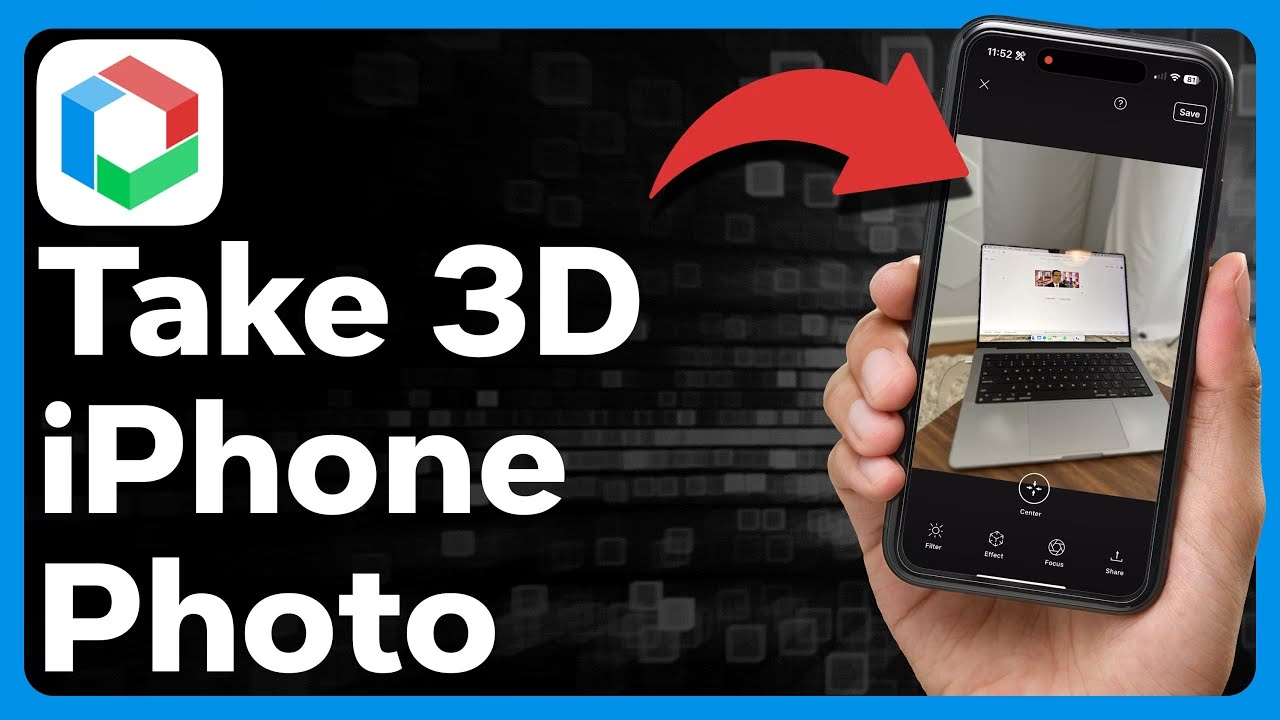
Facebook a Kouzlo 3D Fotek: Proměňte Portréty v Pohyblivé Obrazy
Facebook byl jednou z prvních aplikací na platformě iOS, která plně využila funkci snímání hloubky obrazu na zařízeních iPhone s duálním fotoaparátem. Pokud vlastníte iPhone 7 Plus nebo novější model (včetně 8 Plus, X, XR, XS, XS Max, 11, 11 Pro a 11 Pro Max), můžete velmi snadno publikovat 3D fotografie na Facebooku bez potřeby dalších nástrojů. Facebook představil funkci 3D Fotografie v roce 2018 a od té doby se stala oblíbenou volbou pro ty, kteří chtějí svým snímkům dodat nový rozměr. Tato funkce dokáže magicky proměnit vaše portrétní fotografie v pohyblivé 3D obrazy.
Technologie 3D Fotografií od Facebooku funguje tak, že rozdělí fotografii na hlavní objekt a pozadí. Následně tyto dvě vrstvy mírně posune proti sobě, čímž vytvoří iluzi hloubky. Tato iluze je pak dynamicky přizpůsobována pomocí gyroskopu a akcelerometru telefonu, takže když nakloníte zařízení, scéna se mírně pohne a odhalí tak „třetí rozměr“. Je důležité poznamenat, že 3D fotografie lze prohlížet na zařízeních s Androidem i iOS, ale v době psaní tohoto článku mohou takovéto snímky publikovat pouze uživatelé iPhonů. Máte-li tedy iPhone s podporou režimu Portrét, máte štěstí a můžete se pustit do tvorby.
Jak Publikovat 3D Fotku na Facebooku z iPhonu: Krok za Krokem
- Pořiďte portrétní snímek: Spusťte aplikaci Fotoaparát na svém iPhonu a pořiďte snímek v režimu Portrét. Ujistěte se, že rozostření pozadí je provedeno dokonale, aby byla zajištěna kvalita 3D fotografie. Kvalitní portrétní fotografie s jasným oddělením objektu od pozadí je klíčem k působivému 3D efektu. Snažte se o dostatečný kontrast mezi objektem a pozadím.
- Otevřete aplikaci Facebook: Nyní otevřete aplikaci Facebook na svém iPhonu. Ujistěte se, že máte nejnovější verzi aplikace.
- Vytvořte nový příspěvek: Klepněte na pole „Co máte na mysli?“ (nebo „Napište něco...“) pro vytvoření nového příspěvku.
- Vyberte 3D Foto: Mezi možnostmi pro nahrávání médií (fotografie, video, událost atd.) vyhledejte a klepněte na ikonu nebo text „3D Fotografie“. Facebook automaticky prohledá vaši galerii a nabídne vám kompatibilní portrétní snímky.
- Vyberte portrétní fotografii: Z vašeho alba fotoaparátu vyberte portrétní fotografii, kterou chcete převést na 3D. Facebook ji začne zpracovávat a převádět. Tento proces může trvat několik sekund v závislosti na složitosti snímku a rychlosti vašeho internetového připojení.
- Sdílejte na zdi: Jakmile je fotografie převedena na 3D, můžete si ji prohlédnout v náhledu. Pokud jste spokojeni s výsledkem, můžete ji sdílet na své zdi. Po sdílení uvidíte snímek jako 3D tím, že telefon mírně nakloníte v libovolném směru. Tento efekt je fascinující a dává vašim fotografiím zcela nový život.
Pokud chcete jednoduše pořídit 3D fotografie s iPhonem a sdílet je přímo na Facebooku, pak je výše uvedená metoda tou nejlepší a nejjednodušší volbou. Jednoduše převede vaše krásné portréty na pohyblivé 3D fotografie.
3D Selfies a Další Možnosti: Využijte Snapchat
Snapchat nedávno představil možnost 3D Selfie pro všechny uživatele iPhonů, která využívá technologii TrueDepth kamera a Dot Projectoru spolu se selfie kamerou na iPhonech X a novějších modelech. Pokud používáte nejnovější verzi aplikace Snapchat, je možné vytvářet pohyblivé 3D fotografie a 3D Selfie a zveřejňovat je jako své příběhy. Kromě zveřejnění na svém účtu Snapchat můžete 3D fotografie pořízené s iPhonem také uložit do své knihovny fotografií (Camera Roll) jako živou fotografii (Live Photo) nebo video, což otevírá další možnosti sdílení.
Jak Pořídit 3D Fotku Pomocí Snapchatu na iPhonu:
- Aktualizujte Snapchat: Aktualizujte aplikaci Snapchat na nejnovější verzi ve svém iPhonu.
- Spusťte Snapchat: Spusťte aplikaci Snapchat na svém iPhonu.
- Přepněte na 3D režim: Klepněte na ikonu šipky směřující dolů v pravém horním rohu obrazovky fotoaparátu Snapchat. Následně klepněte na „3D“.
- Pořiďte snímek: Umístěte svůj obličej do rámečku a klepněte na tlačítko pro zachycení. Můžete také přejet prstem doleva nebo doprava, abyste získali více 3D brýlí a filtrů, které snímek ozvláštní. Vaše fotografie bude automaticky převedena na 3D snímek, takže se bude pohybovat spolu s pohybem zařízení.
- Uložte nebo sdílejte: Můžete ji zveřejnit jako svůj příběh na Snapchatu a také uložit 3D fotografii jako video do svého iPhonu.
Pokud jste uložili 3D fotografii ze Snapchatu jako video do svého iPhonu, můžete ji jednoduše použít jako svůj příběh na Instagramu, příspěvek na Facebooku nebo ji sdílet kdekoli jinde, kde se dají nahrávat videa.
Aplikace Fyuse je tvůrce 3D fotografií, kterou si můžete zdarma stáhnout a používat z Apple App Store. Fyuse je spíše sociální médium pro 3D snímky pořízené pomocí aplikace, než jednoduchý nástroj pro zachycování 3D fotografií pro iPhone. Můžete s ní snadno pořizovat 3D fotografie s iPhonem a sdílet je na jakékoli jiné sociální síti, i když její primární funkcí je sdílení v rámci vlastní platformy Fyuse.
Fyuse se od ostatních liší tím, že po vás vyžaduje pohyb telefonu kolem objektu, aby zachytila více perspektiv. To jí umožňuje vytvořit velmi realistický 3D efekt, který je odlišný od pouhého rozdělení popředí a pozadí. Je to skvělý nástroj pro kreativní jedince, kteří chtějí experimentovat s novými formami vizuálního vyjádření.
Jak Pořídit 3D Fotky s Aplikací Fyuse na iPhonu:
- Instalace a spuštění: Nainstalujte a spusťte aplikaci Fyuse na svém iPhonu.
- Přihlášení: Přihlaste se pomocí svých přihlašovacích údajů.
- Začněte snímat: Klepněte na ikonu červeného kruhu uprostřed dole. Poté klepněte na objekt v hledáčku, který chcete zachytit ve 3D.
- Pohybujte telefonem: Pohybujte iPhonem po cestě zobrazené v aplikaci, abyste zachytili více perspektiv objektu. Důsledně sledujte pokyny na obrazovce pro optimální výsledek.
- Dokončete snímání: Po dokončení nastavení cesty 3D fotografie klepněte znovu na ikonu pro zachycení, abyste zastavili.
- Renderování a sdílení: Klepněte na možnost galerie pro zahájení renderování 3D obrazu. Poté jej můžete zveřejnit na sociální platformě Fyuse.
Uložení Fyuse 3D Fotek do Camera Roll:
Pokud chcete své 3D snímky z Fyuse sdílet mimo tuto platformu, můžete je uložit do svého Camera Roll.
- Přejděte na domovskou stránku aplikace Fyuse a na svou profilovou stránku.
- Klepněte na libovolný z vašich 3D snímků.
- Klepněte na ikonu Uložit.
- Zvolte možnost uložit 3D fotografie jako video, GIF nebo Live Photo do Camera Rollu vašeho iPhonu.
Uložené 3D fotografie pak můžete znovu použít jako videa nebo živé fotografie a sdílet je na různých sociálních platformách.
Slide: Samostatná Aplikace pro Rychlé 3D GIFy
Zatímco Fyuse vám poskytuje různé možnosti pro pořizování 3D fotografií a jejich použití na více platformách, funguje spíše jako sociální platforma. Proto je Slide lepší volbou, pokud hledáte samostatnou aplikaci pro pořizování 3D fotografií s iPhonem a jejich sdílení na různých platformách, zejména ve formátu GIF.
Jak název napovídá, aplikace Slide dokáže zachytit 3D fotografie jednoduchým klepnutím a posunutím, bez mnoha složitých kroků. Aplikace je k dispozici za 1,99 $ (nebo ekvivalent v Kč) v App Storu. Je to placená aplikace, ale za její jednoduchost a efektivitu se investice může vyplatit, pokud hledáte rychlé a přímé řešení pro tvorbu 3D GIFů.
Jak Pořídit 3D Fotky Pomocí Aplikace Slide na iPhonu:
- Instalace a spuštění: Nainstalujte a otevřete aplikaci Slide.
- Spusťte fotoaparát: Klepněte na ikonu fotoaparátu.
- Zaměřte a posuňte: Namiřte na objekt a klepněte na hledáček. Poté telefon posuňte vodorovně.
- Vytvořte iluzi: Klepněte na objekt, abyste posunuli zbytek scény a vytvořili tak 3D iluzi.
- Uložte jako GIF: Klepněte na ikonu Camera Roll pro uložení 3D fotografie jako GIF do vašeho iPhonu.
Aplikace Slide je ideální pro ty, kteří chtějí rychle vytvářet poutavé 3D GIFy, které lze snadno sdílet na sociálních médiích nebo v konverzacích.
Důležité Poznámky a Omezení 3D Fotografií
Je důležité si uvědomit, že většina aplikací vám umožňuje používat formát 3D fotografie pouze v rámci odpovídajících aplikací. To znamená, že neexistuje způsob, jak nastavit a prohlížet 3D fotografii s pohybem zařízení přímo z alba Camera Roll jako by to byl nativní formát. Když 3D fotografie uložíte, obvykle se převedou na video, GIF nebo Live Photo, které sice zachovávají pohyb, ale ne interaktivní 3D efekt reagující na náklon telefonu. Tato interaktivita je obvykle vyhrazena pro zobrazení v aplikaci, kde byla fotografie vytvořena nebo kam byla nahrána (např. Facebook).
To ovšem neznamená, že 3D fotografie nejsou zábavné a užitečné. Jen je třeba mít na paměti jejich primární použití a omezení při ukládání a sdílení mimo konkrétní platformy. Každá z výše uvedených metod nabízí jedinečný přístup k tvorbě 3D vizuálů, ať už pro sociální sítě nebo pro kreativní experimenty.
Často Kladené Otázky (FAQ) o 3D Fotografiích na iPhonu
- Co je to 3D fotografie?
- 3D fotografie je snímek, který vytváří iluzi hloubky a pohybu. Když nakloníte svůj telefon, objekt na fotografii se mírně posune vzhledem k pozadí, což vytváří dojem trojrozměrného prostoru. Tyto fotografie jsou obvykle vytvářeny pomocí dat o hloubce, které zachytí fotoaparát iPhonu, nebo pomocí speciálních algoritmů a pohybu telefonu.
- Jaké modely iPhonu podporují tvorbu 3D fotografií?
- Pro nativní tvorbu 3D fotografií na Facebooku potřebujete iPhone s duálním fotoaparátem a podporou režimu Portrét. To zahrnuje modely iPhone 7 Plus, 8 Plus, X, XR, XS, XS Max, 11, 11 Pro a 11 Pro Max. Pro 3D selfies na Snapchatu jsou vyžadovány modely s TrueDepth kamerou (iPhone X a novější). Jiné aplikace jako Fyuse nebo Slide mohou mít širší kompatibilitu, ale s různými metodami zachycení.
- Mohu 3D fotografie sdílet i jinde než na Facebooku?
- Ano, můžete. Zatímco Facebook je primární platformou pro nativní sdílení 3D fotek vytvořených z portrétního režimu, mnoho aplikací (jako Snapchat, Fyuse, Slide) vám umožní uložit 3D efekty jako video, GIF nebo Live Photo do vašeho Camera Rollu. Tyto formáty pak můžete sdílet na Instagramu, TikToku, WhatsAppu nebo kdekoli jinde, kam lze nahrávat videa či GIFy. Původní interaktivní 3D efekt reagující na náklon telefonu však bude obvykle fungovat jen v rámci konkrétní aplikace nebo platformy, která jej podporuje.
- Potřebuji speciální aplikaci pro tvorbu 3D fotografií?
- Pro základní 3D fotografie na Facebooku stačí aplikace Facebook a iPhone s režimem Portrét. Pro pokročilejší 3D efekty, selfie nebo specifické styly se doporučuje použít specializované aplikace, jako je Snapchat (pro 3D selfie), Fyuse (pro sociální sdílení a komplexní 3D scény) nebo Slide (pro rychlé 3D GIFy). Každá z nich nabízí něco trochu jiného a rozšiřuje možnosti tvorby 3D obsahu.
- Jak se 3D fotografie liší od Živých fotografií (Live Photos)?
- Živé fotografie (Live Photos) zachycují krátký video klip před a po pořízení snímku, včetně zvuku. Jsou to v podstatě velmi krátká videa s hlavním snímkem. 3D fotografie se zaměřují na iluzi hloubky a pohybu v rámci jednoho snímku, kde se popředí a pozadí posouvají nezávisle na sobě, když hýbete telefonem. Nevytvářejí video, ale spíše interaktivní hloubkovou mapu, která je dynamicky zobrazována. I když některé 3D aplikace mohou ukládat výstupy jako Live Photos, princip jejich fungování a výsledný efekt se liší.
Svět 3D fotografií na iPhonu je fascinující a nabízí nekonečné možnosti pro kreativní vyjádření. Ať už se rozhodnete pro nativní funkci Facebooku, hravé 3D selfie na Snapchatu, umělecké experimenty s Fyuse nebo rychlé GIFy se Slide, vždy najdete způsob, jak svým snímkům vdechnout nový život. Experimentujte s různými aplikacemi a zjistěte, která z nich nejlépe vyhovuje vašim potřebám a tvůrčímu stylu. Sdílejte své myšlenky na 3D fotografie na iPhonu a dejte nám vědět v komentářích, která aplikace je vaše nejoblíbenější pro zachycování 3D snímků.
Chceš-li si přečíst další články podobné jako Magie 3D Fotek na iPhone: Kompletní Průvodce, navštiv kategorii iPhone.