
17/03/2022
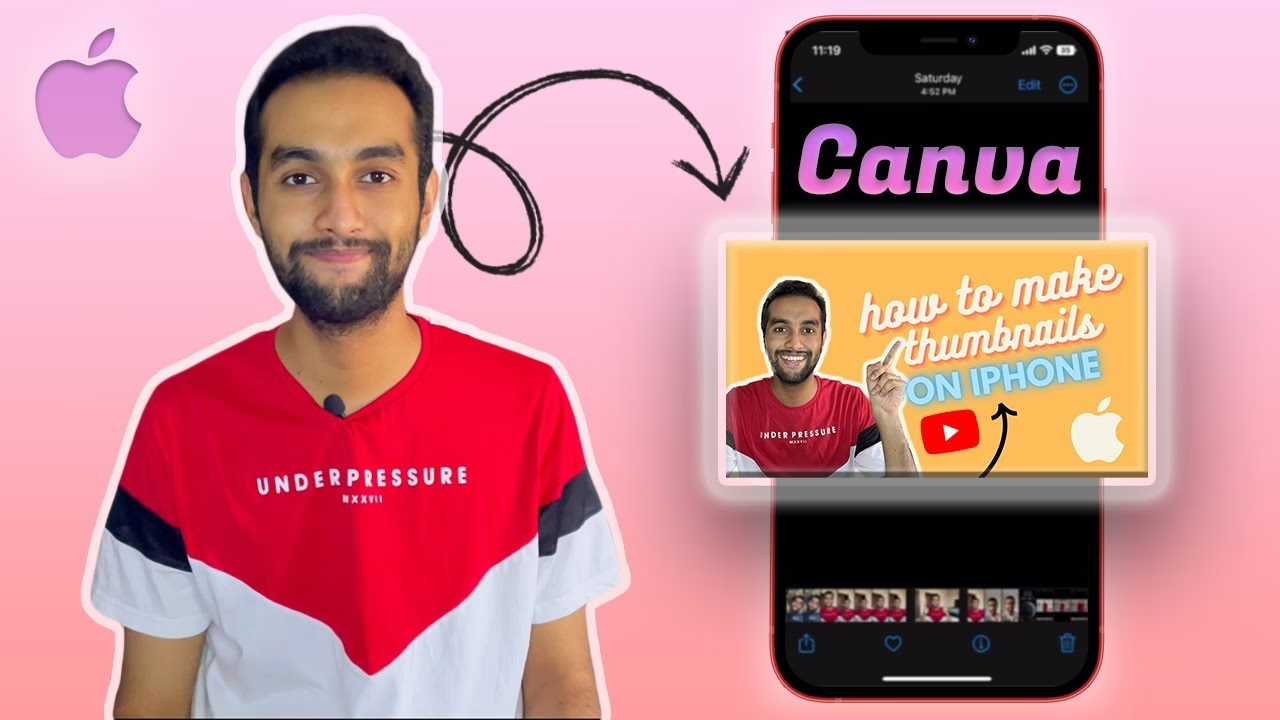
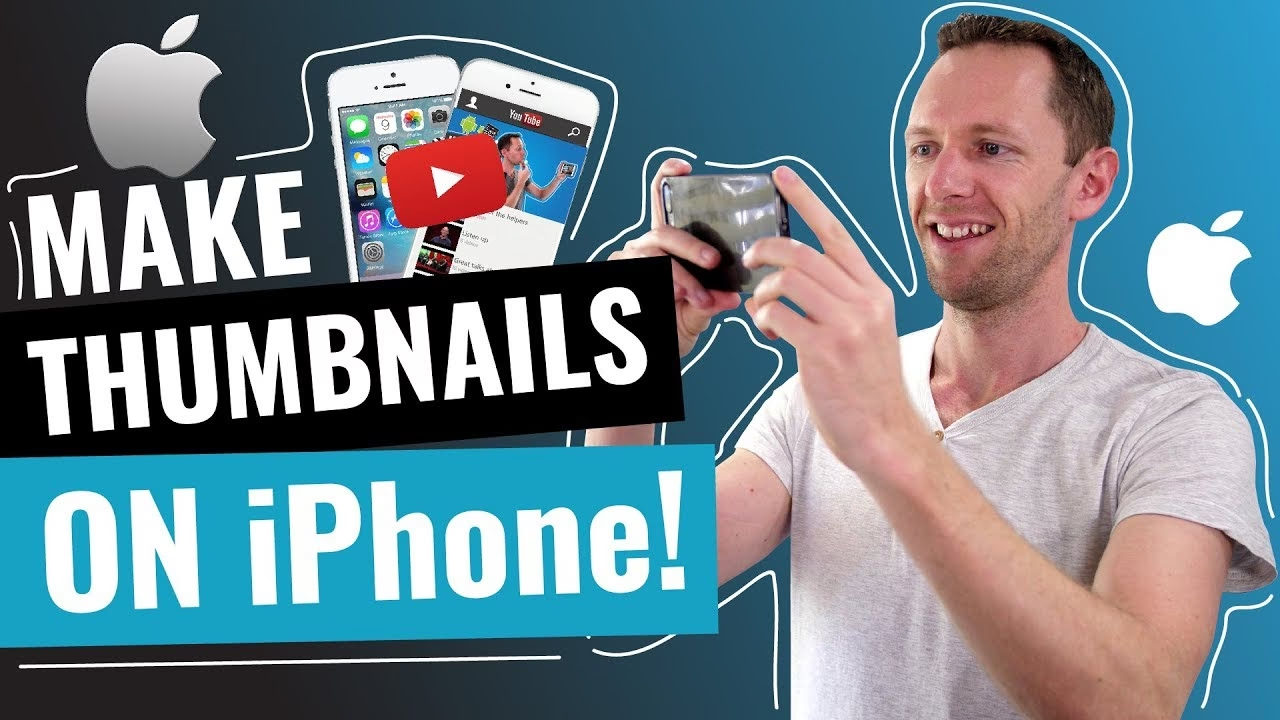
V dnešní digitální éře, kde každý den přibývají tisíce nových videí na platformy jako YouTube, je klíčové vyniknout z davu. Jedním z nejefektivnějších způsobů, jak upoutat pozornost potenciálních diváků a zvýšit prokliky na vaše video, je kvalitní a poutavá miniatura – často označovaná jako 'thumbnail'. Možná si myslíte, že k vytvoření profesionální miniatury potřebujete složitý software a spoustu času, ale opak je pravdou. Díky moderním aplikacím pro chytré telefony, jako je Canva, můžete úchvatné miniatury vytvářet přímo na svém iPhonu, a to během několika minut. Tento článek vás provede celým procesem od A do Z, od samotného návrhu miniatury až po její nahrání na YouTube pomocí aplikace YouTube Studio, takže budete moci spravovat svůj kanál efektivně i na cestách.
- Co je to miniatura (thumbnail) a proč je tak důležitá?
- Vytvoření miniatury na iPhonu pomocí aplikace Canva
- Nahrání miniatury na YouTube pomocí aplikace YouTube Studio
- Tipy pro efektivní miniatury, které přitahují diváky
- Srovnání nástrojů: Canva vs. YouTube Studio pro správu miniatur
- Často kladené otázky (FAQ)
- Závěr
Co je to miniatura (thumbnail) a proč je tak důležitá?
Miniatura je v podstatě malý náhledový obrázek, který reprezentuje vaše video na YouTube. Je to první věc, kterou diváci uvidí, když procházejí výsledky vyhledávání, doporučená videa nebo seznamy odběrů. Můžeme si ji představit jako obal knihy nebo plakát k filmu. Stejně jako kvalitní obal láká ke čtení, tak i dobře navržená miniatura láká k přehrání videa. Jejím hlavním úkolem je upoutat pozornost a sdělit divákovi, o čem video je, ještě předtím, než na něj klikne. Právě proto je kvalita miniatury tak klíčová pro úspěch vašeho videa. Špatná nebo nezajímavá miniatura může znamenat, že vaše video zůstane nepovšimnuto, i když má skvělý obsah. Naopak, poutavá miniatura dokáže zvýšit míru prokliku (CTR – Click-Through Rate) a tím i celkovou sledovanost vašeho kanálu. Dobře navržená miniatura by měla být jasná, srozumitelná a vizuálně přitažlivá, aby diváka okamžitě zaujala a přesvědčila ho, že právě vaše video stojí za shlédnutí.
Vytvoření miniatury na iPhonu pomocí aplikace Canva
Canva je populární a uživatelsky přívětivá aplikace, která umožňuje vytvářet profesionální grafiku i bez předchozích zkušeností s designem. Je ideální pro tvorbu YouTube miniatur přímo na vašem iPhonu.
Krok 1: Získání aplikace Canva
Nejprve si stáhněte bezplatnou aplikaci Canva z App Store na váš iPhone. Canva je neuvěřitelně intuitivní nástroj pro grafický design, který je ideální i pro začátečníky. Umožňuje vám přístup k široké škále designových prvků, písem a šablon, které jsou neustále aktualizovány.
Krok 2: Spuštění a vyhledání šablon pro YouTube miniatury
Po instalaci otevřete aplikaci. Na úvodní obrazovce naleznete vyhledávací pole. Zde zadejte „YouTube thumbnail“ (nebo „miniatura YouTube“). Canva vám okamžitě nabídne tisíce předpřipravených šablon, které jsou optimalizovány pro správné rozměry YouTube miniatur (1280x720 pixelů). Tyto šablony jsou navrženy tak, aby splňovaly požadavky YouTube a zároveň byly vizuálně atraktivní. Můžete si vybrat z různých stylů, od minimalistických po výrazné a barevné.
Krok 3: Výběr a přizpůsobení šablony
Projděte si nabízené šablony a vyberte tu, která nejlépe odpovídá stylu vašeho videa a vašeho kanálu. Nebojte se experimentovat! Jakmile vyberete šablonu, otevře se vám editor. Nyní přichází ta kreativní část:
- Text: Klepněte na textové pole a upravte text tak, aby přesně vystihoval obsah vašeho videa. Použijte silná slova a jasné sdělení. Můžete měnit fonty, velikosti, barvy a efekty textu. Snažte se o maximální čitelnost a údernost, protože miniatury jsou často zobrazeny v malé velikosti.
- Obrázky/Fotografie: Většina šablon obsahuje obrázky. Můžete je nahradit vlastními fotografiemi z vaší galerie iPhonu, například vaší fotkou, která vyjadřuje emoci související s videem. Stačí klepnout na obrázek a vybrat možnost „Nahradit“. Canva také nabízí rozsáhlou knihovnu bezplatných i placených fotografií a ikon, které můžete použít, pokud nemáte vlastní relevantní snímky.
- Barvy a pozadí: Změňte barvy prvků nebo celého pozadí tak, aby ladily s vaší značkou nebo tématem videa. Snažte se o kontrast, aby text a klíčové prvky vynikly. Barvy hrají velkou roli v upoutání pozornosti a mohou vyvolávat určité emoce.
- Grafické prvky: Přidejte šipky, tvary, samolepky nebo jiné grafické prvky, které pomohou zvýraznit důležité informace nebo vést oko diváka k hlavnímu sdělení. Canva má obrovskou knihovnu těchto prvků, takže si jistě vyberete.
Krok 4: Uložení miniatury do iPhonu
Jakmile jste s úpravami spokojeni a vaše miniatura vypadá přesně tak, jak jste si představovali, klepněte na ikonu pro stažení (šipka směřující dolů) v pravém horním rohu obrazovky. Canva vám nabídne možnost uložit obrázek do galerie vašeho iPhonu. Ujistěte se, že je uložena v nejlepší možné kvalitě, aby na YouTube vypadala ostře a profesionálně. Většinou se ukládá ve formátu JPG nebo PNG, což jsou pro web ideální formáty.
Nahrání miniatury na YouTube pomocí aplikace YouTube Studio
Poté, co jste vytvořili dokonalou miniaturu, je čas ji nahrát na vaše video. K tomu budete potřebovat aplikaci YouTube Studio, která je oficiálním nástrojem YouTube pro správu kanálů na mobilních zařízeních.
Krok 1: Získání aplikace YouTube Studio
Pokud ji ještě nemáte, stáhněte si bezplatnou aplikaci YouTube Studio z App Store. Tato aplikace je nezbytným nástrojem pro každého tvůrce obsahu na YouTube, protože umožňuje spravovat kanál, sledovat statistiky a provádět úpravy videí přímo z mobilního zařízení. Je to vaše mobilní centrum pro správu YouTube kanálu.
Krok 2: Výběr videa k úpravě
Otevřete aplikaci YouTube Studio a přihlaste se k účtu svého YouTube kanálu. Na hlavní obrazovce uvidíte seznam vašich videí. Vyhledejte a klepněte na video, u kterého chcete změnit nebo přidat miniaturu. Můžete si vybrat z videí, která jsou již zveřejněna, nebo z těch, která jsou nastavena jako soukromá či nezařazená.
Krok 3: Spuštění editoru videa
Po výběru videa klepněte na ikonu tužky (editace), která se nachází v pravém horním rohu obrazovky. Tím se dostanete do editačního rozhraní videa, kde můžete upravovat název, popis, značky, viditelnost a samozřejmě také miniaturu.
Krok 4: Změna miniatury
V editačním rozhraní uvidíte možnost „Upravit miniaturu“ (Edit thumbnail). Klepněte na ni. Nyní budete mít možnost vybrat si z automaticky generovaných miniatur z vašeho videa, nebo nahrát vlastní. Klepněte na „Změnit“ (Change). Tím se aktivuje možnost vybrat obrázek z vaší galerie.
Krok 5: Výběr miniatury z galerie
Vaše galerie iPhonu se otevře. Vyhledejte a vyberte miniaturu, kterou jste právě vytvořili v aplikaci Canva. Ujistěte se, že je to ta správná, a klepněte na ni. Aplikace vám ukáže náhled, jak bude miniatura vypadat na videu.
Krok 6: Potvrzení a uložení
Po výběru miniatury se vrátíte do editačního rozhraní YouTube Studia. Zde klepněte na „Vybrat“ (Select) a poté na „Uložit“ (Save) v pravém horním rohu. Jakmile se změny uloží, vaše nové video bude mít vaši novou, poutavou miniaturu. Proces uložení může trvat několik sekund v závislosti na rychlosti vašeho internetového připojení. Po uložení se miniatura okamžitě zobrazí divákům.
Tipy pro efektivní miniatury, které přitahují diváky
Vytvoření miniatury je jen první krok. Pro maximální účinek je důležité dodržovat několik osvědčených postupů, které zajistí, že vaše miniatury budou skutečně fungovat a přitahovat diváky:
- Jasnost a čitelnost: Ujistěte se, že text na miniatuře je dostatečně velký a kontrastní, aby byl čitelný i na malých obrazovkách mobilních telefonů. Používejte stručné, úderné fráze, které okamžitě sdělí obsah videa. Vyvarujte se přeplněného textu.
- Výrazné barvy: Používejte barvy, které vynikají, ale zároveň jsou příjemné na pohled a odpovídají vaší značce. Vyhněte se přeplácanosti a nepoužívejte příliš mnoho různých barev, které by mohly působit chaoticky. Kontrast mezi pozadím a textem je klíčový.
- Použití obličejů: Lidské obličeje, zejména ty vyjadřující emoce, mají tendenci přitahovat pozornost. Pokud je to relevantní, zahrňte do miniatury svou tvář nebo tvář hlavní postavy videa. Mimika a oční kontakt mohou výrazně zvýšit klikací poměr.
- Konzistence značky: Snažte se udržovat konzistentní styl a barevné schéma napříč všemi miniaturami vašeho kanálu. To pomáhá budovat rozpoznatelnost vaší značky a vytváří profesionální dojem. Diváci si váš kanál snadněji zapamatují a poznají.
- Vysoká kvalita: Vždy používejte obrázky a grafiku ve vysokém rozlišení. Rozmazané nebo pixelované miniatury působí neprofesionálně a odrazují diváky. Canva vám pomůže s exportem ve správném rozlišení.
- Akce a emoce: Miniatura by měla vyvolávat zvědavost nebo emoci. Může to být otázka, překvapení, slib řešení problému nebo ukázka výsledku. Cílem je, aby divák pocítil potřebu kliknout a dozvědět se více.
- Méně je někdy více: Nepřeplácejte miniaturu příliš mnoha prvky. Měla by být vizuálně jednoduchá, ale efektivní. Zaměřte se na jeden nebo dva klíčové prvky, které nejlépe reprezentují obsah vašeho videa.
Srovnání nástrojů: Canva vs. YouTube Studio pro správu miniatur
Ačkoliv obě aplikace hrají klíčovou roli v procesu správy YouTube videí, mají odlišné primární funkce. Zde je jejich rychlé srovnání:
| Funkce | Canva | YouTube Studio |
|---|---|---|
| Účel | Tvorba grafiky a designu miniatur | Správa YouTube kanálu a nahrávání miniatur |
| Primární činnost | Design, úpravy obrázků, textu, grafických prvků | Nahrávání, změna, správa videí a jejich atributů (včetně miniatur) |
| Dostupnost | iPhone, Android, Web | iPhone, Android, Web |
| Cena | Zdarma (s placenými funkcemi a obsahem) | Zdarma |
| Složitost | Velmi snadné a intuitivní pro začátečníky | Snadné a intuitivní pro správu kanálu |
Často kladené otázky (FAQ)
Zde jsou odpovědi na některé běžné otázky, které by vás mohly zajímat ohledně tvorby a nahrávání YouTube miniatur:
Jaké jsou ideální rozměry pro YouTube miniaturu?
YouTube doporučuje rozměry 1280 pixelů na šířku a 720 pixelů na výšku. Tento poměr stran je 16:9. Canva automaticky používá tyto rozměry pro své šablony, takže se nemusíte bát, že by vaše miniatura neseděla. Dodržení těchto rozměrů zajistí, že miniatura bude vypadat správně na všech zařízeních, od mobilních telefonů po velké obrazovky.
Mohu v Canvě použít své vlastní fotografie?
Ano, naprosto! Canva umožňuje nahrávat a používat vaše vlastní obrázky a fotografie z galerie iPhonu. To je skvělé pro personalizaci miniatur a udržení konzistence vaší značky. Můžete také fotit přímo v aplikaci a okamžitě je začlenit do designu.
Je Canva pro tvorbu miniatur opravdu zdarma?
Základní verze Canvy je zcela zdarma a nabízí dostatek funkcí pro tvorbu profesionálních YouTube miniatur. Obsahuje tisíce bezplatných šablon, písem a grafických prvků. Existuje i placená verze (Canva Pro) s rozšířenými funkcemi a přístupem k větší knihovně prémiového obsahu, ale pro většinu uživatelů a standardní tvorbu miniatur je bezplatná verze plně dostačující.
Moje miniatura se po nahrání nezobrazuje, co mám dělat?
Nejprve zkontrolujte své internetové připojení. Ujistěte se, že máte nejnovější verzi aplikace YouTube Studio a že je váš iPhone připojen k stabilní síti. Někdy může trvat několik minut, než se miniatura aktualizuje na serverech YouTube a zobrazí se všem divákům. Pokud problém přetrvává, zkuste aplikaci restartovat, vymazat její cache (pokud to iPhone umožňuje) nebo znovu nahrát obrázek. Zkontrolujte také, zda je soubor obrázku v podporovaném formátu (JPG, PNG) a zda nepřesahuje maximální velikost (2MB).
Mohu změnit miniaturu videa po jeho zveřejnění?
Ano, samozřejmě! Miniaturu můžete kdykoli změnit pomocí aplikace YouTube Studio. Postup je naprosto stejný jako při prvním nahrávání. Tato flexibilita vám dává možnost testovat různé miniatury a zjistit, která funguje nejlépe pro zvýšení klikacího poměru a získání více zhlédnutí.
Ovlivňují miniatury SEO mého videa?
Přímo ne, miniatury nejsou indexovány vyhledávači jako text. Nicméně, nepřímo ovlivňují SEO tím, že výrazně zvyšují míru prokliku (CTR – Click-Through Rate) vašeho videa. Čím více lidí klikne na vaše video díky poutavé miniatuře, tím lépe ho YouTube vyhodnocuje a tím více ho doporučuje v souvisejících videích a výsledcích vyhledávání, což vede k větší organické viditelnosti a celkovému úspěchu vašeho kanálu. Miniatura je tedy klíčovým faktorem pro „lidské SEO“.
Závěr
Jak vidíte, vytvoření a nahrání poutavé miniatury pro vaše YouTube video na iPhonu je díky aplikacím Canva a YouTube Studio jednoduché a rychlé. Už nemusíte být grafický designér, abyste mohli vytvářet miniatury, které přitahují pozornost a pomáhají vašim videím vyniknout. Využijte sílu těchto nástrojů a začněte tvořit miniatury, které nejen vypadají skvěle, ale také přinášejí výsledky v podobě vyšší sledovanosti a angažovanosti. Pamatujte, že miniatura je vaším prvním dojmem – udělejte ho nezapomenutelným a přesvědčivým, aby diváci nemohli odolat kliknutí na vaše video!
Chceš-li si přečíst další články podobné jako Jak vytvořit a nahrát miniaturu na iPhone, navštiv kategorii Návody.