
14/07/2024
V dnešní době, kdy se naše chytré telefony stávají centrem digitálního života, je touha sdílet jejich obsah s větším publikem nebo si jednoduše užívat filmy a videa na prostornější obrazovce stále silnější. Už nemusíte kupovat drahé domácí kino, abyste si vychutnali oblíbený obsah ve velkém! Zrcadlení obrazovky vašeho iPhonu na počítač – ať už jde o Windows PC nebo Mac – je dnes snadnější než kdy předtím. V tomto komplexním průvodci prozkoumáme různé rychlé a jednoduché metody, které vám umožní plně využít potenciál vašeho iPhonu a přenést jeho obraz na velkou obrazovku vašeho počítače.

Než se pustíme do konkrétních metod, pojďme si objasnit, co to vlastně zrcadlení obrazovky je. Zrcadlení obrazovky, často nazývané také „screen mirroring“ nebo „promítání obrazovky“, je technologie, která umožňuje zobrazit obsah vašeho chytrého telefonu, tabletu nebo notebooku na jiných zařízeních, jako jsou televize, Windows 10/11 PC a projektory. Toho lze dosáhnout buď pomocí kabelu, nebo bezdrátového připojení. Pro úspěšné zrcadlení obrazovky iPhonu na PC je klíčové, aby obě zařízení byla připojena ke stejné síti. Jakmile jsou připojena, můžete buď použít HDMI kabel (pokud to PC podporuje jako vstup), nebo využít vestavěné funkce iPhonu či specializované aplikace k přenosu obrazu na váš počítač. To vám umožní plynule přistupovat a procházet obsahem vašeho telefonu přímo na vašem PC.
Jak zrcadlit obrazovku iPhone na Windows PC [Mnoho možností]
Existuje celá řada vynikajících řešení pro zrcadlení obrazovky iPhonu na Windows PC. Podívejme se na pět hlavních možností, které se v roce 2023 ukázaly jako nejefektivnější, a přidáme i další populární nástroje pro komplexní přehled.
Možnost 1. AnyViewer [Vysoce doporučeno]
AnyViewer je bezplatný a výkonný software pro vzdálenou plochu, který vám umožňuje sdílet obrazovku iPhonu s Windows, bez ohledu na to, kde se nacházíte. Jinými slovy, AnyViewer vám umožňuje zobrazit obrazovku iPhonu na Windows PC vzdáleně a bezdrátově. Ale není to jen o zrcadlení – je to také nástroj pro vzdálené ovládání, přenos souborů a správu vzdálených úloh. Je to řešení typu „vše v jednom“, ať už pracujete na dálku nebo poskytujete vzdálenou podporu.
Začít je s AnyViewerem hračka:
- Stáhněte si Windows verzi AnyViewer na svůj PC a spusťte ji.
- Zaregistrujte se na svém PC a vytvořte si účet AnyViewer. Váš PC se automaticky propojí s tímto účtem.
- Přejděte do sekce „Device“ a vyberte své místní zařízení, poté zvolte „Mobile Screen mirroring“.
- V tomto okamžiku se na obrazovce zobrazí QR kód.
- Na svém iPhonu si stáhněte AnyViewer z App Store. Poté najděte „Start“ a klikněte na ikonu skenování v pravém horním rohu. Naskenujte QR kód zobrazený na obrazovce notebooku. Poté klikněte na „OK“ na svém iPhonu pro autorizaci požadavku na zrcadlení. Nakonec klikněte na „Start Broadcast“.
- Nyní můžete vzdáleně prohlížet obrazovku svého iPhonu na svém PC.
Alternativně můžete také zobrazit obrazovku iPhonu na PC tak, že na svém PC vyberete konkrétní iPhone a kliknete na „View screen“. Poté stačí postupovat podle pokynů na obrazovce. Pro pokročilejší funkce a vyšší limity připojení je doporučeno zvážit upgrade na profesionální nebo podnikový plán AnyViewer, který nabízí například připojení k více zařízením, neobsluhovaný vzdálený přístup a další.
Možnost 2. LetsView
LetsView je inovativní a bezplatná aplikace, která je kompatibilní jak se zařízeními iOS, tak s Androidem. Jednoduše si stáhněte aplikaci na svůj PC a iPhone, připojte je ke stejné Wi-Fi síti a začněte bez námahy zrcadlit obsah svého telefonu na PC.
Zde je jednoduchý průvodce, jak začít s LetsView:
- Přejděte do App Store a stáhněte si LetsView. Nainstalujte aplikaci.
- Ujistěte se, že váš iPhone/iPad a váš PC jsou připojeny ke stejné WiFi síti.
- Otevřete aplikaci LetsView na svém iOS zařízení i na svém PC.
- Na svém telefonu klepněte na „Screen Mirroring“ a ze seznamu vyberte svůj PC s LetsView.
- Dále vyberte možnost „Share my screen“ a poté klikněte na „Start Broadcast“ pro zahájení relace sdílení obrazovky.
- Pro zrcadlení iPhonu na PC jednoduše přejděte do Ovládacího centra a klepněte na „Screen Mirroring“. (Pro zařízení s iOS 10 nebo starším klepněte na „AirPlay“.) Ze seznamu vyberte název svého PC a obrazovka vašeho telefonu se bez námahy zrcadlí.
Možnost 3. Reflector
Reflector zjednodušuje proces zrcadlení obrazovky iPhonu na PC a je kompatibilní se zařízeními podporujícími protokoly Miracast nebo AirPlay. Díky svému uživatelsky přívětivému přístupu a rozmanitým funkcím vyniká mezi aplikacemi pro zrcadlení obrazovky. Stačí si stáhnout aplikaci, připojit se k Wi-Fi, povolit zrcadlení obrazovky a vybrat název vašeho zařízení, abyste okamžitě viděli obrazovku iPhonu na svém PC. Je to tak snadné!
- Nainstalujte Reflector na svůj počítač a spusťte aplikaci.
- Ujistěte se, že váš počítač i iPhone jsou ve stejné Wi-Fi síti.
- Na svém iPhonu otevřete ovládací centrum přejetím prstem nahoru.
- Klepněte na „Screen Mirroring“ a ze seznamu vyberte název svého počítače.
- Obrazovka vašeho iPhonu se začne bezdrátově streamovat na váš PC.
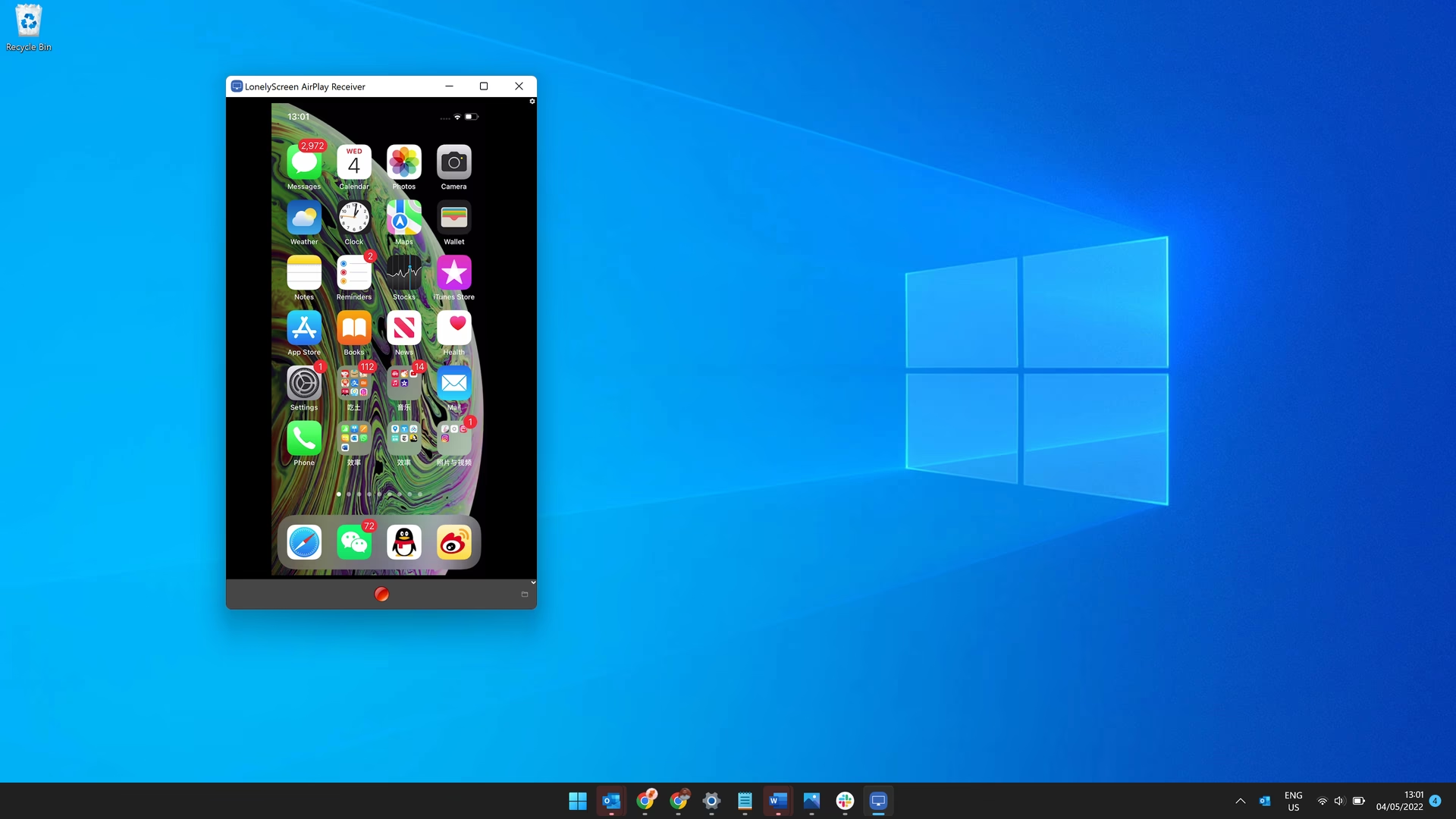
Možnost 4. LonelyScreen
Nemusíte se bát, pokud nejste technicky zdatní; instalace LonelyScreen je hračka. Tato šikovná aplikace promění váš PC v přijímač AirPlay, díky čemuž je kompatibilní s vaším chytrým telefonem pro promítání obrazovky. S LonelyScreen nepotřebujete žádné aplikace třetích stran; je to přímočaré řešení pro sdílení obsahu vašeho telefonu na vašem PC.
- Navštivte webové stránky LonelyScreen a stáhněte si software.
- Nainstalujte software a spusťte aplikaci LonelyScreen dvojitým kliknutím na její ikonu.
- Na svém iPhonu přejděte do Ovládacího panelu a zvolte „Screen Mirroring“. Ujistěte se, že váš iPhone a Windows PC jsou ve stejné Wi-Fi síti.
- Vyberte „LonelyScreen“ a během několika sekund se obrazovka vašeho iPhonu zrcadlí na vašem Windows PC. Užijte si plynulé sdílení obrazovky!
Možnost 5. ApowerMirror
ApowerMirror poskytuje vysoce efektivní metodu pro zrcadlení obrazovky iPhonu na PC. Tento nástroj využívá špičkovou technologii zrcadlení, která zaručuje vysoce kvalitní zážitek. Navíc máte možnost přenést obrazovku iPhonu na PC pomocí Lightning kabelu, což přidává na všestrannosti.
- Stáhněte a nainstalujte ApowerMirror na svůj PC i iPhone.
- Ujistěte se, že váš iPhone a PC jsou ve stejné Wi-Fi síti.
- Otevřete aplikaci ApowerMirror na svém iPhonu. Klepněte na tlačítko „LocalCast“ pro vyhledání vašeho počítače, vyberte název vašeho počítače a poté klepněte na „Mirror Phone to PC“.
- Na svém iPhonu přejděte do Ovládacího centra a klepněte na „AirPlay Mirroring“ nebo „Screen Mirroring“. Zvolte název svého počítače.
- Obrazovka vašeho iPhonu se nyní plynule streamuje na váš PC.
Další efektivní způsoby zobrazení obrazovky iPhonu na PC
Kromě výše uvedených populárních možností existují i další nástroje, které vám pomohou sdílet obrazovku iPhonu s vaším počítačem. Tyto nástroje často nabízejí specifické funkce, jako je nahrávání obrazovky nebo vzdálená podpora.
Apeaksoft iOS Screen Recorder
Apeaksoft iOS Screen Recorder je schopen bezdrátově zrcadlit obrazovku vašeho iPhonu, iPadu nebo iPodu na váš počítač, takže můžete bez problémů nahrávat hry, videa a další živý obsah. Program podporuje iOS zařízení s iOS 7.1 až iOS 11.
- Připojte se ke stejné lokální síti (LAN). Ujistěte se, že vaše zařízení a počítač jsou ve stejné Wi-Fi síti.
- Zrcadlení vašeho iPhonu/iPadu/iPodu:
- Pro iOS 7, iOS 8 a iOS 9: Na vašem iOS zařízení otevřete ovládací centrum. Klepněte a zapněte „AirPlay“, zvolte „Apeaksoft iOS Screen Recorder“ a povolte „Mirroring“.
- Pro iOS 10: Přejděte do Ovládacího centra. Klepněte na „AirPlay Mirroring“ > vyberte „Apeaksoft iOS Screen Recorder“.
- Pro iOS 11: Přejeďte prstem zdola obrazovky nahoru pro otevření Ovládacího centra. Klepněte na „Screen Mirroring“ > Zvolte „Apeaksoft iOS Screen Recorder“.
- Nyní se vám podařilo zrcadlit obrazovku iPhonu. Navíc iOS Screen Recorder umožňuje nahrávat obrazovku iPhonu. Klikněte na červené tlačítko pro spuštění nahrávání.
Apowersoft Phone Manager
Apowersoft Phone Manager přichází s funkcí zrcadlení obrazovky, kterou můžete použít k zobrazení iPhonu na počítači v reálném čase. Poskytuje vám možnost prohlížet obrazovku vašeho iPhonu na PC v plné velikosti, poměru 1:2 nebo 1:1. Pro promítání obrazovky iPhonu na Windows PC postupujte podle následujících kroků:
- Stáhněte si software a nainstalujte jej na svůj PC. Ujistěte se, že iPhone a váš PC sdílí stejnou bezdrátovou síť.
- Klikněte na „Allow access“, když se poprvé objeví zpráva „Windows Security Alert“.
- Klikněte na „Tools“ > „iOS Recorder“ option.
- Přejděte na iOS zařízení a otevřete Ovládací centrum pro povolení „AirPlay“. Když se objeví logo Apowersoft TV, klepněte na něj a zapněte možnost „Mirroring“ a klepněte na „Done“. Nyní můžete prohlížet obrazovku iPhonu/iPadu/iPodu na PC.
X-Mirage
X-Mirage je program kompatibilní s AirPlay, který je schopen zrcadlit obrazovku iPhonu/iPadu/iPodu na počítač (podporuje macOS High Sierra a Windows 10). Jako software pro bezdrátové zrcadlení obrazovky iPhonu, iPadu nebo iPodu touch je velmi uznávaný. X-Mirage však není bezplatný produkt.
- Odemkněte iOS zařízení a otevřete Ovládací centrum pro zapnutí AirPlay. Zvolte X-Mirage [název vašeho počítače], poté přepněte „Mirroring“ na zapnuto > „Done“. A uvidíte, jak se obrazovka vašeho iPhonu/iPadu/iPodu zobrazuje na PC.
- Chcete nahrávat obrazovku iOS? Klikněte na červené tlačítko „Record“. Klikněte na tlačítko „Stop“, když dokončíte zrcadlení obrazovky iPhonu/iPadu/iPodu.
Pro lepší přehlednost jsme pro vás připravili srovnávací tabulku nejoblíbenějších nástrojů pro zrcadlení obrazovky iPhonu na Windows PC:
| Nástroj | Cena | Bezdrátové připojení | Kabelové připojení | Nahrávání obrazovky | Vzdálený přístup |
|---|---|---|---|---|---|
| AnyViewer | Zdarma / Placené | Ano | Ne | Ano (přes vzdálenou plochu) | Ano |
| LetsView | Zdarma | Ano | Ne | Ne (primárně) | Ne |
| Reflector | Placené | Ano | Ne | Ano | Ne |
| LonelyScreen | Placené | Ano | Ne | Ne | Ne |
| ApowerMirror | Zdarma / Placené | Ano | Ano | Ano | Ne |
| Apeaksoft iOS Screen Recorder | Placené | Ano | Ne | Ano | Ne |
| Apowersoft Phone Manager | Placené | Ano | Ne | Ano | Ne |
| X-Mirage | Placené | Ano | Ne | Ano | Ne |
Bonusový tip: Jak zrcadlit obrazovku iPhone na Mac [2 možnosti]
Zrcadlení obrazovky iPhonu na Mac je často ještě jednodušší díky hluboké integraci ekosystému Apple. Zde jsou dvě hlavní metody:
Možnost 1. QuickTime Player
QuickTime Player od Apple Inc. je všestranný multimediální framework, který rozšiřuje své funkce o snímání obrazovky na zařízeních iOS, což vám umožňuje přesně nahrávat, co se děje na vašem iPhonu. Musí být splněny určité požadavky na zařízení, včetně Macu s macOS X Yosemite nebo novějším, iPhonu s iOS 8 nebo novějším a USB kabelu.
- Použijte USB kabel k navázání spojení mezi vaším iPhonem a Macem.
- Otevřete QuickTime Player na svém Macu.
- Klikněte na „Soubor“ > „Nové nahrávání filmu“.
- Poté vyberte svůj připojený iPhone z možností v rozbalovací nabídce.
- Váš Mac okamžitě zobrazí obrazovku vašeho iPhonu, připravenou k nahrávání obrazovky nebo živému zobrazení.
Možnost 2. AirPlay
AirPlay, další funkce Apple, usnadňuje bezdrátové streamování obsahu mezi zařízeními. Je primárně určena pro streamování z iPhonu, iPadu nebo Macu na Apple TV nebo chytré televize kompatibilní s AirPlay, zajišťuje plynulý zážitek. Pro začátek se ujistěte, že jsou váš iPhone a Mac připojeny ke stejné bezdrátové síti.
- Pokud používáte aplikaci, začněte přehrávat obsah a klepněte na symbol AirPlay (obdélník s plným trojúhelníkem) v pravém horním rohu videa.
- Pokud používáte AirPlay z Ovládacího centra, jednoduše klepněte na dlaždici „Zrcadlení obrazovky“.
- Po výběru symbolu AirPlay v aplikaci nebo Zrcadlení obrazovky z Ovládacího centra vyberte svůj Mac z vyskakovacího seznamu zařízení.
Často kladené otázky (FAQ)
Je zrcadlení obrazovky iPhonu na PC zdarma?
Některé aplikace, jako je základní verze AnyViewer nebo LetsView, nabízejí bezplatné funkce zrcadlení obrazovky. Jiné, jako Reflector nebo X-Mirage, jsou placené, ale často nabízejí pokročilejší funkce nebo stabilnější výkon. Pro Mac je QuickTime Player zdarma a integrovaný.
Potřebuji Wi-Fi pro zrcadlení obrazovky?
Většina metod zrcadlení obrazovky, zejména ty využívající AirPlay nebo jiné bezdrátové protokoly, vyžaduje, aby obě zařízení (iPhone a PC/Mac) byla připojena ke stejné Wi-Fi síti. Některé aplikace, jako ApowerMirror, však nabízejí i možnost kabelového připojení (Lightning kabel), což může být užitečné pro stabilnější připojení nebo v případě, že Wi-Fi není k dispozici.
Mohu nahrávat obrazovku iPhonu, když ji zrcadlím?
Ano, mnoho aplikací pro zrcadlení obrazovky, jako je Reflector, ApowerMirror, X-Mirage nebo Apeaksoft iOS Screen Recorder, nabízí funkci nahrávání obrazovky. To je ideální pro vytváření tutoriálů, zaznamenávání herních relací nebo uchovávání důležitých prezentací.
Dochází ke zpoždění (lagu) při zrcadlení obrazovky?
Míra zpoždění závisí na několika faktorech: kvalitě vaší Wi-Fi sítě, výkonu vašeho počítače a efektivitě samotné aplikace pro zrcadlení. Stabilní a rychlá Wi-Fi síť minimalizuje zpoždění. Kabelové připojení (pokud je podporováno) obvykle nabízí nejnižší latenci.
Je zrcadlení obrazovky iPhonu na PC bezpečné?
Pokud používáte renomované a důvěryhodné aplikace a udržujete svůj software aktualizovaný, zrcadlení obrazovky je obecně bezpečné. Vždy stahujte aplikace z oficiálních obchodů (App Store) nebo z webových stránek vývojářů, abyste se vyhnuli potenciálním bezpečnostním rizikům.
Závěr
Závěrem lze říci, že zobrazení obrazovky iPhonu na PC v roce 2024 je dostupnější než kdykoli předtím. S mnoha dostupnými možnostmi můžete bez námahy zrcadlit obsah svého iPhonu a užívat si videa, filmy nebo sdílet obrazovku pro různé účely. Ať už používáte Windows PC nebo Mac, existuje metoda, která vyhovuje vašim potřebám. Dejte sbohem omezením malé obrazovky a přivítejte vylepšený zážitek ze sledování na velké obrazovce. Vyzkoušejte některou z uvedených metod a objevte nový rozměr používání vašeho iPhonu!
Chceš-li si přečíst další články podobné jako Jak zrcadlit iPhone na PC a Mac: Kompletní průvodce, navštiv kategorii Technologie.