
25/02/2022
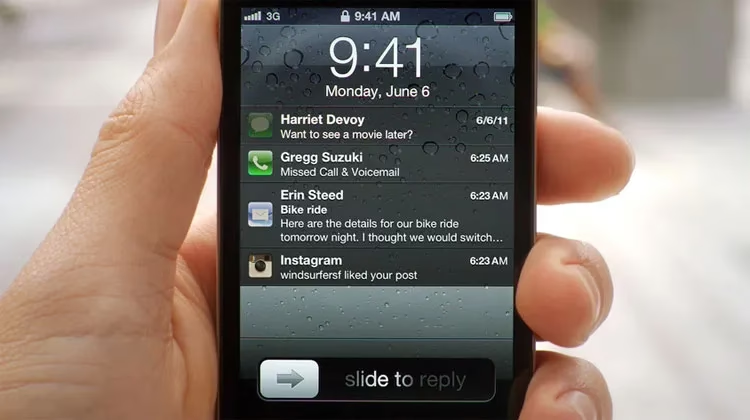
V dnešním uspěchaném světě jsou oznámení na našich chytrých telefonech naprosto klíčová. Ať už jde o důležitou pracovní zprávu na WhatsAppu, bankovní upozornění o transakci, nebo jen připomínku narozenin od Messengeru, zmeškání jakékoli notifikace může vést k nepříjemnostem, ztrátě času, nebo dokonce finančním dopadům. Není nic frustrujícího, než když váš iPhone, který by měl být spolehlivým komunikačním nástrojem, přestane správně zobrazovat nebo přehrávat zvuky oznámení. Mnoho uživatelů hlásí, že se s tímto problémem setkali, a to často po aktualizaci operačního systému, například na iOS 18.5, nebo když přestala fungovat oznámení pro konkrétní aplikaci.

Tento článek je vaším komplexním průvodcem, jak tyto problémy s oznámeními na iPhone vyřešit. Projdeme si řadu potenciálních řešení, od těch nejjednodušších až po ty, které vyžadují hlubší zásah do systému. Doporučujeme postupovat krok za krokem a vyzkoušet každé řešení, dokud nenajdete to, které váš problém vyřeší.
- 1. Zkontrolujte režim Nerušit a režimy Soustředění
- 2. Vynucený restart iPhone
- 3. Kontrola nastavení oznámení pro konkrétní aplikace
- 4. Nastavení přehledů oznámení
- 5. Problémy s připojením k internetu
- 6. Aktualizace iOS
- 7. Obnovení všech nastavení
- 8. Zkontrolujte fyzický přepínač Zvonění/Tichý režim
- 9. Obnovení nastavení sítě
- 10. Kontrola času a data
- 11. Nedostatek úložného prostoru
- 12. Vypnout Obnovení aplikací na pozadí
- 13. Obnovení iPhone ze zálohy
- Srovnávací tabulka resetů
- Často kladené otázky (FAQ)
- Závěr
1. Zkontrolujte režim Nerušit a režimy Soustředění
Jedním z nejčastějších důvodů, proč vám na iPhone nepřicházejí oznámení, je aktivní režim Nerušit nebo některý z režimů Soustředění (Focus modes). Tyto režimy jsou navrženy tak, aby minimalizovaly rušení, ale pokud je omylem aktivujete a zapomenete vypnout, mohou vám uniknout důležitá upozornění.
- Režim Nerušit (DND): Přejděte do Nastavení > Režim Soustředění > Nerušit. Ujistěte se, že je tento režim vypnutý.
- Režim Nerušit při řízení: Apple přidal funkci, která automaticky zapíná režim Nerušit při řízení, aby zvýšila vaši bezpečnost. Pokud tuto funkci používáte a zapomněli jste ji vypnout, odemkněte iPhone a klepněte na možnost „Neřídím“. Tato funkce je dostupná pro iOS 18 a novější.
- Režimy Soustředění (Focus Modes): S iOS 15 a novějším byl režim Nerušit rozšířen o komplexnější Režim Soustředění. Můžete mít nastavené režimy jako „Spánek“, „Práce“, „Osobní čas“ nebo vlastní. Přejeďte prstem dolů z pravého horního rohu obrazovky (nebo nahoru zespodu u starších modelů) pro otevření Ovládacího centra. Zde zkontrolujte, zda není aktivní žádný režim Soustředění (ikona měsíce, postele, auta atd. by měla být šedá, ne barevná). Pokud je některý aktivní, klepněte na něj a vypněte ho.
2. Vynucený restart iPhone
Pokud se zdá, že se váš iPhone „zasekl“ nebo se potýká s drobnými softwarové chyby, vynucený restart je často nejrychlejším a nejúčinnějším řešením. Tento proces vymaže dočasnou paměť a restartuje všechny systémové procesy, což může napravit mnoho problémů, včetně těch s oznámeními.
- Pro iPhone 8 a novější (včetně iPhone SE 2. a 3. generace) a iPad Pro (bez tlačítka Home):
- Rychle stiskněte a uvolněte tlačítko zesílení hlasitosti.
- Rychle stiskněte a uvolněte tlačítko snížení hlasitosti.
- Stiskněte a podržte boční tlačítko (nebo tlačítko napájení), dokud se na obrazovce neobjeví logo Apple.
- Pro iPhone 7/7 Plus:
- Stiskněte a podržte tlačítko snížení hlasitosti a tlačítko napájení současně, dokud se neobjeví logo Apple.
- Pro iPhone 6S/6S Plus a starší (včetně iPadů s tlačítkem Home):
- Stiskněte a podržte tlačítko Spánek/Probuzení a tlačítko Home současně, dokud se na obrazovce neobjeví logo Apple.
3. Kontrola nastavení oznámení pro konkrétní aplikace
Pokud problém s oznámeními přetrvává pouze u jedné nebo několika konkrétních aplikací (např. WhatsApp, Gmail), je vysoce pravděpodobné, že problém spočívá v jejich individuálním nastavení. Často se to stává po aktualizaci aplikace, kdy se nastavení může nechtěně změnit.
- Otevřete aplikaci Nastavení na vašem iPhone.
- Posuňte se dolů a klepněte na Oznámení.
- Najděte a klepněte na aplikaci, u které oznámení nefungují (např. WhatsApp, Messenger).
- Ujistěte se, že přepínač u možnosti „Povolit oznámení“ je zapnutý (zelený).
- Zkontrolujte také styl upozornění (Zámek obrazovky, Oznamovací centrum, Bannery) a zvuky.
- Důležité: Některé aplikace mají vlastní nastavení oznámení přímo v aplikaci. Otevřete problematickou aplikaci a v jejím nastavení (často pod „Oznámení“ nebo „Upozornění“) zkontrolujte, zda nejsou oznámení vypnutá.
- Pokud problém přetrvává, zkuste aplikaci aktualizovat z App Store. Otevřete App Store, vyhledejte aplikaci a klepněte na Aktualizace aplikace, pokud je k dispozici.
4. Nastavení přehledů oznámení
Stává se, že se vám oznámení občas zobrazí, ale jindy ne? Nebo se vám nezobrazují náhledy zpráv? To může být způsobeno nastavením přehledů oznámení. iPhone nabízí možnost, zda chcete vidět náhledy oznámení „Vždy“, „Při odemknutí“ nebo „Nikdy“.
- Přejděte do Nastavení > Oznámení.
- Klepněte na Zobrazovat náhledy.
- Pro maximální viditelnost nastavte na „Vždy“. Pokud je nastaveno na „Při odemknutí“, neuvidíte náhledy zpráv na uzamčené obrazovce, dokud telefon neodemknete. Možnost „Nikdy“ náhledy zcela skryje.
5. Problémy s připojením k internetu
Mnoho aplikací, jako jsou sociální sítě, e-mailoví klienti nebo bankovní aplikace, potřebuje aktivní datové připojení (Wi-Fi nebo mobilní data), aby mohly přijímat oznámení. Pokud vaše připojení nefunguje správně, oznámení jednoduše nepřijdou.
- Ujistěte se, že jste připojeni k funkční Wi-Fi síti, nebo že máte zapnutá mobilní data a dostatečný signál.
- Pokud je připojení aktivní, ale oznámení stále nechodí, zkuste na minutu nebo dvě zapnout a vypnout Letecký režim (Režim Letadlo). To často pomůže obnovit síťové připojení. Přejeďte prstem dolů z pravého horního rohu obrazovky (nebo nahoru zespodu u starších modelů) pro otevření Ovládacího centra a klepněte na ikonu letadla.
6. Aktualizace iOS
Software vašeho iPhone by měl být vždy aktuální. Aktualizace iOS často obsahují opravy chyb, které mohou ovlivňovat fungování oznámení. Pokud problém nastal po určité aktualizaci (např. iOS 18.5), je možné, že další menší aktualizace (např. 18.5.1) chybu opraví.
- Přejděte do Nastavení > Obecné > Aktualizace softwaru.
- Pokud je k dispozici nová verze iOS, stáhněte ji a nainstalujte. Ujistěte se, že máte dostatek baterie a stabilní Wi-Fi připojení.
7. Obnovení všech nastavení
Toto řešení je vynikající pro odstranění skrytých softwarových závad, aniž by došlo ke smazání vašich osobních dat. Obnovení všech nastavení vrátí všechna nastavení vašeho iPhone na výchozí hodnoty (např. nastavení sítě, klávesnice, polohy a soukromí), ale vaše fotografie, zprávy a aplikace zůstanou nedotčeny.
- Přejděte do Nastavení > Obecné > Přenést nebo resetovat iPhone > Resetovat.
- Zde vyberte Resetovat všechna nastavení.
- Postupujte podle pokynů na obrazovce. Budete muset zadat svůj přístupový kód.
8. Zkontrolujte fyzický přepínač Zvonění/Tichý režim
Jedná se o jednoduché, ale často přehlížené řešení. Na levé straně vašeho iPhone se nachází fyzický přepínač, který slouží k přepínání mezi režimem zvonění a tichým režimem. Pokud je přepínač posunut tak, že vidíte oranžovou čáru, váš iPhone je v tichém režimu a nebude přehrávat zvuky oznámení. Posuňte přepínač zpět, aby se oranžová čára skryla a iPhone byl v režimu zvonění.
9. Obnovení nastavení sítě
Někdy mohou být problémy s oznámeními způsobeny poškozeným nastavením sítě. Obnovení nastavení sítě vymaže všechna síťová nastavení, včetně Wi-Fi hesel, preferovaných sítí a nastavení VPN. Může to pomoci vyřešit problémy s připojením, které ovlivňují doručování oznámení.
- Přejděte do Nastavení > Obecné > Přenést nebo resetovat iPhone > Resetovat.
- Vyberte Resetovat nastavení sítě.
- Budete muset znovu zadat svá Wi-Fi hesla.
10. Kontrola času a data
Nesprávné nastavení data a času na vašem iPhone může někdy způsobit problémy se synchronizací s aplikačními servery, což může mít dopad na doručování oznámení. Většina iPhonů má nastavenou automatickou synchronizaci času, ale je dobré to zkontrolovat.
- Přejděte do Nastavení > Obecné > Datum a čas.
- Ujistěte se, že je zapnutá možnost „Nastavit automaticky“.
11. Nedostatek úložného prostoru
I když to není přímá příčina, nedostatek volného úložného prostoru na vašem iPhone může vést k celkovému zpomalení systému a problémům s výkonem aplikací, což se může projevit i na zpožděných nebo chybějících oznámeních.
- Přejděte do Nastavení > Obecné > Úložiště iPhone.
- Zkontrolujte, kolik volného místa máte. Pokud je úložiště téměř plné, zvažte smazání nepotřebných aplikací, fotografií nebo videí.
12. Vypnout Obnovení aplikací na pozadí
Funkce Obnovení aplikací na pozadí umožňuje aplikacím aktualizovat svůj obsah, i když je nepoužíváte. I když je to obvykle užitečné pro okamžité oznámení, v některých případech to může vést k problémům nebo nadměrné spotřebě baterie, což může ovlivnit doručování oznámení.
- Přejděte do Nastavení > Obecné > Obnovení aplikací na pozadí.
- Můžete ji vypnout úplně, nebo ji selektivně vypnout pro konkrétní aplikace, které se zdají být problematické.
13. Obnovení iPhone ze zálohy
Pokud žádné z výše uvedených řešení nepomohlo, může být na vině hlubší softwarová chyba, kterou nelze opravit jinak než kompletním přeinstalováním iOS. Tento proces se nazývá Obnovení ze zálohy a vymaže veškerý obsah vašeho iPhone a nainstaluje novou kopii operačního systému. Je naprosto klíčové provést zálohu všech vašich dat před tímto krokem, jinak o ně přijdete.
Obnovení iPhone můžete provést pomocí Finderu (na Macu s macOS Catalina a novějším) nebo iTunes (na Macu s macOS Mojave a starším, nebo na počítači s Windows).
- Zálohujte svůj iPhone:
- Připojte iPhone k počítači pomocí USB kabelu.
- Otevřete Finder (na Macu) nebo iTunes (na PC/starším Macu).
- Vyberte svůj iPhone v postranním panelu Finderu nebo v okně iTunes.
- Na stránce souhrnu zařízení klikněte na „Zálohovat nyní“ a počkejte na dokončení úplné zálohy.
- Obnovte iPhone:
- Jakmile je záloha hotová, klikněte na možnost „Obnovit iPhone“ (v Finderu) nebo „Obnovit zálohu“ (v iTunes, pokud chcete obnovit z předchozí zálohy, jinak „Obnovit iPhone“ pro čistou instalaci).
- Tento proces nejprve vymaže váš iPhone a poté nainstaluje novou, čistou kopii iOS.
- Po dokončení procesu můžete buď nastavit iPhone jako nový, nebo jej obnovit z právě vytvořené zálohy.
Tento krok je razantní, ale často řeší i ty nejtvrdohlavější softwarové problémy.
| Typ Resetu | Popis | Dopad na Data |
|---|---|---|
| Resetovat všechna nastavení | Obnoví všechna nastavení iPhone na výchozí hodnoty (např. nastavení sítě, klávesnice, polohy). | Data zůstanou nedotčena. |
| Obnovení nastavení sítě | Vymaže všechna nastavení sítě, včetně Wi-Fi hesel, preferovaných sítí a nastavení VPN. | Data zůstanou nedotčena. |
| Smazat data a nastavení (Obnovení továrního nastavení) | Vymaže všechna data a nastavení z iPhone, vrátí ho do stavu, v jakém byl při nákupu. | Všechna data budou smazána. |
Často kladené otázky (FAQ)
- Proč mi nechodí oznámení z WhatsAppu, ale z ostatních aplikací ano?
- S největší pravděpodobností je problém v nastavení oznámení přímo pro aplikaci WhatsApp. Přejděte do Nastavení > Oznámení > WhatsApp a ujistěte se, že jsou oznámení povolena. Zkontrolujte také nastavení oznámení přímo v aplikaci WhatsApp (Nastavení > Oznámení).
- Co dělat, když oznámení fungují jen někdy?
- Pokud oznámení fungují nepravidelně, zkontrolujte režimy Soustředění (Režim Nerušit), nastavení přehledů oznámení (Nastavení > Oznámení > Zobrazovat náhledy) a vaše internetové připojení. Může se také jednat o dočasnou softwarovou chybu, kterou může vyřešit vynucený restart.
- Ovlivňuje režim nízké spotřeby oznámení?
- Režim nízké spotřeby může omezit některé funkce na pozadí, včetně stahování e-mailů a aktualizací aplikací, což může ovlivnit doručování oznámení. Pokud máte tento režim zapnutý, zkuste jej vypnout a zkontrolujte, zda se situace zlepší.
- Jak poznám, že je iPhone v režimu Nerušit?
- V Ovládacím centru (přejetím dolů z pravého horního rohu) by se měla zobrazit ikona měsíce (pro klasický režim Nerušit) nebo jiná ikona související s aktivním režimem Soustředění (např. auto pro řízení, postel pro spánek). Také na uzamčené obrazovce se může objevit banner informující o aktivním režimu Soustředění.
- Může plná paměť ovlivnit oznámení?
- Ano, nedostatek volného úložného prostoru může vést k celkovému zpomalení systému a problémům s výkonem aplikací, což může mít za následek zpožděná nebo chybějící oznámení. Ujistěte se, že máte dostatek volného místa (ideálně alespoň 10-15% celkové kapacity).
Závěr
Problémy s nefunkčními oznámeními na iPhone jsou frustrující, ale jak vidíte, existuje mnoho kroků, které můžete podniknout k jejich řešení. Od základních kontrol režimů Nerušit a jednotlivých nastavení aplikací, přes vynucený restart a obnovení nastavení, až po komplexní obnovu systému ze zálohy. Doufáme, že vám tento průvodce pomohl identifikovat a vyřešit váš problém. Pokud jste vyzkoušeli všechny výše uvedené tipy a oznámení stále nefungují, může se jednat o hardwarovou závadu nebo složitější softwarový problém. V takovém případě je nejlepší kontaktovat podporu Apple nebo navštívit autorizovaný servis.
Chceš-li si přečíst další články podobné jako Oprava Oznámení na iPhone: Komplexní Průvodce, navštiv kategorii iPhone.